Tryby nawigacji
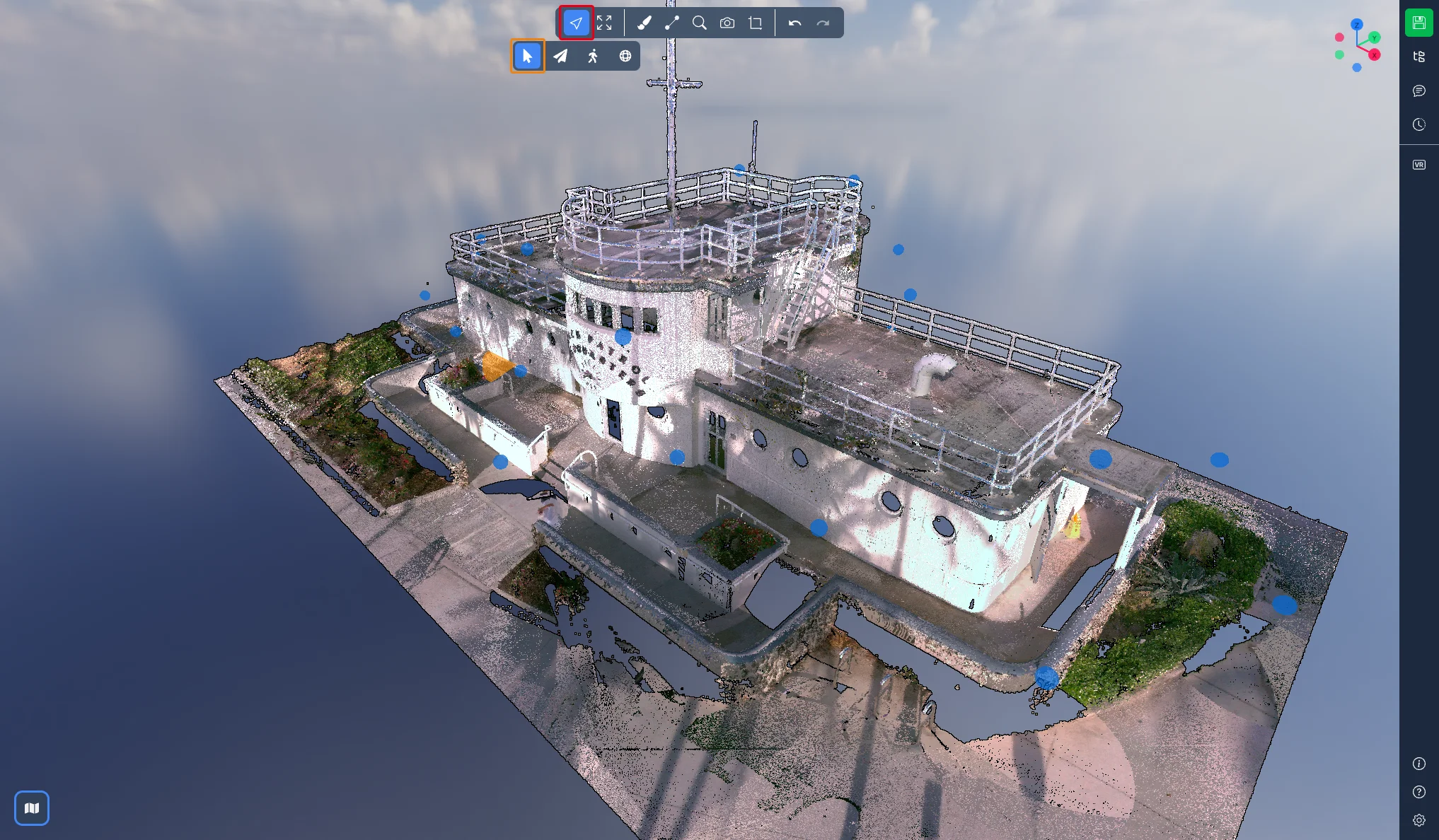
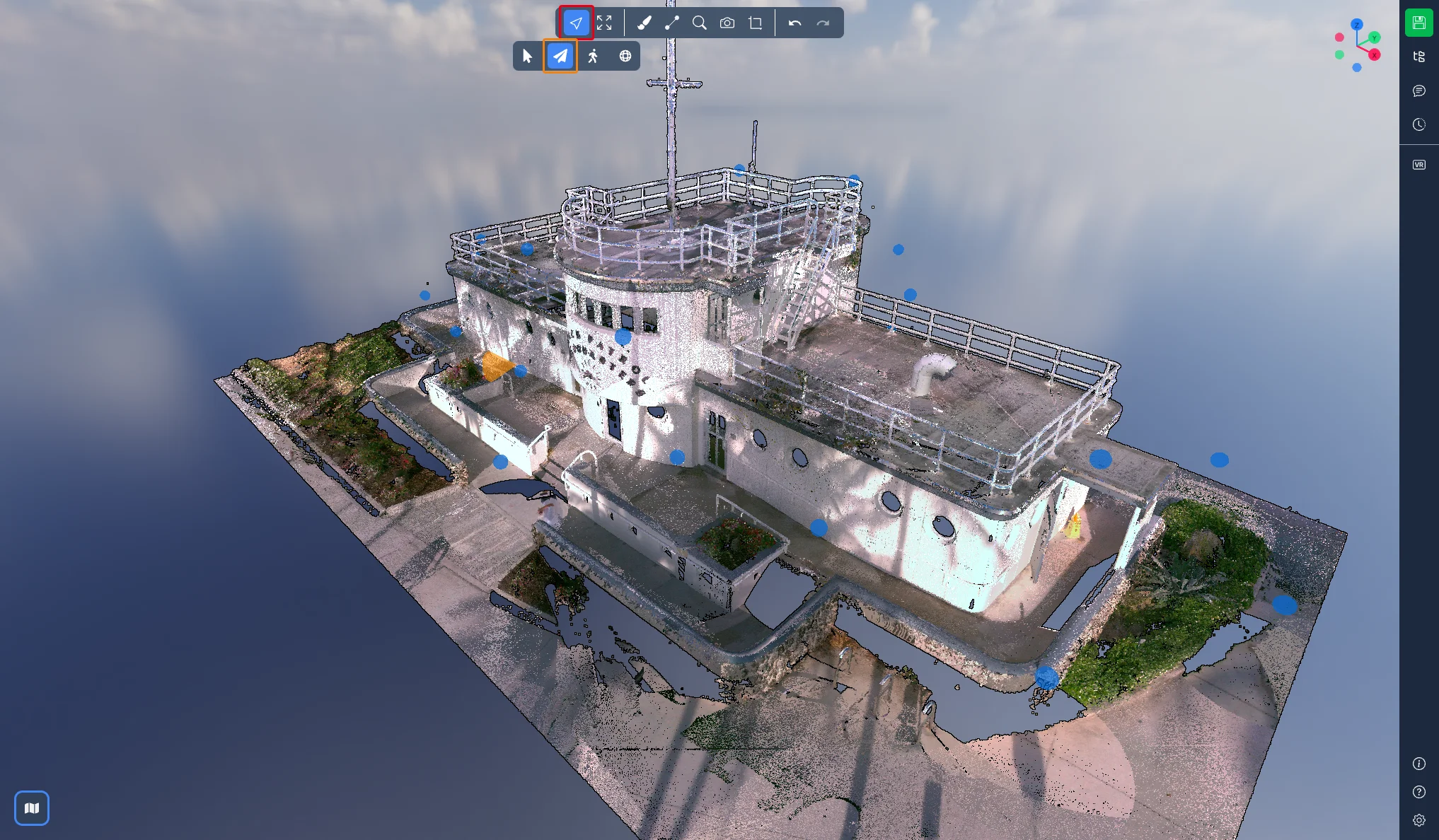
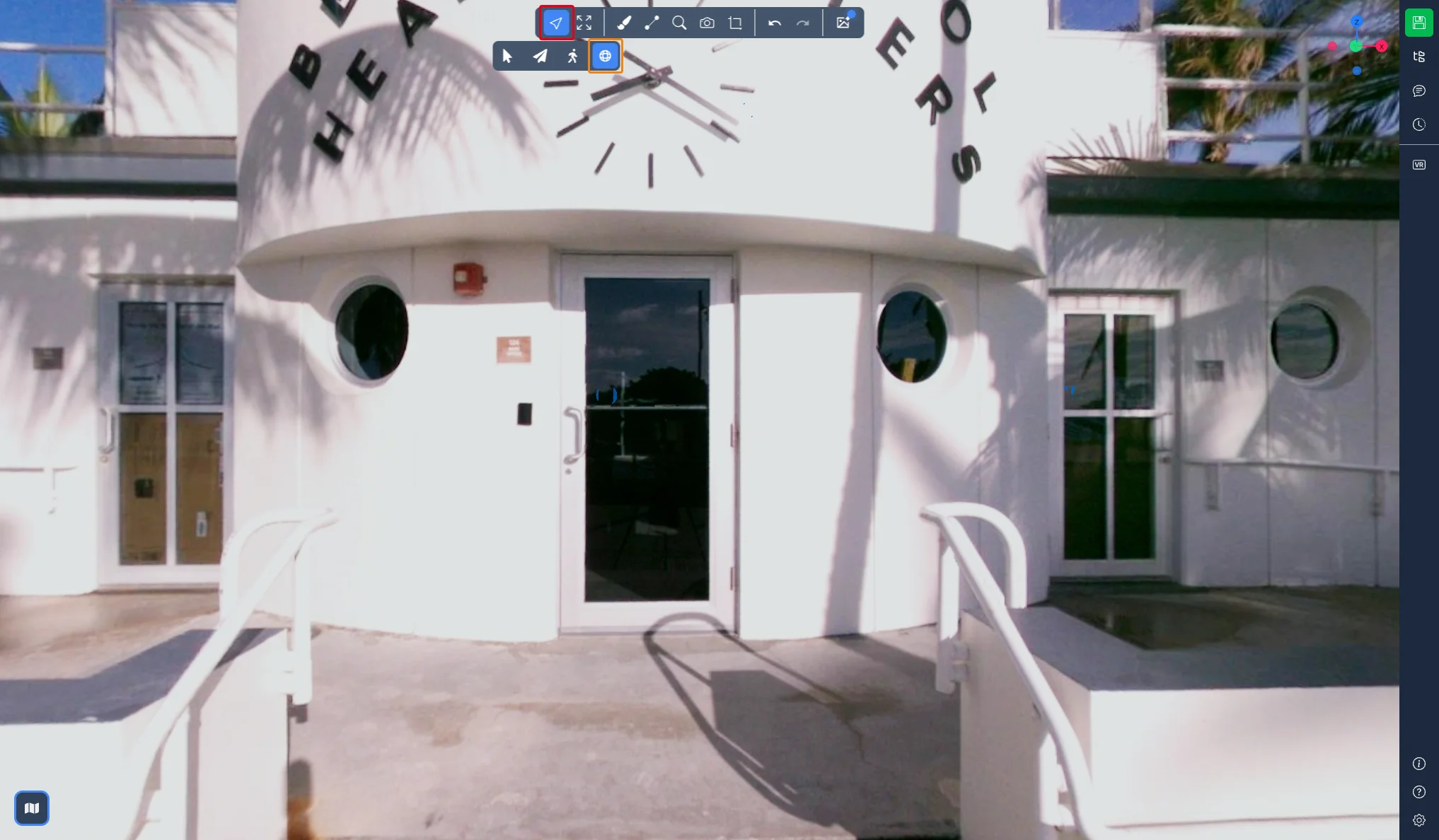
W Aplikacji 3D narzędzia nawigacji są zgrupowane pod pierwszym przyciskiem paska narzędzi. Kliknij przycisk nawigacji, aby wyświetlić cztery tryby: Zdefiniowane przez użytkownika, Lot, Chodzenie i Panoramiczny.
Zachowanie myszy nie jest już przypisane na stałe do trybu. Wynika z presetu nawigacji, który wybierasz w ustawieniach, a możesz też zbudować własny. Presety opisano w drugiej części tego artykułu.
Cztery tryby nawigacji
Zdefiniowane przez użytkownika
To tryb domyślny. Mysz robi dokładnie to, co wskazuje aktywny preset. Z domyślnym presetem ATIS.cloud (Zalecane) możesz:
-
Obrót: obracać kamerę wokół punktu pod kursorem, trzymając lewy przycisk myszy
-
Przesuń: przesuwać kamerę w bok i w pionie, trzymając prawy przycisk myszy
-
Powiększenie: użyć kółka, aby przybliżyć w stronę kursora, lub trzymać środkowy przycisk i przeciągać
-
Pole widzenia: trzymać Ctrl i użyć kółka
-
Skupienie: kliknąć dwukrotnie w dowolnym miejscu chmury punktów, aby przenieść kamerę do klikniętego punktu
-
Dopasuj widok: kliknąć dwukrotnie środkowym przyciskiem, aby znów zobaczyć całą scenę
-
Wybierz: trzymać Ctrl i kliknąć obiekt lewym przyciskiem
Wybierz inny preset i każda z powyższych linii się zmieni, zobacz Presety nawigacji poniżej.
Lot
Tryb Lot pozwala poruszać się w dowolnym kierunku, łącznie z wysokością, jak dron. Tutaj możesz:
-
Rozglądać się, trzymając lewy przycisk myszy i przeciągając
-
Poruszać się ciągle, trzymając lewy przycisk bez ruszania myszą: po krótkiej chwili kamera zaczyna lecieć i podąża za wskaźnikiem. Puść przycisk, aby się zatrzymać
-
Poruszać się klawiaturą: W do przodu, S do tyłu, A w lewo, D w prawo, E w górę i Q w dół
-
Użyć kółka, aby przesunąć się w stronę kursora
-
Trzymać Ctrl i użyć kółka, aby zmienić prędkość ruchu. Bieżąca prędkość jest wyświetlana na ekranie podczas regulacji
-
Nadal używać prawego i środkowego przycisku tak, jak definiuje to twój preset, na przykład do przesuwania widoku
Dwukrotne kliknięcie punktu nadal przenosi do niego kamerę, tak jak w innych trybach.
Chodzenie
Tryb Chodzenie używa tych samych sterowań co Lot, z jedną różnicą: kamera pozostaje na stałej wysokości, jakbyś szedł przez model. Patrzenie w górę lub w dół nie zmienia wysokości, gdy idziesz do przodu. Użyj E i Q, aby przejść poziom wyżej lub niżej.
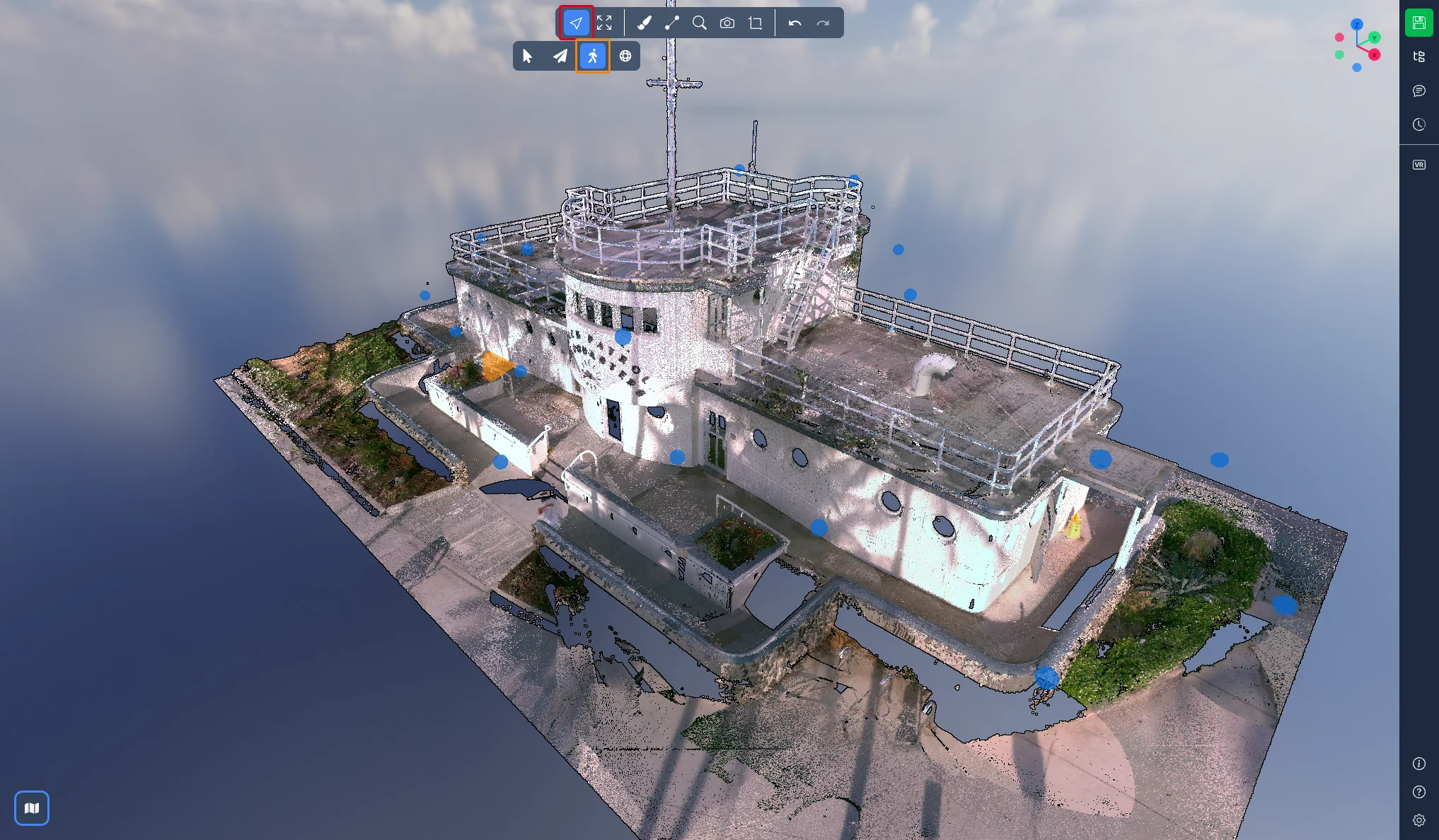
Lot i Chodzenie są dostępne tylko na komputerze. Na urządzeniu mobilnym pasek narzędzi oferuje tryby Zdefiniowane przez użytkownika i Panoramiczny.
Panoramiczny
Tryb Panoramiczny jest dostępny tylko w projektach zawierających obrazy 360°. Wybierz go, aby wejść do najbliższego obrazu 360°, a następnie:
-
Trzymaj lewy przycisk myszy i przeciągaj, aby się rozglądać
-
Użyj kółka, aby przybliżać i oddalać
-
Trzymaj Ctrl i użyj kółka, aby zmienić przezroczystość obrazu względem chmury punktów
-
Kliknij dwukrotnie w dowolnym miejscu, aby przeskoczyć do obrazu 360° najbliższego temu punktowi
-
Naciśnij Esc, aby opuścić widok 360°
Presety nawigacji
Preset określa, który przycisk myszy, z klawiszem modyfikującym lub bez, uruchamia każdą akcję nawigacji: obrót, przesunięcie, powiększenie, skupienie, dopasowanie widoku i wybór. Aplikacja 3D zawiera presety odtwarzające nawigację innych programów, dzięki czemu możesz zachować nawyki, które już masz.
Aby zmienić preset, otwórz Ustawienia w prawym dolnym rogu ekranu i przejdź do karty Nawigacja. W sekcji Nawigacja 3D znajdziesz:
-
Płynność kamery: Płynny, Standardowy lub Zwarty, czyli sposób, w jaki kamera zatrzymuje się po ruchu
-
Prędkość ruchu: prędkość używana przez Lot i Chodzenie, ta sama wartość, którą reguluje Ctrl + kółko
-
Ustawienie: selektor presetu, z listą przypisań wybranego presetu poniżej
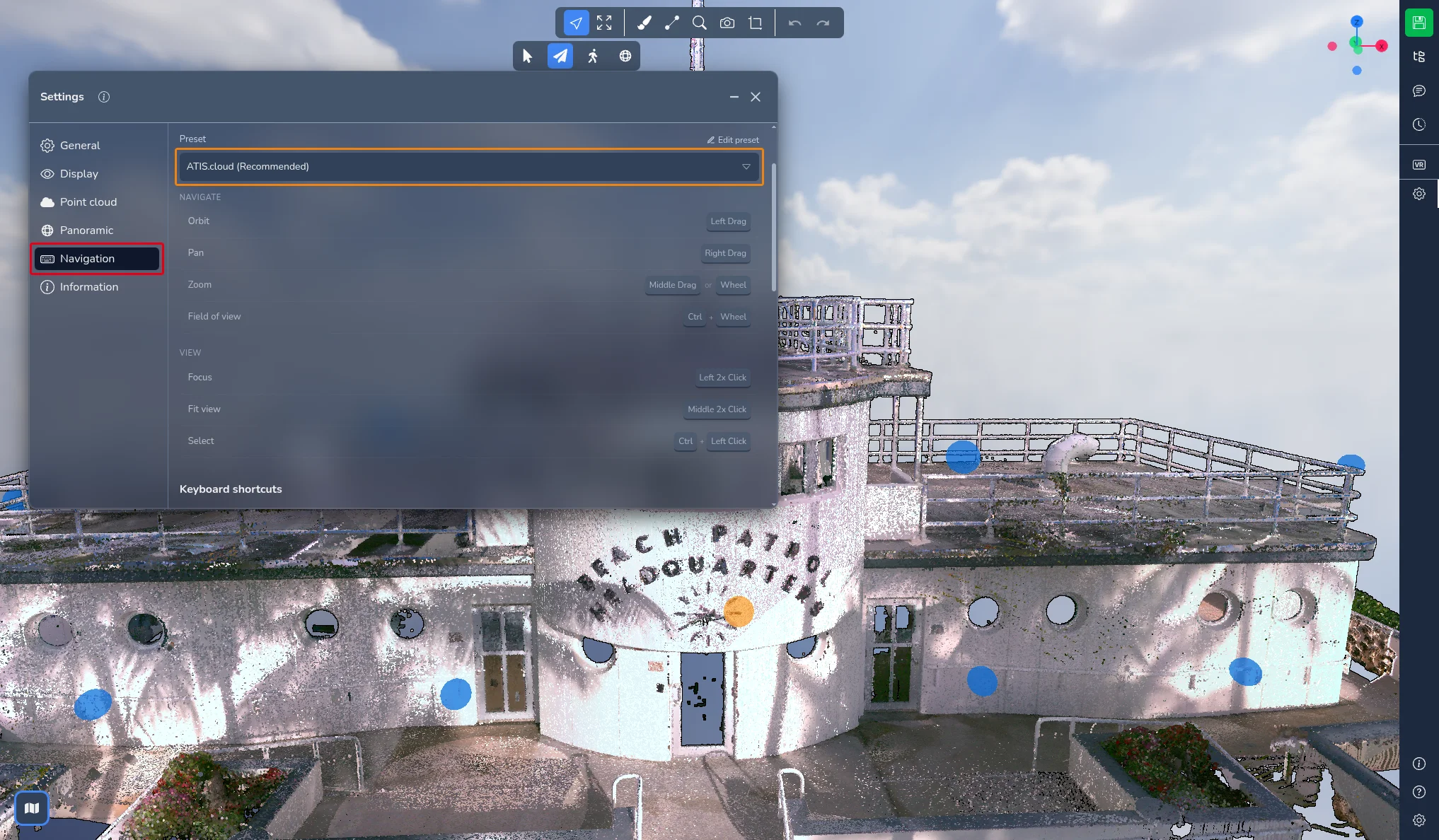
Dostępne presety to: ATIS.cloud (Zalecane), Blender, Maya, Leica Cyclone 3DR, Leica 3DReshaper, Fusion, Alias, SolidWorks, Tinkercad, Drone/GIS, Nemetschek Allplan, Creative 3D i Earth (legacy).
Dwa z nich zasługują na uwagę:
-
Earth (legacy) odtwarza dawny tryb Earth control: trzymanie lewego przycisku chwyta grunt i przesuwa go pod kursorem, prawy przycisk obraca, a środkowy przycisk przesuwa widok. Jeśli wcześniej używałeś Earth control, ten preset zostanie wybrany automatycznie
-
Drone/GIS używa tego samego chwytu gruntu na lewym przycisku, z obrotem na prawym, co jest typowym zachowaniem programów GIS i do mapowania dronem
Dawny tryb Orbit nie jest już trybem: obrót jest teraz akcją, którą każdy preset przypisuje do własnego gestu. Dawne tryby Flight control i Helicopter control zastępują Lot i Chodzenie.
Preset Niestandardowy
Jeśli żaden preset nie pasuje do twoich nawyków, wybierz Niestandardowy albo kliknij Edytuj preset obok selektora, aby zacząć od bieżącego presetu. Każdą akcję można wtedy edytować:
-
Wybierz przycisk myszy, Lewy, Środkowy lub Prawy
-
Dodaj klawisz modyfikujący, jeśli chcesz, Ctrl, Shift lub Alt
-
Dla skupienia, dopasowania widoku i wyboru wybierz między kliknięciem a dwukrotnym kliknięciem
Kółko zawsze powiększa, tego przypisania nie można zmienić. Jeśli dwie akcje trafią na ten sam gest, konflikt zostanie podświetlony, abyś mógł go poprawić. Kliknij Reset, aby wrócić do pierwotnych przypisań.
Twój preset i jego przypisania są zapisywane wraz z kontem, więc znajdziesz je na każdym komputerze. Przy pierwszym otwarciu Aplikacji 3D okno pyta, jak chcesz poruszać się w 3D: to ten sam selektor, pokazany po to, abyś mógł wybrać preset przed rozpoczęciem pracy.
Skróty klawiszowe
Klawisze ruchu używane przez Lot i Chodzenie to:
| Akcja | Klawisz domyślny |
|---|---|
| Przesuń do przodu | W |
| Przesuń do tyłu | S |
| Przesuń w lewo | A |
| Przesuń w prawo | D |
| Przesuń w górę | E |
| Przesuń w dół | Q |
Wszystkie można zmienić. Na karcie Nawigacja w ustawieniach przewiń w dół do sekcji Skróty klawiszowe i otwórz grupę Ruch (Lot / FPS). Kliknij ołówek obok klawisza, naciśnij nowy klawisz, którego chcesz używać, a zostanie od razu zapisany. Naciśnij Esc, aby anulować. Klawisz używany już przez inny skrót jest oznaczany, abyś mógł wybrać inny.
Ta sama sekcja zawiera skróty globalne, takie jak cofnij, ponów, duplikuj i usuń, oraz skróty narzędzi cięcia. Dostosowuje się je w ten sam sposób.
W razie problemów lub trudności nie wahaj się skontaktować z zespołem platformy.