System wersji
Wersje pozwalają na nawigację między różnymi etapami projektu. Podczas zapisywania wersji zapisywany jest aktualny stan projektu, w tym pomiary, modele i inne elementy wizualne. Obejmuje to również pozycję, w której znajdujesz się w momencie zapisywania wersji.
Kliknij na przycisk w prawym górnym rogu, aby otworzyć menu wersji.
Aby utworzyć nową wersję, wprowadź nazwę dla swojej wersji i, jeśli chcesz, dodaj dodatkowe informacje. Dodatkowe informacje nie są obowiązkowe, ale mogą pomóc Ci łatwiej rozróżniać wersje, gdy projekt będzie już zaawansowany. Gdy nazwa i informacje o wersji będą gotowe, kliknij "Utwórz nową wersję".
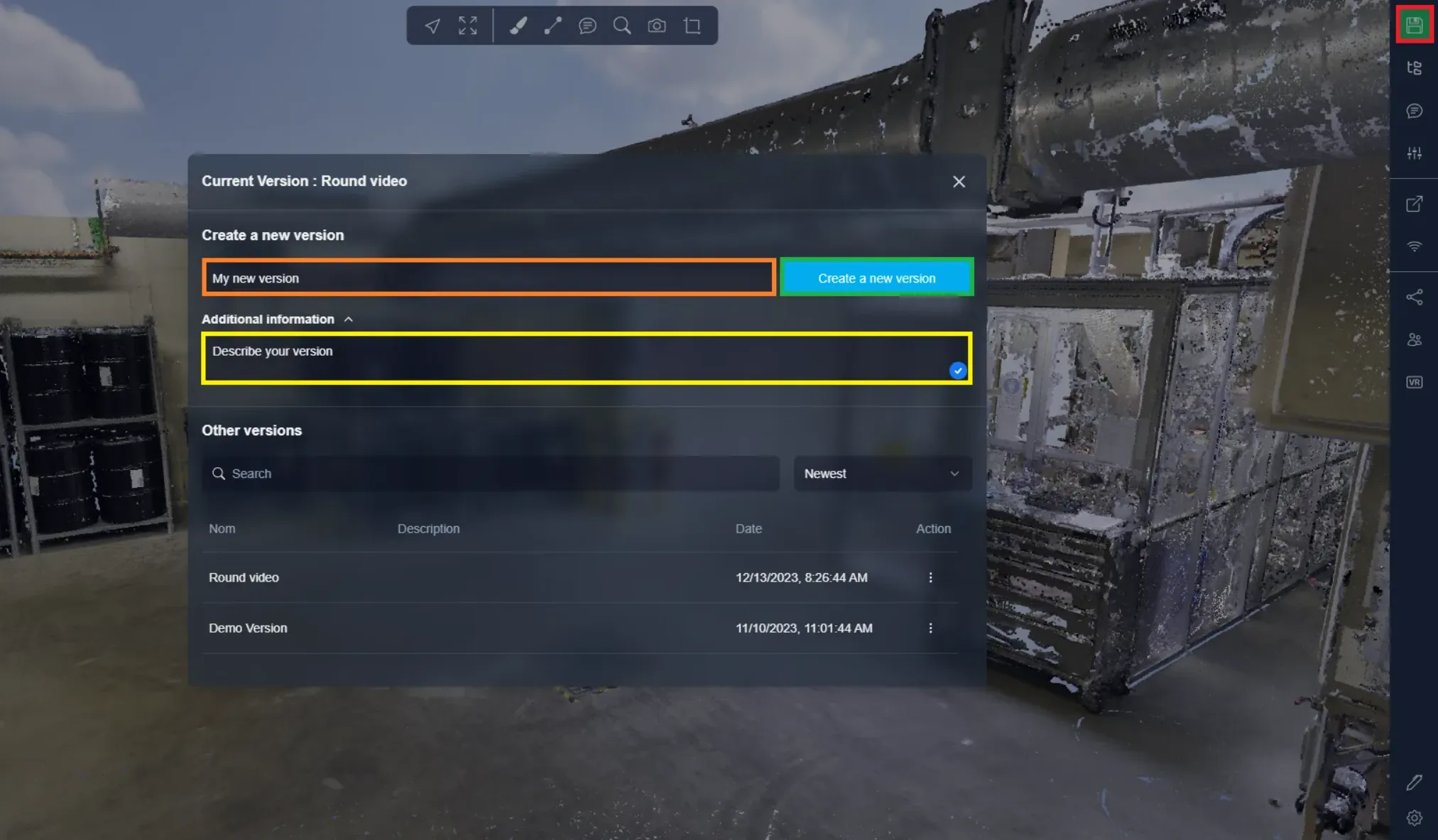
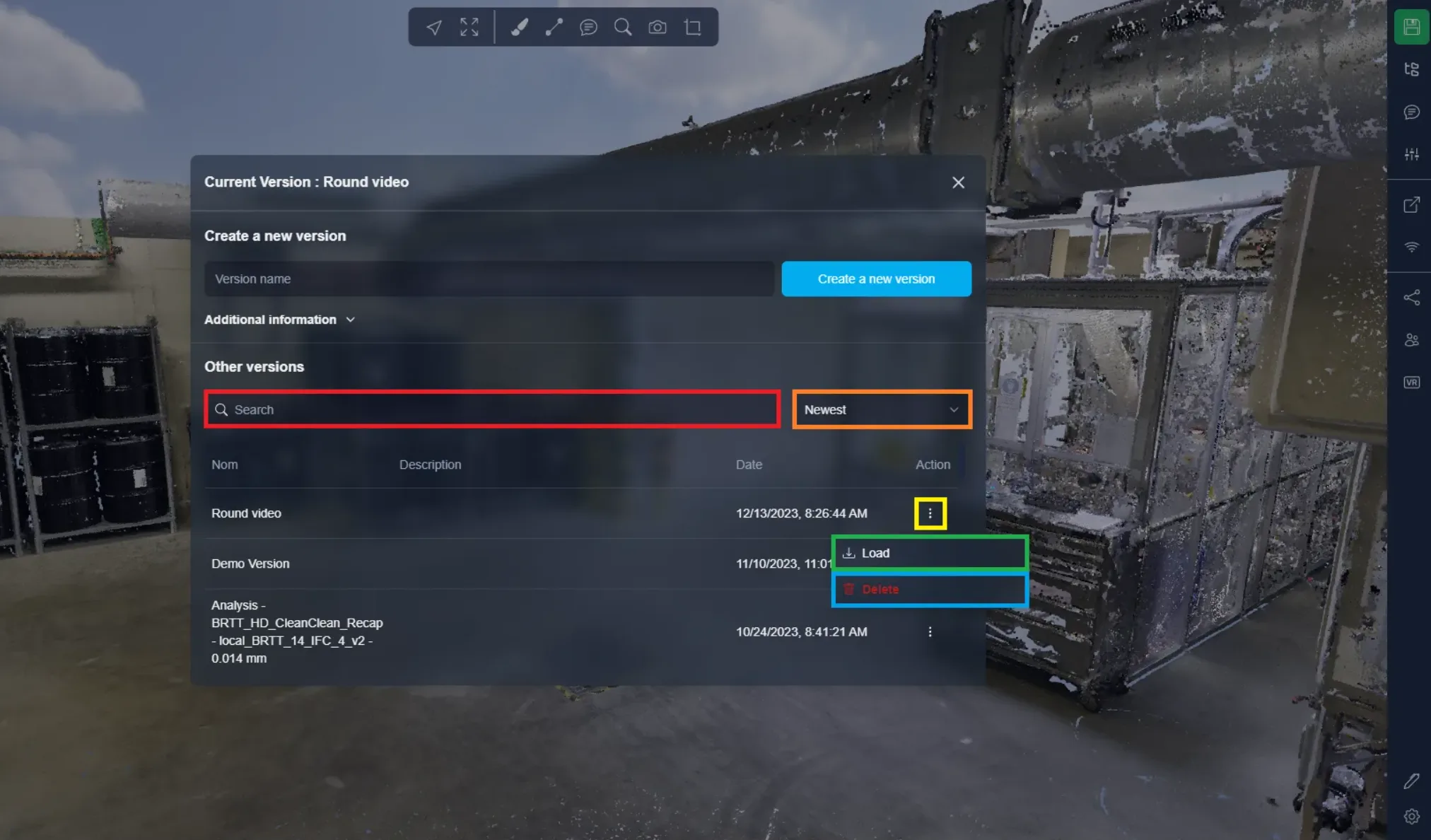
Aby załadować wersję, możesz wyszukać ją po nazwie lub po prostu przewinąć listę. Możesz zdecydować, czy lista ma być ułożona od najnowszej do najstarszej lub od najstarszej do najnowszej.
Po znalezieniu wersji, kliknij na 3 kropki po prawej i kliknij załaduj. Możesz również usunąć wersję, jeśli chcesz, ale uważaj - raz usuniętej wersji nie da się odzyskać.
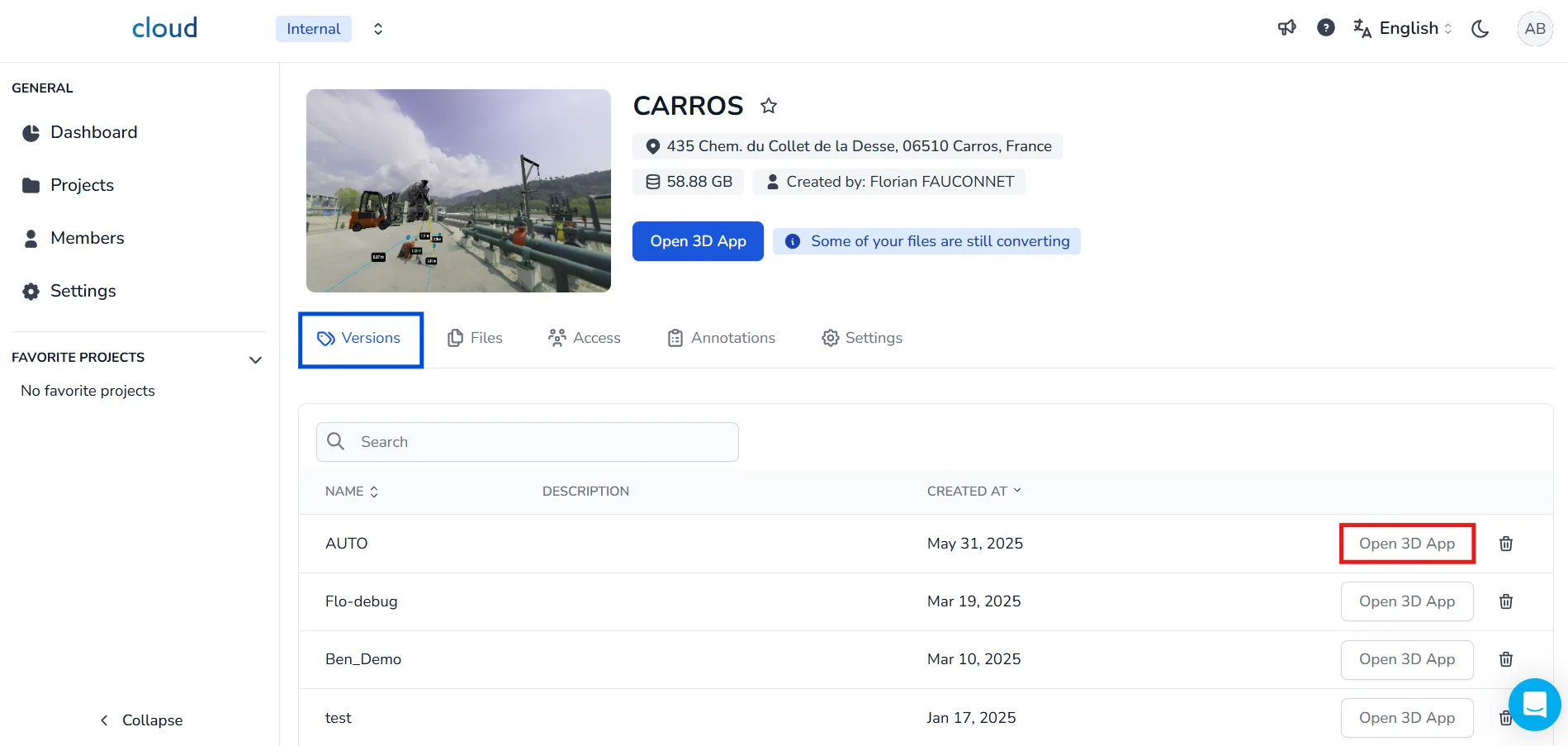
Możliwe jest również bezpośrednie załadowanie wybranej wersji przy otwieraniu projektu. Aby to zrobić, przejdź do swojej strony Projekty i kliknij na zakładkę Wersje wybranego projektu.
Zobaczysz wtedy listę wszystkich wersji stworzonych w ramach projektu. Aby wyświetlić konkretną wersję w aplikacji 3D, po prostu kliknij na Otwórz aplikację 3D obok wybranej wersji.
Jeśli zaimportujesz nowe pliki po utworzeniu projektu, nie pojawią się one w istniejących wersjach.
Aby je uwzględnić: Otwórz Aplikację 3D → Zaimportuj pliki, jak pokazano w Dodaj Obiekt → Zapisz wersję, aby zachować nowe pliki
Nowo zapisana wersja będzie teraz zawierać właśnie zaimportowane pliki.
W przypadku problemów lub trudności, nie wahaj się skontaktować z zespołem platformy.