Wtyczka Autodesk Revit - Najlepsze praktyki współpracy
Wtyczka Autodesk Revit jest dostępna jako otwarta beta dla wszystkich użytkowników. Pamiętaj, że po wydaniu wersji finalnych będą one ograniczone do autoryzowanych kont, więc skontaktuj się z pomocą techniczną, jeśli chcesz dowiedzieć się więcej o tym, jak uzyskać finalną wtyczkę.
Jeśli nie masz zainstalowanej wtyczki Autodesk Revit na swoim komputerze, najpierw odwiedź ten artykuł, a następnie wróć do tego artykułu.
Zanim rozpoczniesz ten artykuł, zalecamy, abyś przeczytał ten artykuł, aby zrozumieć, jak zainicjować tryb współpracy w Autodesk Revit.
Przede wszystkim ważne jest, aby ustalić kilka definicji dotyczących trybu współpracy, aby lepiej zrozumieć jego implikacje i możliwe zastosowania.
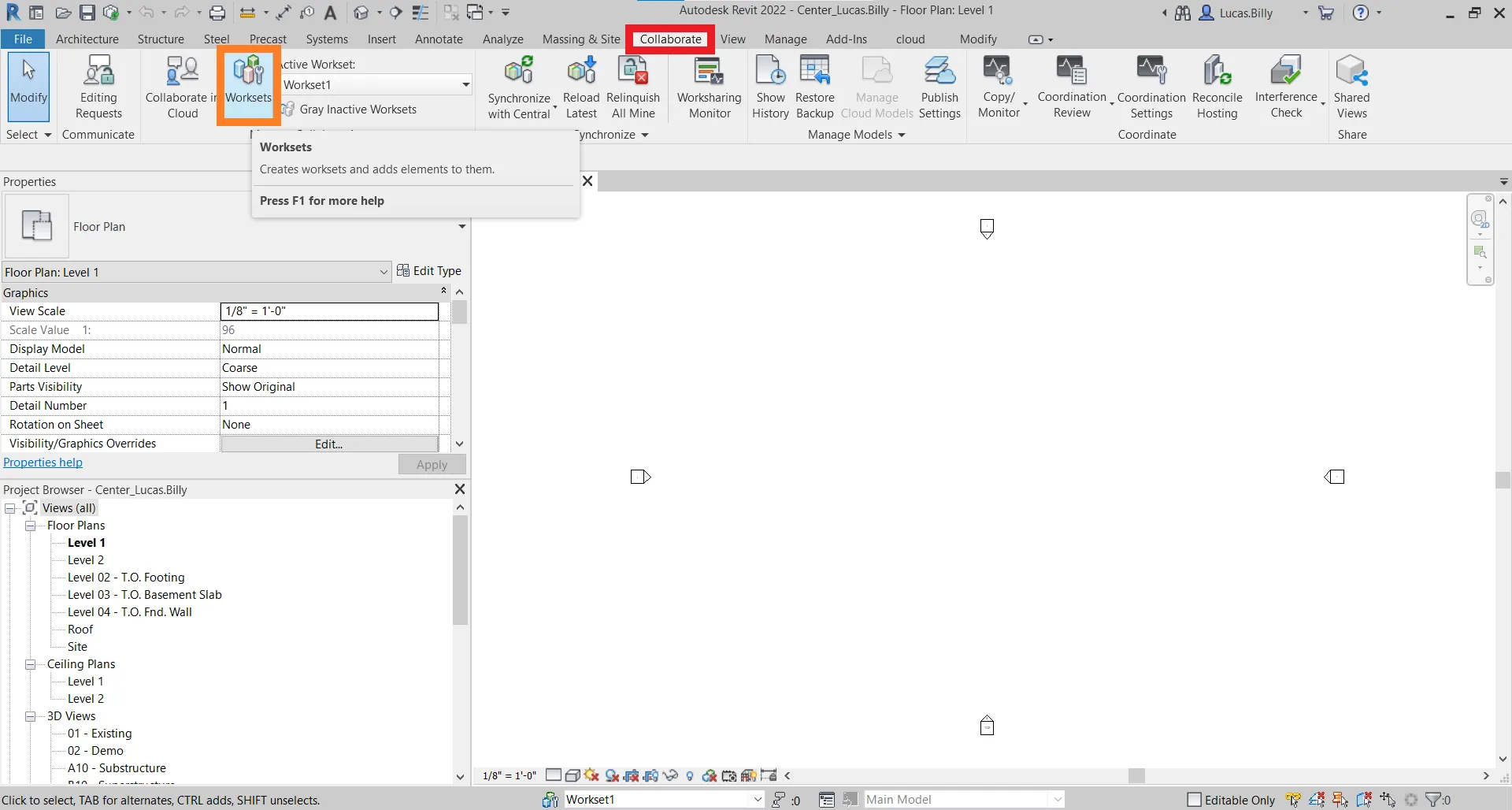
Projekt Autodesk Revit składa się z jednego lub więcej zestawów roboczych odpowiadających przestrzeni roboczej.
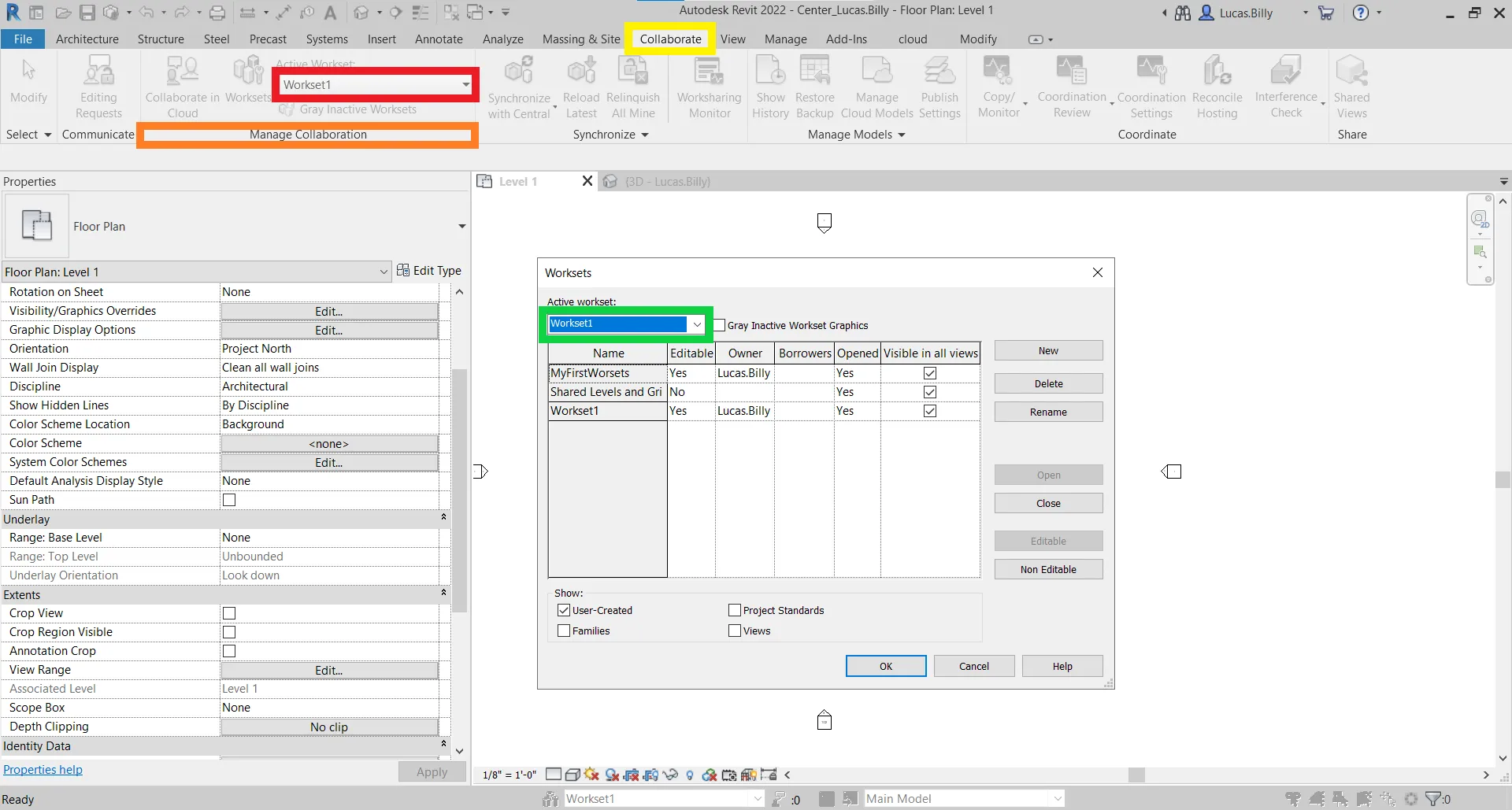
Są one dostępne przez przycisk "Zestawy robocze" w sekcji "Zarządzaj współpracą" na pasku narzędzi "Współpracuj".
Domyślnie, podczas tworzenia projektu, tworzone są dwa zestawy robocze: "Wspólne poziomy i siatki" oraz "Zestaw roboczy 1".
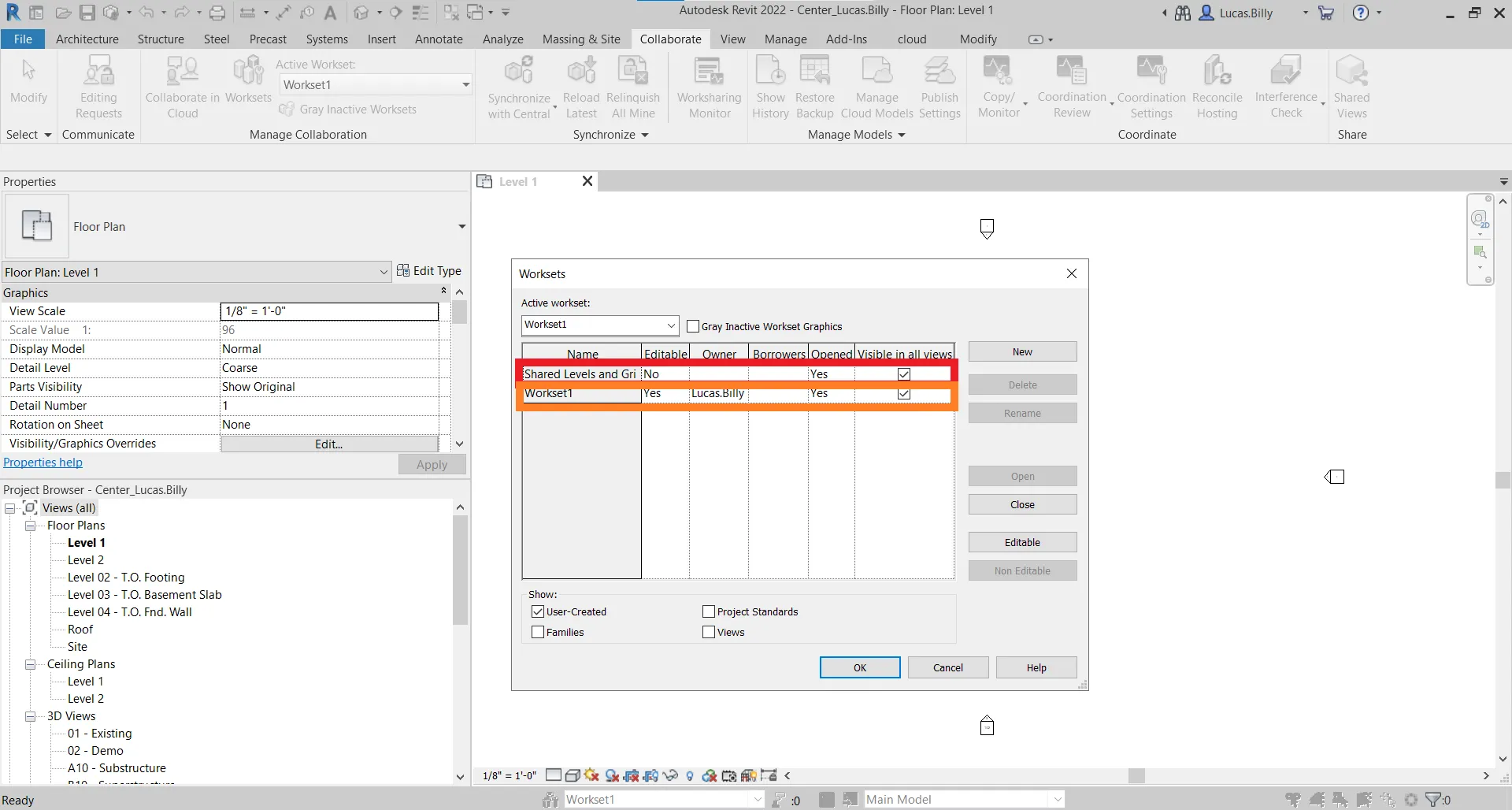
Głównym celem tej funkcji jest umożliwienie każdemu użytkownikowi pracy nad tym samym projektem przy minimalizacji konfliktów.
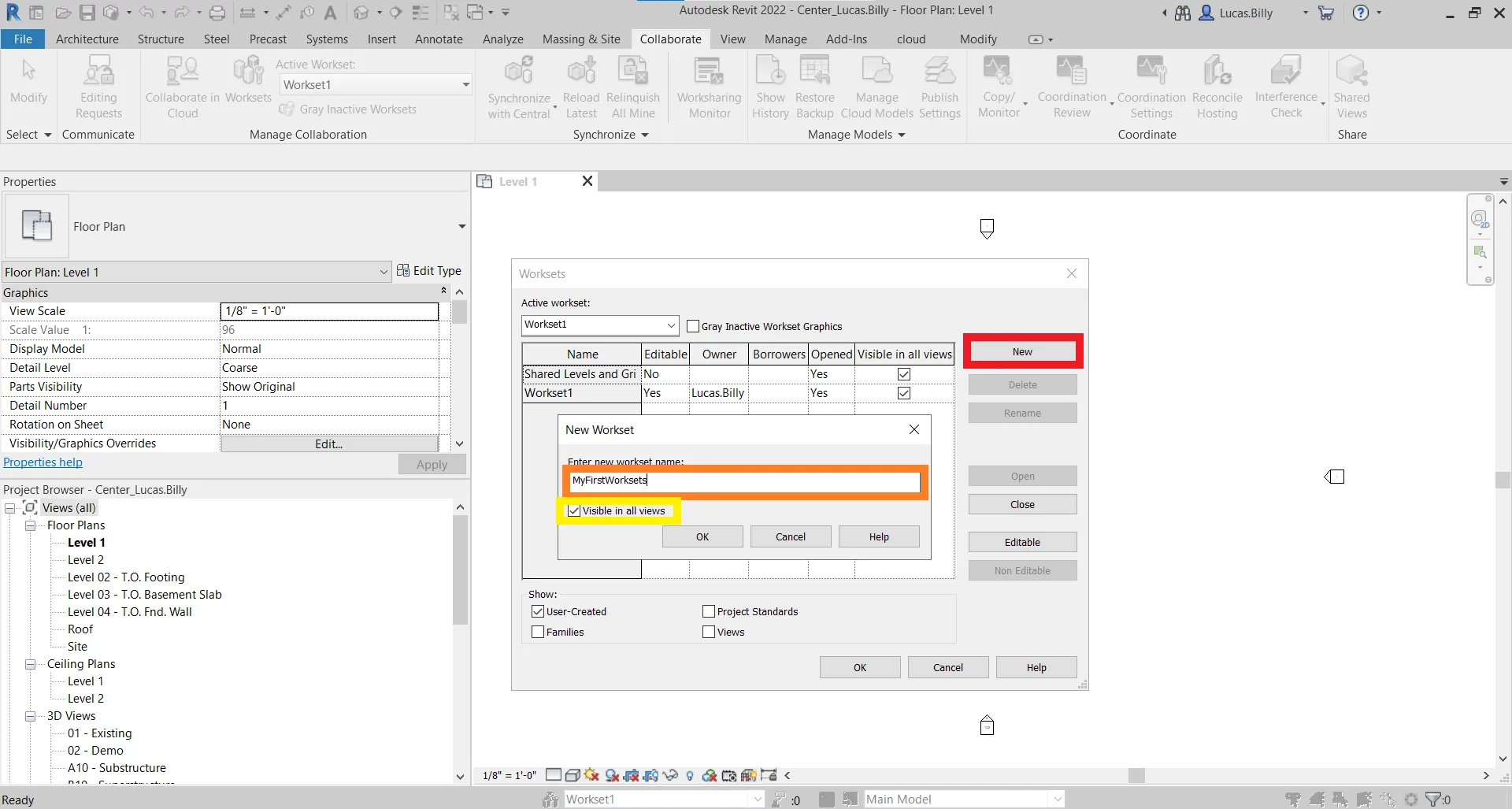
Aby utworzyć zestaw roboczy, kliknij "Nowy", a następnie wprowadź nazwę swojego zestawu roboczego. Możliwe jest włączenie lub wyłączenie widoczności elementów w zestawie roboczym dla wszystkich widoków, zaznaczając "Widoczne we wszystkich widokach".
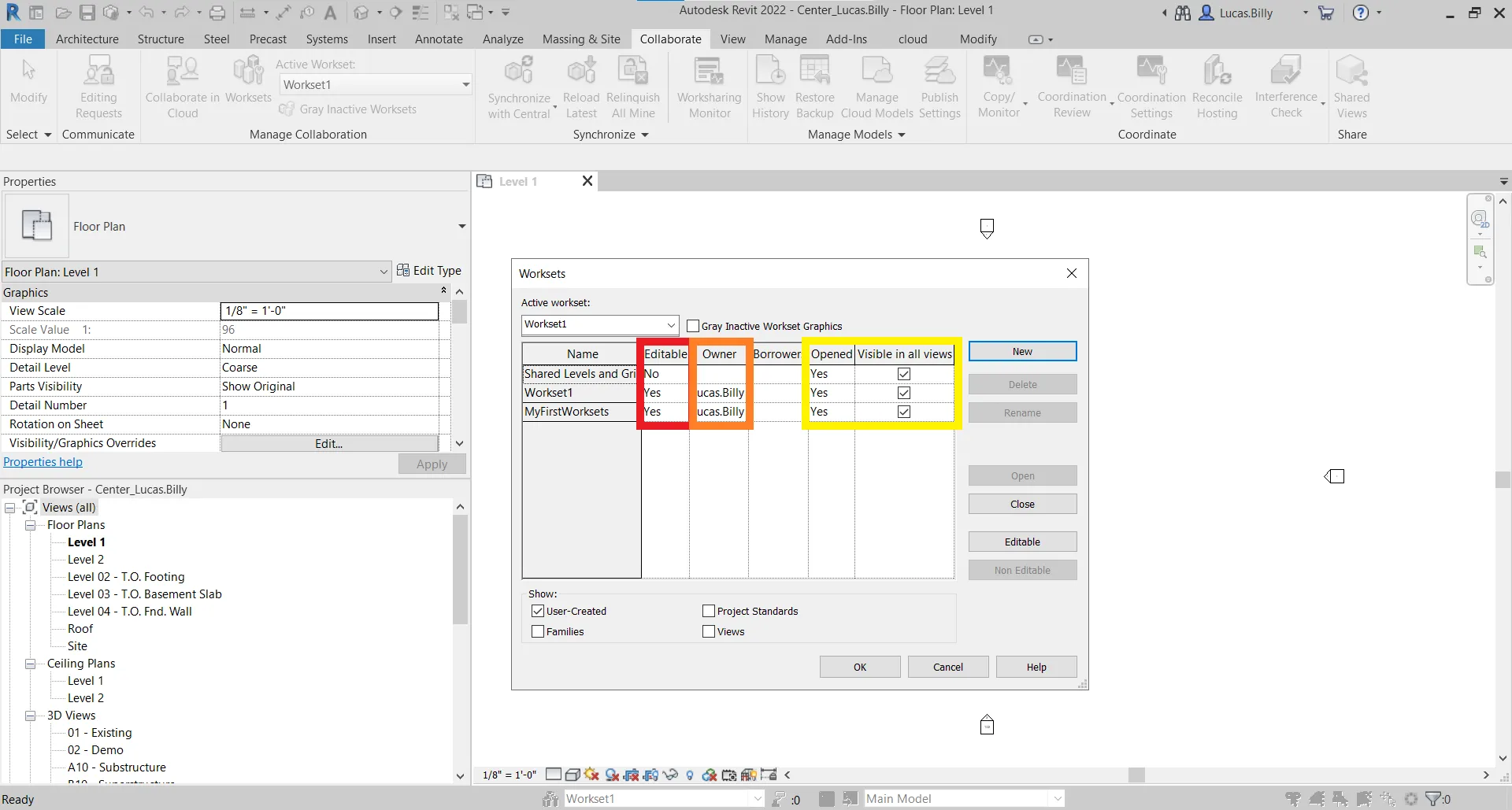
Każdy zestaw roboczy ma prawa do modyfikacji, własności i widoczności.
Kolumna "Edytowalny" wskazuje, czy masz prawa do modyfikacji zestawu roboczego. Jednak jeśli nikt nie jest właścicielem zestawu roboczego, wszyscy użytkownicy mogą go modyfikować.
Kolumna "Właściciel" wskazuje, czy osoba aktywnie pracuje nad zestawem roboczym. Jeśli użytkownik jest wyznaczony na właściciela, tylko ten użytkownik może wprowadzać modyfikacje w elementach w zestawie roboczym.
Aby stać się właścicielem, kliknij "Tak" w kolumnie "Edytowalny".
Kolumny "Otwarty" i "Widoczne we wszystkich widokach" służą do zarządzania widocznością elementów w zestawie roboczym we wszystkich widokach.
Aby uczynić zestaw roboczy widocznym lub niewidocznym, wybierz "Tak" lub "Nie" w kolumnie "Otwarty".
Klikając przycisk "OK", potwierdzisz utworzenie swojego zestawu roboczego i/lub modyfikację praw. Autodesk Revit zapyta, czy chcesz ustawić ten nowy zestaw roboczy jako "Aktywny zestaw roboczy". "Aktywny zestaw roboczy" oznacza, że domyślnie wszystkie elementy, które dodasz w przyszłości, będą należeć do tego zestawu roboczego.
Ostrzeżenie:
Pamiętaj: aby przekazać utworzenie lub modyfikację zestawów roboczych projektu, musisz zsynchronizować się z plikiem centralnym. Jeśli nie wiesz, jak to zrobić, zalecamy zapoznanie się z artykułem na temat Współpracy w Autodesk Revit.
Aby później zmienić aktywny zestaw roboczy, możesz kliknąć na menu rozwijane poniżej tekstu "Aktywny zestaw roboczy:" w sekcji "Zarządzaj współpracą" w pasku narzędzi "Współpracuj" lub dokonać zmiany przez menu rozwijane w lewym górnym rogu okna "Zestawy robocze", jak pokazano w poprzednim interfejsie.
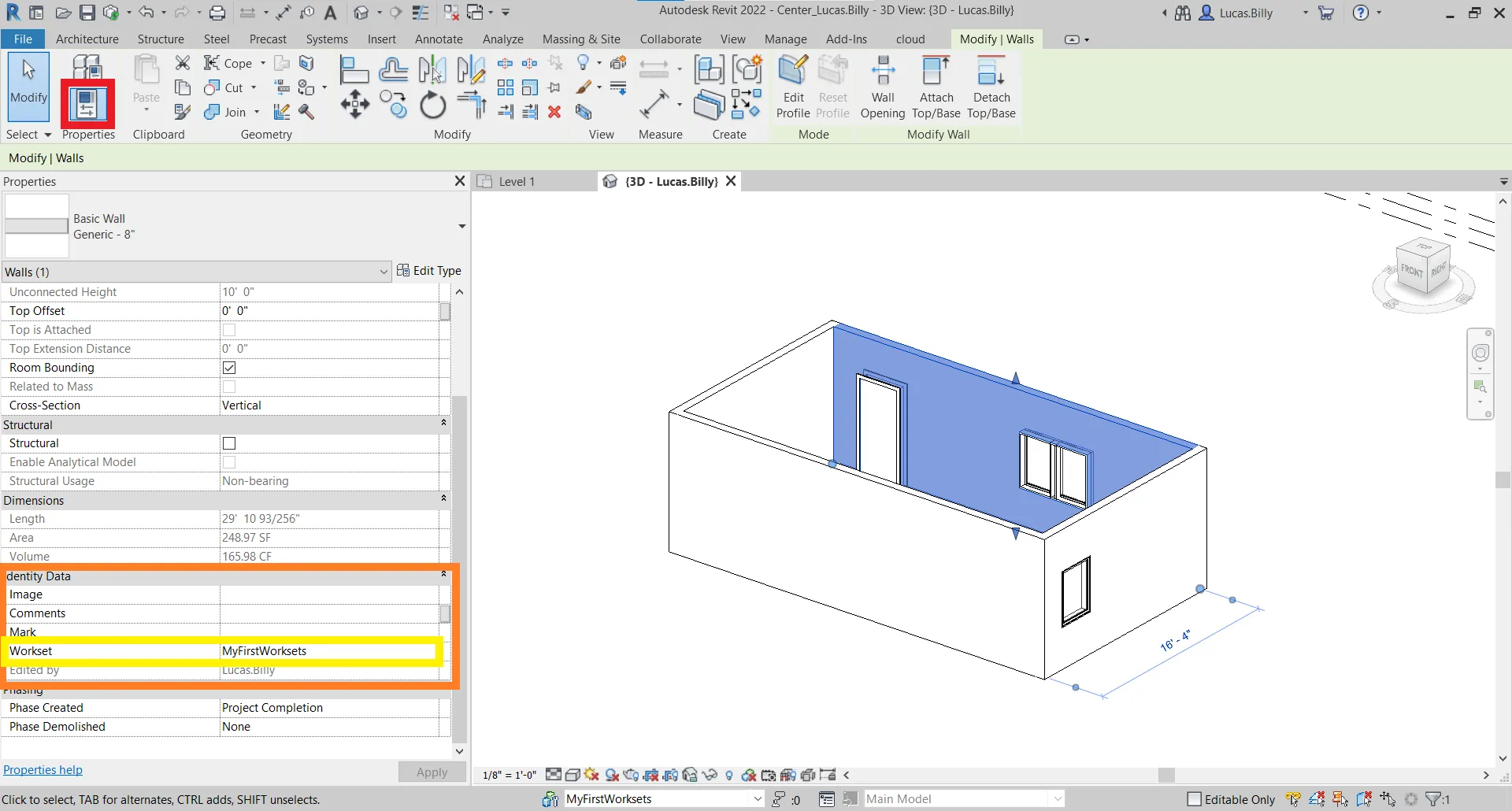
Jeśli chcesz określić, do którego zestawu roboczego należy element w Autodesk Revit, po prostu zbadaj właściwości elementu. Kliknij na element, a następnie kliknij ikonę "Właściwości". Następnie przewiń w dół do sekcji "Dane identyfikacyjne" i poszukaj wiersza "Zestaw roboczy".
Zarządzanie prawami do zestawów roboczych jest kluczowe, szczególnie podczas interakcji z chmurami punktów utworzonymi za pomocą naszej wtyczki. Jeśli nie masz praw do modyfikacji, wiadomość ostrzegawcza powiadomi Cię, że Twoja akcja nie może zostać przeprowadzona.
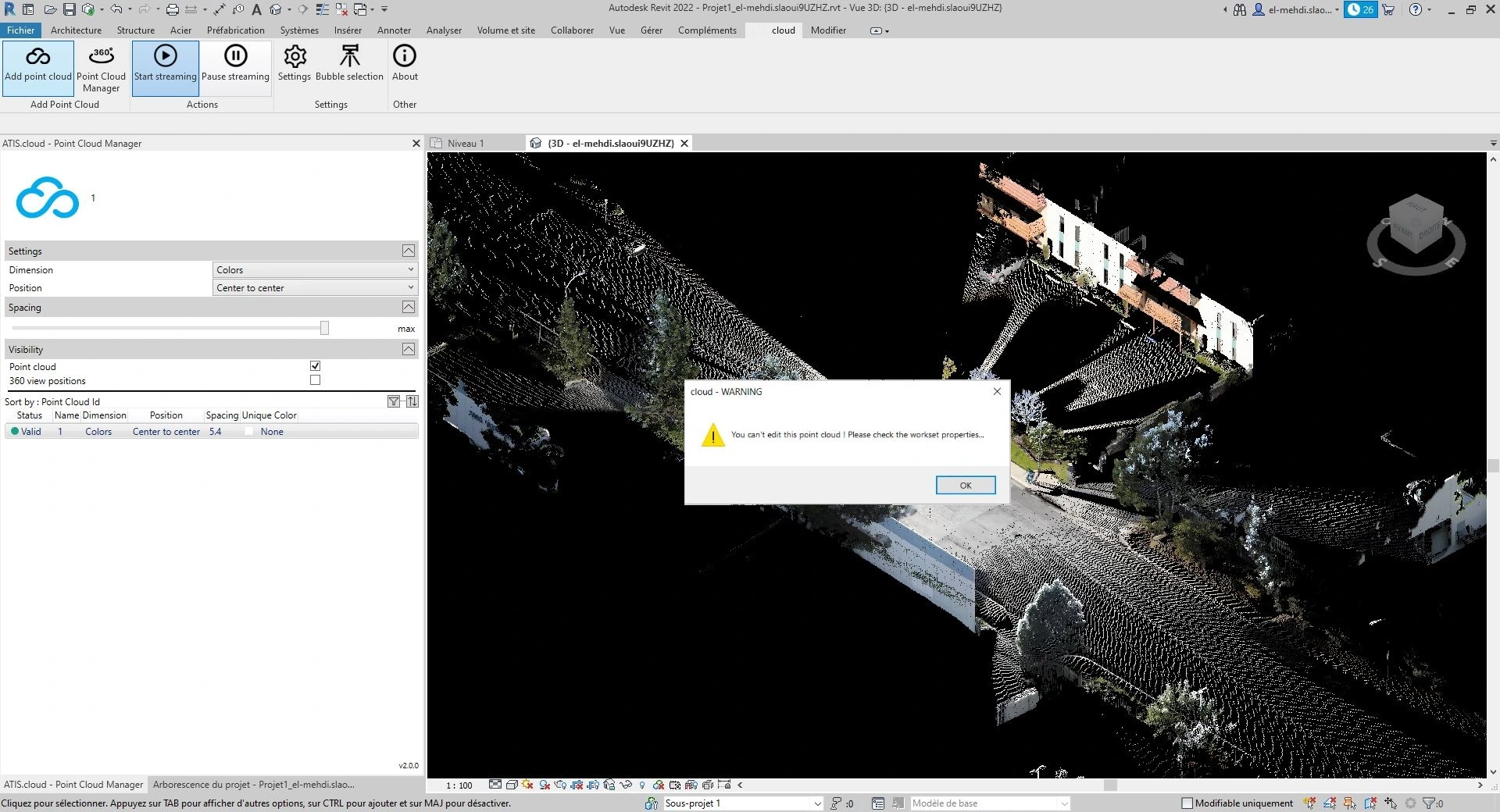
Działania, które nie są możliwe, jeśli nie masz praw do zestawu roboczego, obejmują:
- Zmiana typu pozycji
- Modyfikacja widoczności chmury punktów i widoków 360°
- Usuwanie chmury punktów i widoków 360°
- Dodawanie źródeł
- Regeneracja chmury punktów
Aby zrozumieć, do czego odnoszą się źródła, zapraszamy do zapoznania się z artykułem Wstawianie źródeł projektu do Autodesk Revit. Aby zrozumieć, na czym polega regeneracja chmury punktów, zalecamy zapoznanie się z artykułem Regeneracja chmury punktów.
W przypadku problemu lub trudności, nie wahaj się skontaktować z zespołem technicznym.