Autodesk Revit Plug-in - Samenwerking
Als u de Autodesk Revit-plug-in nog niet op uw computer heeft geïnstalleerd, kunt u eerst het artikel over de installatie van de Autodesk Revit-plug-in bekijken en daarna terugkeren naar dit artikel.
De samenwerkingsmodus wordt gebruikt om met meerdere samenwerkingspartners aan hetzelfde project te werken.
Deze bestaat uit:
- Een "Center"-bestand dat ofwel in de Autodesk-cloud of op een intern netwerk in LAN-modus is opgeslagen
- Een lokaal project dat verwijst naar het "Center"-bestand, opgeslagen op uw computer
Deze architectuur stelt elke samenwerkingspartner in staat om voortgang te boeken met hun lokale project en te synchroniseren met het centrale project, dat vervolgens wordt doorgegeven aan de andere betrokkenen bij het project.
Om samen te werken, opent u een project.
Zodra het project is gestart, opent u het tabblad Samenwerken en klikt u op de knop Samenwerken.
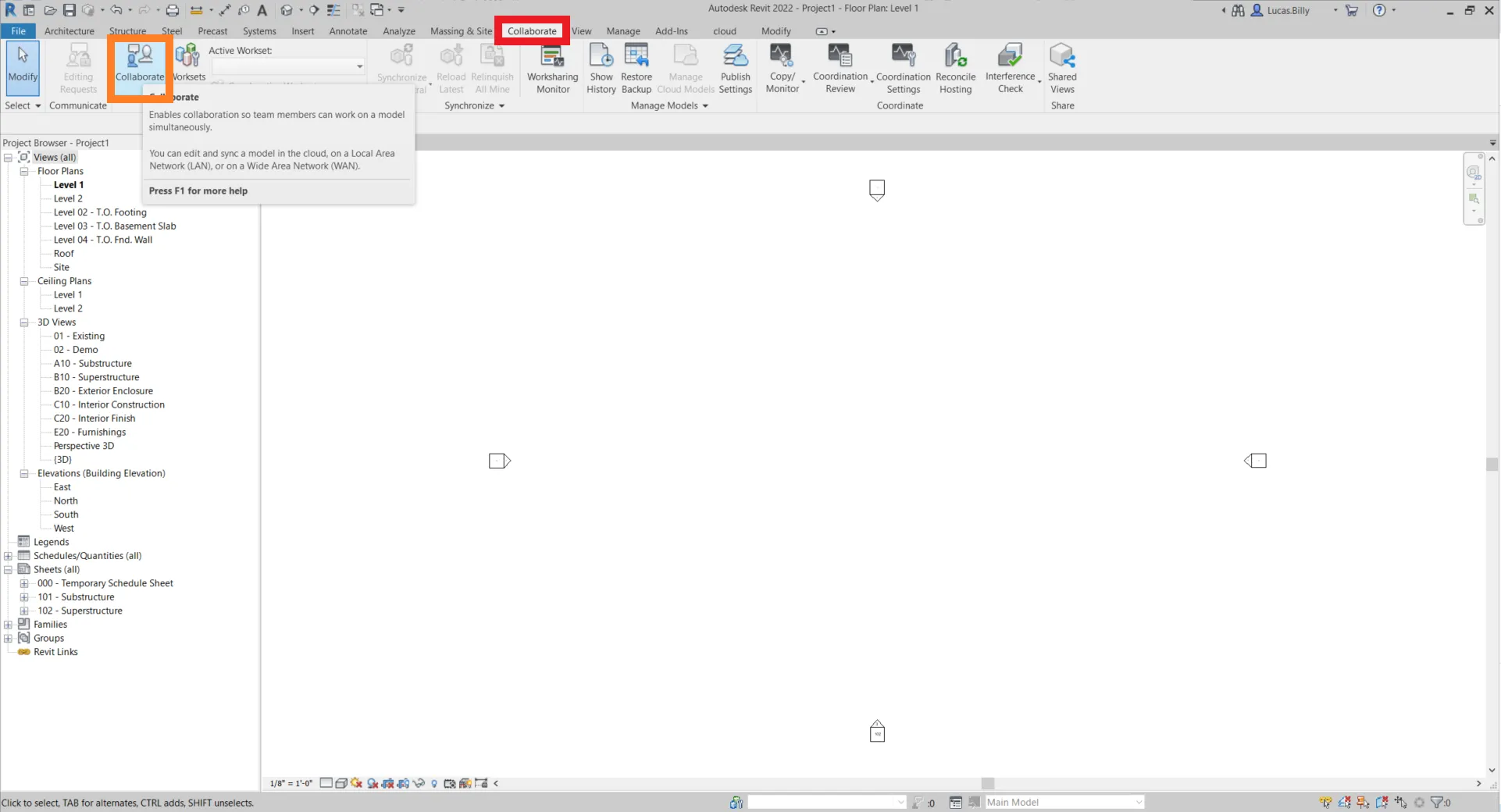
Als het project nog niet is opgeslagen, vraagt Autodesk Revit u om dit te doen. Klik op Model opslaan en doorgaan.
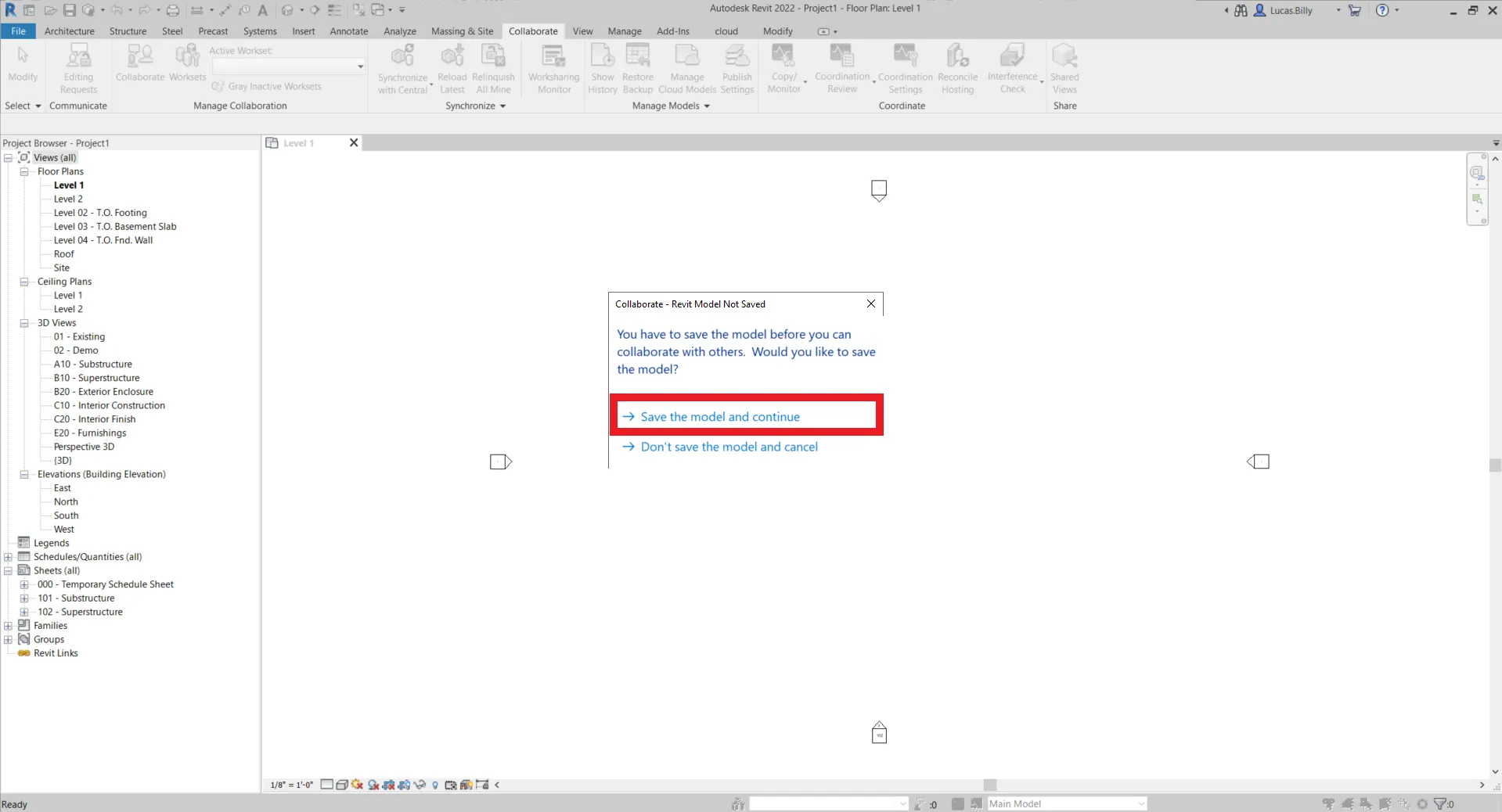
Eenmaal opgeslagen, moet u kiezen waar u het centerbestand wilt plaatsen. Het centerbestand is de basis van elk samenwerkingsproject en centraliseert alle informatie over het project.
U kunt het opslaan op uw netwerk, of in de Autodesk Revit Server-cloud.
Houd er rekening mee dat elke samenwerkingspartner toegang moet hebben tot het centerbestand om samen te kunnen werken.
Zodra u uw opslagmodus heeft geselecteerd, klikt u op OK.
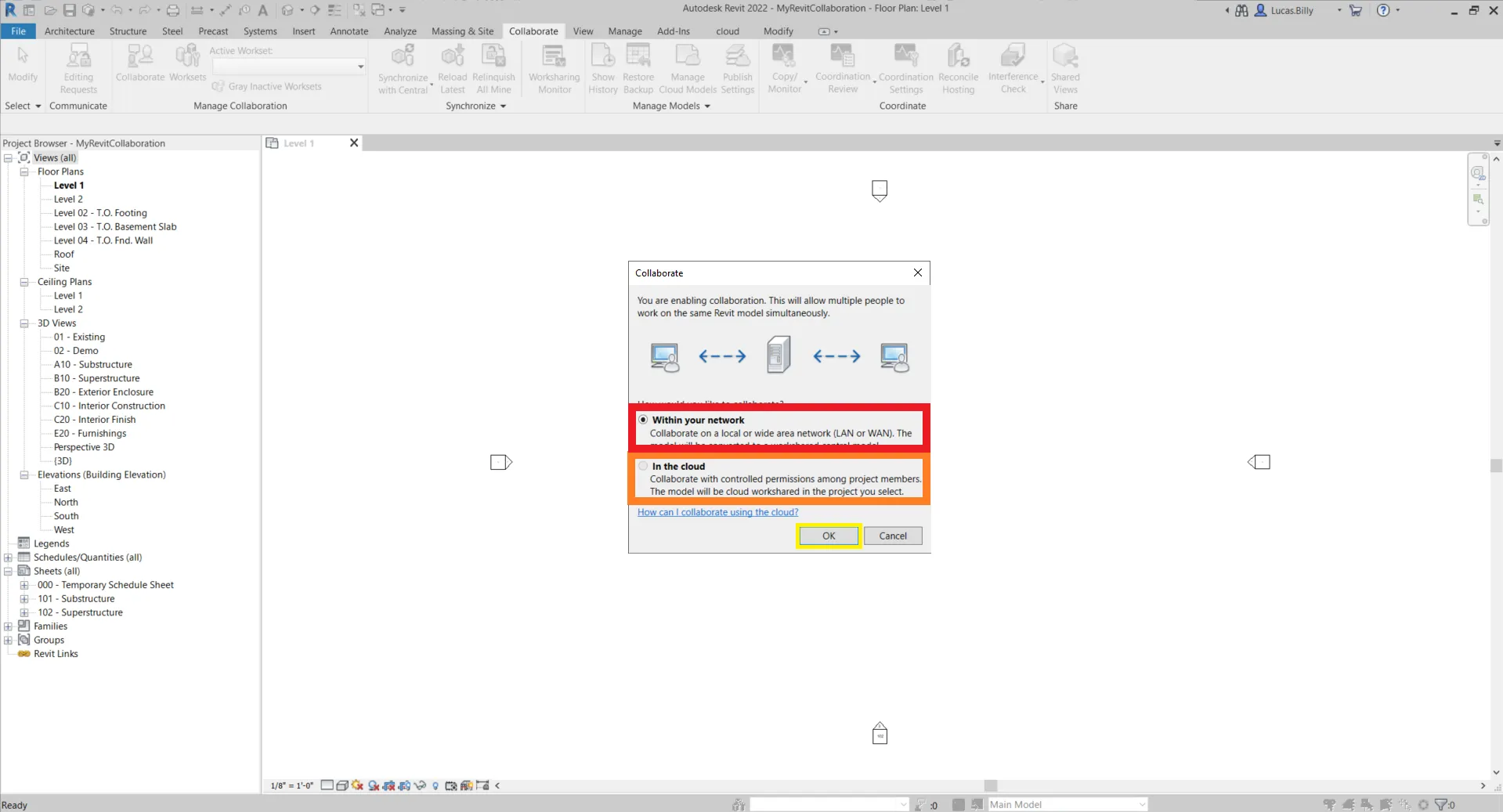
Als u zojuist In de Cloud heeft geselecteerd, wordt het project automatisch opgeslagen. Aan de andere kant, als u Binnen uw netwerk heeft geselecteerd, moet u dit handmatig doen. Zie de selectie hieronder om te zien hoe u het bestand op uw netwerk kunt opslaan.
Omgaan met lokale bestanden op mijn netwerk
Project opslaan
Om het project op te slaan en toegankelijk te maken voor al uw samenwerkingspartners, klikt u op Bestand > Opslaan als > Project
Vergeet niet uw project op te slaan in een directory die toegankelijk is voor al uw samenwerkingspartners en zorg ervoor dat elk van hen bestanden in de directory kan bewerken, anders kunnen ze hun wijzigingen niet opslaan.
Project openen
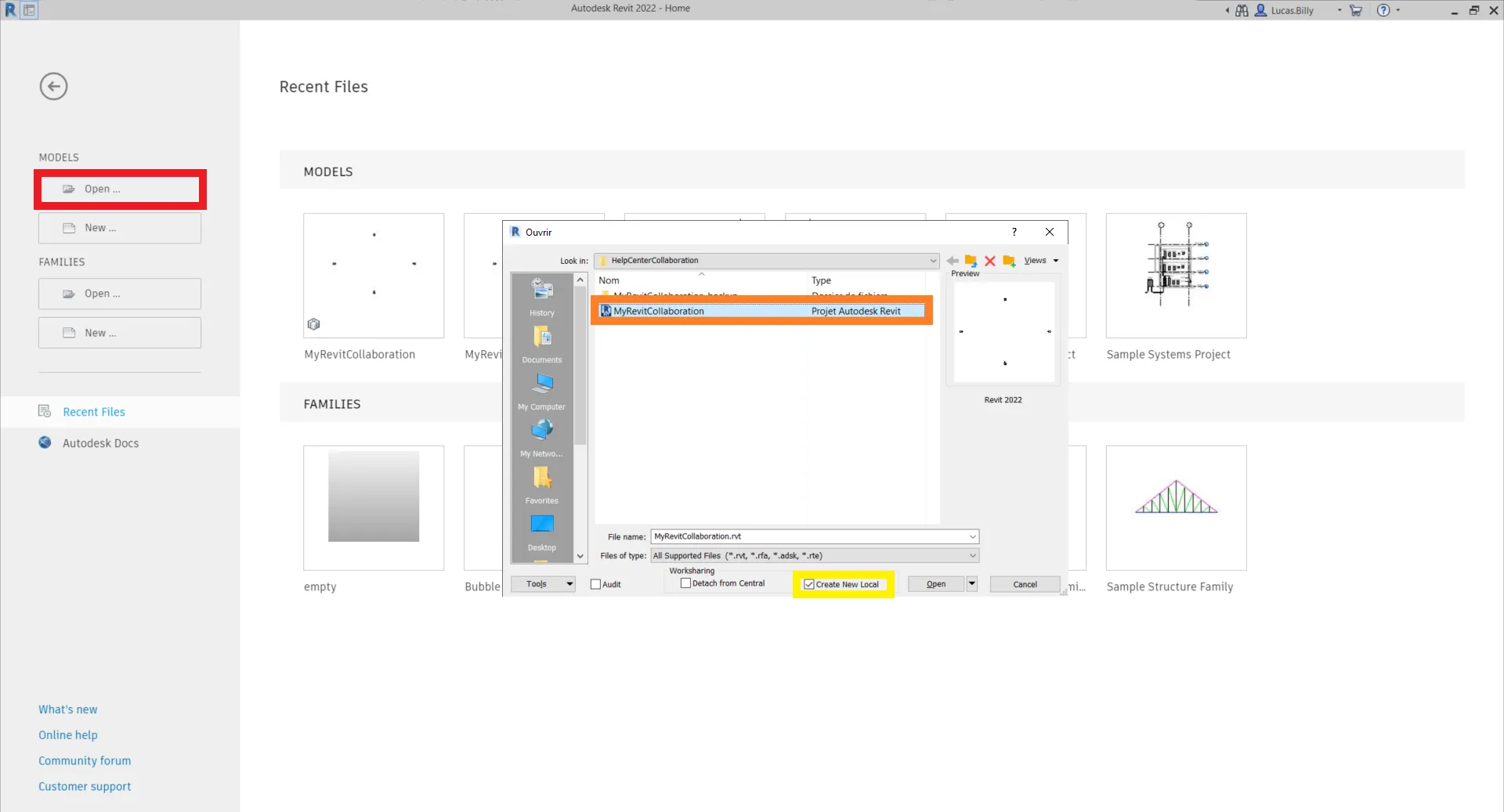
Elke samenwerkingspartner met toegang tot de projectbestanden kan het project dan openen. Klik hiervoor op de Open-knop bij het opstarten van Autodesk Revit. Selecteer vervolgens het bestand in uw netwerk en open het. Vergeet niet de optie Een nieuwe lokale maken aan te vinken.
Omgaan met lokale bestanden in de cloud
Project opslaan
Zoals eerder gezegd, dit is automatisch, dus er is geen behoefte om naar knoppen te zoeken om dit te doen.
Project openen
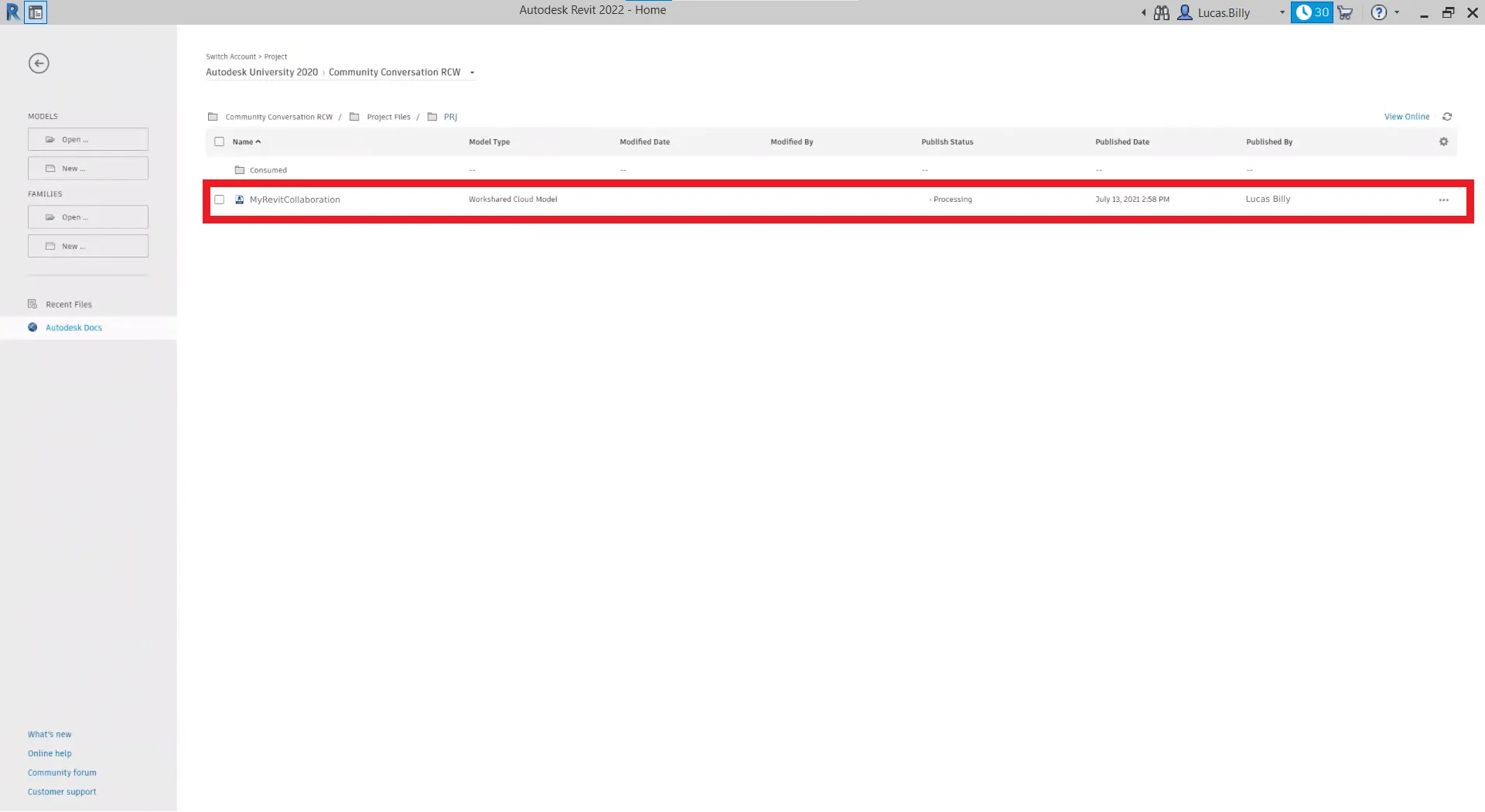
Om het project in cloudmodus te openen, selecteert u de Autodesk Docs en klikt u op uw project in de lijst. Een laadscherm verschijnt, gelieve te wachten tot het project is geïnitialiseerd.
Project sluiten
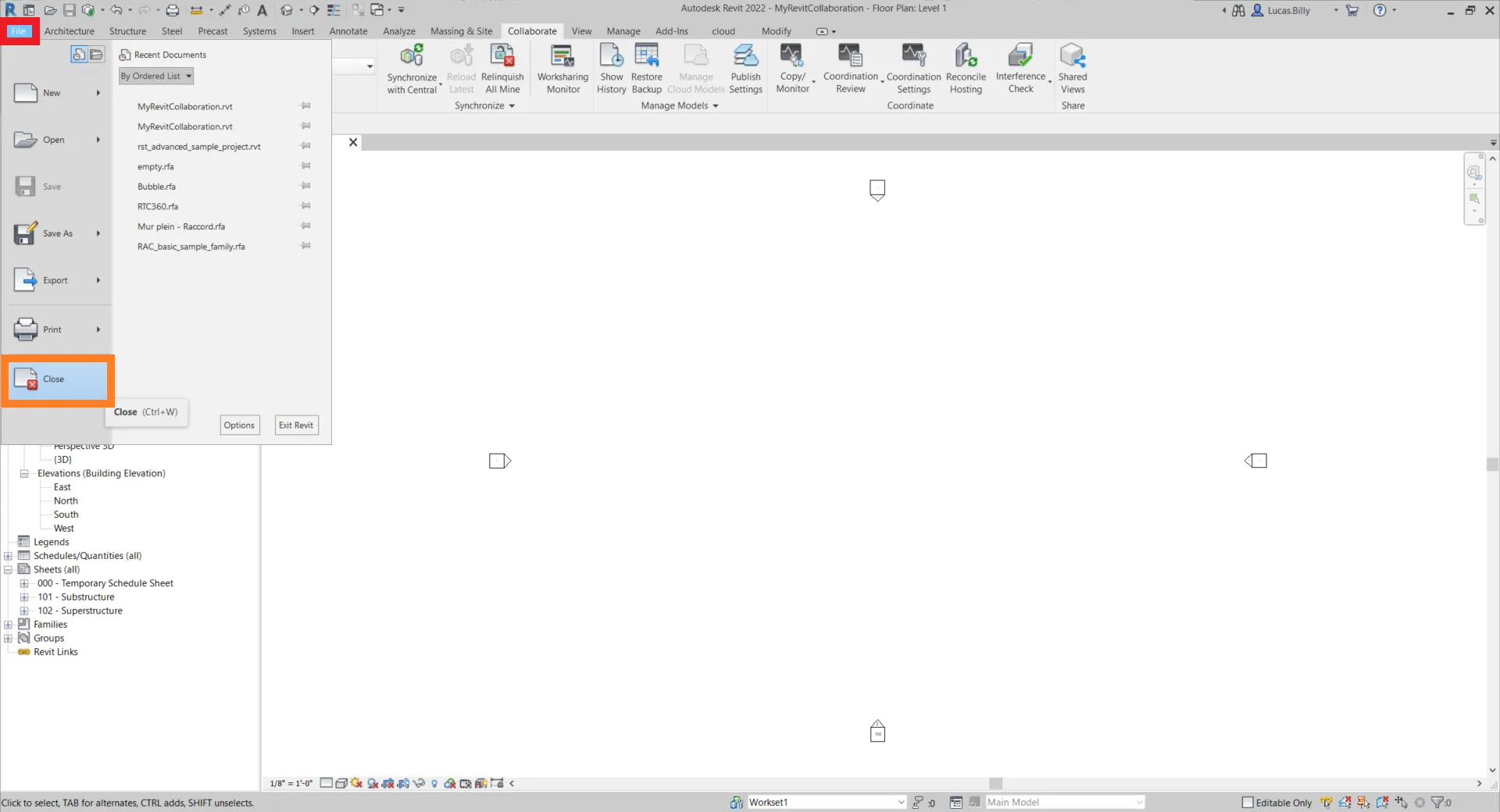
Of u nu het netwerk of de cloud gebruikt, vergeet niet het project te sluiten voordat u Autodesk Revit sluit, omdat dit uw bestanden kan beschadigen. U vindt de Sluiten-knop in het Bestand-tabblad.
Synchroniseer het project
Synchronisatie stelt u in staat om wijzigingen die u aan het opgeslagen project heeft aangebracht door te voeren en ook om wijzigingen die door anderen zijn aangebracht op te halen; beide acties worden tegelijkertijd uitgevoerd.
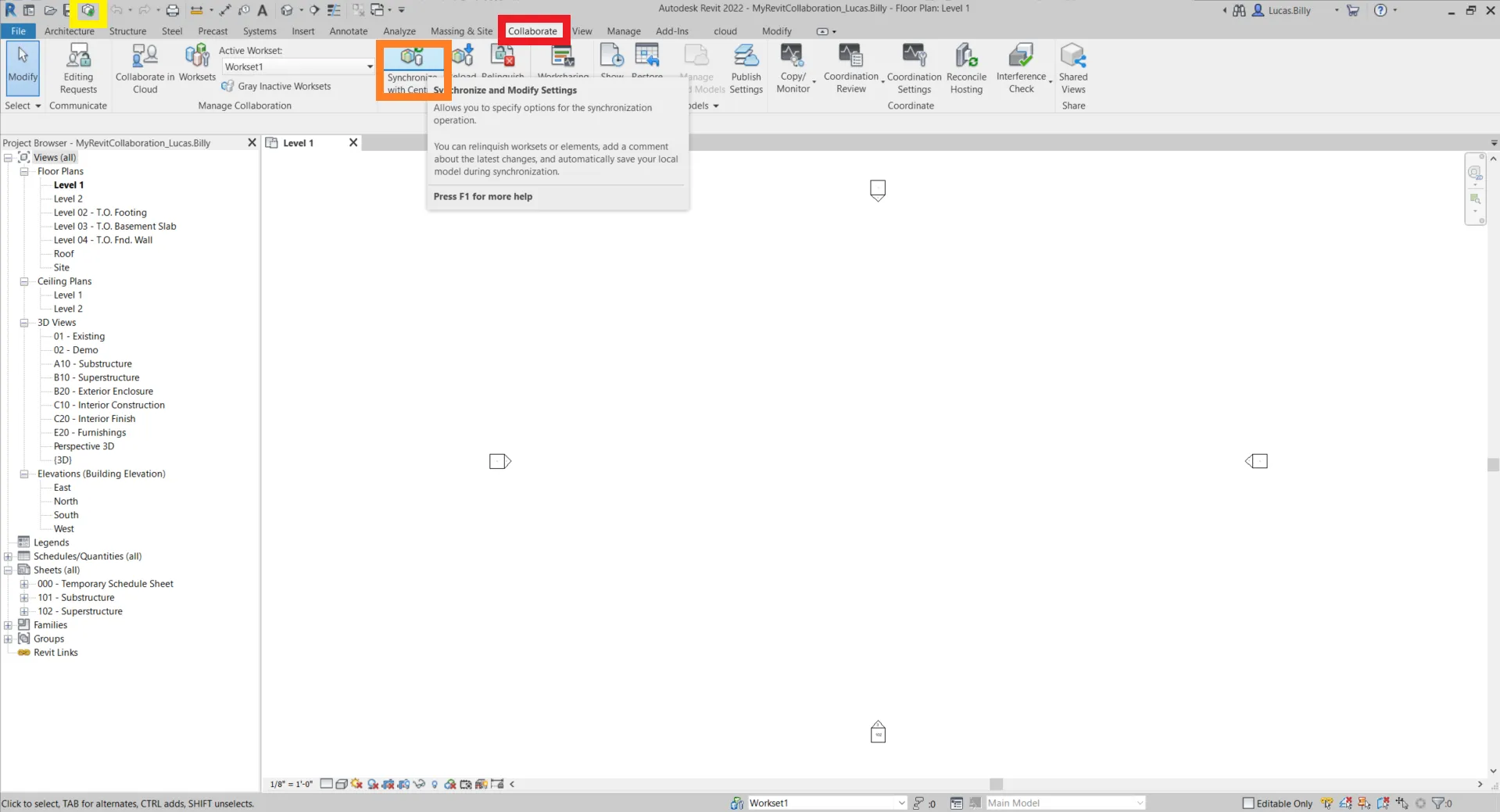
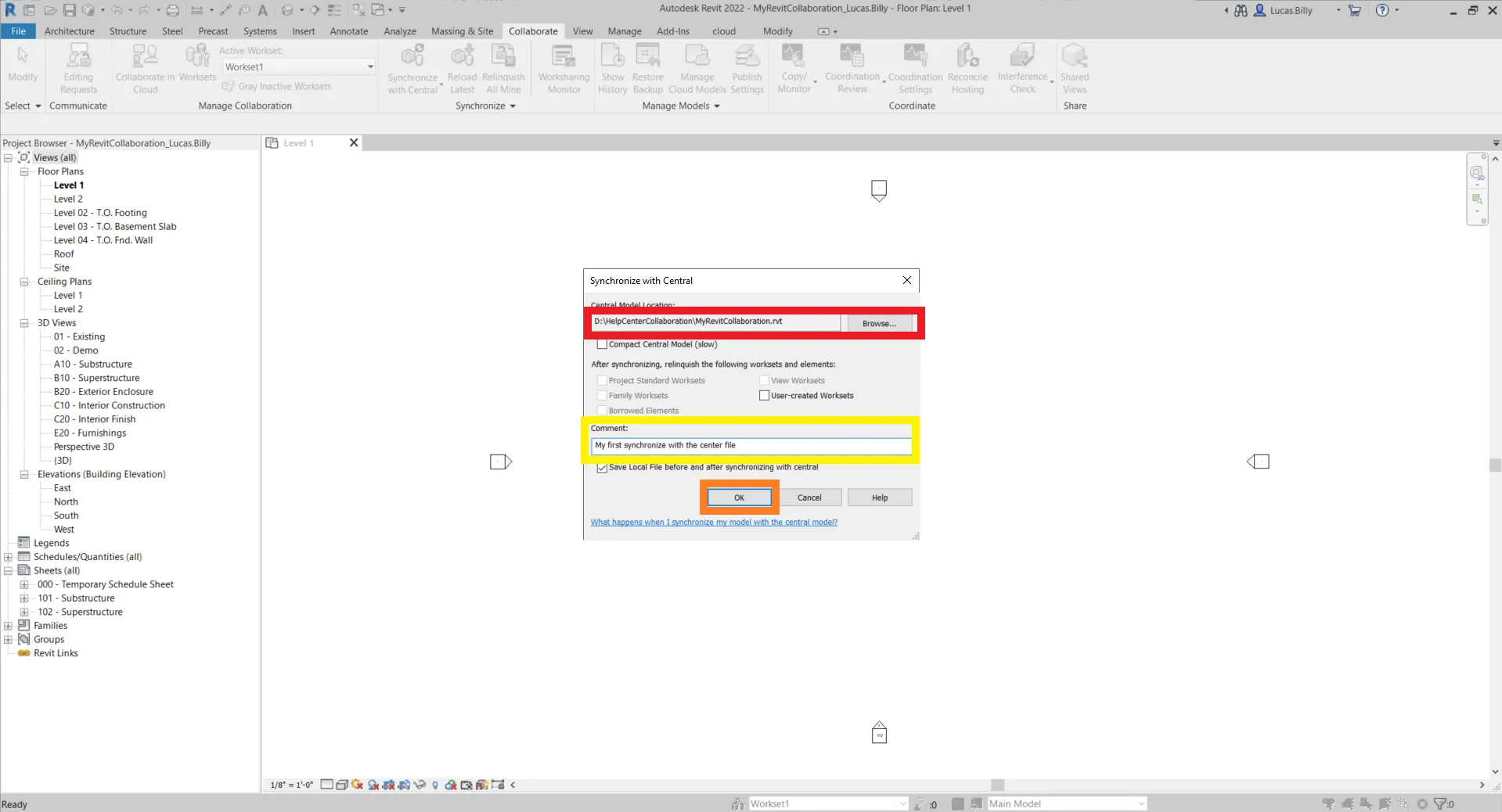
Om het project te synchroniseren, opent u het Samenwerken-tabblad en klikt u op Synchroniseren met Centraal of klikt u simpelweg op het synchronisatie-icoon.
Een venster verschijnt; gebruik dit om te controleren of het bestandspad correct is (indien u de netwerkversie gebruikt). Aarzel ook niet om een opmerking achter te laten in het opmerkingenvak om uw samenwerkingspartners te vertellen welke wijzigingen u heeft aangebracht. Klik op OK om te valideren.
Hoe werkt de samenwerking met de plug-in?
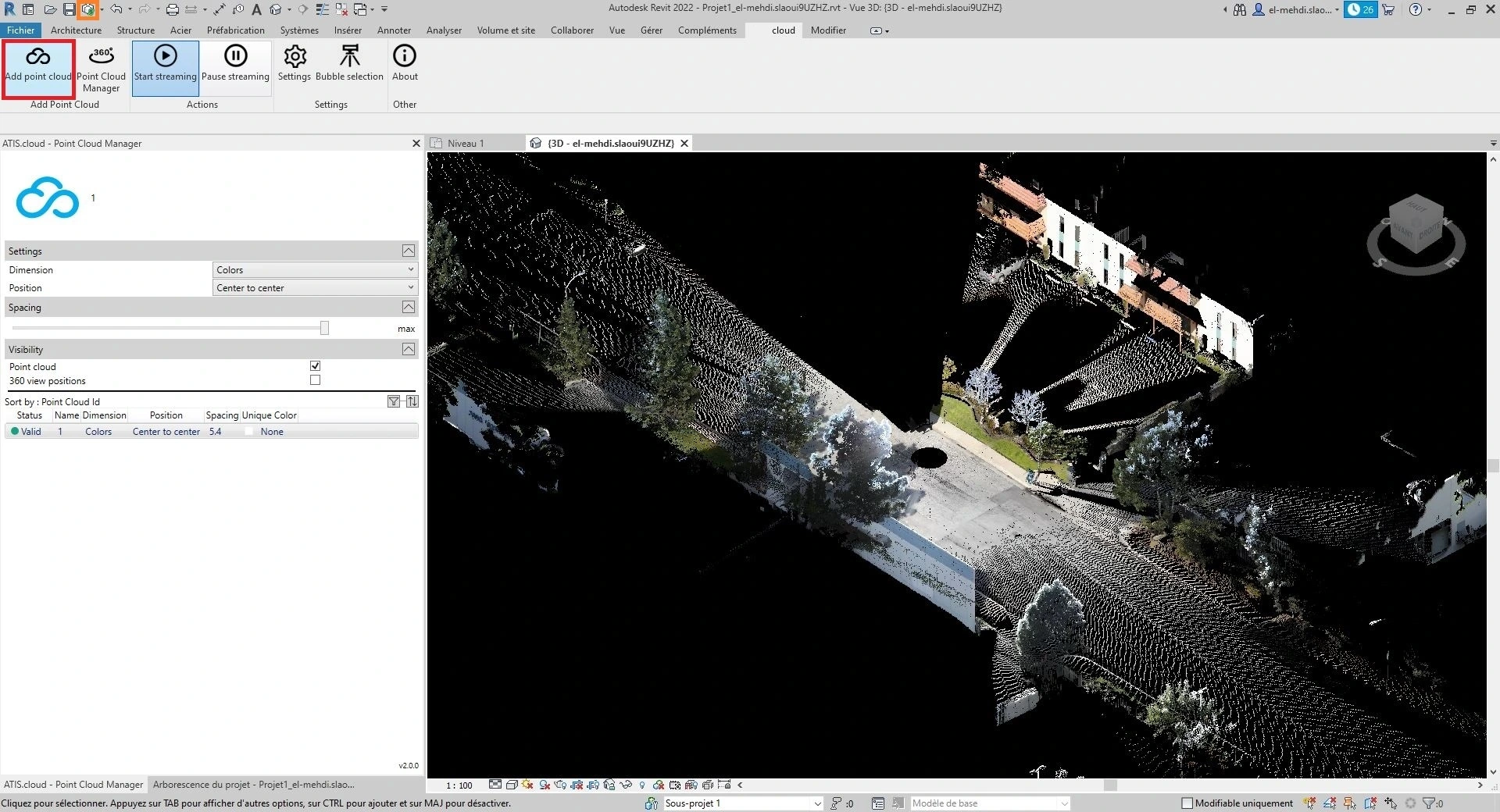
Eerste scenario: U wilt een gestreamde puntenwolk aan het centerbestand toevoegen.
Gebruik de plug-in om een puntenwolk toe te voegen aan het project. U kunt dit artikel volgen om er meer over te leren.
Daarna synchroniseert u het project, net zoals we in de bovenstaande sectie hebben gezien.
Tweede scenario: U laadt een project dat een gestreamde puntenwolk bevat.
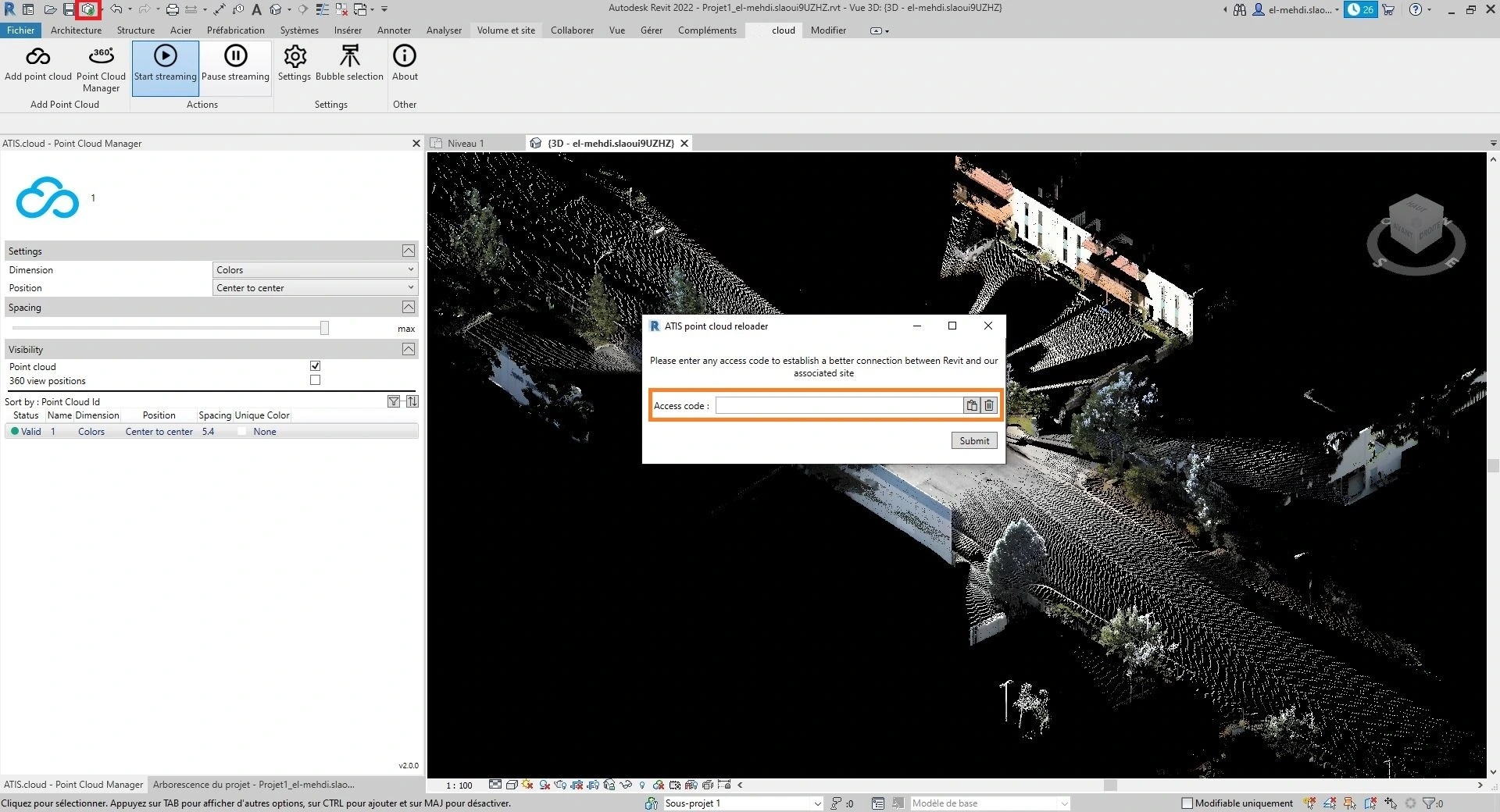
Synchroniseer het project, net zoals we in de bovenstaande sectie hebben gezien. Zodra het synchronisatieproces is beëindigd, wordt de puntenwolk zichtbaar en verschijnt er een venster. Voer een toegangscode in van het gerelateerde project om toegang te krijgen tot de 360-afbeeldingen. U kunt leren hoe u een code krijgt in dit artikel.
Dat is alles wat u moet weten om op een samenwerkende manier met Autodesk Revit te werken terwijl u onze plug-in gebruikt.
Bij problemen of moeilijkheden kunt u altijd contact opnemen met het platformteam.