Pas uw platform aan met een gepersonaliseerde interface
Om uw interface aan te passen, gaat u naar het Instellingen menu en opent u de sectie Brand Studio.
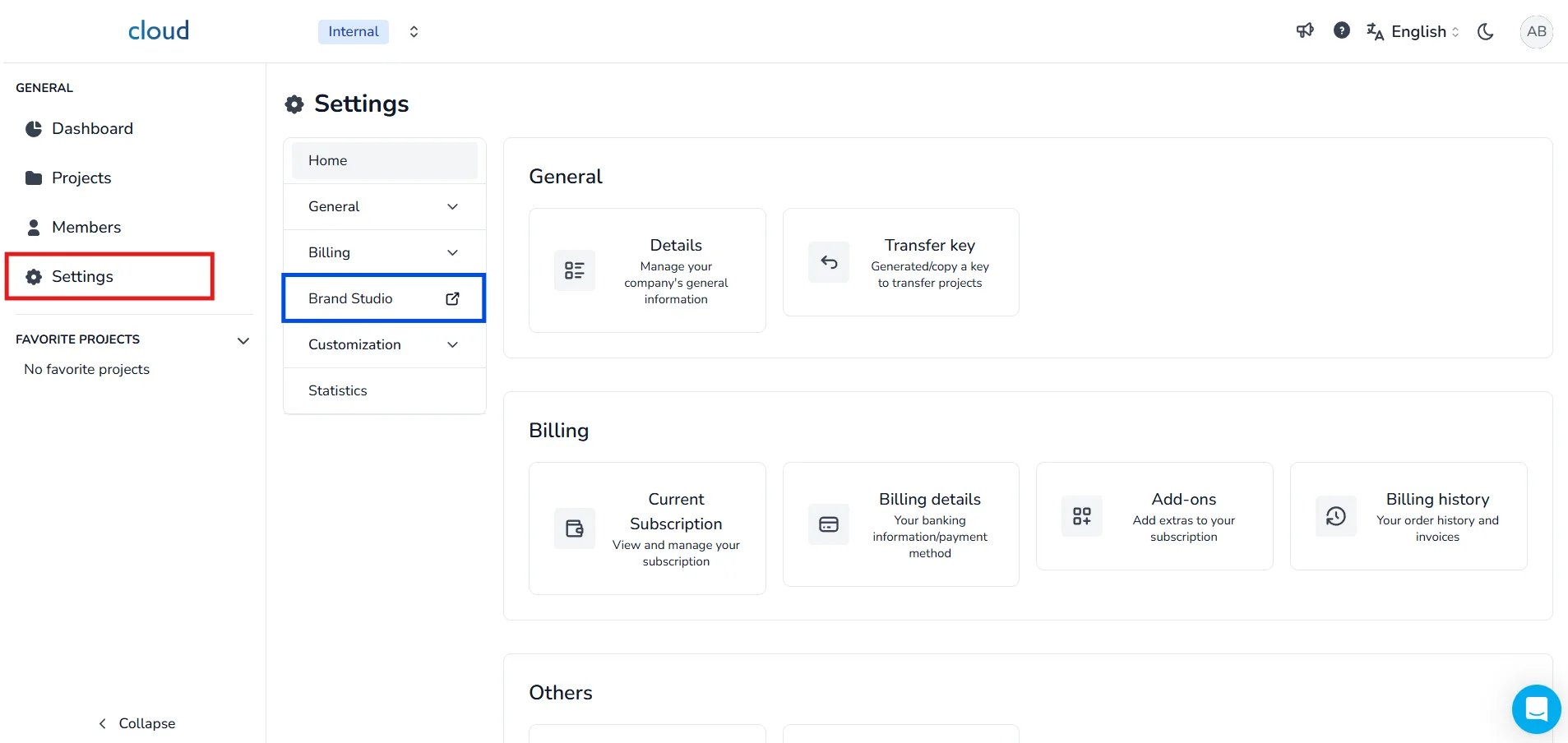
Klik op de Begin met aanpassen knop om de tool voor interface-aanpassing te starten.
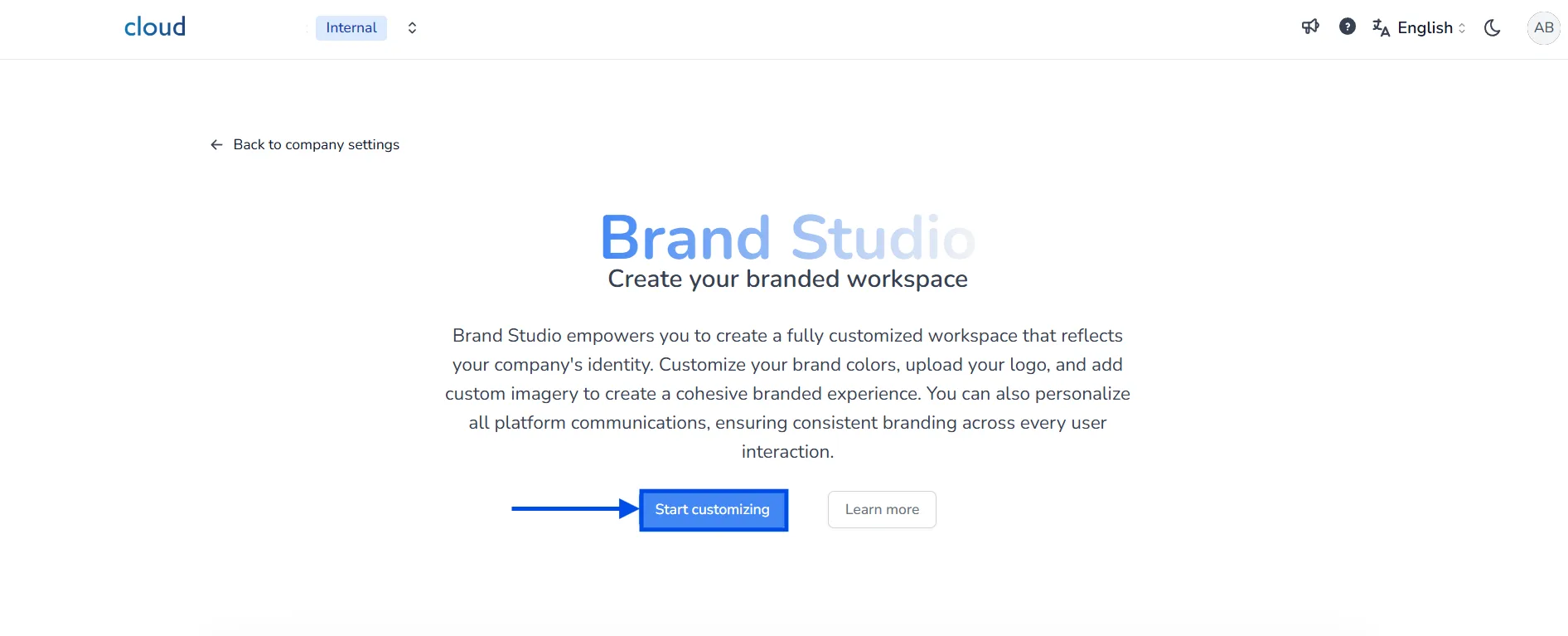
Globale Aanpassing
In het Globaal tabblad kunt u de visuele identiteit van uw platform configureren:
- Hoofdkleur: Kleur die toegepast wordt op interface-elementen zoals knoppen en highlights.
- Bedrijfsnaam: Zichtbaar voor gebruikers en gebruikt in de aangepaste URL.
- Standaard projectafbeelding: Wordt gebruikt wanneer er geen aangepaste projectafbeelding is ingesteld.
- Favicon: Het pictogram dat in de browser-tab wordt weergegeven.
Een zeer belangrijke stap is de hoofdkleur te selecteren voor uw interface; deze zal worden gebruikt voor alle knoppen, tags en enkele teksten en stijleffecten, kies dus verstandig. We raden aan om de hoofdkleur van uw bedrijf te gebruiken; een felle kleur is meestal beter, terwijl wit, grijs en zwart niet worden aanbevolen.
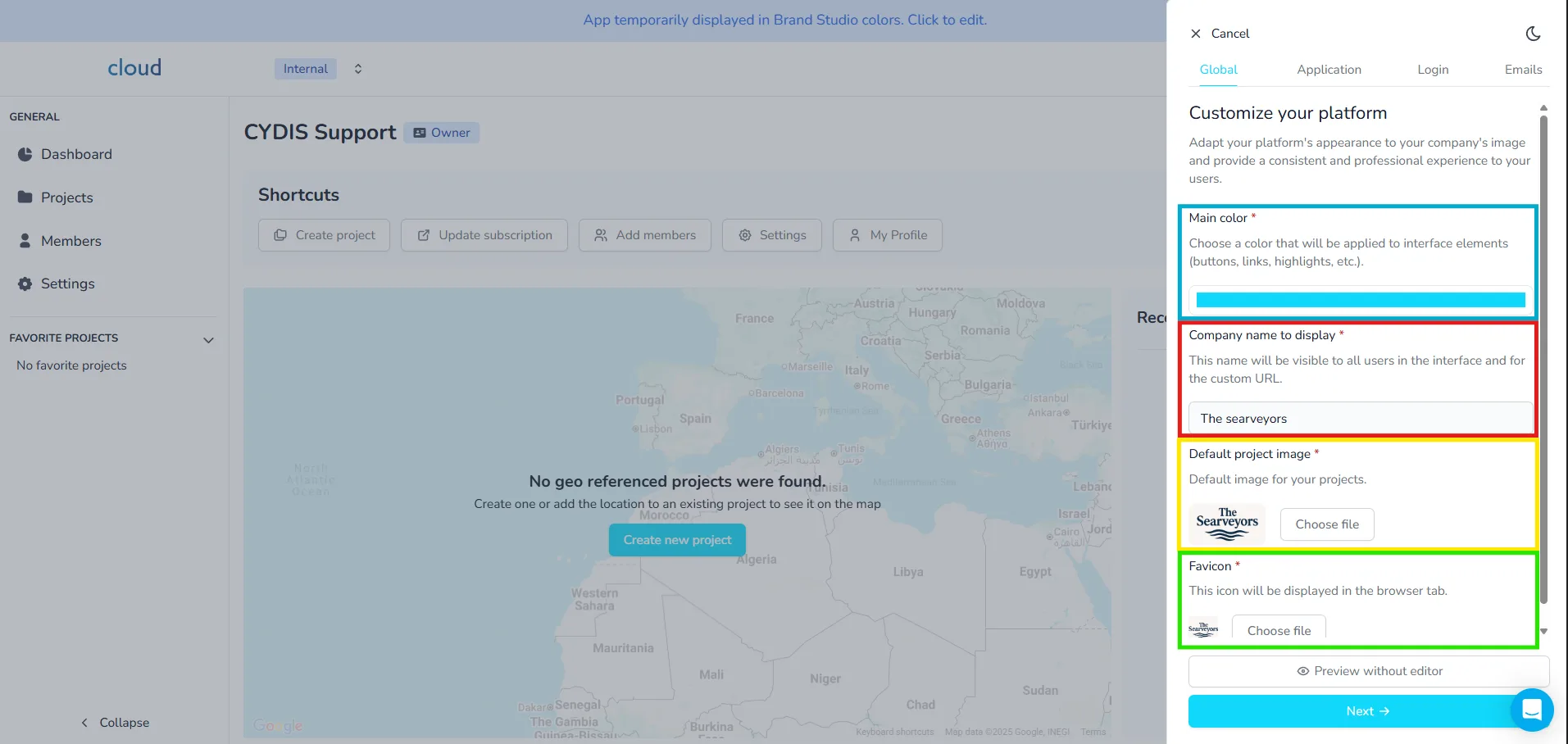
U kunt de donkere modus activeren om een voorvertoning te krijgen van hoe uw kleuren eruitzien.
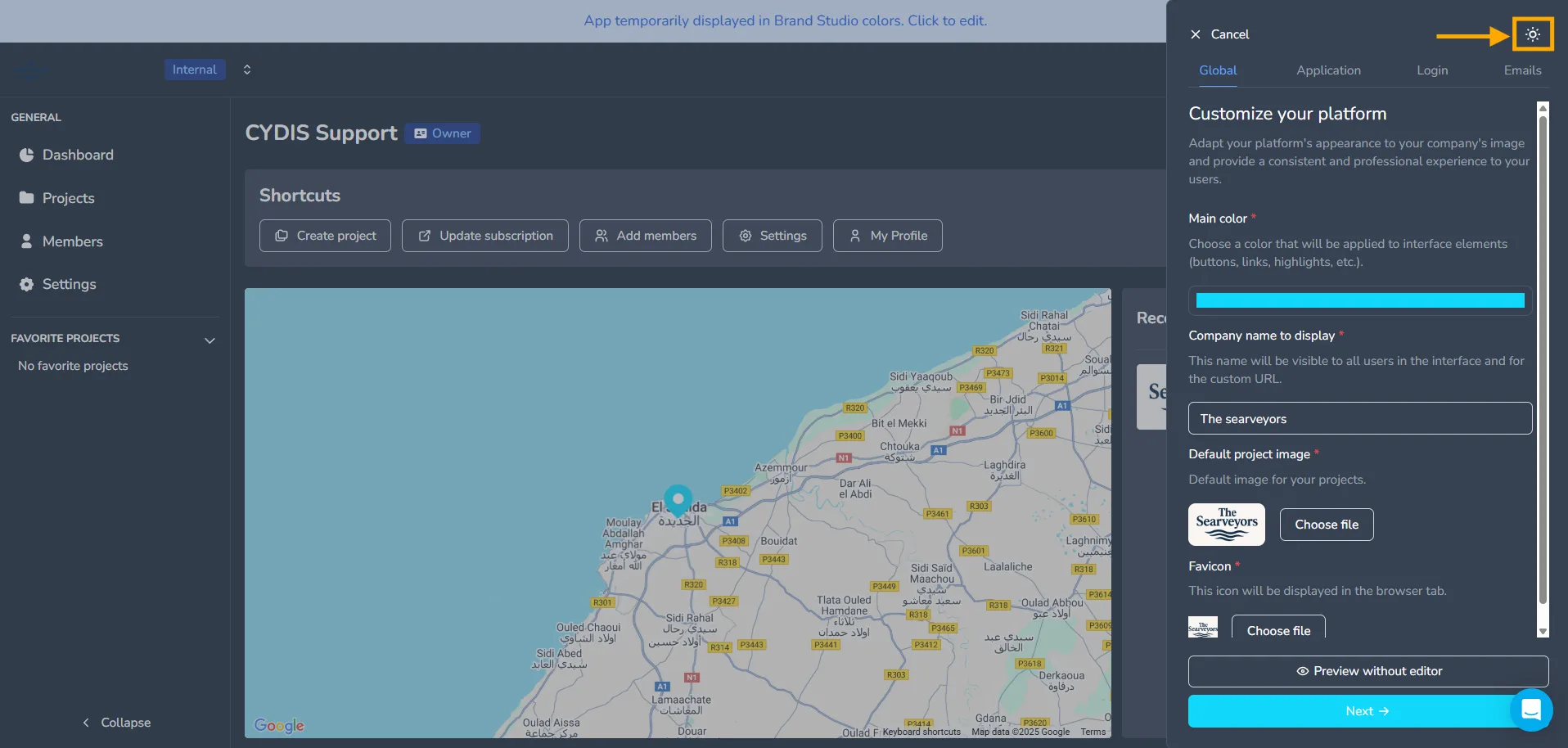
Voortgang wordt automatisch opgeslagen, zodat u later kunt terugkomen en alle wijzigingen intact kunt vinden. Klik op Voorvertoning zonder editor om de huidige staat te zien, en klik vervolgens op Volgende.
3D Applicatie Aanpassing
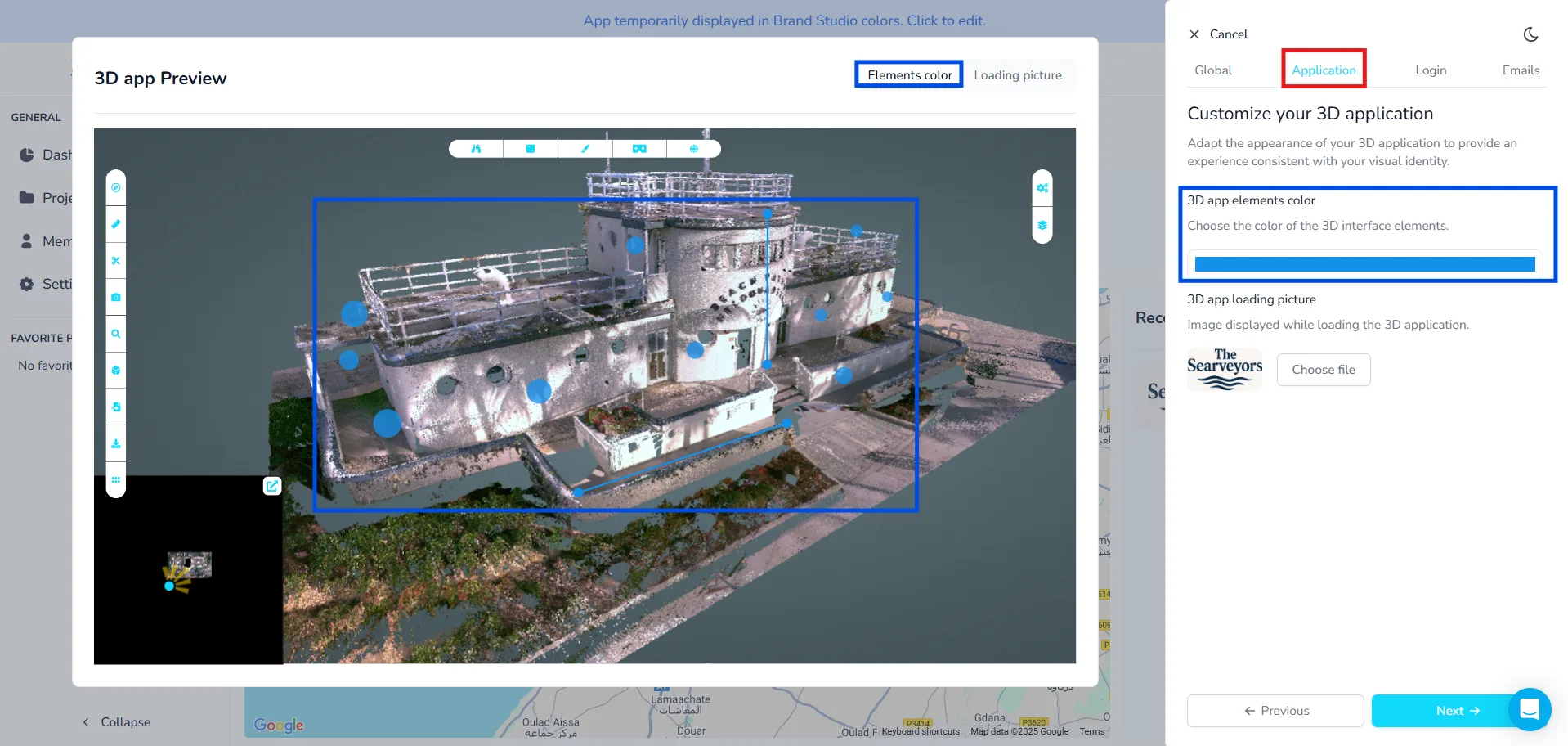
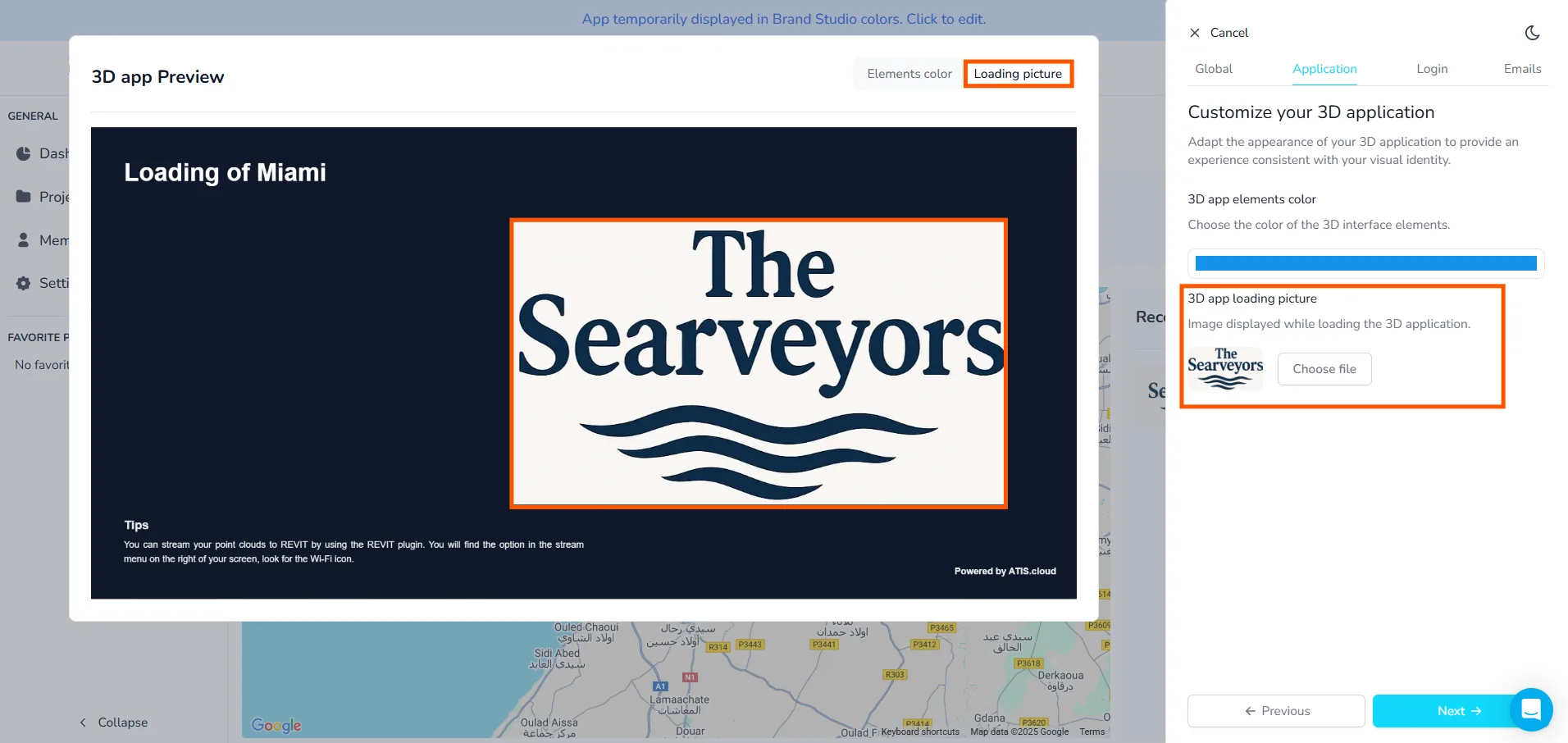
Hier kunt u de visuele identiteit van uw 3D-applicatie personaliseren:
- Kleur van 3D app-elementen: Stelt de kleur van UI-elementen in de 3D-weergave in.
- Laadafbeelding van de 3D app: Afbeelding die wordt weergegeven terwijl de 3D app wordt geladen.
Nog steeds in de 3D-applicatie kunt u de kleur kiezen voor alle elementen, bollen van 360-afbeeldingen, metingen, annotaties... In de meeste gevallen is het het beste om een kleur te kiezen die vergelijkbaar is met uw hoofdkleur; het kan echter zijn dat u een andere kleur moet selecteren als uw hoofdkleur het moeilijk maakt om de elementen duidelijk te zien. Probeer een kleur te kiezen die een hoog contrast met de achtergrond heeft. We raden aan om felle kleuren te gebruiken, aangezien donkere kleuren moeilijk te onderscheiden zijn.
Als u klaar bent, klikt u op Volgende.
Aanpassing van de Aanmeldpagina
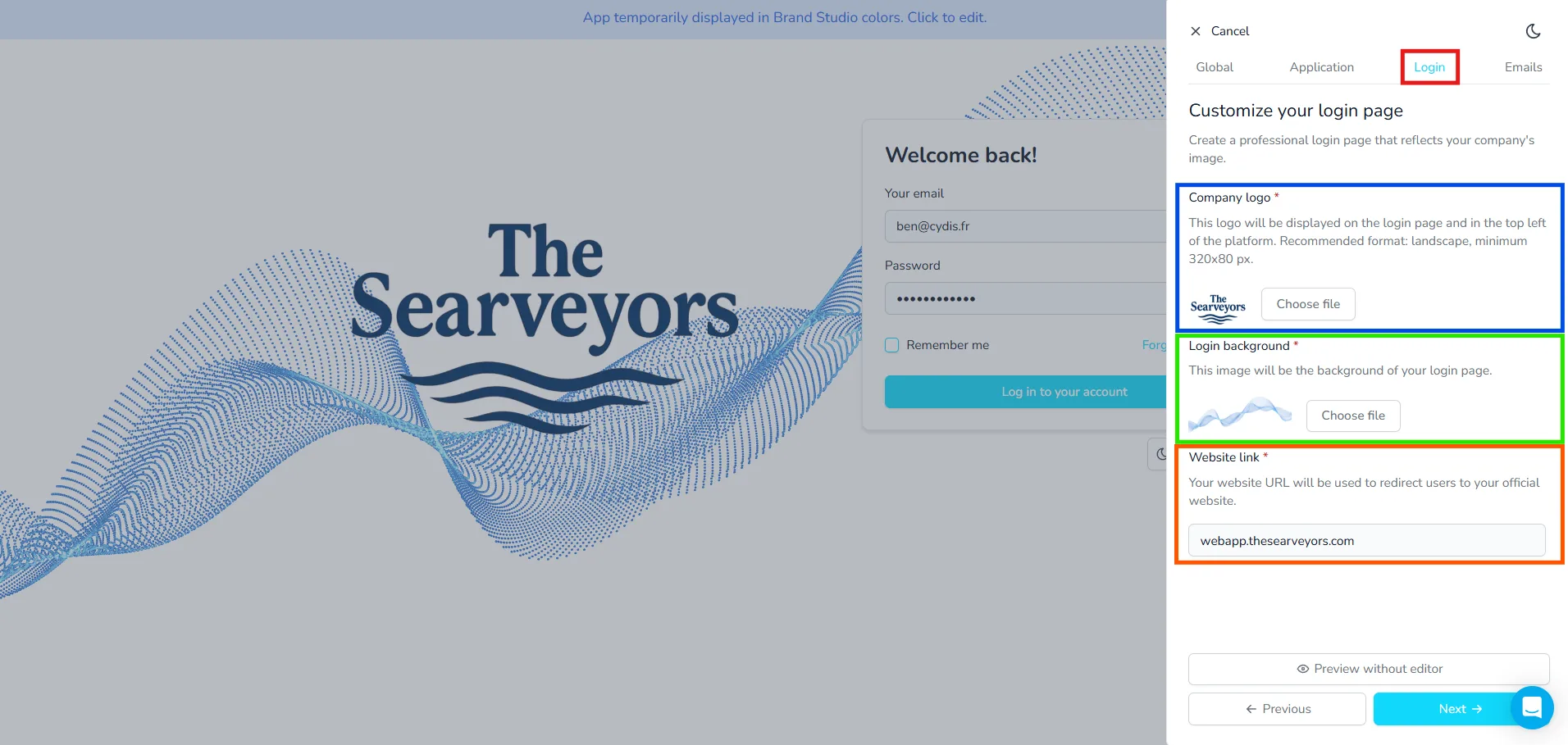
Deze sectie stelt u in staat om een aanmeldscherm te ontwerpen dat uw merk weerspiegelt:
- Bedrijfslogo: Verschijnt op de aanmeldpagina en in de header van het platform (min. 320x80 px).
- Achtergrond van de aanmelding: Achtergrondafbeelding die op het aanmeldscherm wordt gebruikt.
- Website-link: Aangepaste domein om gebruikers na aanmelding door te verwijzen.
Klik op Volgende om verder te gaan.
E-mail Aanpassing
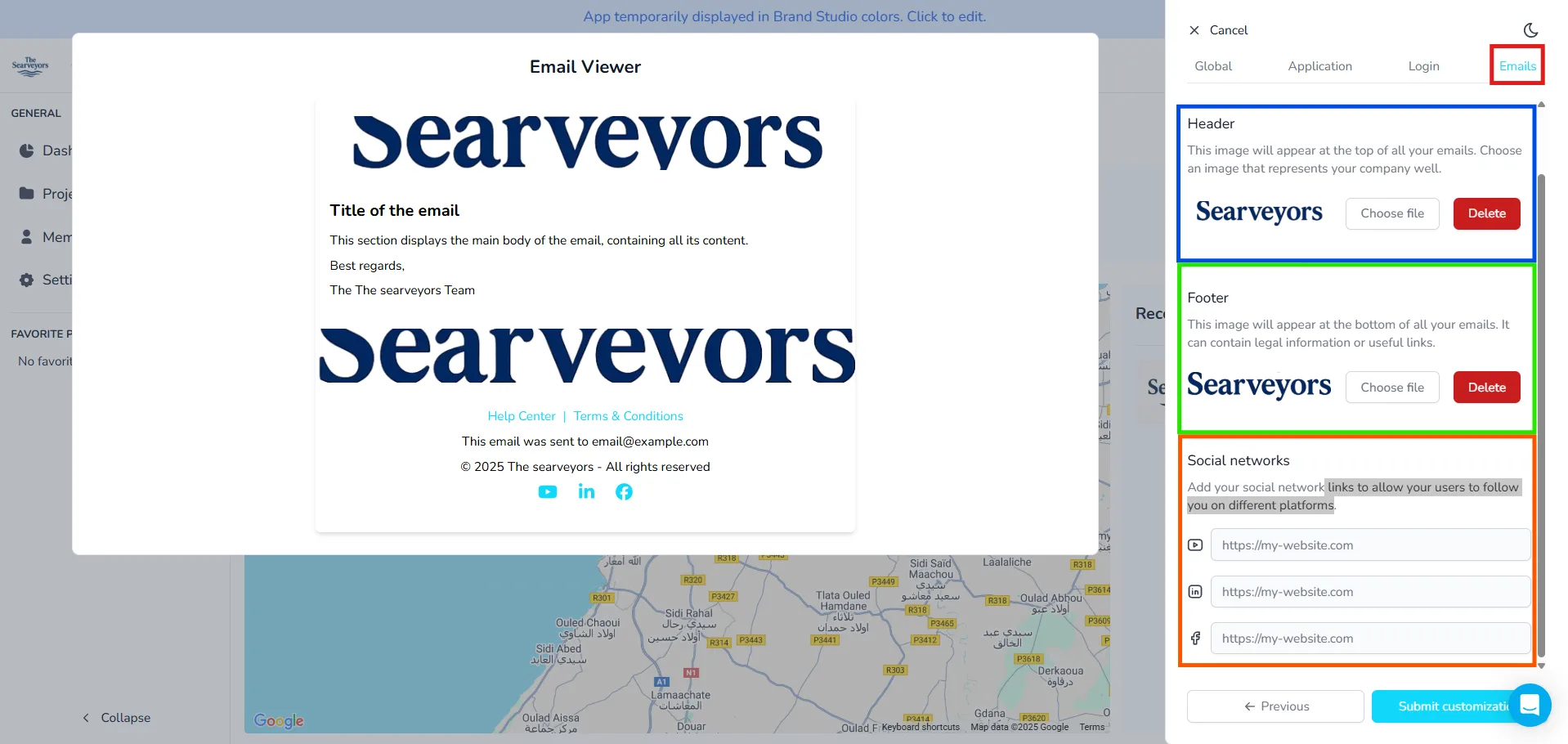
In het E-mails tabblad configureert u uw e-mailtemplates:
- Koptekst: Weergegeven bovenaan alle e-mails.
- Voettekst: Weergegeven onderaan; kan juridische of nuttige links bevatten.
- Sociale netwerken: Voeg sociale links (YouTube, LinkedIn, enz.) toe voor doorverwijzing van gebruikers.
Als u klaar bent, klikt u op Dien aanpassing in om al uw merkvoorkeuren toe te passen. Ons team zal uw verzoek ontvangen zodat zij kunnen beginnen met het voorbereiden van uw platform.
Als u hulp nodig heeft bij het gebruik van de simulator of als u vragen heeft over de White label interface, aarzel dan niet om contact op te nemen met het team van het platform.