Voeg getextureerde 3D-objecten toe
Het bestand
Voordat u naar het platform gaat: laten we ervoor zorgen dat uw bestand correct is opgebouwd.
Het ZIP-bestand moet alle benodigde bestanden bevatten:
- Uw textuurbestanden (JPG, PNG, TIFF, TGA, enz.)
- Uw materiaalbestand in MTL-formaat
- Uw sjabloonbestand in OBJ-formaat
Aanbevelingen
- Aanbevolen wordt dat een ongecomprimeerd OBJ-bestand kleiner is dan 500 MB.
- Maximaal aantal textuurafbeeldingen: 12.
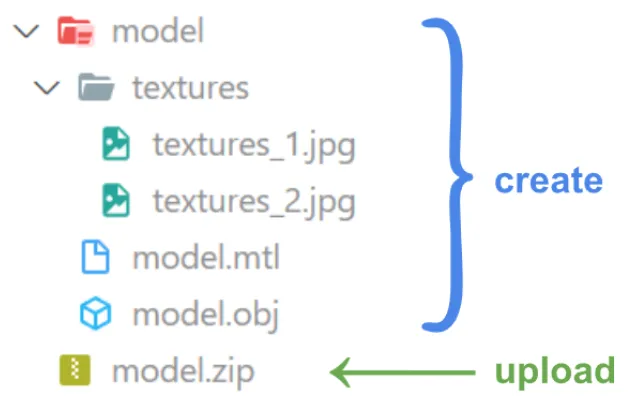
Texturen kunnen zich in de hoofdmap of in een submap bevinden, dit hangt af van het MTL-bestand.
Voor een OBJ met een MTL-bestand dat de textuurbestanden (JPG, PNG, TIFF, TGA, enz.) zoekt in een map "texturen", zou het ZIP-bestand eruit moeten zien zoals het onderstaande voorbeeld:
Toevoegen aan het project
Om een getextureerd 3D-object aan uw project toe te voegen, volgt u dezelfde initiële stappen als voor elk ander bestandstype.
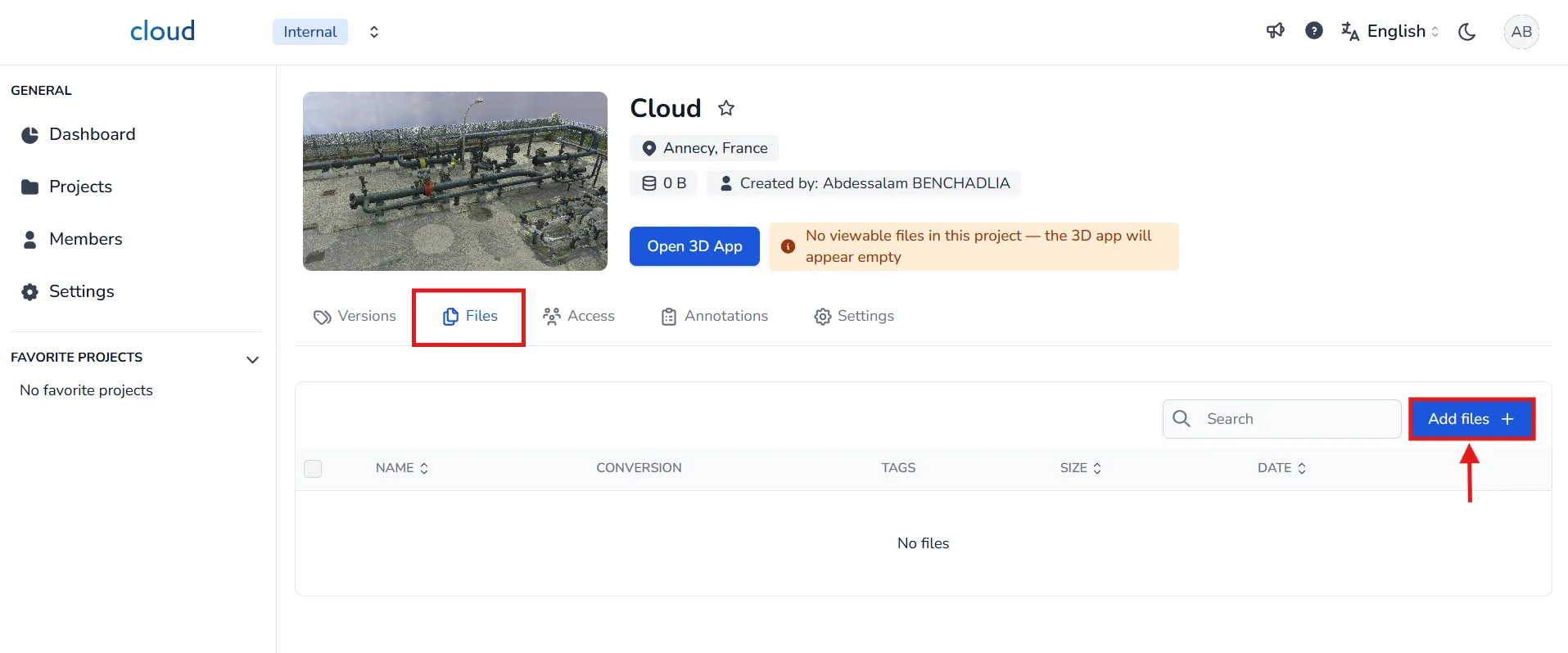
Navigeer naar uw project en klik op het Bestanden tabblad. Klik vervolgens op de Bestand toevoegen knop in de rechterbovenhoek.
Er opent een venster met de titel "Bestanden aan project toevoegen". Hier kunt u uw ZIP-bestand slepen en neerzetten of de Blader door Bestand knop gebruiken om het handmatig te selecteren.
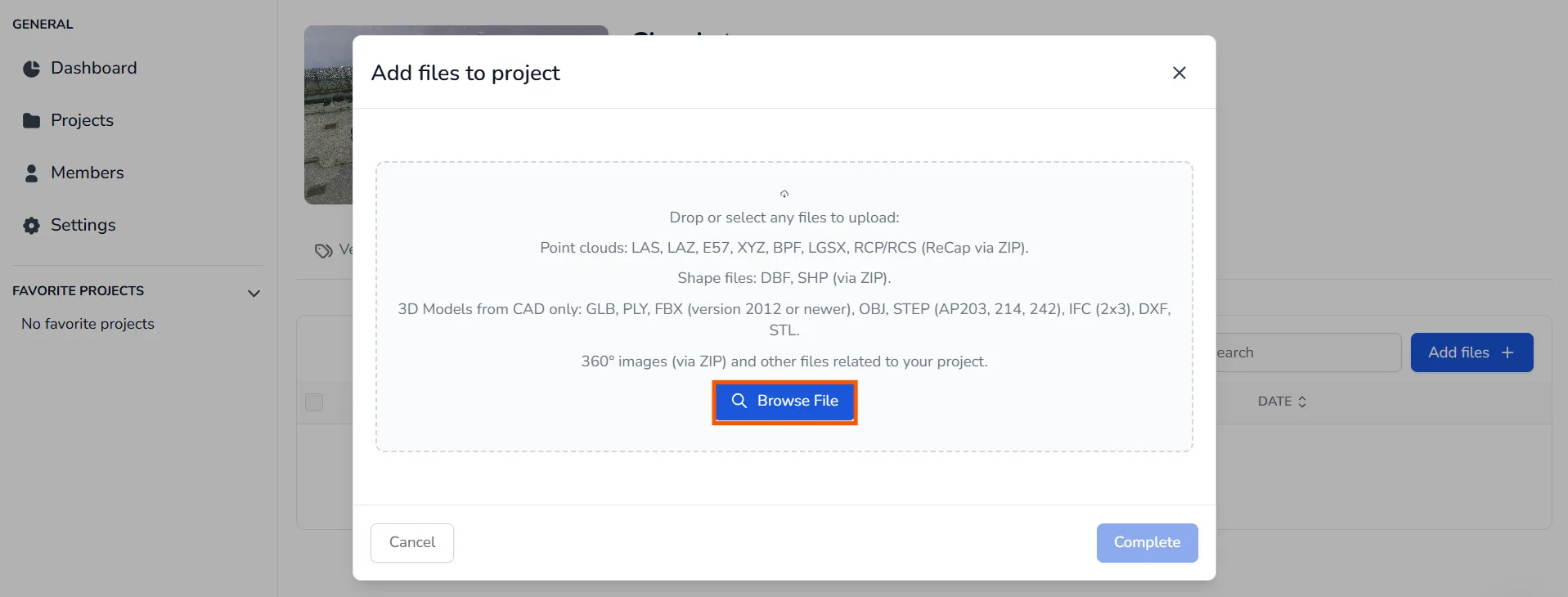
Uw ZIP-bestand moet de juiste structuur volgen om door het platform te worden herkend, zoals aan het begin van dit artikel is uitgelegd. Als de structuur wordt gerespecteerd, zal het systeem automatisch het OBJ bestand detecteren en categoriseren als een BIM formaat.
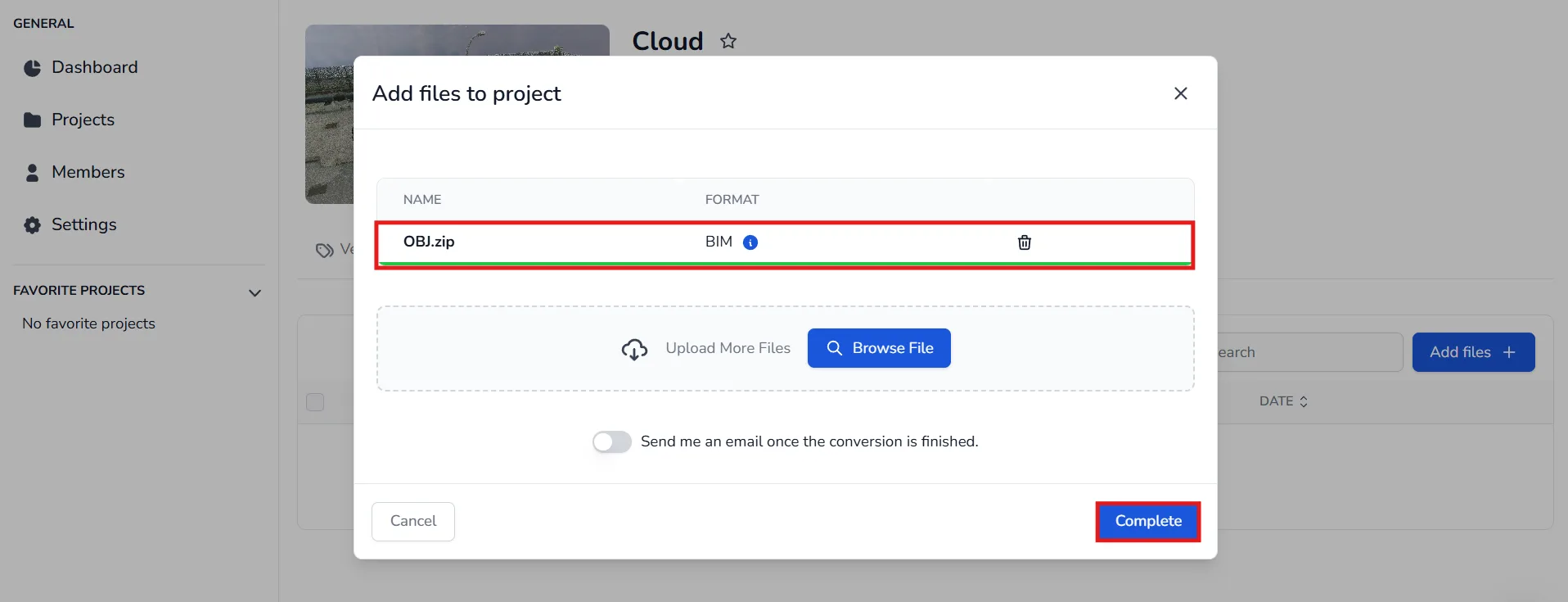
Zodra het bestand is geselecteerd en in de lijst verschijnt, klikt u op de Voltooi knop om de upload te bevestigen. De conversie zal automatisch starten.
Vergeet niet op deze pagina te blijven zolang het bestand nog niet is verzonden.
Laden in de 3D Applicatie
Wanneer de verwerking is voltooid (controleer het bestanden tabblad om de status te verifiëren), kunt u het 3D-model in de 3D Applicatie laden zoals elk ander model. Bekijk het artikel Objecten / Scène wijziging voor meer informatie.
Het kan gebeuren dat het geïmporteerde object niet correct is georiënteerd. Ter herinnering, u kunt dit aanpassen door het object te selecteren in het scenemenu (rechtermenu) en vervolgens de parameters van dit object te wijzigen in de tabel onderaan het menu nadat u op het object heeft geklikt.
U kunt de wijziging ook aanbrengen door de rotatiemodus te activeren door op R te drukken en vervolgens het object uit de boomstructuur te selecteren, of door CTRL ingedrukt te houden terwijl u het object aanwijst. Bekijk het artikel Interacties met bronnen.
Bij problemen of moeilijkheden, aarzel niet om contact op te nemen met het platformteam.