Een ReCap-project importeren op het platform
Algemene informatie
Autodesk ReCap (staat voor "Reality Capture") is een softwaretoepassing die is ontworpen voor het verwerken en werken met puntenwolkgegevens die zijn vastgelegd met laserscanners. De software biedt een intuïtieve interface waarmee gebruikers puntenwolkbestanden direct kunnen importeren en aanpasbare filters kunnen toepassen om onnodige gegevens te verwijderen, waardoor grote gegevenssets van puntenwolken beter beheersbaar worden. Met zijn gestroomlijnde workflow en krachtige optimalisatiemogelijkheden helpt ReCap gebruikers efficiënt om te gaan met complexe 3D-scangegevens, terwijl de hoge kwaliteit en nauwkeurigheid behouden blijven.
Met Autodesk ReCap kunt u selecteren wat u wilt opschonen, weergeven of bewerken met behulp van eenvoudige selectietools zoals vensterselectie, kleur-gebaseerde selectie en zelfs vlakke selectie.
Begrijp de structuur van uw ReCap-project
Autodesk ReCap kan zowel gestructureerde als ongestructureerde projecten openen. Gestructureerde projecten hebben meestal een .rcp-bestand en een ondersteuningsmap van het .rcp-bestand. In de ondersteuningsmap vindt u de .rcs-bestanden.
- Gewoonlijk stemt één .rcs-bestand overeen met één station.
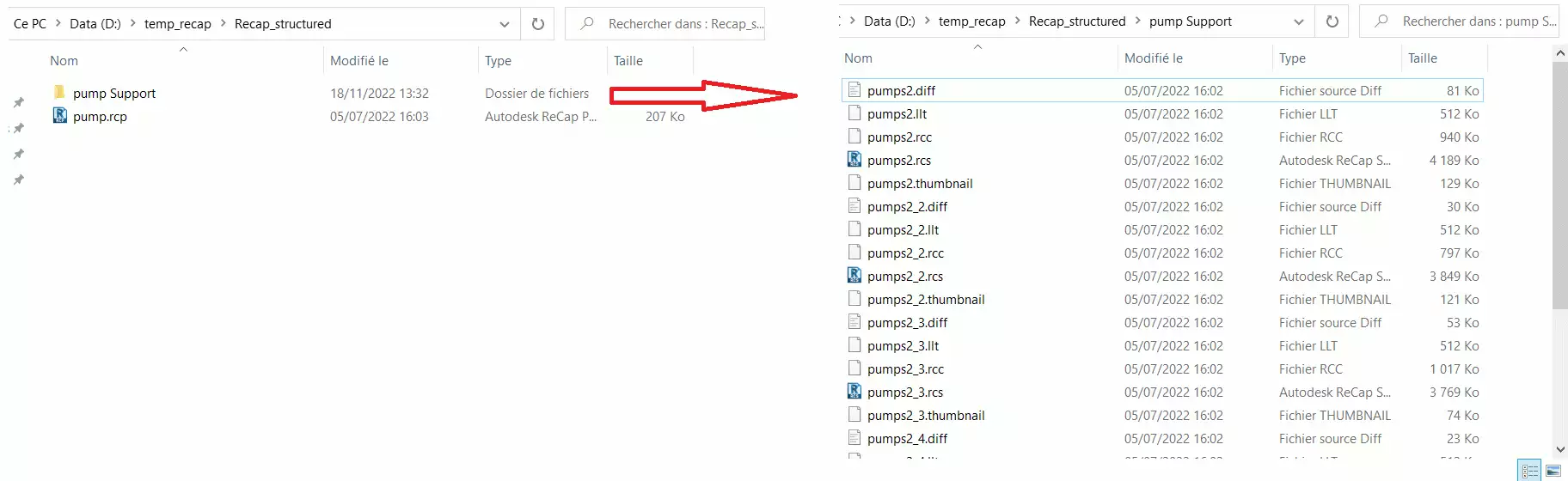 Als u alleen het .rcs-bestand of het .rcp-bestand + de ondersteuningsmap met een enkel .rcs-bestand heeft, betekent dit waarschijnlijk dat uw project geen gestructureerde puntenwolk is.
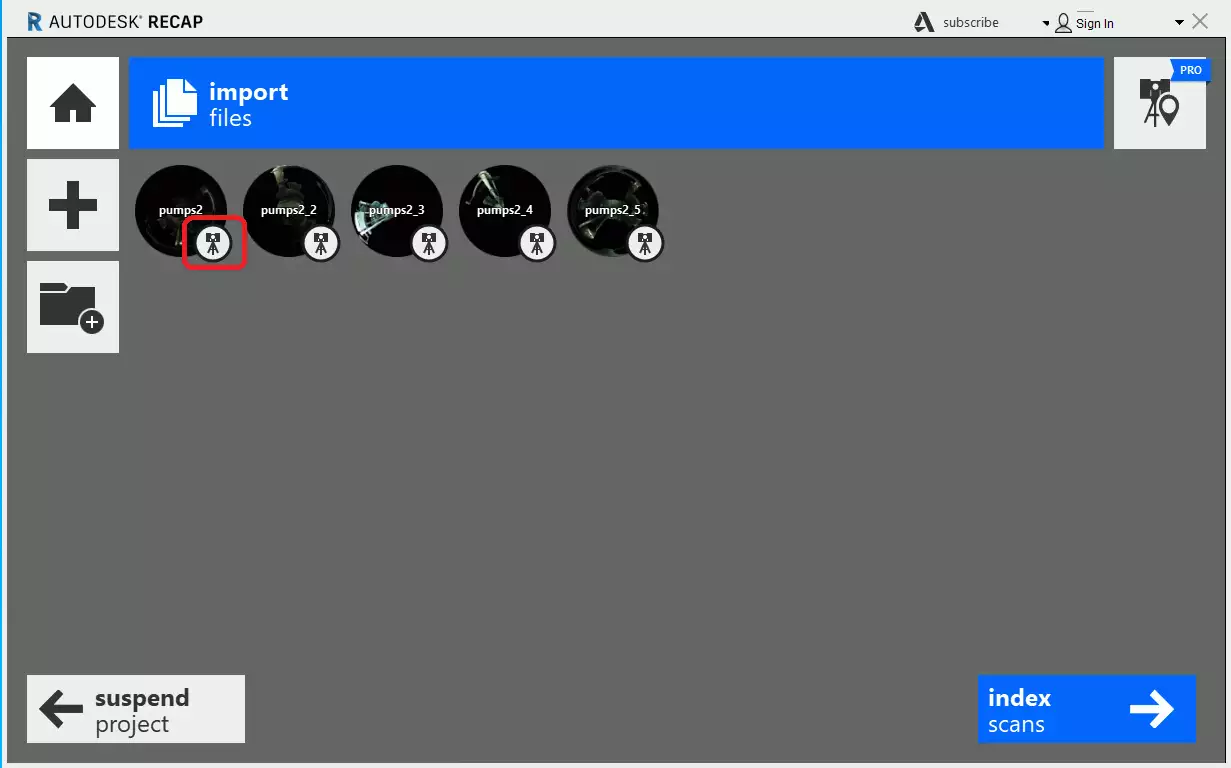
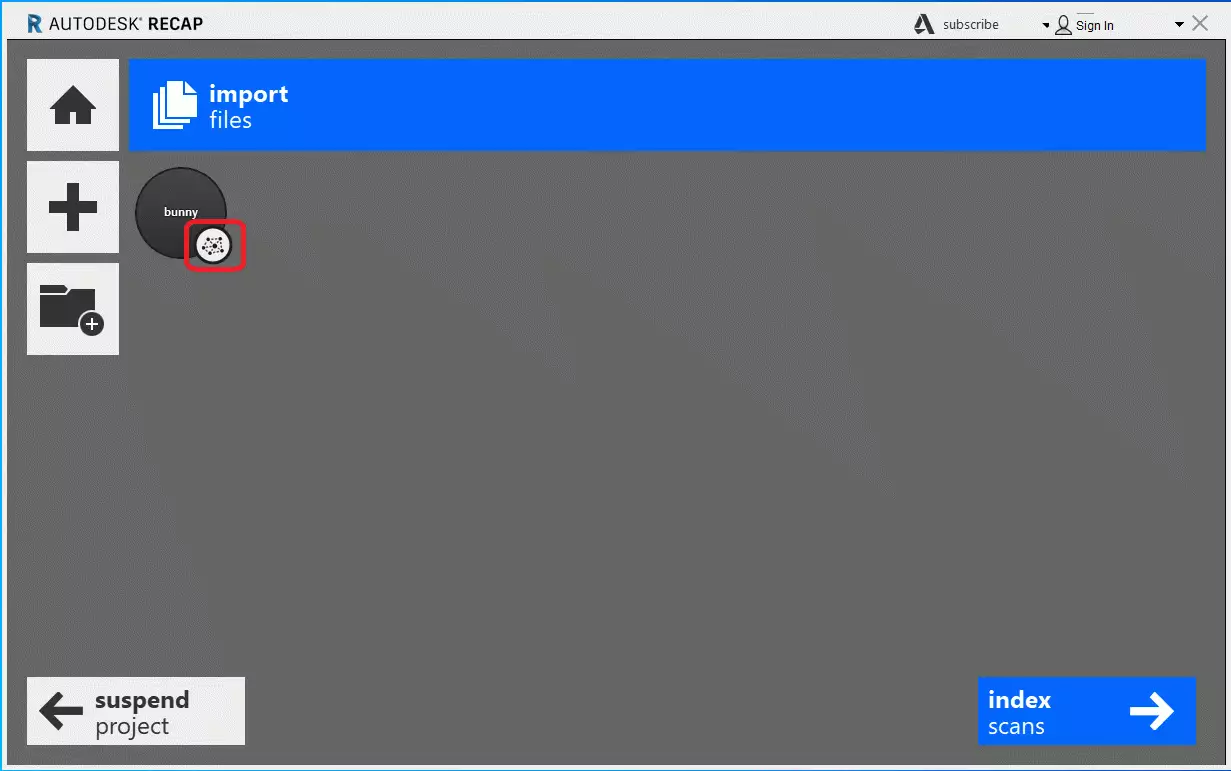
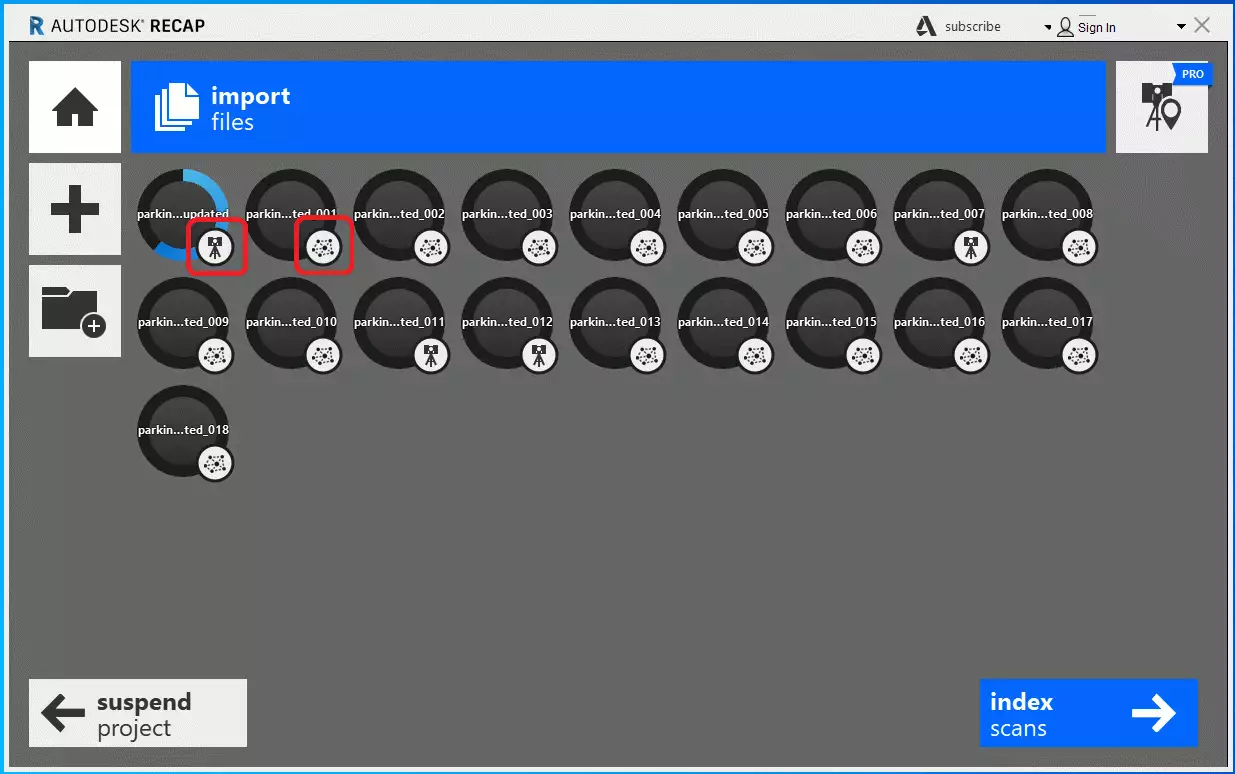
Een manier om de structuur van uw project te controleren is om het te openen en de pictogrammen voor elk station te controleren bij het importeren van het bestand naar ReCap:
- Gestructureerd project, scannerpictogram zichtbaar op elk station:
- Ongestructureerd project, pictogram van een spinnenweb zichtbaar:
- Semi-gestructureerd project, scannerpictogrammen en spinnenwebpictogrammen zichtbaar:
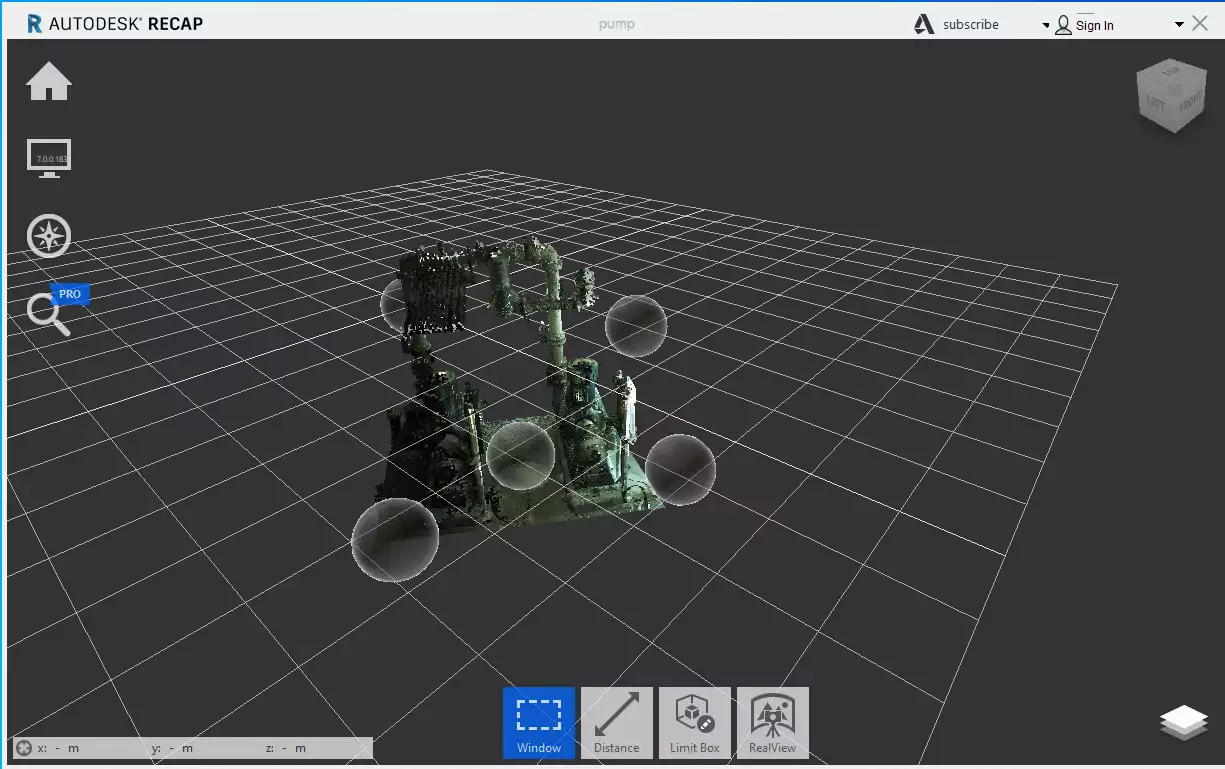
Een van de manieren om te weten of het project gestructureerd is of niet, is gebaseerd op de 360 bollen:
- 360 bollen zichtbaar, uw ReCap-project is gestructureerd of semi-gestructureerd:
Creëer een ReCap-project vanuit een bestaand .RCS-bestand
Als u al het .rcs-bestand heeft, is het niet nodig om de ruwe scangegevens opnieuw te verwerken.
Om een ReCap-project te creëren vanuit een bestaand .rcs-bestand:
- Open Autodesk ReCap Pro.
- Selecteer Nieuw project.
- Kies Puntenwolk importeren.
- Selecteer uw .rcs-bestand.
- Stel de projectnaam en locatie in.
- Start de import.
ReCap creëert dan een nieuw project dat het bestaande .rcs-bestand direct gebruikt, zonder de puntenwolk opnieuw te berekenen of te indexeren.
Als u dit project later in Revit wilt gebruiken, hoeft u alleen het .rcs-bestand of het ReCap-project vanuit Revit te koppelen.
Optimaliseer uw ReCap-project voordat u het aan het platform toevoegt
Als u puntenwolk-schoonmaak in ReCap gaat doen, moet u ervoor zorgen dat uw project correct is opgeslagen. LET OP DAT ALS U CLIPPING OF REGIO GEBRUIKT, de punten niet worden verwijderd en altijd zichtbaar blijven op het platform.
Om de opschoning van de ReCap-puntenwolk op het platform te behouden, is het noodzakelijk de onderstaande handeling uit te voeren:
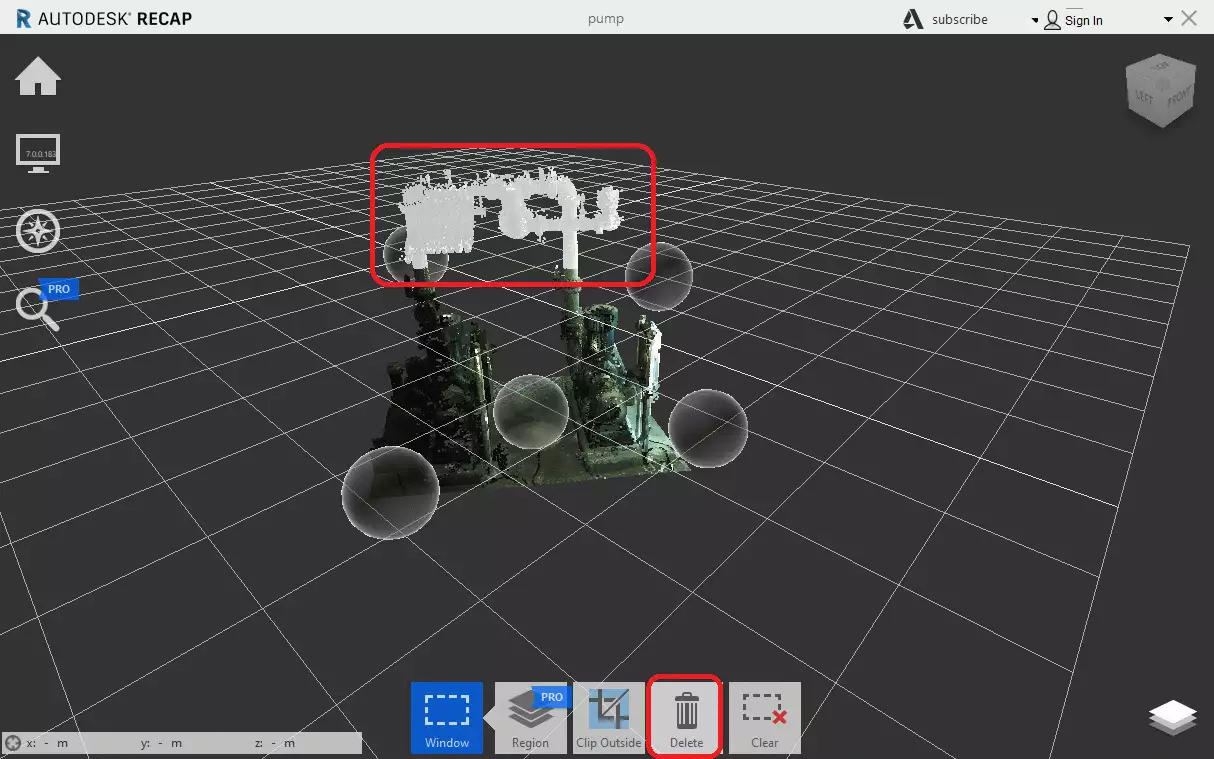
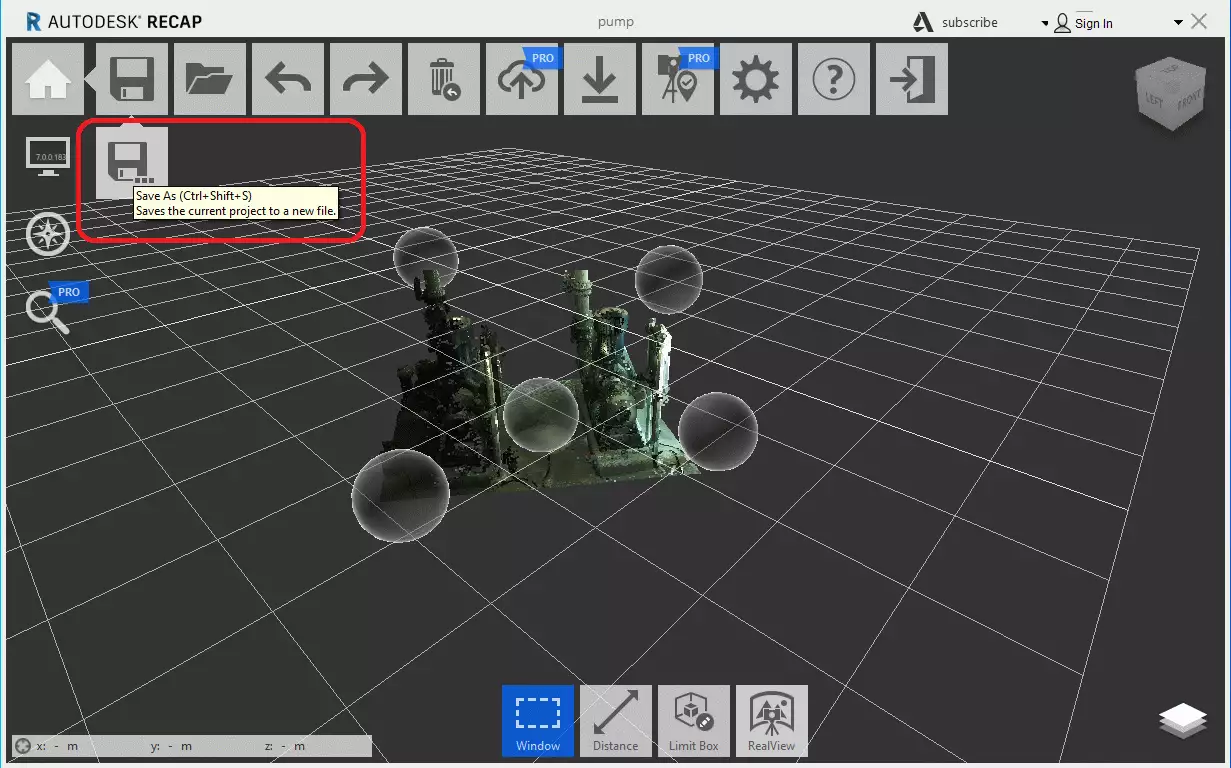
Zodra u klaar bent met het verwijderen van de punten, klikt u linksboven op "Project opslaan als" en kiest u de opslaglocatie.
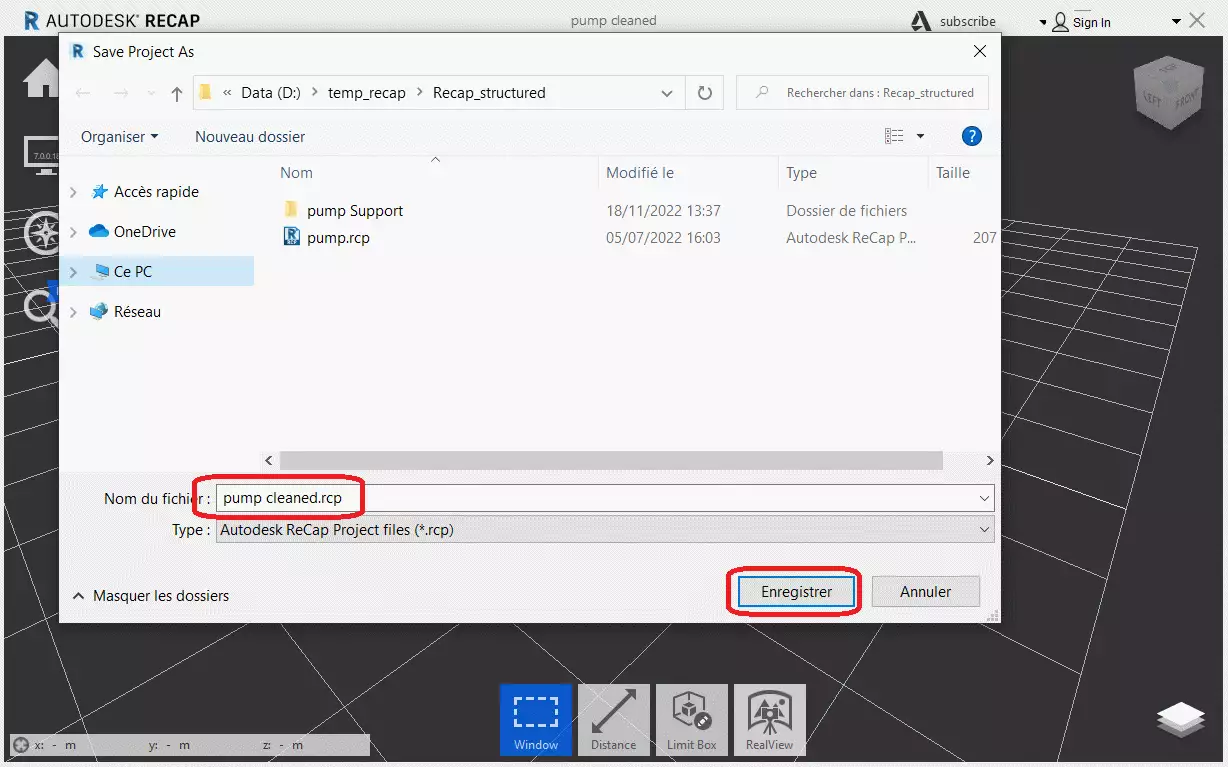
Wanneer u het project op deze manier opslaat, vraagt ReCap u of u de verwijderde punten volledig wilt verwijderen.
In dit geval klikt u erop en wordt het nieuwe project herschreven met de punten volledig verwijderd.
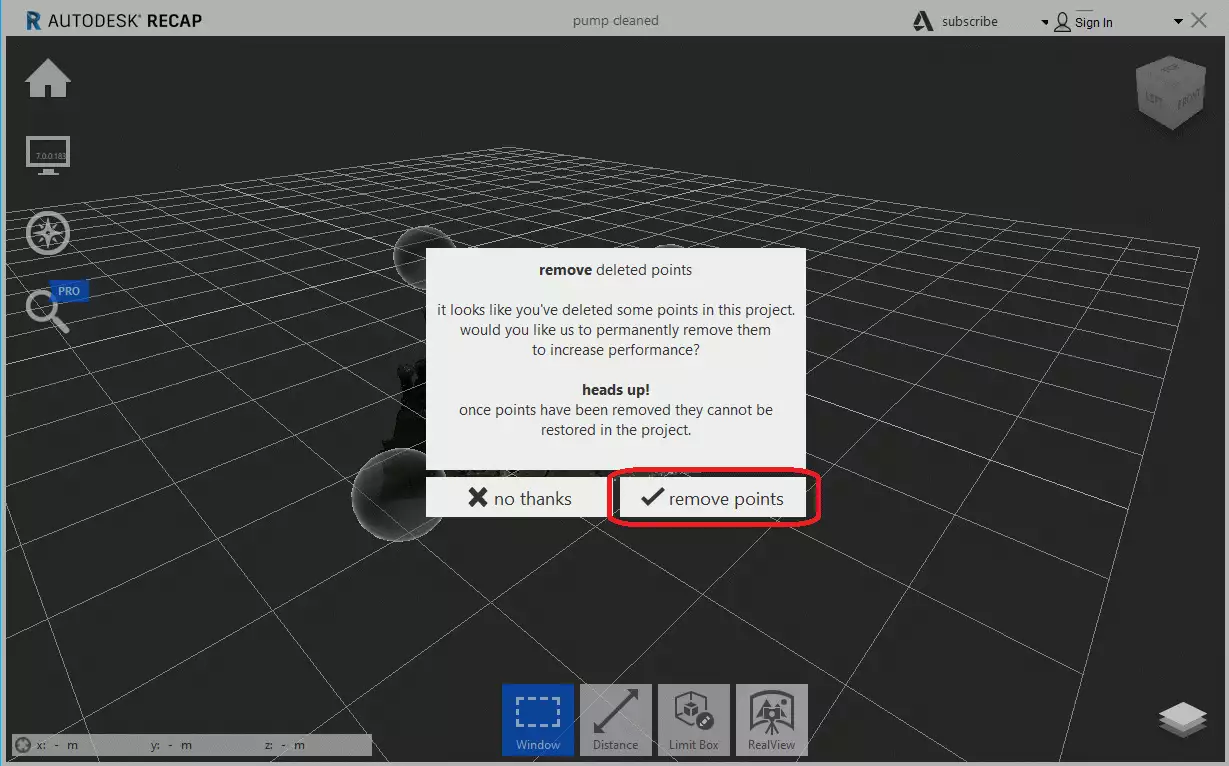
Wees voorzichtig, wanneer u het project aan het platform toevoegt, vergeet dan niet het project toe te voegen dat is herschreven met de verwijderde punten en niet het oorspronkelijke.
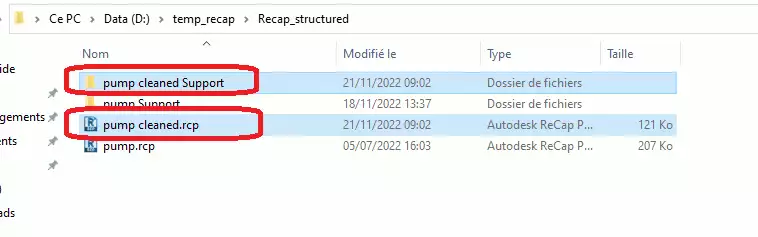
Comprimeer en importeer het project op het platform
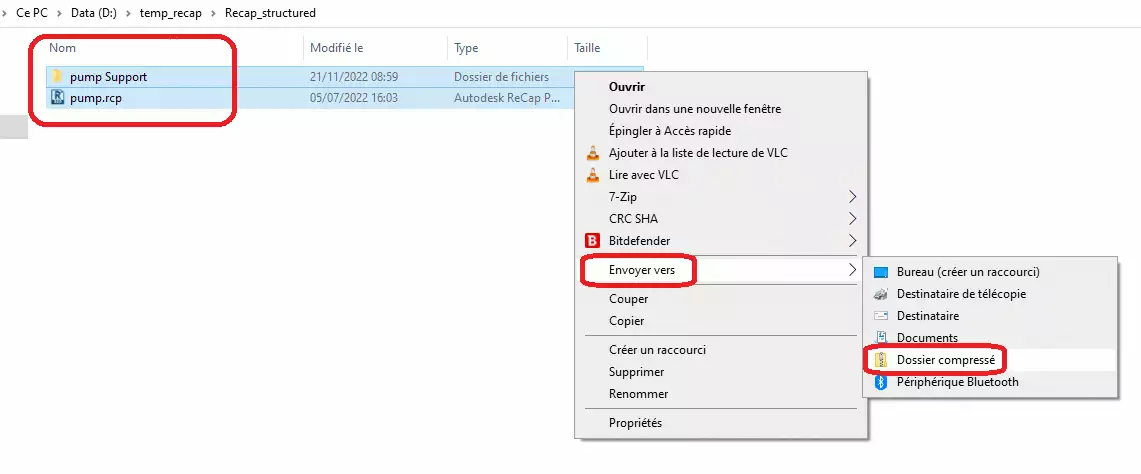
Het platform is compatibel met gestructureerde en ongestructureerde projecten. Om een ReCap-project toe te voegen, moet u het .rcp-bestand en de ondersteuningsmap die aan de .rcp is gekoppeld comprimeren.
Voorbeeld 1: Gestructureerd project, met een zip-bestand dat het .rcp en de ondersteuningsmap (de .rcs) bevat.
Om ruimte te besparen, kunt u vóór het comprimeren van het project de Tijdelijke cache-bestandenmap verwijderen, gelegen in de ondersteuningsmap.
Voorbeeld 2: Ongestructureerd project, met een zip-bestand dat alleen een .rcs-bestand bevat.
Let op dat het ZIP-bestand een enkel .RCS-bestand moet bevatten in het geval u het .RCP-bestand niet heeft om het .rcs te koppelen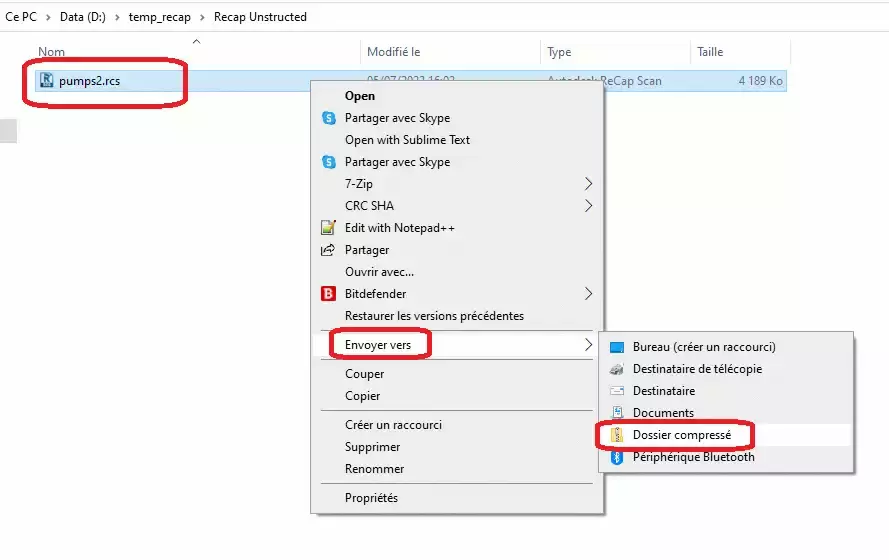
Zodra u het ZIP-bestand heeft, kunt u het aan een project op het platform toevoegen.
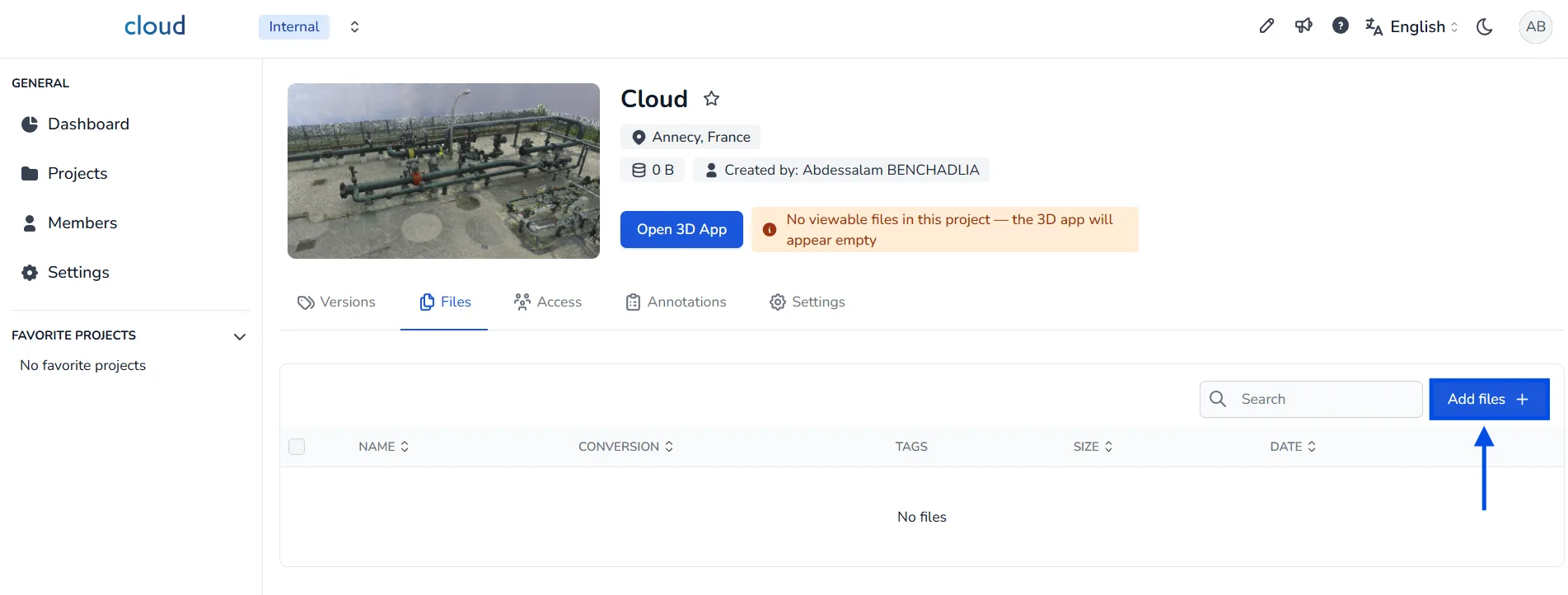
Om een ReCap-project in het platform te importeren, begint u met navigeren naar het project waar u uw gegevens wilt uploaden. In de sectie Bestanden van uw projectinterface klikt u op de Bestanden toevoegen +-knop die zich rechtsboven bevindt. Dit opent een venster waarin u wordt gevraagd de bestanden te selecteren die u wilt importeren.
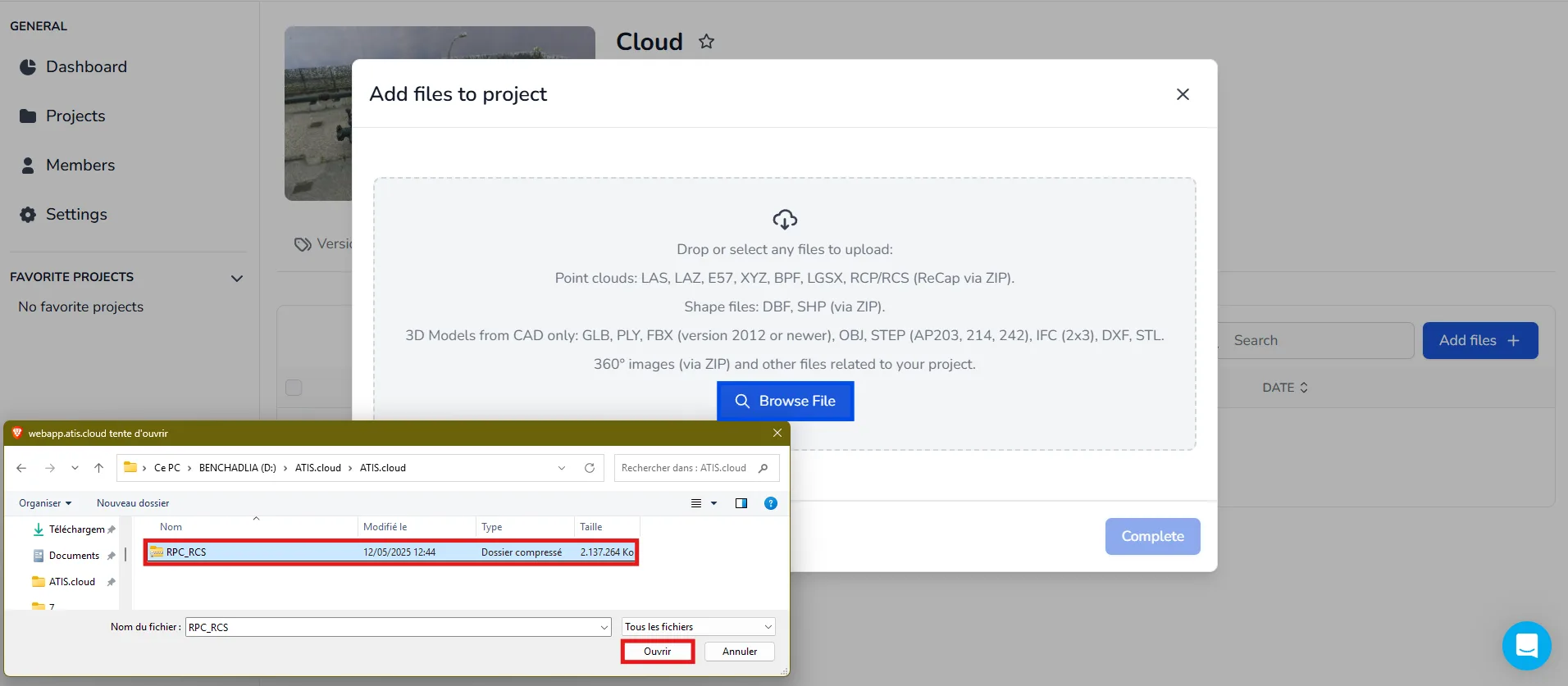
Klik op Bladeren naar bestand en zoek het ZIP-bestand dat uw ReCap-project bevat.
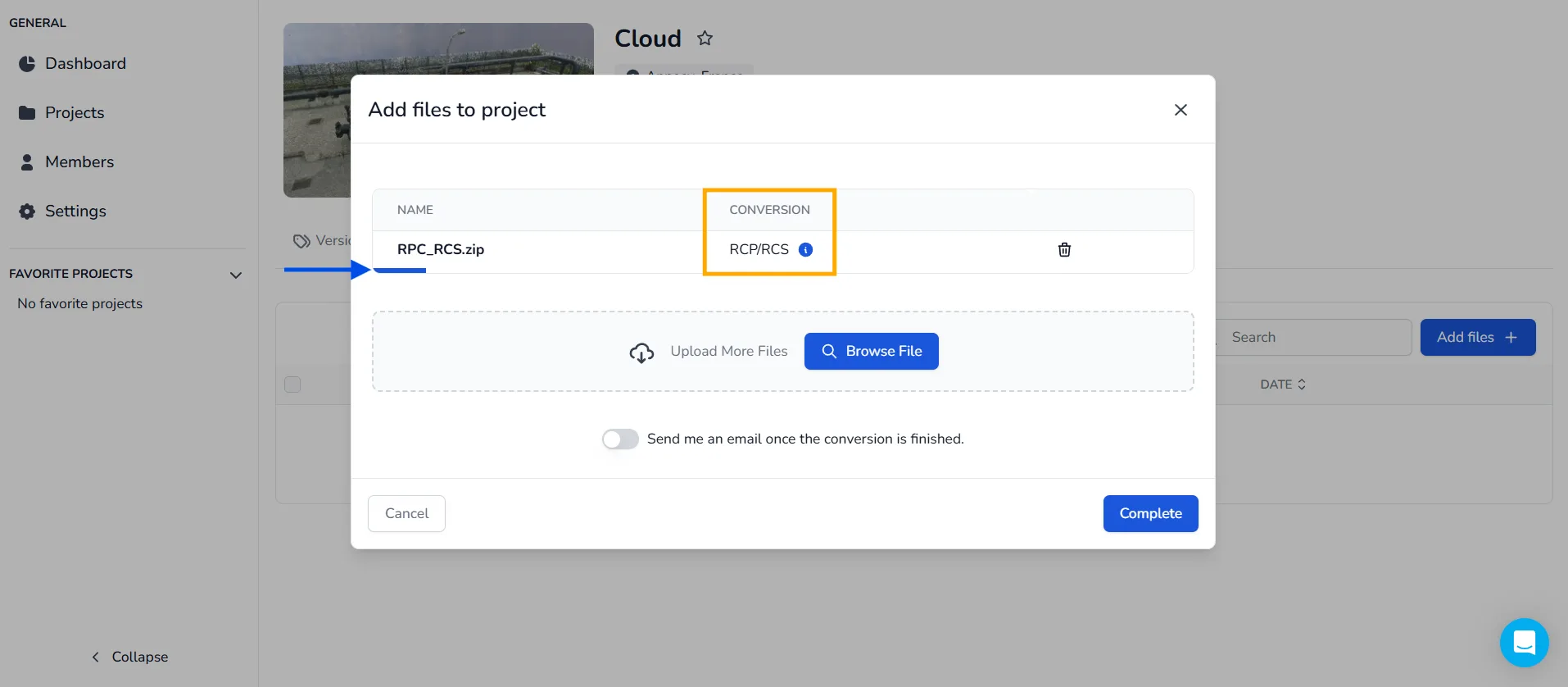
Zorg ervoor dat het ZIP-bestand goed gestructureerd is en ondersteunde indelingen bevat. Als het bestand geldig is, zal het platform automatisch het formaat detecteren en het conversietype weergeven als RCP/RCS.
Wacht een paar seconden totdat de blauwe voortgangsbalk is voltooid. Wanneer het klaar is, klikt u op Voltooi om de upload te starten. Het systeem begint onmiddellijk met het verwerken van het bestand.
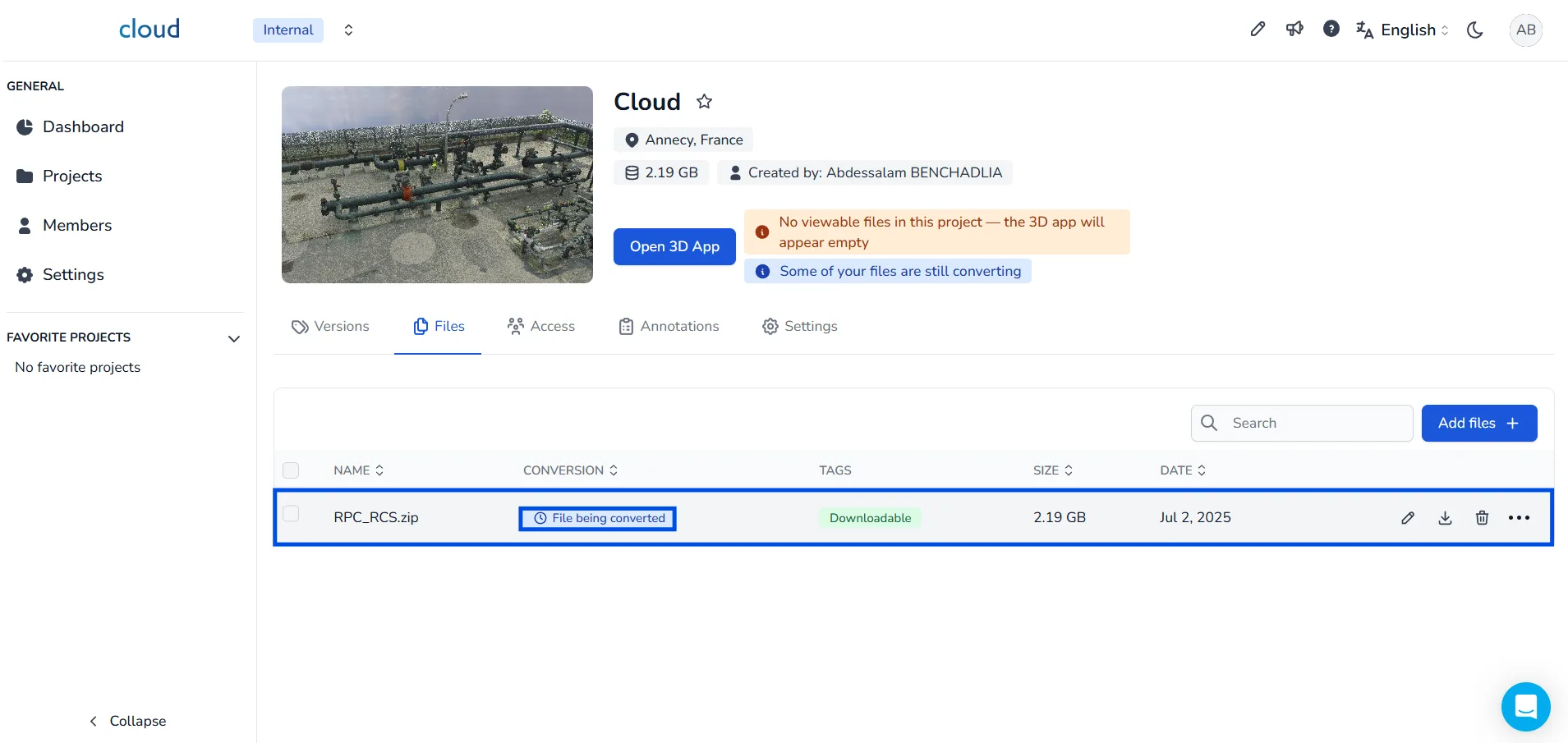
Na indiening ziet u de status wijzigen in Bestand wordt geconverteerd. Dit betekent dat het platform werkt aan het converteren van uw gegevens.
Zodra de conversie is voltooid, wordt het bestand gemarkeerd als Geconverteerd in de lijst. In deze fase ontvangt u ook een e-mailmelding ter bevestiging dat de conversie is voltooid.
Als u vragen heeft of meer informatie nodig heeft, neem dan contact op met het technische team.