Projectrechten verlenen aan leden
Dit artikel volgt op het artikel Leden toegang geven tot het project.
Projectrollen geven leden verschillende rechten met betrekking tot het project. Rollen die in een project worden toegewezen, zijn alleen van toepassing binnen dat project; andere projecten worden niet door deze wijzigingen beïnvloed. Dit stelt u in staat om met uw team onder de meeste omstandigheden samen te werken. U kunt precies beslissen wie wat mag doen en waar. Sommige rollen kunnen belangrijke rechten aan uw gebruikers toekennen, dus let goed op aan wie u deze rollen toekent.
De beschikbare rollen zijn:| Rol | Beschrijving |
|---|---|
| Projecteigenaar | Automatisch toegewezen aan het lid dat het project heeft aangemaakt. Heeft alle projectrechten, zoals een Projectbeheerder. |
| Projectbeheerder | Geeft toegang tot alle rechten betreffende het project. |
| Projectlid | Standaardrol gegeven aan elk lid dat aan een project is toegevoegd: stelt hen in staat om het project te bekijken. |
| Data downloaden | Download de bronbestanden van het project (puntenwolk en 3D-modellen). |
| Gebruikersbeheerder | Voeg nieuwe leden toe aan het project en wijs hen verschillende rollen toe. |
| Gegevens exporteren | Exporteer nieuwe zones vanuit de 3D-applicatie (zie dit artikel voor meer informatie). |
| Bestanden toevoegen | Importeer nieuwe bestanden in het project, zoals nieuwe puntenwolken of 3D-modellen. |
| Tokens uitgeven | Besteed tokens aan het project (zie dit artikel om te leren hoe u tokens koopt en gebruikt). |
| Beheer annotaties | Bekijk het annotatietabblad, plus wijzig, verwijder en importeer annotaties, en krijg toegang tot het annotatie-overzichtstabblad. |
| Levering volgen | Valideer en/of wijs in een leveringsbonproject bestanden af die naar het project zijn verzonden. |
Rechten in één oogopslag
Elke rij is een rol en elke kolom is een actie die het ontgrendelt. Een ✅ markeert de acties die die rol verleent. Rollen voegen alleen rechten toe: het toewijzen van meerdere rollen aan hetzelfde lid combineert deze, en een rol blokkeert nooit wat een andere verleent.
| Rol ↓ / Actie → | Project bekijken | Data downloaden | Gebruikers beheren | Gegevens exporteren | Bestanden toevoegen | Tokens uitgeven | Annotaties | Levering volgen |
|---|---|---|---|---|---|---|---|---|
| Projecteigenaar / Projectbeheerder | ✅ | ✅ | ✅ | ✅ | ✅ | ✅ | ✅ | ✅ |
| Projectlid | ✅ | |||||||
| Data downloaden | ✅ | |||||||
| Gebruikersbeheerder | ✅ | |||||||
| Gegevens exporteren | ✅ | |||||||
| Bestanden toevoegen | ✅ | |||||||
| Tokens uitgeven | ✅ | |||||||
| Beheer annotaties | ✅ | |||||||
| Levering volgen | ✅ |
De rol van Projectlid wordt automatisch gegeven aan iedereen die aan een project is toegevoegd en kan niet worden verwijderd.
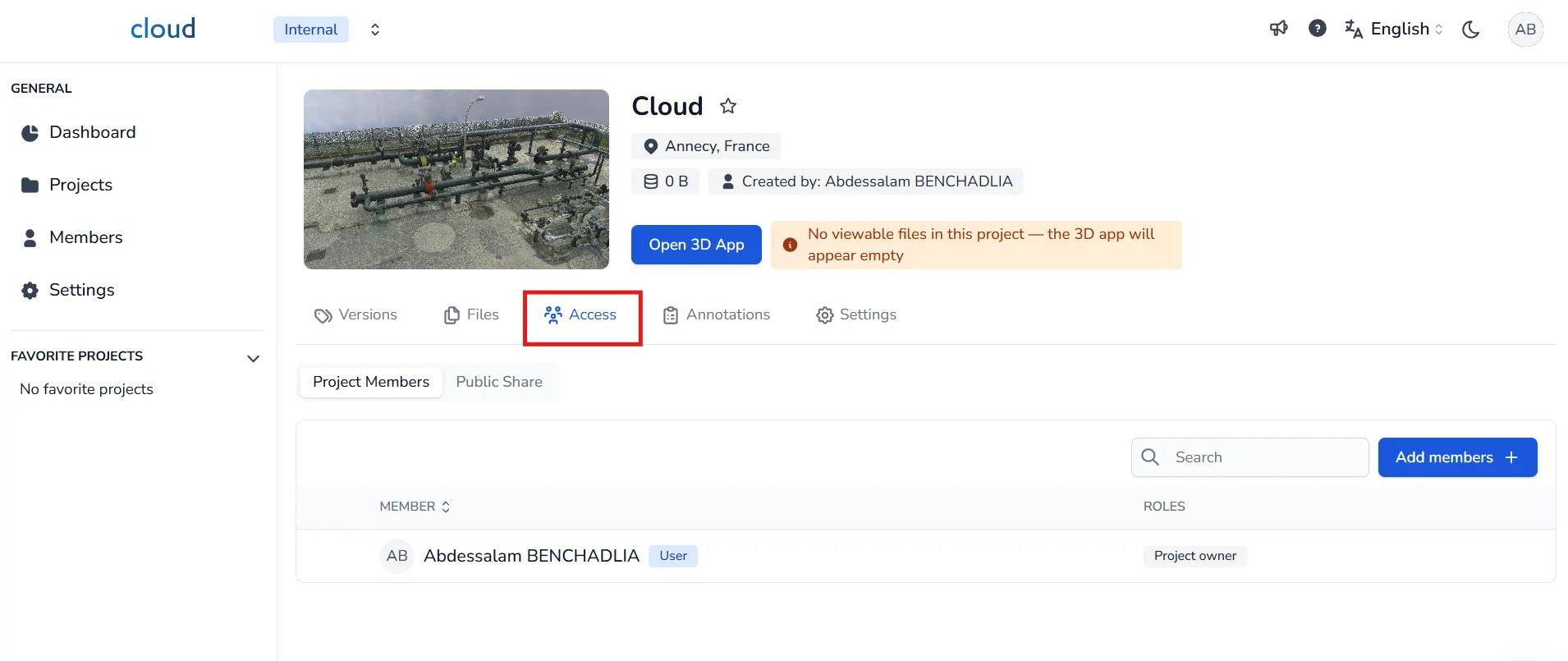
Om rollen toe te wijzen, gaat u naar het Toegang tabblad van uw project. U kunt het vinden door de sectie Projecten te openen en vervolgens op het relevante project te klikken om toegang te krijgen tot de werkruimte.
Houd er rekening mee dat toegang tot dit tabblad afhangt van uw rechten. Als u het tabblad niet ziet of leden niet kunt bewerken, neem dan contact op met uw groepsbeheerder.
Rollen toewijzen
Standaard, wanneer een gebruiker aan een project wordt toegevoegd, ontvangt hij de Projectlid rol, waarmee hij het project kan bekijken.
Om meer rechten toe te kennen:
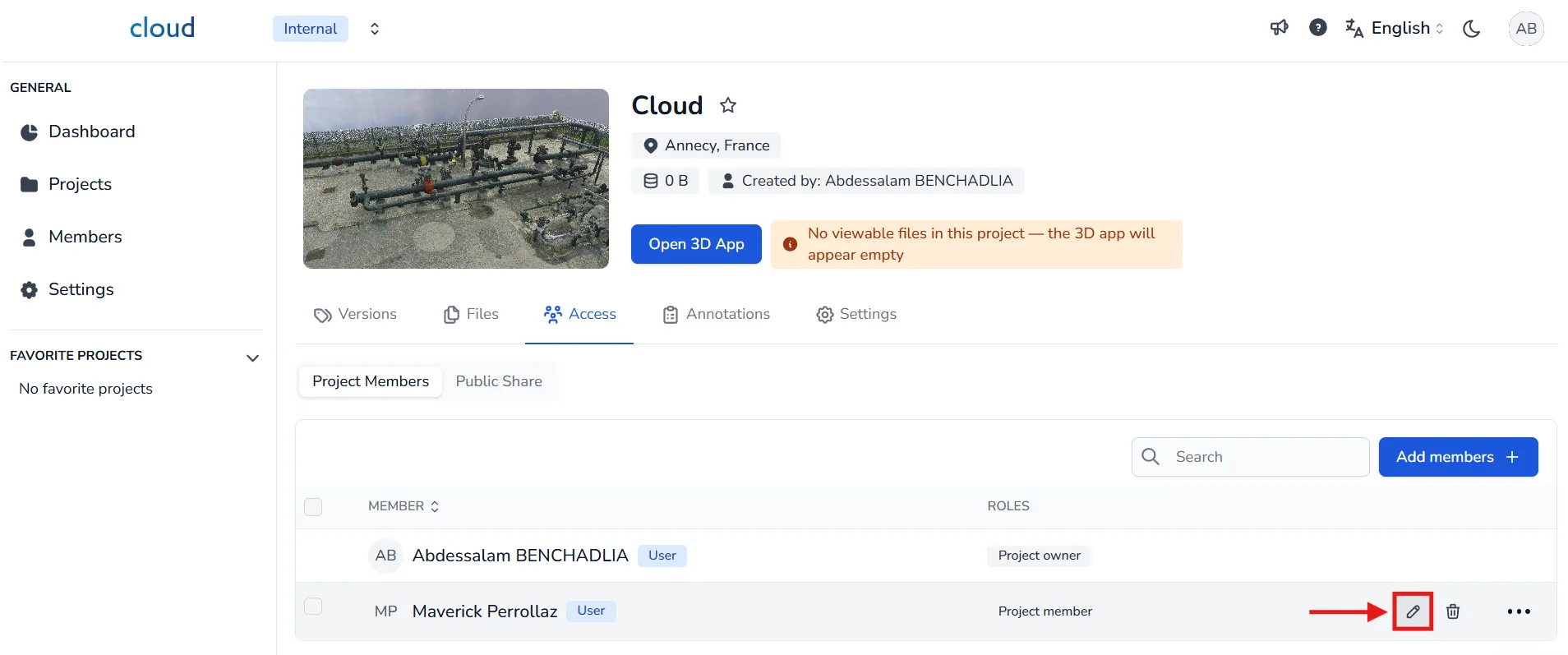
- Klik op het bewerken pictogram naast de naam van het lid of de groep.
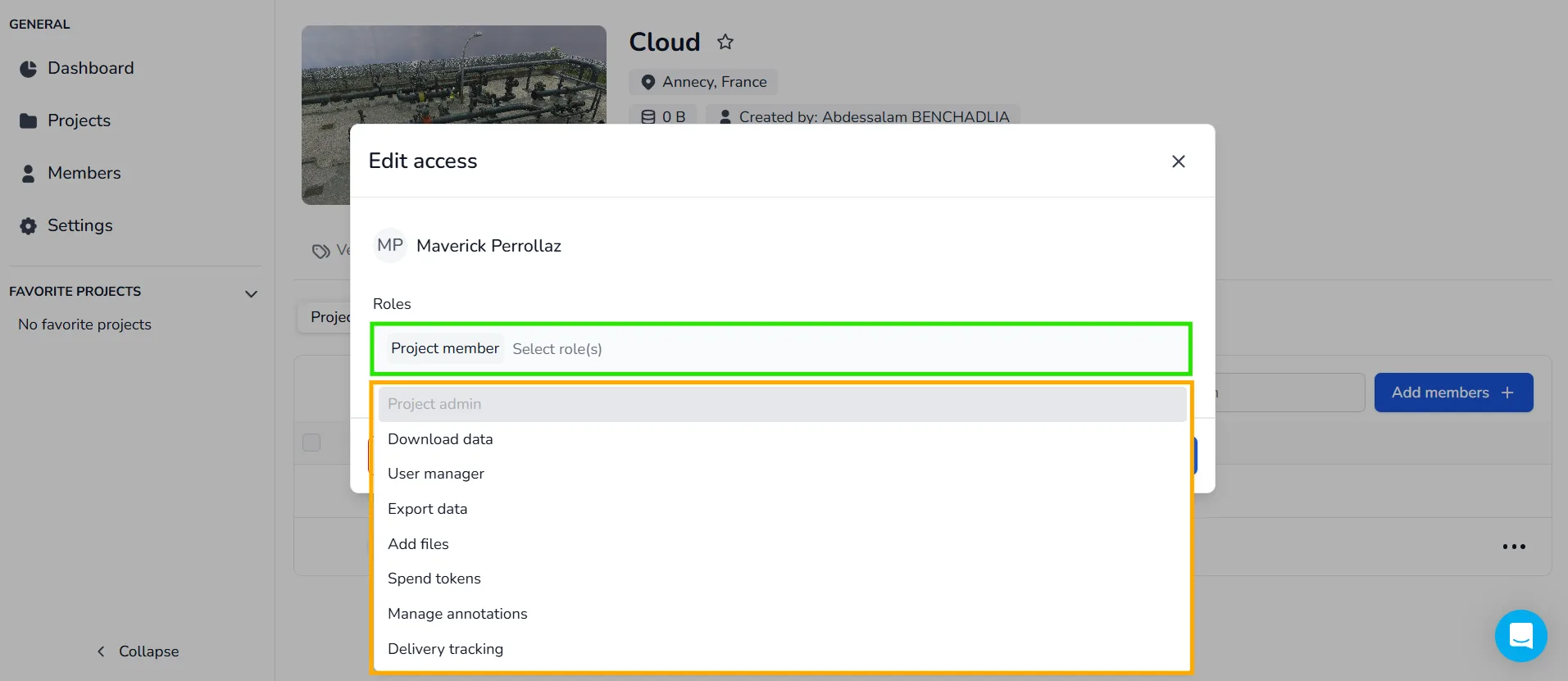
- In het bewerkvenster kunt u de rollen selecteren die u wilt toekennen aan de gebruiker of groep. U kunt meerdere rollen aan een enkele gebruiker of groep toekennen.
- Klik op Bevestigen om de wijzigingen toe te passen.
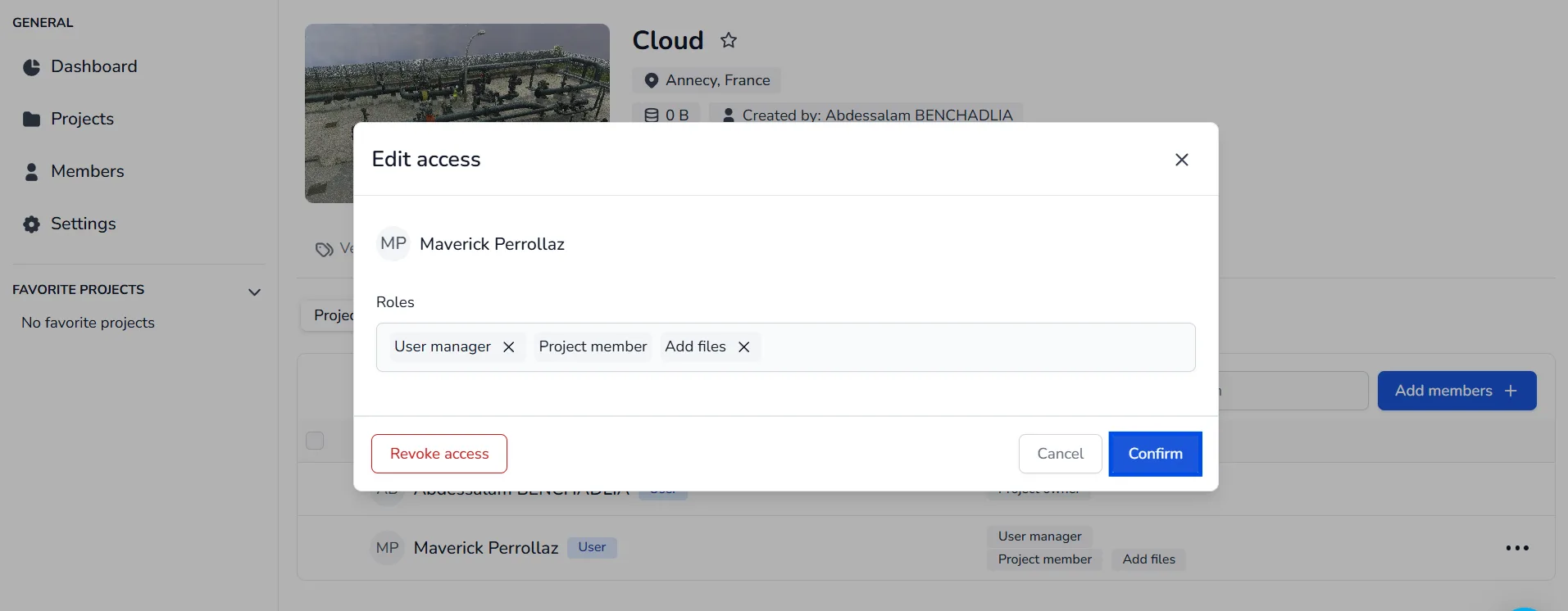
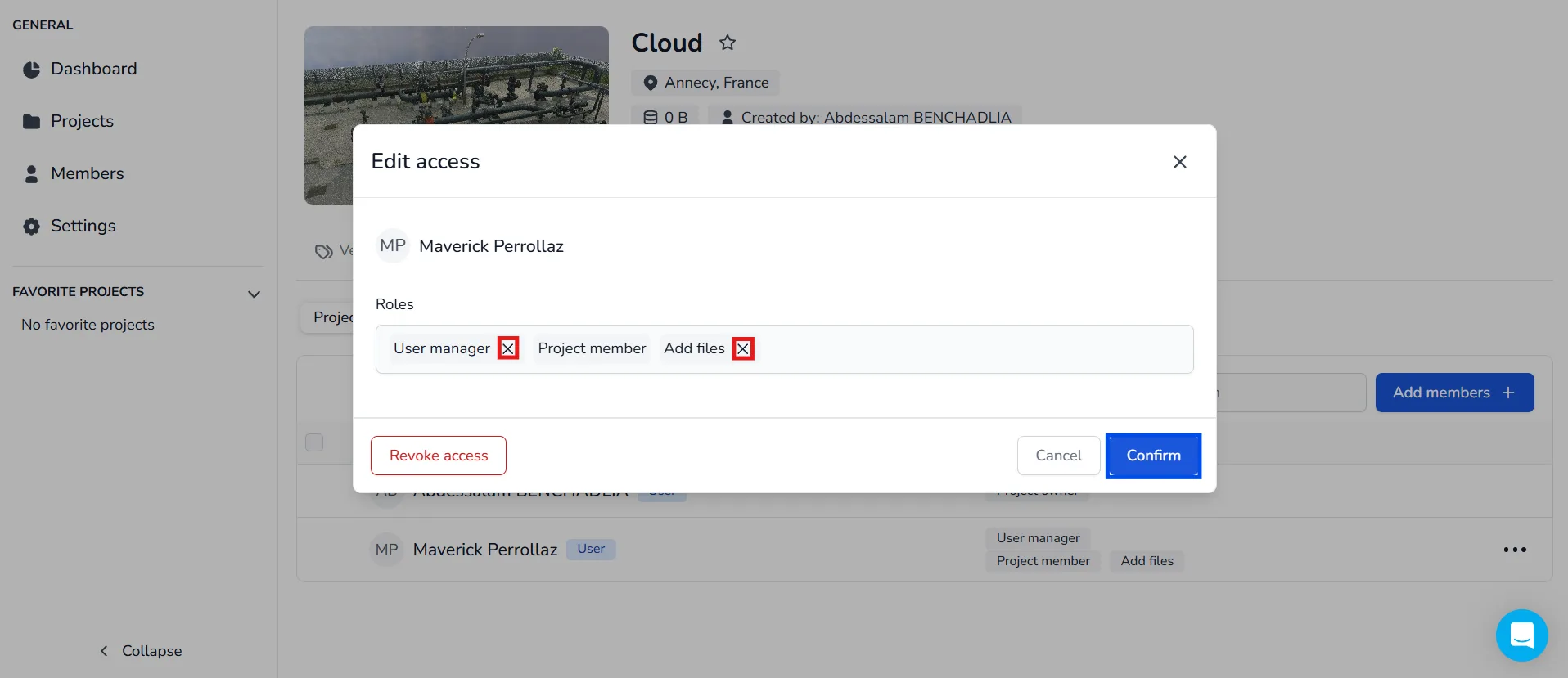
Om rollen te verwijderen:
- Klik op het bewerken pictogram voor de gebruiker.
- Klik op de X naast elke rol die u wilt verwijderen.
- Klik op Bevestigen om de wijzigingen op te slaan.
Bij problemen of moeilijkheden, aarzel niet om contact op te nemen met het platformteam.