BLK2Go-puntenwolken en 360-afbeeldingen exporteren vanuit Cyclone Register 360
Cyclone REGISTER 360 is een software voor het verwerken en analyseren van puntenwolken voor professionals in 3D-laserscanning, waar geautomatiseerde tools en specifieke workflows voor puntenwolken beschikbaar zijn. Hiermee kunnen gebruikers puntenwolkdata importeren, vervolgens snel verwerken, analyseren en hoogwaardige klantleveringen creëren.
Algemene Informatie
Het .e57-formaat kan puntenwolkdata opslaan van laserscanners en andere 3D-beeldsystemen, evenals bijbehorende 2D-beelden en kernmetadata. Om het e57-formaat beter te begrijpen, zorg ervoor dat u het artikel "Beter begrijpen van e57-bestanden" leest.
Met Cyclone REGISTER 360 kunt u exporteren:
- een gestructureerd e57 met alle stations erin (aanbevolen voor het platform)
- gestructureerd e57 voor elk station (niet aanbevolen voor het platform)
- verenigd e57 (niet aanbevolen, u verliest de structuur, geen bubble view mogelijk)
Houd er rekening mee dat als u de nieuwste Cyclone REGISTER 360 PLUS (versie > 2023.0) heeft, u niet langer "TruView local" kunt exporteren. In dit geval raden we aan om oudere versies van Cyclone te gebruiken of contact op te nemen met de ondersteuning voor meer informatie.
In dit artikel gaan we zien hoe u een BLK2Go e57-bestand exporteert en hoe u uw 360-beelden exporteert om deze op het platform te uploaden. Let op dat BLK2Go een mobiele scanner is, wat betekent dat de e57 niet gestructureerd is (geen stations).
Exporteren van BLK2Go e57 en 360-beelden
-
Upload het BLK2Go-project in Cyclone REGISTER 360 zoals u gewoonlijk doet.
-
Ga na de import naar "Review and Optimize"
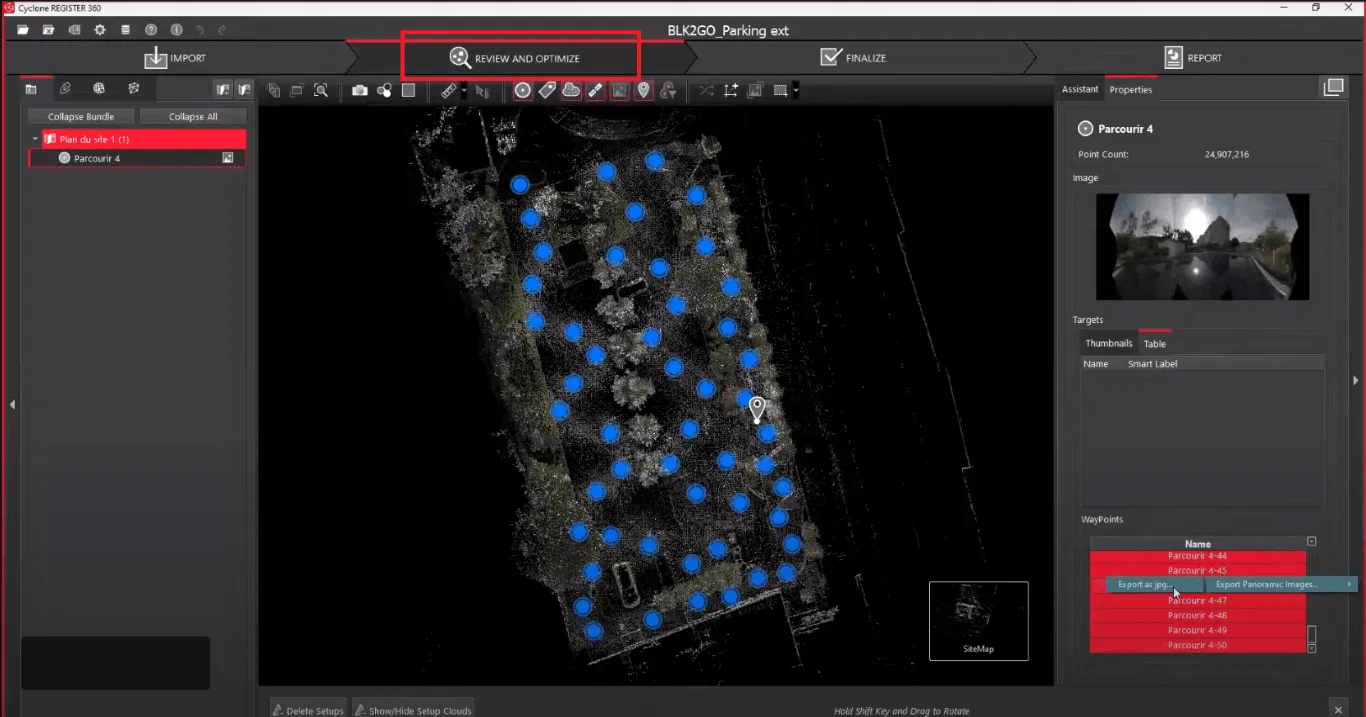
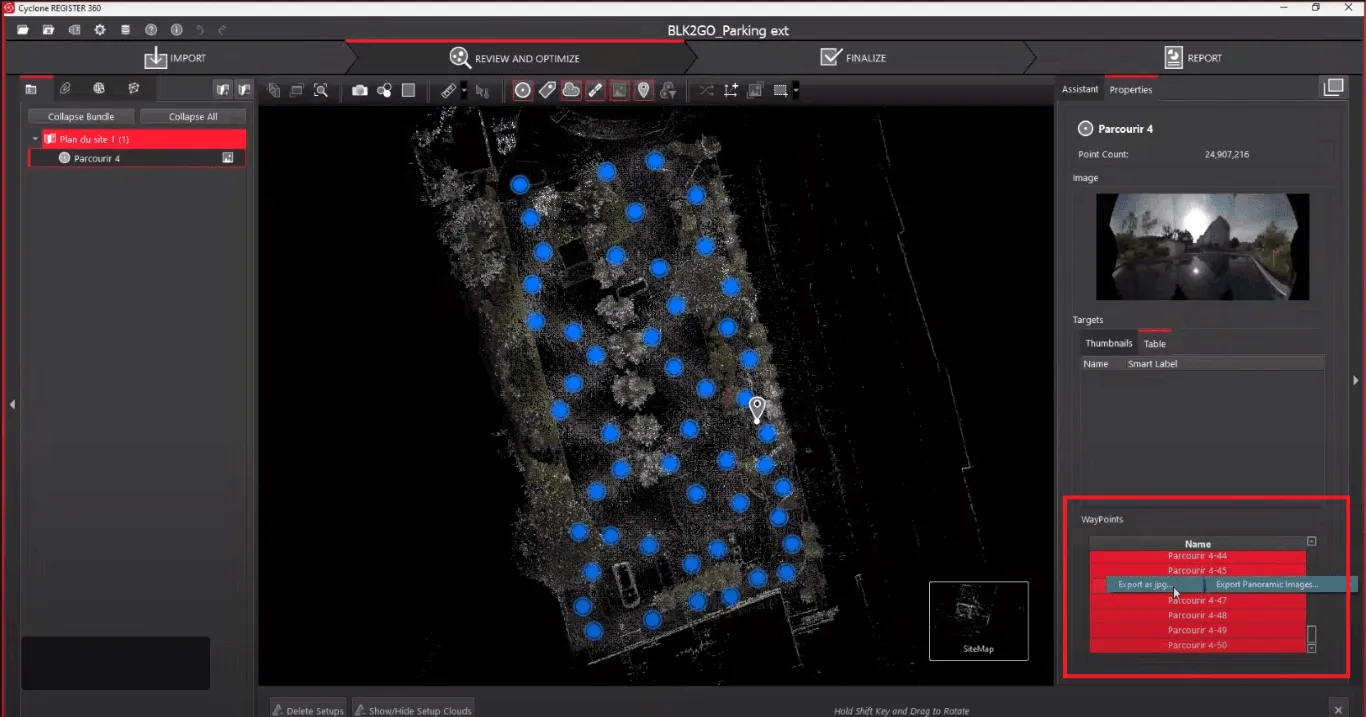
- Zodra u in "Review and Optimize" bent, selecteert u aan de linkerkant de root van het project en selecteert u in de "Eigenschappen" van uw project in het rechterpaneel alle afbeeldingen. Terwijl alle afbeeldingen zijn geselecteerd, klik met de rechtermuisknop -> "exporteer panoramische afbeeldingen" -> "exporteer als jpg" en selecteer de map waar u ze wilt opslaan.
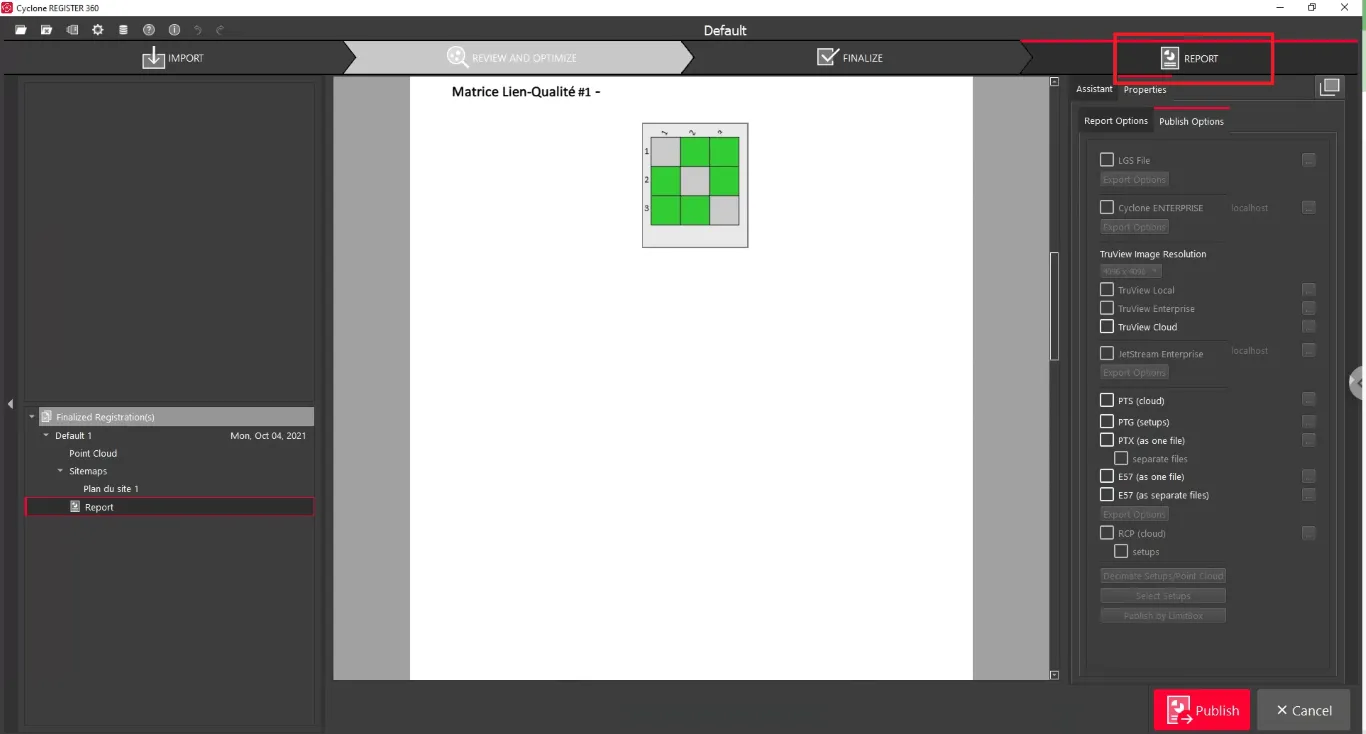
- Nu we de 360-beelden hebben geëxporteerd, moeten we de puntenwolk en de coördinaten van de beelden exporteren om ze correct aan de puntenwolk te kunnen koppelen. Open het "Rapport" met het pictogram in de werkbalk rechtsboven in het venster.
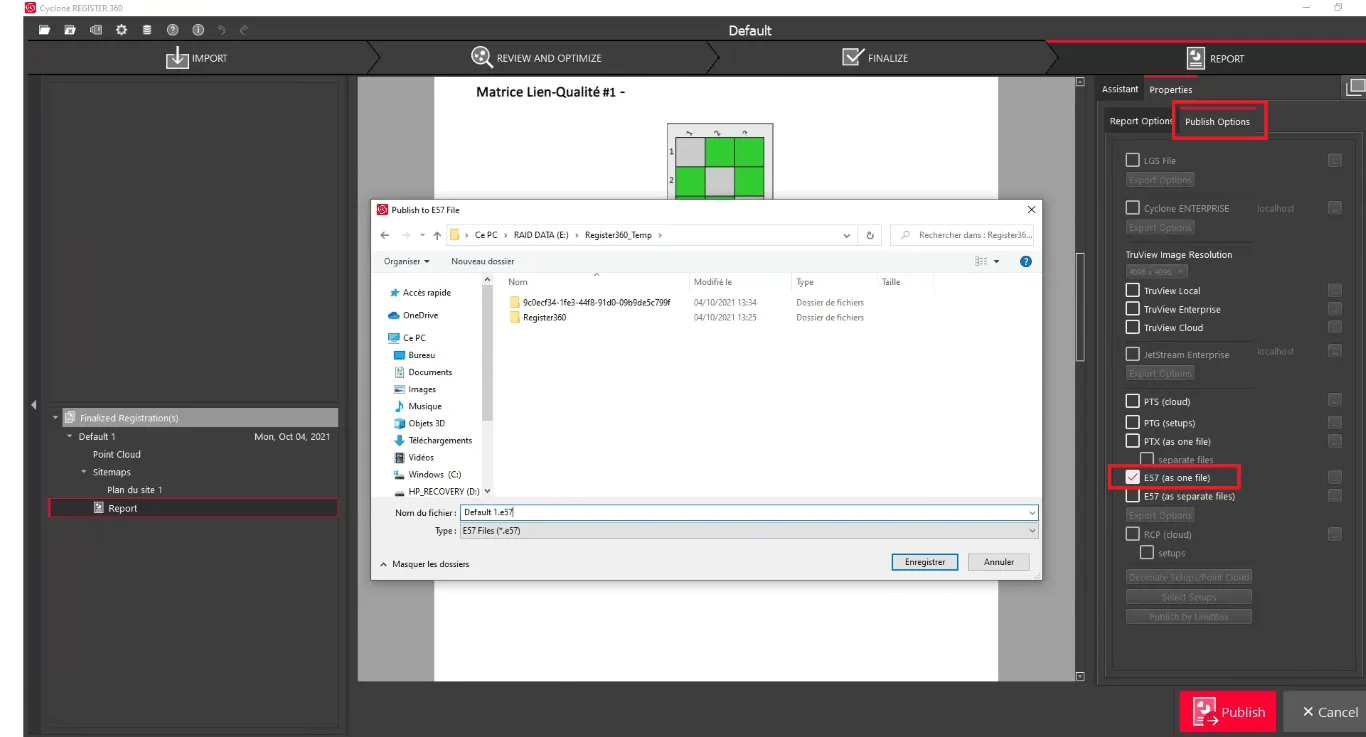
- Vanuit het venster "Rapport" schakelt u over naar de "Eigenschappen" van het project en vinkt u in de "Publicatie-opties" "e57 (als één bestand)" aan. Een nieuw venster opent waarin u de locatie van de export kiest.
- Voordat u de export start, vink "TruView Local" aan en selecteer de locatie om het op te slaan. Hierdoor krijgt u de coördinaten van de geëxporteerde beelden in een XML-bestand met de naam "SWLocation.xml".
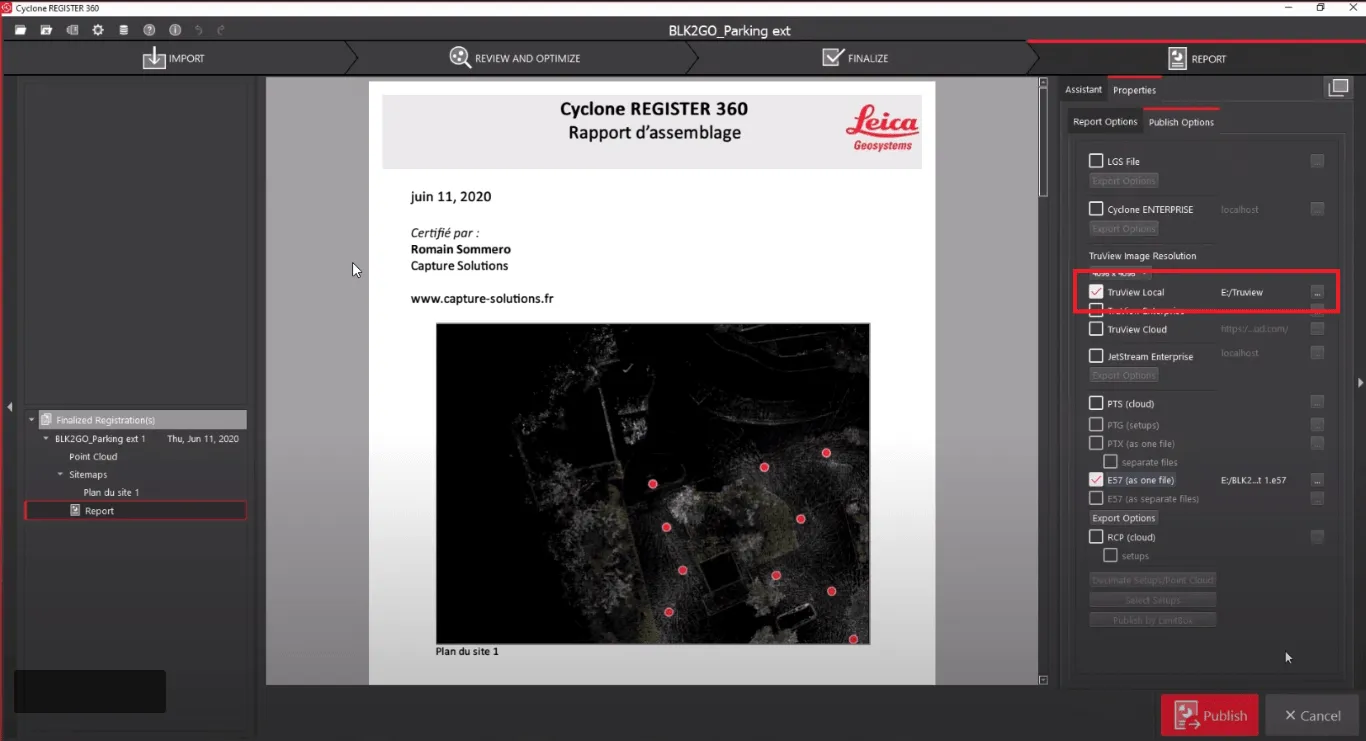
- Met "e57 als één bestand" en "TruView Local" aangevinkt, klikt u op "Publiceren" om de export te starten.
Dit proces kan enige tijd in beslag nemen, afhankelijk van de projectgrootte en het aantal afbeeldingen. Zodra dit proces is voltooid, kunt u het e57-bestand delen via ons platform door het aan een project toe te voegen.
Voor meer informatie over hoe u een bestand naar een project uploadt, lees dit artikel.
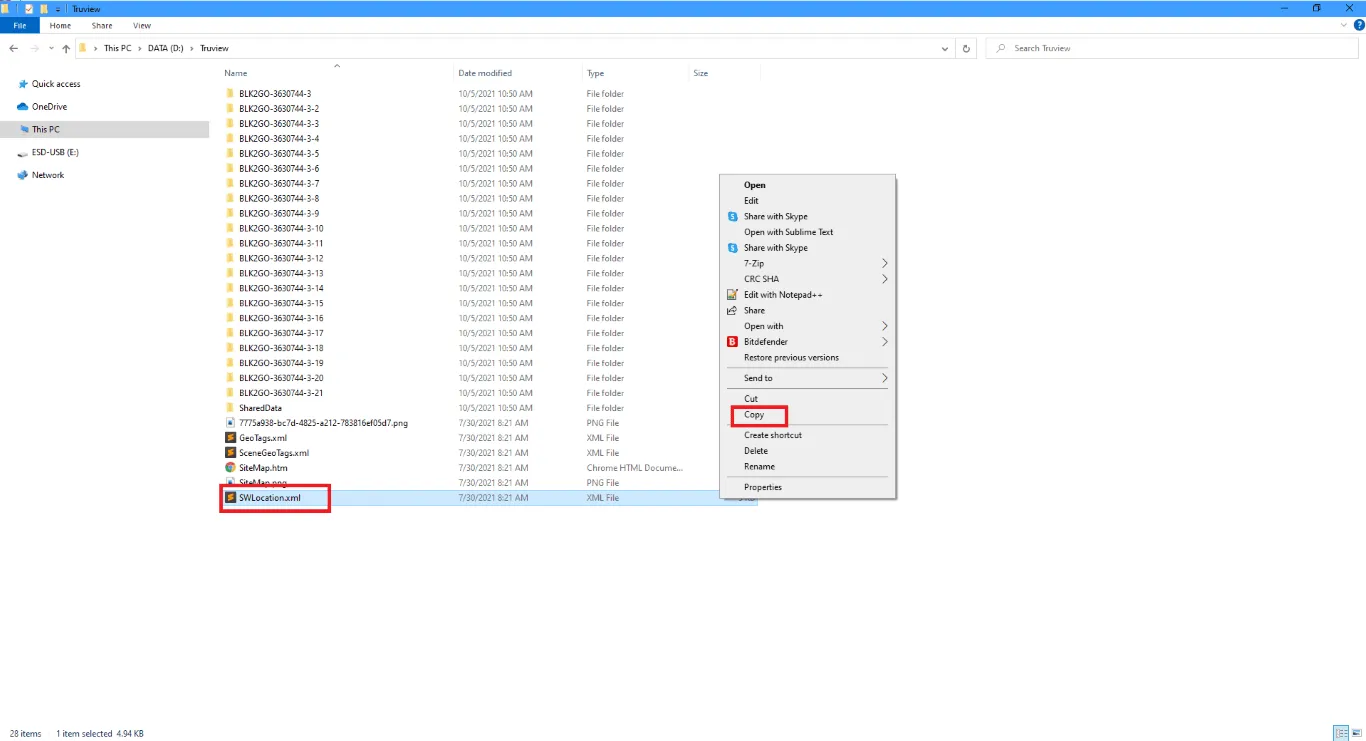
Wat betreft de afbeeldingen, wanneer de export is voltooid, vindt u de locatie die is geselecteerd voor TruView en kopieert u "SWLocation.xml".
Plak de "SWLocation.xml" in de map waar u de afbeeldingen (stap 3) heeft geëxporteerd.
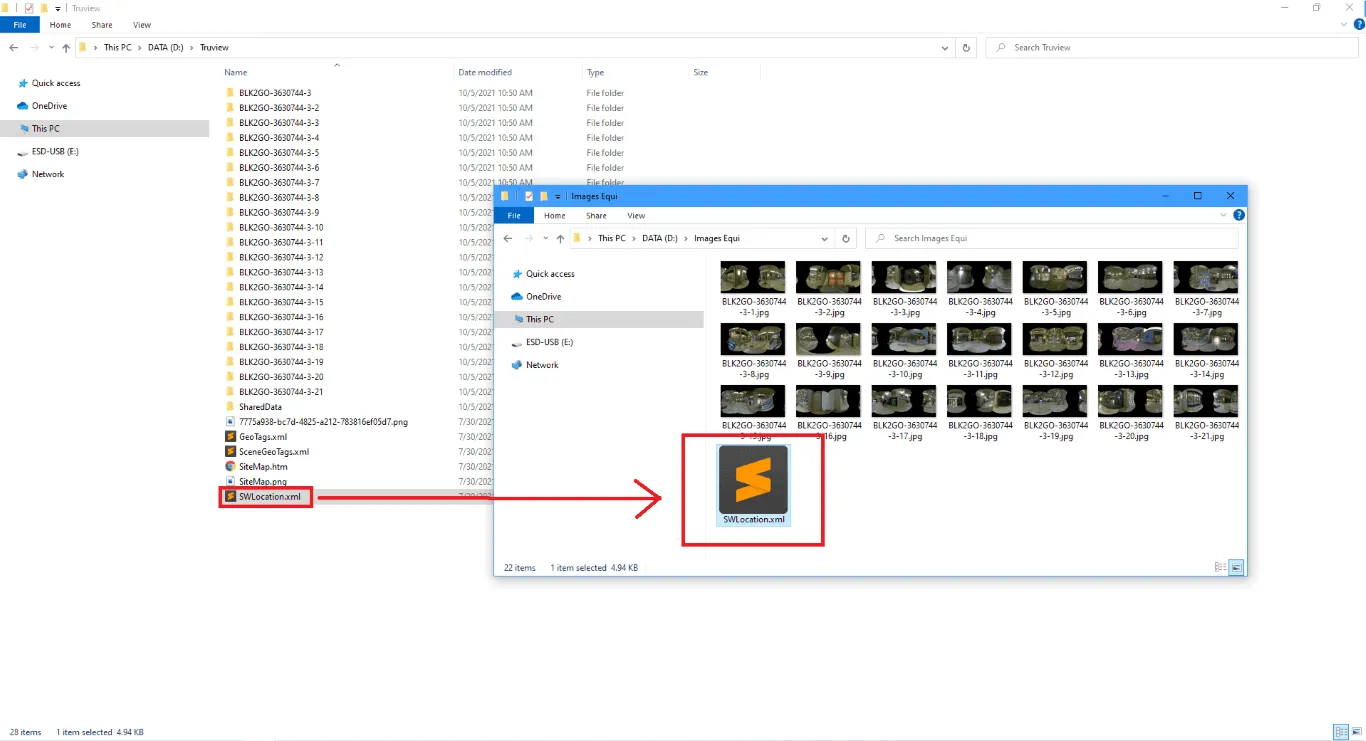
U kunt deze map (met de 360-afbeeldingen en de "SWLocation.xml" erin) zippen en uploaden naar het platform. Voor meer informatie over hoe u uw 360-beelden op het platform uploadt, lees dit artikel.
Als u vragen heeft of meer informatie nodig heeft, neem dan contact op met het technische team.