Puntenwolken en 360°-afbeeldingen exporteren vanuit XGRIDS LixelStudio
LixelStudio is een software voor het vastleggen van puntenwolken en afbeeldingen ontwikkeld door XGRIDS. Het stelt professionals in 3D-laserscanning in staat om gegevens te verwerken, inclusief puntenwolken en panoramische afbeeldingen.
Dit artikel legt uit hoe u uw gegevens van XGRIDS LixelStudio correct kunt verwerken en voorbereiden voor verder gebruik.
Gegevens Verwerken in XGRIDS LixelStudio
-
Verwerk uw Project:
Open het tabblad Projectverwerking en gebruik de functionaliteit Kaartsamenvoeging om uw project te verwerken. -
Stel Uitvoeropties in:
In het tabblad Projectverwerking, schakel de optie Uitvoer panoramische afbeeldingen in en definieer de gewenste afbeeldingsresolutie.

-
Start het Proces:
Begin met de verwerking. -
Zoek de Resultaatgegevens:
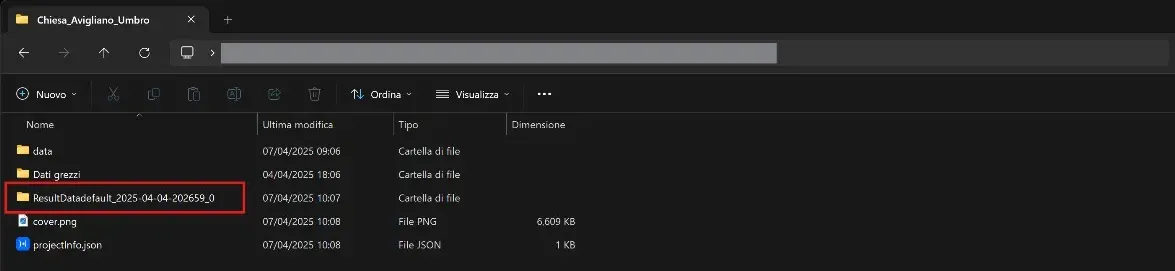
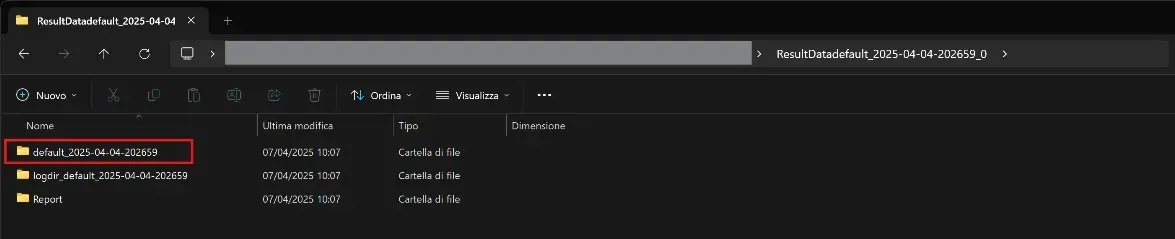
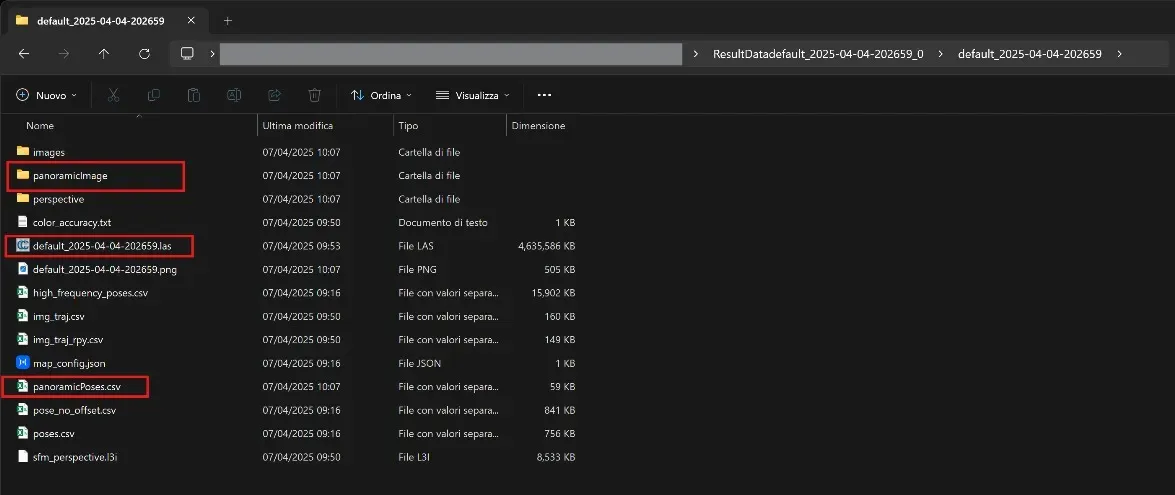
Zodra het proces is voltooid, navigeert u naar de hoofdmap van het project (bijv.default_2025-04-04-202659). Open de mapResultData(bijv.ResultDatadefault_2025-04-04-202659_0) en vind de volgende bestanden:- Het .las-bestand (bijv.
default_2025-04-04-202659.las) - De map
panoramicImage - Het bestand
panoramicPoses.csv
- Het .las-bestand (bijv.
Puntenwolk Uploaden
-
Zoek het .las-bestand:
Gebruik het .las-bestand uit de mapResultData. -
Upload de Puntenwolk:
Upload het .las-bestand rechtstreeks naar uw project met de functionaliteit Bestanden aan project toevoegen.
Voor meer details, zie dit artikel.
De volgende stappen moeten worden uitgevoerd nadat de puntenwolk is geüpload en verwerkt.
De 360° Panoramische Afbeeldingen Uploaden
-
Maak een Nieuw ZIP-Archief:
Comprimeer vanuit de mapResultDatahet bestandpanoramicPoses.csven de gehele mappanoramicImagein een nieuw ZIP-bestand.
Zorg ervoor dat de structuur intact blijft (hernoem het CSV-bestand of de map niet). -
Upload de Panoramische Afbeeldingen:
Upload dit nieuwe ZIP-archief naar uw project. Het platform zal automatisch het CSV-bestand parseren en elke panoramische afbeelding correct koppelen.
Voor meer informatie over het uploaden van 360° afbeeldingen, zie dit artikel.
Als u vragen heeft of verdere assistentie nodig heeft, neem dan contact op met ons technische ondersteuningsteam.