WebGL 2.0 activeren
Om te controleren of WebGL in uw browser wordt ondersteund en geactiveerd is, volgt u deze stappen:
-
Toegang tot de Diagnosetool
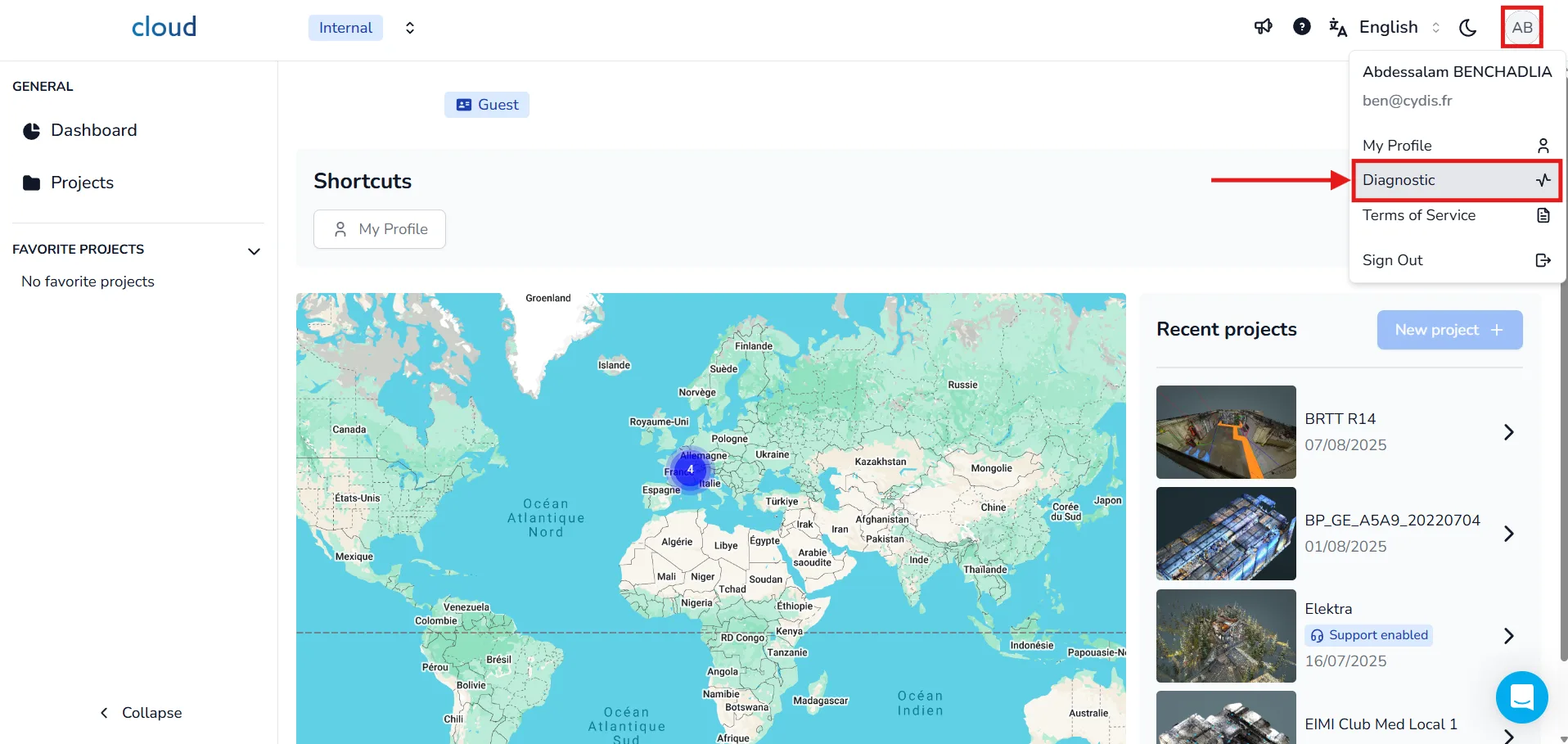
Ga naar de rechterbovenhoek van de interface en klik op uw profielinitialen om het dropdownmenu te openen. Klik vervolgens op de sectie Diagnose.
-
Start een Nieuwe Diagnose
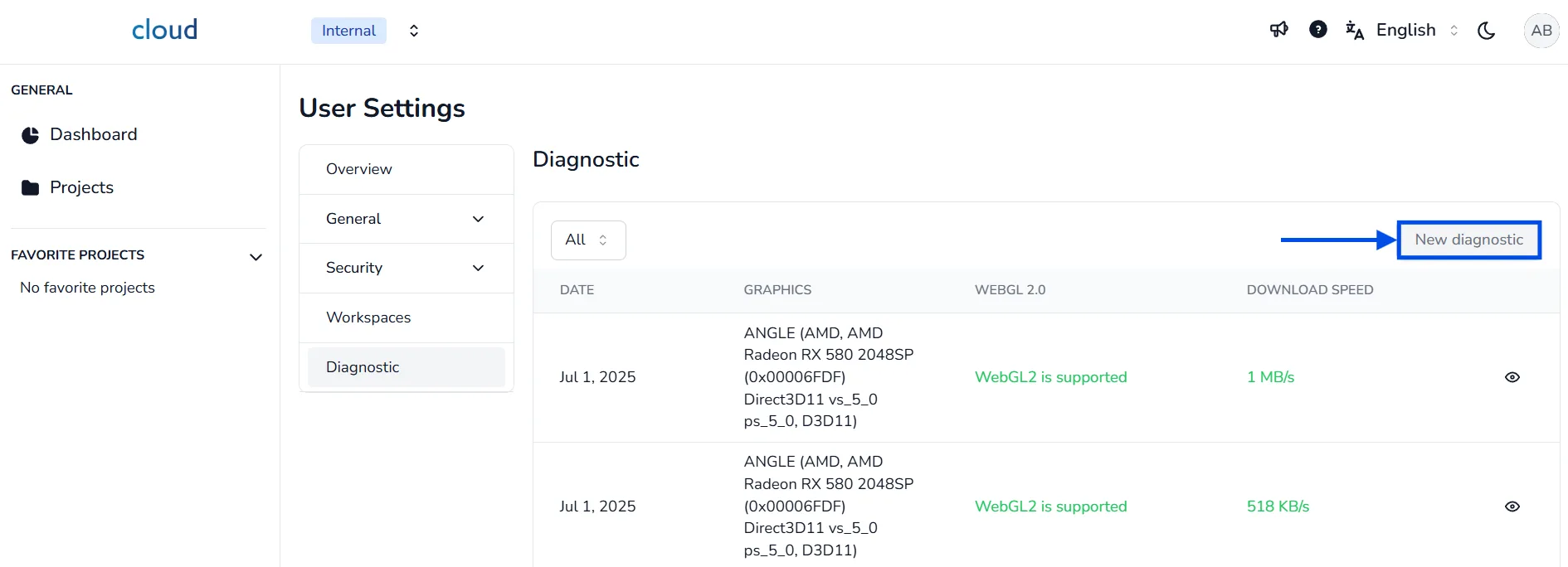
Zodra u zich in de Diagnose-sectie bevindt, klikt u op de knop Nieuwe diagnose om een test uit te voeren op uw huidige omgeving. Dit controleert of WebGL en andere vereiste componenten beschikbaar zijn.
-
Controleer de WebGL 2.0 Compatibiliteit
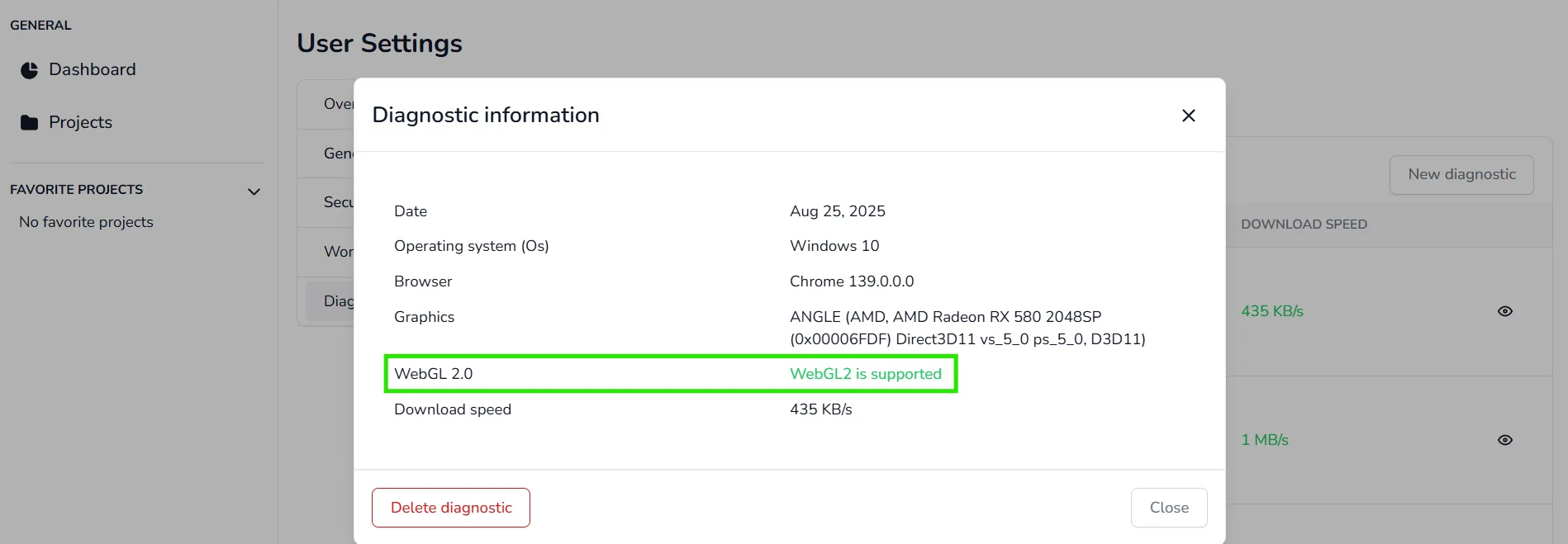
In de diagnoselijst, onder de kolom WEBGL 2.0, ziet u een van de volgende statussen:
- WebGL2 wordt ondersteund → Alles is OK.
- WebGL niet ondersteund → U kunt de 3D-applicatie niet gebruiken.
Opmerking: WebGL is verplicht om 3D-inhoud te bekijken. Als er een rode melding wordt weergegeven, kunt u de 3D-app niet openen en moet u mogelijk enkele wijzigingen aanbrengen. Probeer een van de volgende handleidingen te volgen om dit probleem op te lossen.
Chrome (Android/PC) tutorial om WebGL2 te activeren
Op sommige Android-apparaten kan het zijn dat WebGL standaard niet is geactiveerd. Het activeren ervan kan u toegang geven tot de 3D-applicatie. Volg deze stappen om te verifiëren of WebGL kan worden geactiveerd (tutorial voor Google Chrome):
-
Klik op de volgende link: chrome:flags
-
Zoek naar "WebGL" en schakel het in.
-
Vernieuw uw browser.
-
Ga terug naar de diagnosepagina om te controleren of WebGL2 nu wordt ondersteund.
iPhone/iPad tutorial om WebGL2 te activeren
Deze tutorial is alleen nuttig als u iOS 15.0 of hoger gebruikt. Apparaten die iOS 14.x of lager gebruiken, kunnen zelfs met geactiveerd WebGL de 3D-applicatie niet gebruiken. Houd er rekening mee dat alleen Safari WebGL moet hebben geactiveerd, andere browsers gebruiken het standaard.
Ga eerst naar de instellingen van uw telefoon.

Zoek naar Safari en selecteer het.

Scroll helemaal naar beneden en selecteer "Geavanceerd".

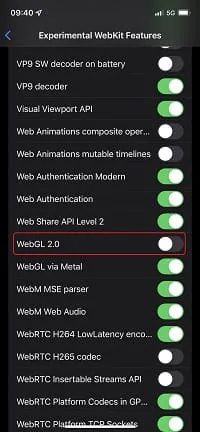
Selecteer de laatste optie, "Experimentele functies".

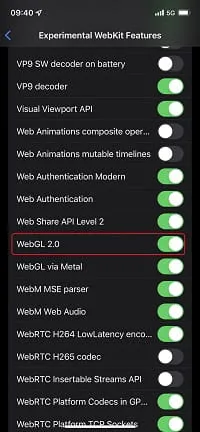
Zoek naar WebGL 2.0 en activeer het.
Bij problemen of moeilijkheden, aarzel dan niet om contact op te nemen met het team van het platform.