Gestructureerde gegevens en panoramische afbeeldingen exporteren uit Trimble RealWorks
RealWorks is software voor de verwerking en analyse van puntenwolkgegevens voor professionals in 3D-laserscanning, waarin u geautomatiseerde tools en specifieke workflows voor puntenwolkgegevens heeft die gebruikers in staat stellen om gegevens van puntenwolken te importeren, en vervolgens snel te verwerken, te analyseren en hoogwaardige klantleveringen te creëren.
Algemene informatie
RealWorks stelt de gebruiker in staat om gegevens te exporteren in de formaten .e57, .PTX, .PTS en .RCP. Het platform is momenteel compatibel met de bestandsextensies .e57 en .RCP.
- ReCap (.RCP) is een formaat dat door Autodesk-software wordt gebruikt om ruimtelijk geïndexeerde puntenwolkgegevens op te slaan, waar u heeft:
- RCS-bestanden, die de werkelijke gegevens bevatten. De bestanden beginnen met de hexadecimale waarden "41444F4354" of in ASCII "ADOCT". Als het een gestructureerde scan is (met stations), is één .RCS gelijk aan één station.
- RCP-bestanden zijn projectbestanden die zijn gekoppeld aan RCS-bestandsgegevens en die metadata bevatten. De bestanden bevinden zich in een ZIP / XML-container.
- Het .e57-formaat kan puntenwolkgegevens van laserscanners en andere 3D-imaging systemen opslaan, evenals 2D-afbeeldingen en bijbehorende basismetadata. Om het e57-formaat beter te begrijpen, zorg ervoor dat u het artikel "e57-bestandsindeling" leest.
In dit artikel laten we u zien hoe u uw gegevens met panoramische afbeeldingen kunt importeren.
Waarom gegevens exporteren in .RCP in plaats van .e57 voor het platform
Om de panoramische afbeeldingen te koppelen aan de puntenwolk op het platform en de beste prestaties van de 3D-applicatie te behalen, moet u uw gegevens in het .RCP-formaat exporteren.
Door dit te doen, heeft u een gestructureerd .RCP-project met alle stations gekoppeld in één project (meerdere .RCS-bestanden in de projectondersteunende map en één .RCP-bestand).
Het exporteren van het project in .RCP-formaat behoudt de stationnamen die zijn opgeslagen in de RCS-bestanden, wat helpt om de panorama-afbeeldingen met elk station te koppelen. Om onbekende redenen worden de stationnamen bij het exporteren van de gegevens in .e57-formaat vanuit RealWorks niet opgeslagen in de .e57, wat het onmogelijk maakt om panoramische afbeeldingen met de .e57 op het platform te koppelen.
Merk op dat als u uw gegevens als .e57 vanuit RealWorks exporteert, u verschillende afzonderlijke .E57s zult hebben (één .e57 voor elk station) in plaats van één .e57 met alle stations erin. En voor de beste prestaties van de 3D-applicatie wordt aanbevolen om één .e57 met alle stations erin te gebruiken in plaats van meerdere .E57s (één .e57 per station) voor hetzelfde project.
Registration-modus en Production-modus
RealWorks biedt twee werkmodi, die u selecteert in de vervolgkeuzelijst in de linkerbovenhoek van het venster: Registration en Production.
De modus waarin u zich bevindt op het moment van exporteren is belangrijk, want de Production-modus ondersteunt het exporteren van afbeeldingen niet. Een project dat in de Production-modus wordt geëxporteerd bevat alleen de puntenwolk, zonder de panoramische afbeeldingen. Om uw gegevens inclusief de panoramische afbeeldingen te exporteren, moet u overschakelen naar de Registration-modus voordat u de hieronder beschreven export uitvoert.
Als u in de Production-modus werkt, moet u de panoramische afbeeldingen apart exporteren: exporteer de puntenwolk zoals gebruikelijk, gebruik vervolgens het gereedschap "TZF-afbeeldingen exporteren" (stappen 6 tot 8 hieronder) en voeg de afbeeldingen als 360°-afbeeldingen aan uw project toe.
Gegevens exporteren naar .RCP vanuit RealWorks
-
Zorg ervoor dat de Registration-modus is geselecteerd in de vervolgkeuzelijst in de linkerbovenhoek van het venster, download vervolgens uw stations en voltooi de wijzigingen die u wilt aanbrengen.
-
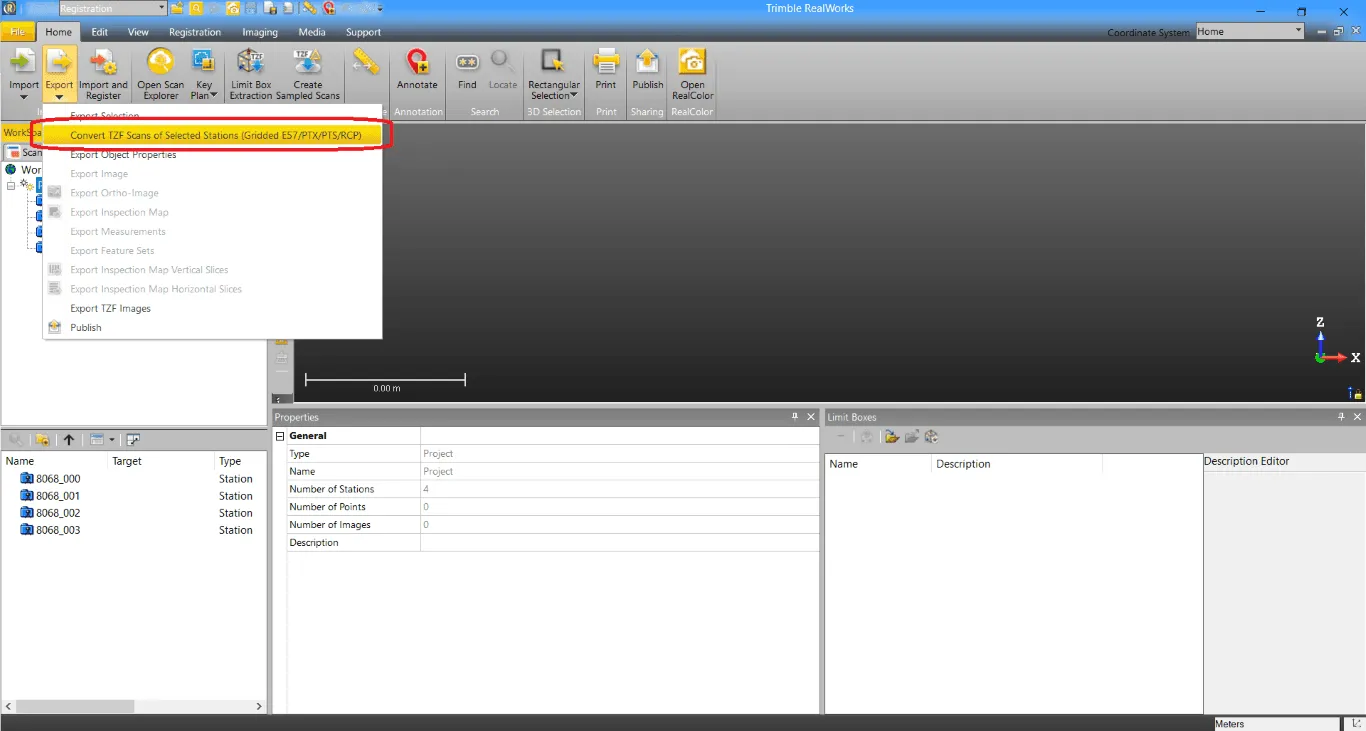
Zodra u de wijzigingen heeft aangebracht, selecteert u het project en klikt u op "Exporteren" met het pictogram in de linkerbovenhoek van het venster en klikt u op "TZF-scans van geselecteerde stations converteren (Gridded e57 / PTX / PTS / RCP)".
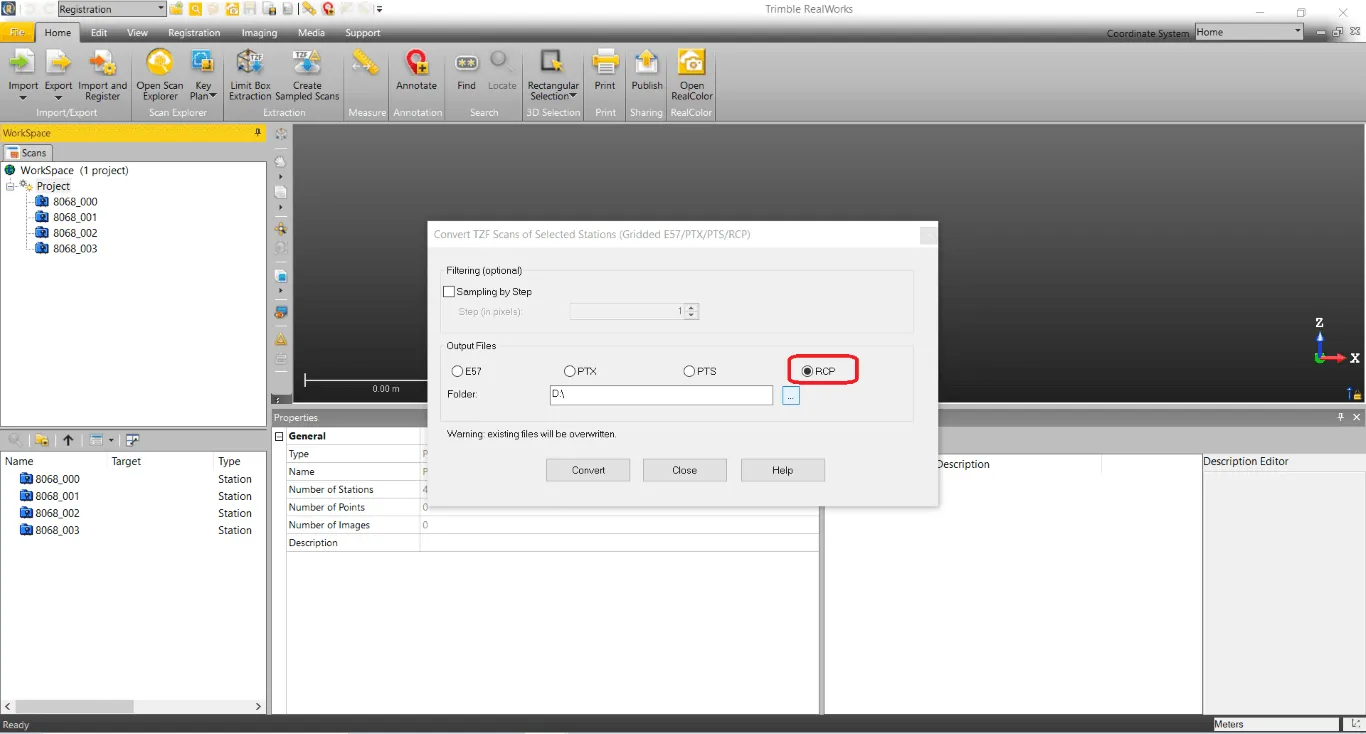
- Er opent een nieuw venster. Kies het gewenste exportformaat, in dit geval .RCP en definieer de exportlocatie en klik op "Converteren" om het proces te starten. Dit proces kan enige tijd in beslag nemen.
- Zodra de export is voltooid, lokaliseer de map en comprimeer deze (de .RCP en projectondersteuning)
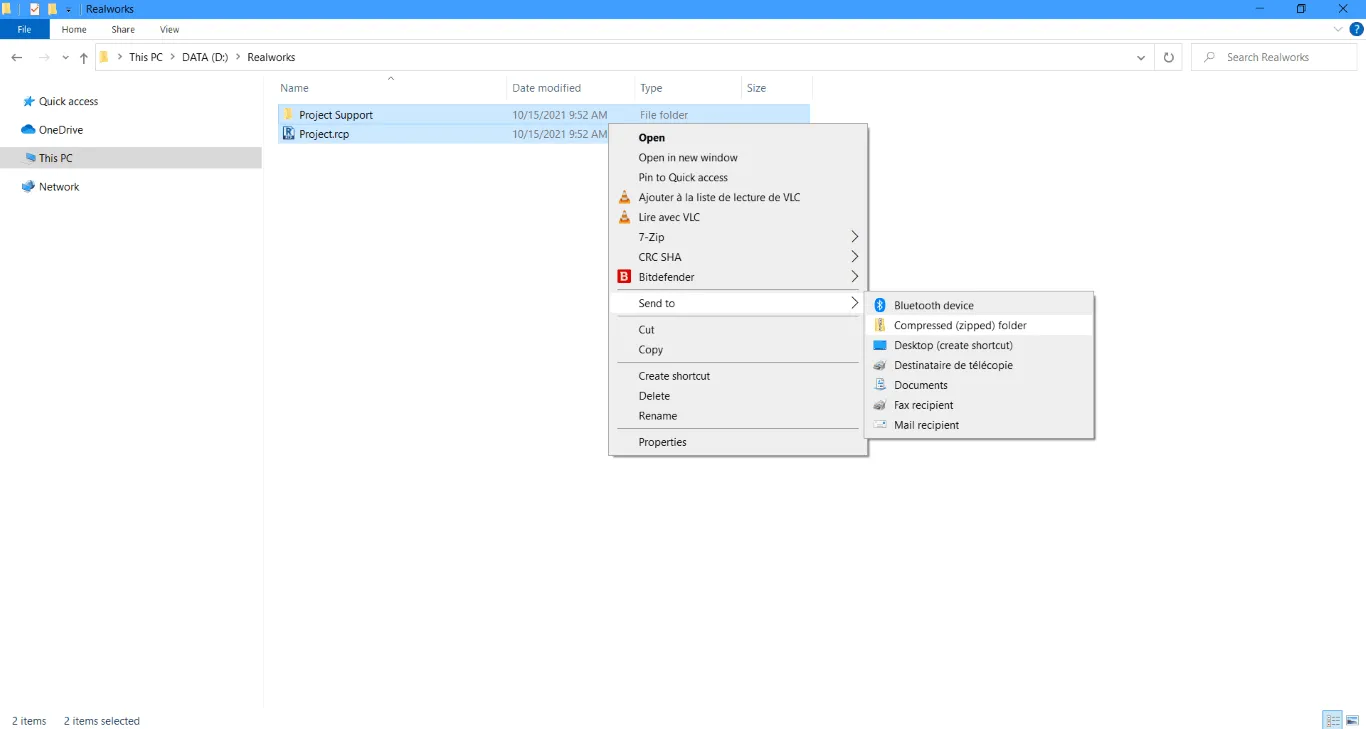
en dan kunt u het ZIP-bestand naar het platform uploaden. Om te leren hoe u een bestand naar een project kunt uploaden, leest u het artikel "Bestanden aan het project toevoegen".
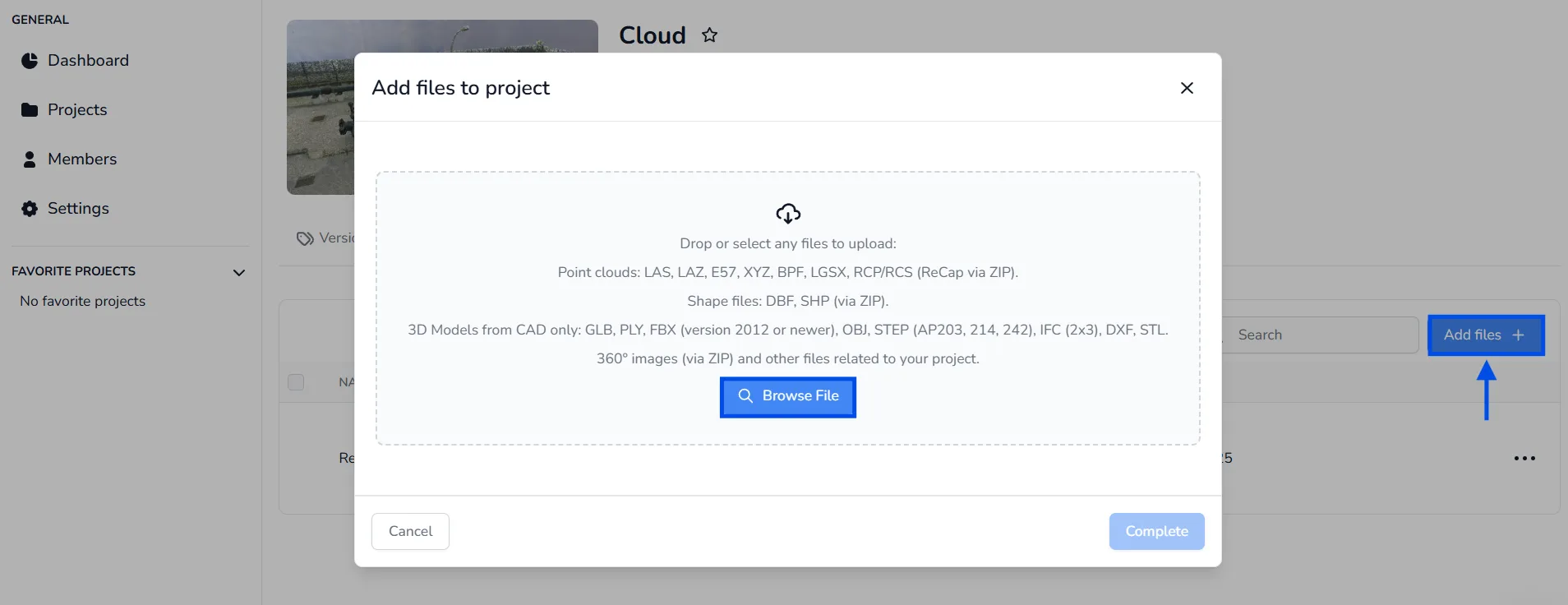
- Aan het einde van dit proces kunt u controleren of het ReCap-bestand 360°-afbeeldingen bevat door met de muis over de 360° Afbeeldingen tag in het tabblad Bestanden van uw project te bewegen.
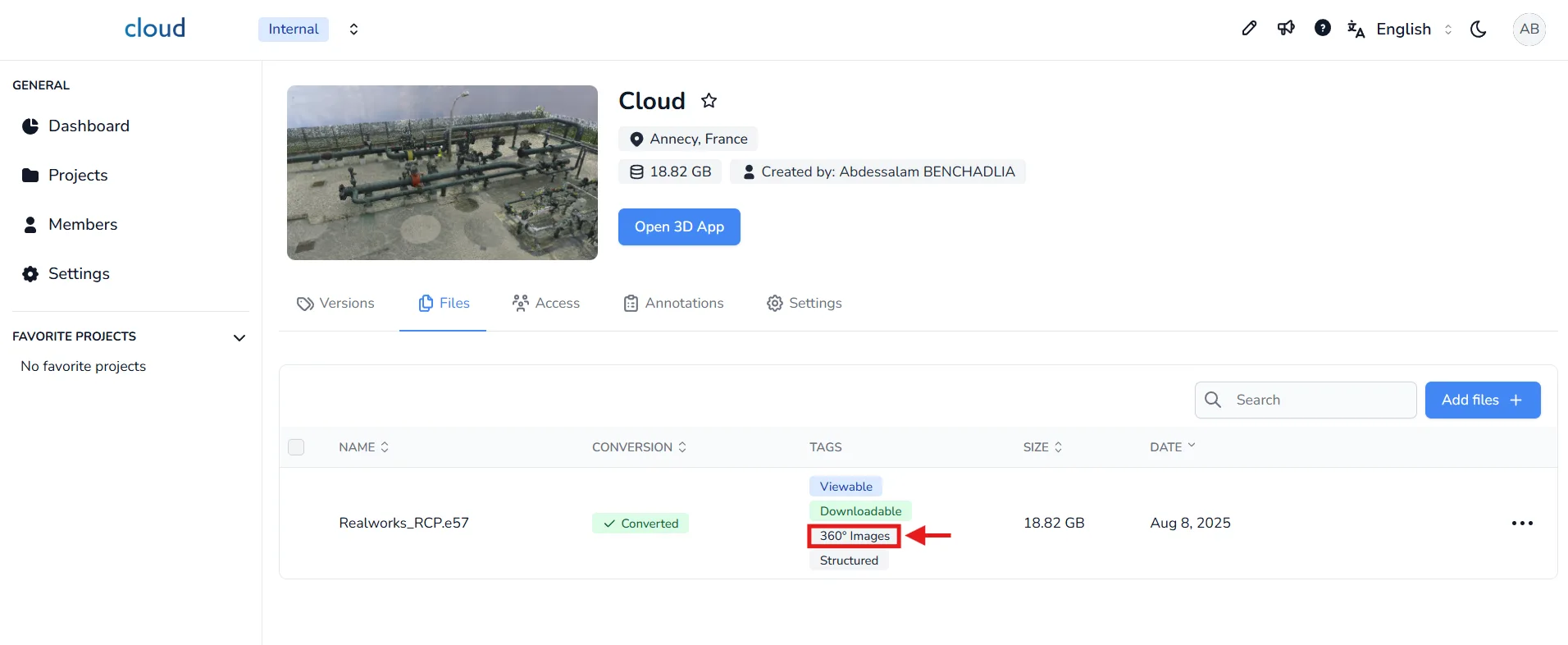
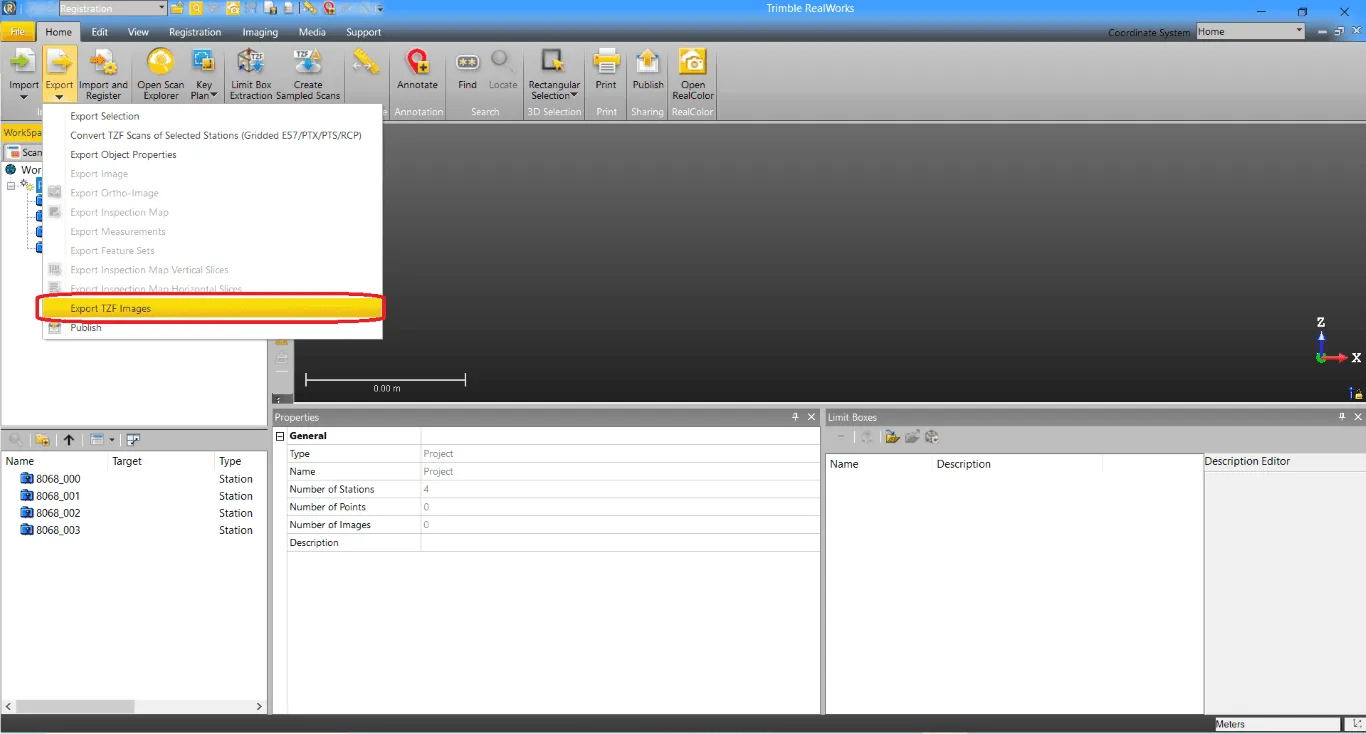
- Als het ReCap-bestand de 360-afbeeldingen niet bevat (bijvoorbeeld als de export in de Production-modus is uitgevoerd), moet u de panoramische afbeeldingen vanuit RealWorks exporteren. Klik hiervoor opnieuw op het "Exporteren"-pictogram in de linkerbovenhoek van het venster en klik op "TZF-afbeeldingen exporteren".
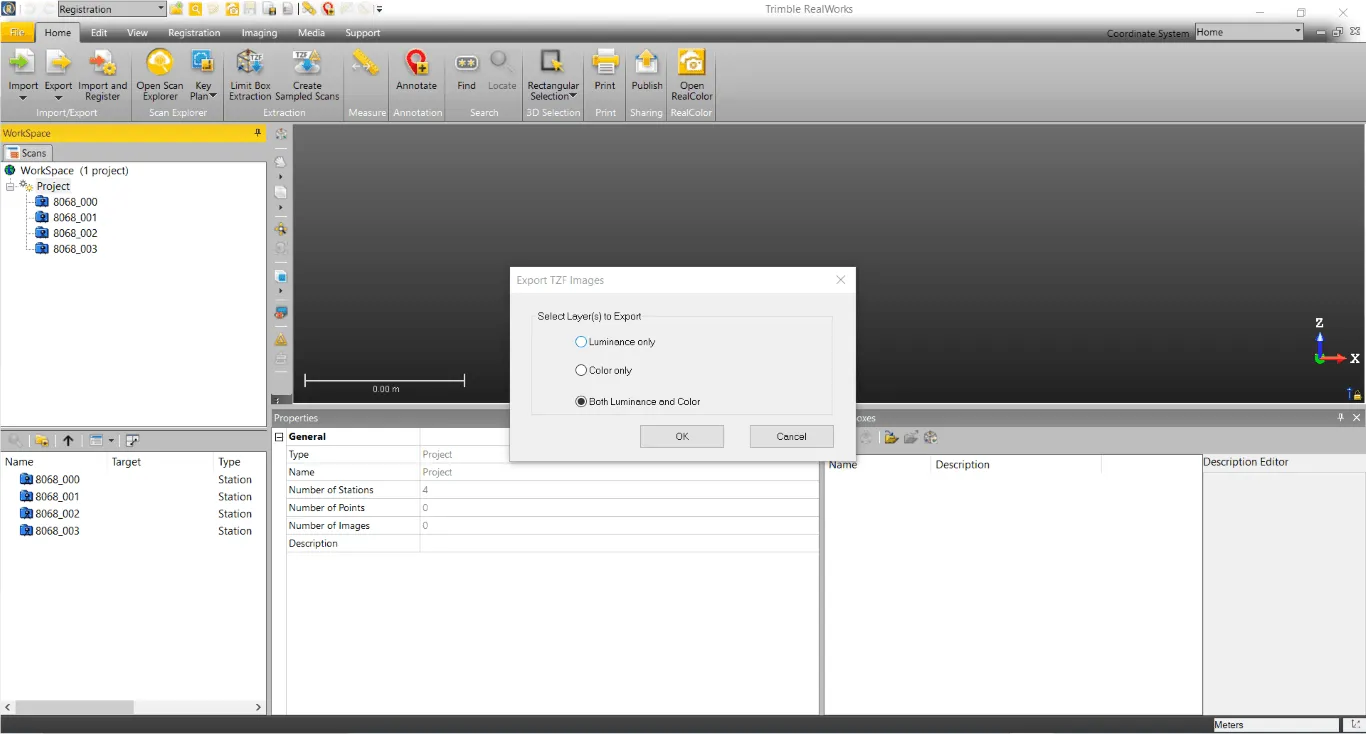
- Er opent een nieuw venster waarin u de afbeeldingslaag kunt selecteren en de export kunt starten. *Luminantie = Intensiteit
- Wanneer de panoramische afbeeldingen zijn gegenereerd, vindt u hun locatie en comprimeer u de map.
Om te leren hoe u uw 360°-afbeeldingen naar uw project kunt importeren, leest u het artikel Voeg 360°-afbeeldingen toe.
Als u vragen heeft of meer informatie nodig heeft, neem dan contact op met het technische team.