Een diagnose analyseren
De Diagnose sectie stelt u in staat om te controleren of uw apparaat, browser en netwerk voldoen aan de technische vereisten om correct door de 3D-applicatie te navigeren.
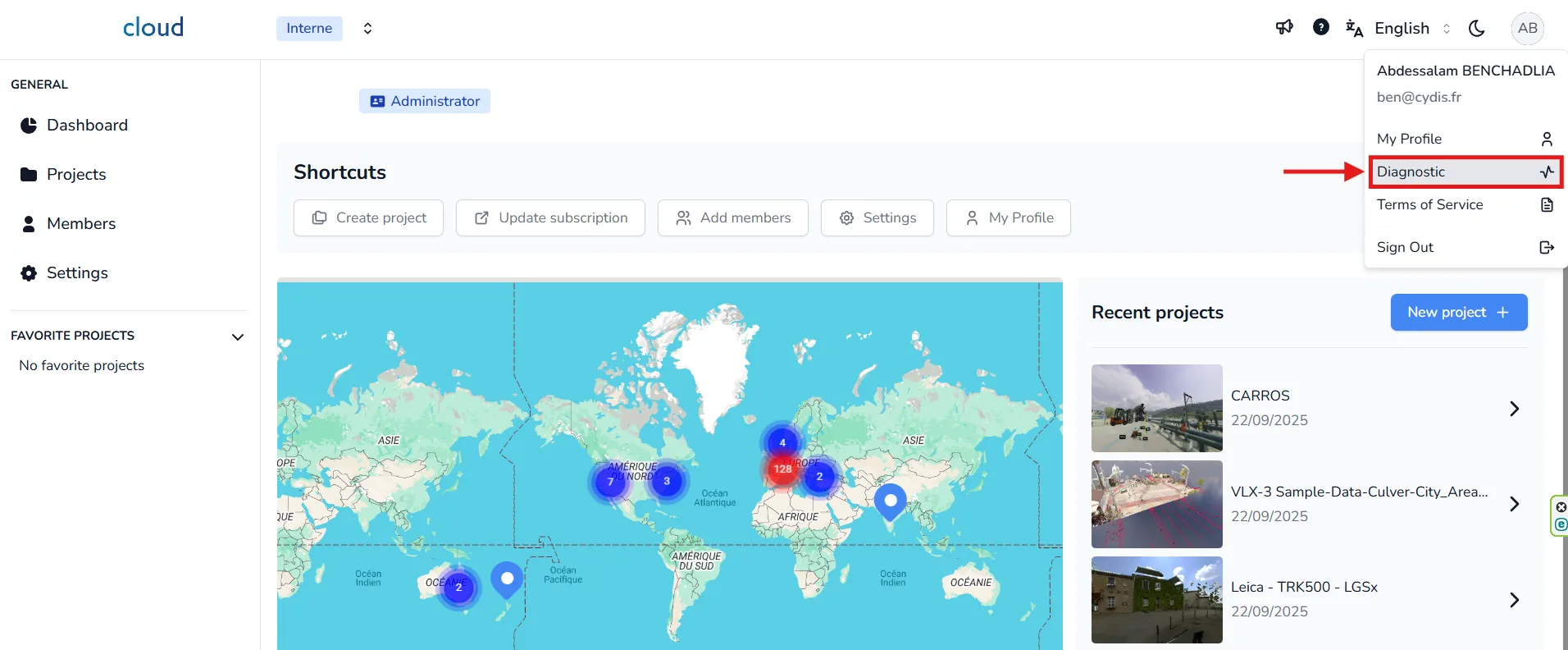
U kunt deze pagina bereiken via uw profielmenu:
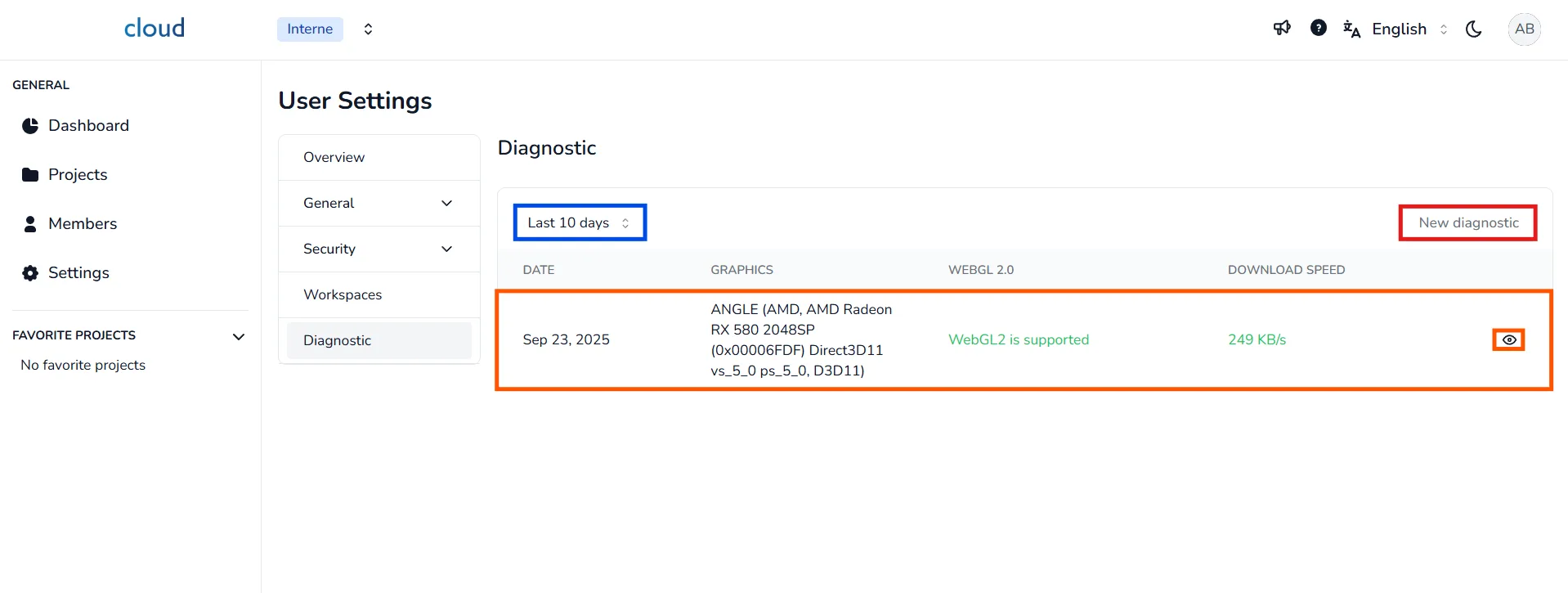
Op de Diagnose pagina ziet u:
- Een lijst van diagnoses die in de laatste 10 dagen zijn uitgevoerd (u kunt ook Laatste 20, 30 dagen of Alles selecteren).
- Een samenvatting van de belangrijkste gegevens voor elke diagnose.
- Klik op het 👁️ oogpictogram om de volledige details te bekijken.
- Klik op Nieuwe Diagnose om een nieuw rapport te genereren.
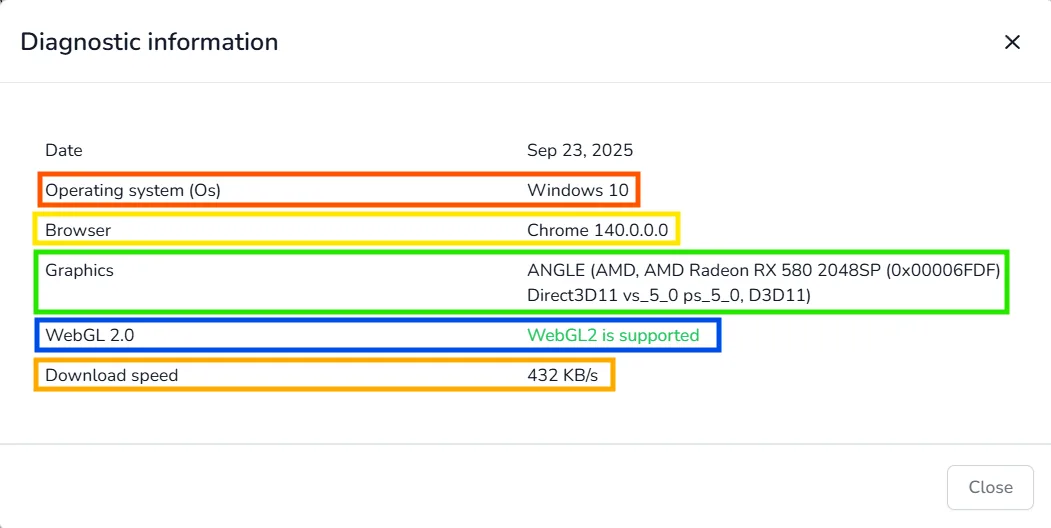
Zodra u een diagnose opent, vindt u de volgende details:
-
De eerste indicator is het besturingssysteem dat u gebruikt, in wezen het systeem van uw apparaat. Zowel desktop- als mobiele apparaten worden ondersteund, met uitzondering van oudere apparaten en bepaalde browsers. Bezoek het artikel over browser/apparaatcompatibiliteit voor meer informatie. U kunt meer informatie vinden over het gebruik van de 3D-applicatie met een mobiel apparaat in de index, typ gewoon "mobiel" in de zoekbalk van het platform die zich op de indexpagina van het helpcentrum bevindt.
-
Ten tweede, de browser die u gebruikt, elke browser heeft een andere manier van werken, we raden aan Chrome of een andere chromium-browser (zoals Edge of Brave) te gebruiken. Mozilla Firefox laat u ook door de 3D-applicatie navigeren, maar de prestaties worden beïnvloed door die browser. Safari 15 wordt nu ondersteund in de 3D-applicatie, maar we raden het gebruik ervan niet aan en u moet WebGL handmatig activeren. Bezoek het artikel over WebGL 2.0 activatie voor meer informatie.
-
Daarna vindt u uw grafische kaart, deze wordt door de 3D-applicatie gebruikt om de prestaties te verbeteren. Zorg ervoor dat uw browser momenteel uw grafische kaart gebruikt. Computers zonder grafische kaart kunnen de 3D-applicatie openen, maar het zal langzamer zijn. Om zeker te zijn dat u de juiste gebruikt, bezoek dit artikel.
-
U vindt ook de WebGL-compatibiliteit. Als u compatibel bent met WebGL, zou u toegang moeten hebben tot de 3D-applicatie. Als WebGL niet compatibel is, kan uw apparaat te oud zijn of kan uw browser/browserversie niet compatibel zijn met WebGL. In dat geval, probeer een andere browser of update deze. Uiteindelijk moet u het misschien met een ander apparaat proberen. Voor meer informatie over compatibiliteit, zie het bijbehorende artikel. Herinnering: Op Safari moet WebGL handmatig worden geactiveerd, ga naar het artikel over WebGL 2.0 activatie om de tutorial te vinden.
-
Tot slot, uw internetsnelheid, dit is een van de belangrijkste gegevens hier. Hoe sneller uw breedband is, hoe sneller uw 3D-applicatie zal werken. We beschouwen snelheden boven 15 Mbps als goed, tussen 5 en 15 Mbps als acceptabel en onder 5 Mbps als laag. Dit geldt ook voor het uploaden/downloaden van bestanden; hoe sneller uw snelheid is, hoe sneller u deze taken zult voltooien.
Bij eventuele problemen of moeilijkheden, aarzel dan niet om contact op te nemen met het team van het platform.