Bestanden aan een project toevoegen
Eerst gaan we naar de bewerkingspagina van het project. Merk op dat als u uw project net heeft aangemaakt, u direct naar de juiste pagina wordt gebracht en deze stap kunt overslaan.
Om te beginnen, klik op het Projecten tabblad in het linker paneel. Gebruik de zoekbalk om het project te vinden waaraan u bestanden wilt toevoegen. Klik vervolgens op de thumbnail of de titel van het project om de werkruimte te openen. Als u het project net heeft aangemaakt, wordt u automatisch doorgestuurd naar de bewerkingspagina.
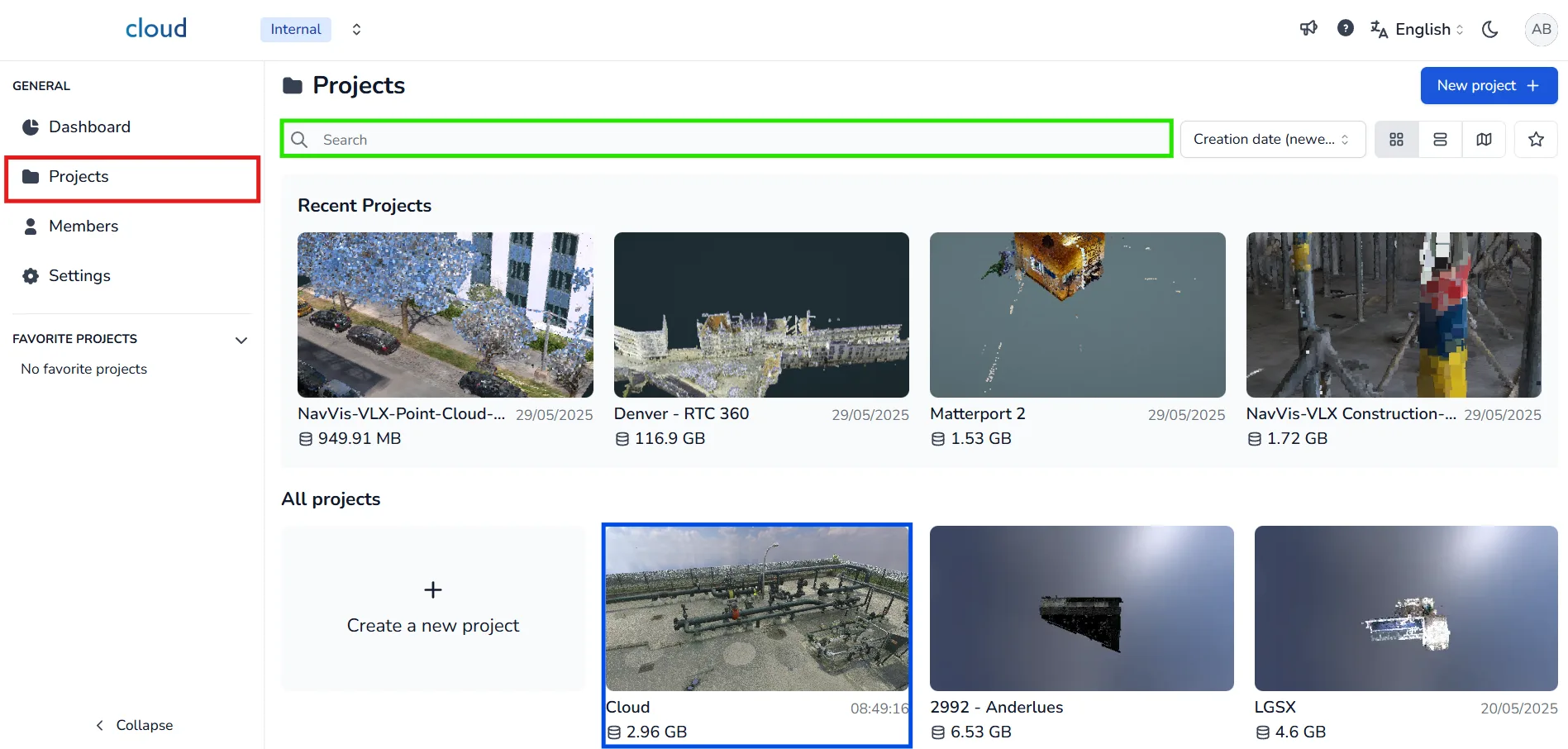
Zodra u op de projectpagina bent, gaat u naar het Bestanden tabblad bovenaan. Klik daarna op de Bestanden toevoegen + knop die rechtsboven in de bestandenlijst staat. Er verschijnt een modaal venster waarin u de bestanden kunt uploaden die u aan het project wilt toevoegen.
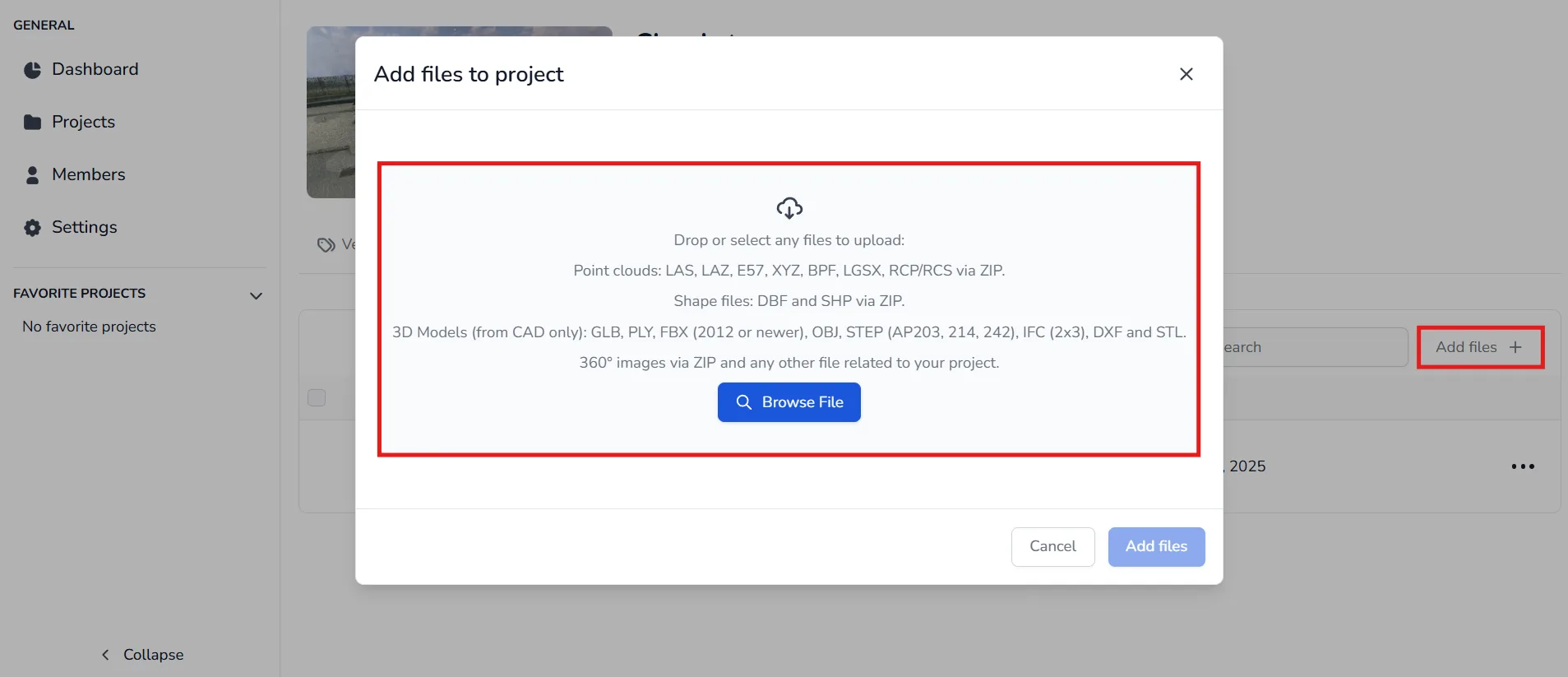
U kunt de volgende bestandstypen uploaden:
- Puntenwolken: Ondersteunde formaten zijn LAS, LAZ, E57, XYZ, BPF, FCP en RCP/RCS (ZIP-formaat).
- RCP / RCS bestanden (ZIP-formaat): Om een ReCap-project te importeren, comprimeert u de bestanden in een ZIP-archief. Voor meer details, volg dit artikel
- Meerdere E57-bestanden (ZIP-formaat): Als u een E57-bestand per scanpositie hebt ontvangen, comprimeer ze dan in een ZIP-archief om ze als een enkele puntenwolk te uploaden. Zie dit artikel voor meer details
- LGSx bestanden: Om LGS-bestanden te uploaden, zet ze van tevoren om naar LGSx-formaat. Wachtwoordbeveiligde LGSx-bestanden worden niet ondersteund. Zie het speciale artikel
- Shapefiles (ZIP-formaat): Voeg alle gerelateerde bestanden (SHP, SHX, DBF) samen in een ZIP met overeenkomstige bestandsnamen. Het systeem herkent deze als een shapefile set.
- 3D-modellen (alleen CAD): Ondersteunde formaten zijn GLB, GLTF, PLY, FBX (2012 of nieuwer), OBJ, STEP (AP203, 214, 242), IFC (2x3), DXF, IGES, JT (v8.0-v10.x), STL, VRML (v1/1995, v2/1997), 3DS, Collada en X3D. Voor meer informatie, zie het geaccepteerde formaten artikel
- 360° Afbeeldingen (ZIP-formaat): U kunt 360° afbeeldingensets in ZIP-formaat uploaden. Als uw puntenwolk ze niet zelf bevat, importeer ze dan apart. Raadpleeg het speciale artikel voor instructies.
Uploadinstellingen
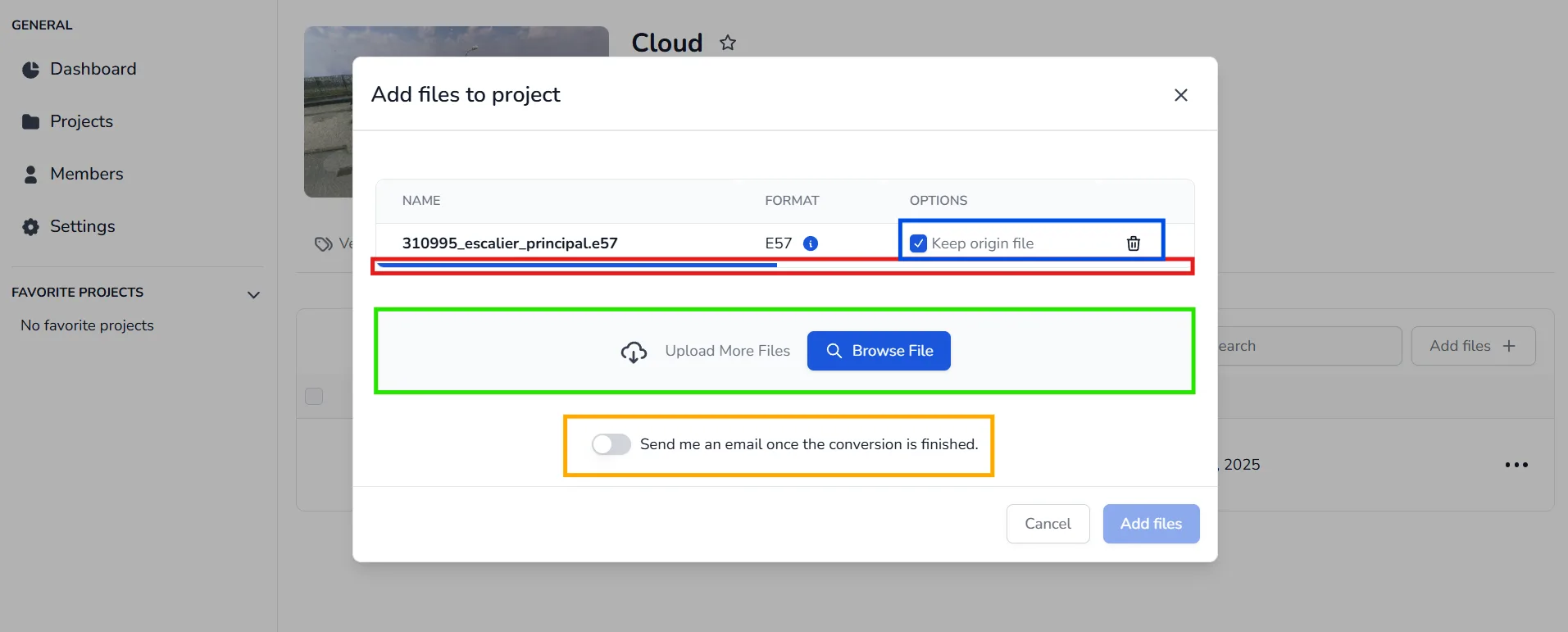
Zodra de bestanden zijn geselecteerd, ziet u een paar instelbare opties:
- Origineel bestand behouden: Door deze in te schakelen blijft het originele bestand bewaard, zodat het later kan worden gedownload.
- Een blauwe voortgangsbalk verschijnt terwijl het bestand wordt geüpload - sluit het venster niet totdat het uploaden is voltooid.
- U kunt meerdere bestanden tegelijk uploaden door ze in het vak te slepen of opnieuw de bladerknop te gebruiken.
- Als u per e-mail wilt worden geïnformeerd wanneer de conversie is voltooid, activeer dan de e-mailmelding optie onderaan het modaal venster.
Na het uploaden wordt u doorgestuurd naar het Bestanden tabblad.
- Als de conversie nog bezig is, ziet u de status Bestand wordt geconverteerd.
- Wanneer de conversie is voltooid, verandert de status in Geconverteerd.
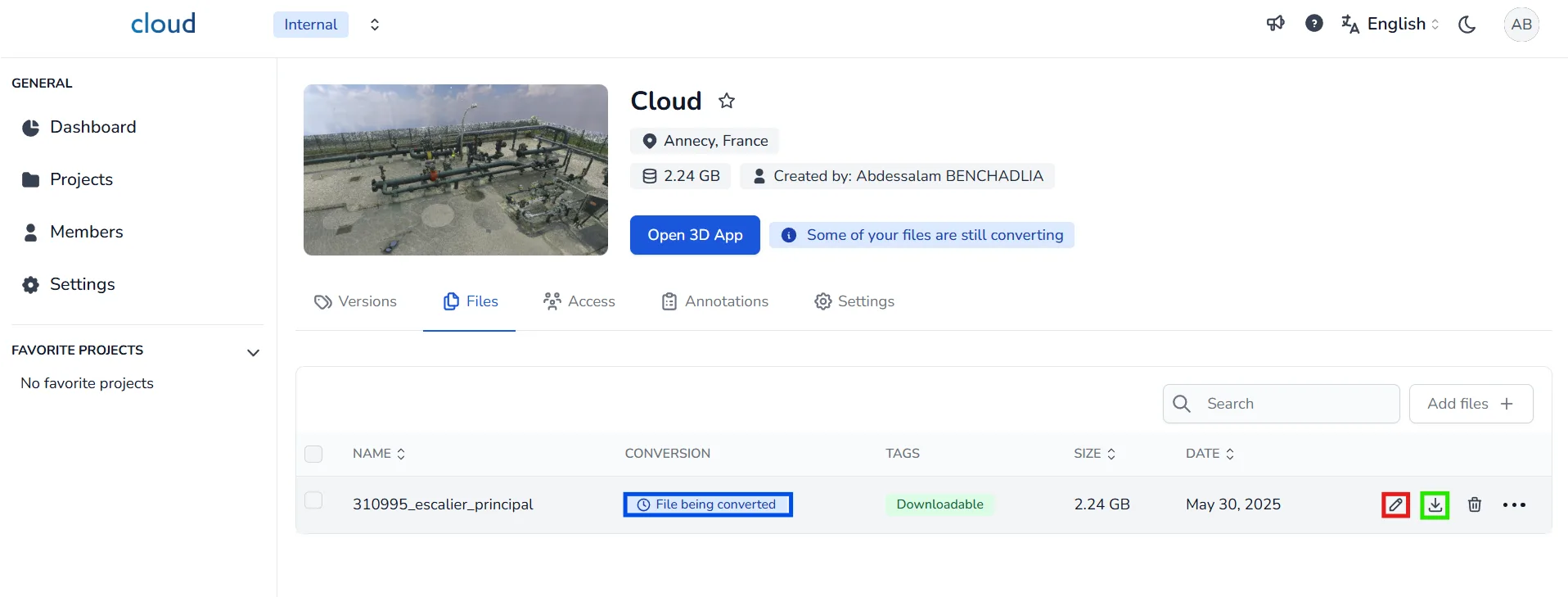
U kunt vervolgens:
- Bewerk de bestandsnaam
- Download het originele bestand (als dat is opgeslagen)
- Open 3D-app om uw gegevens te visualiseren en ermee te werken
Als u problemen of moeilijkheden heeft, aarzel dan niet om contact op te nemen met het team van het platform.