Wijzig projectinformatie
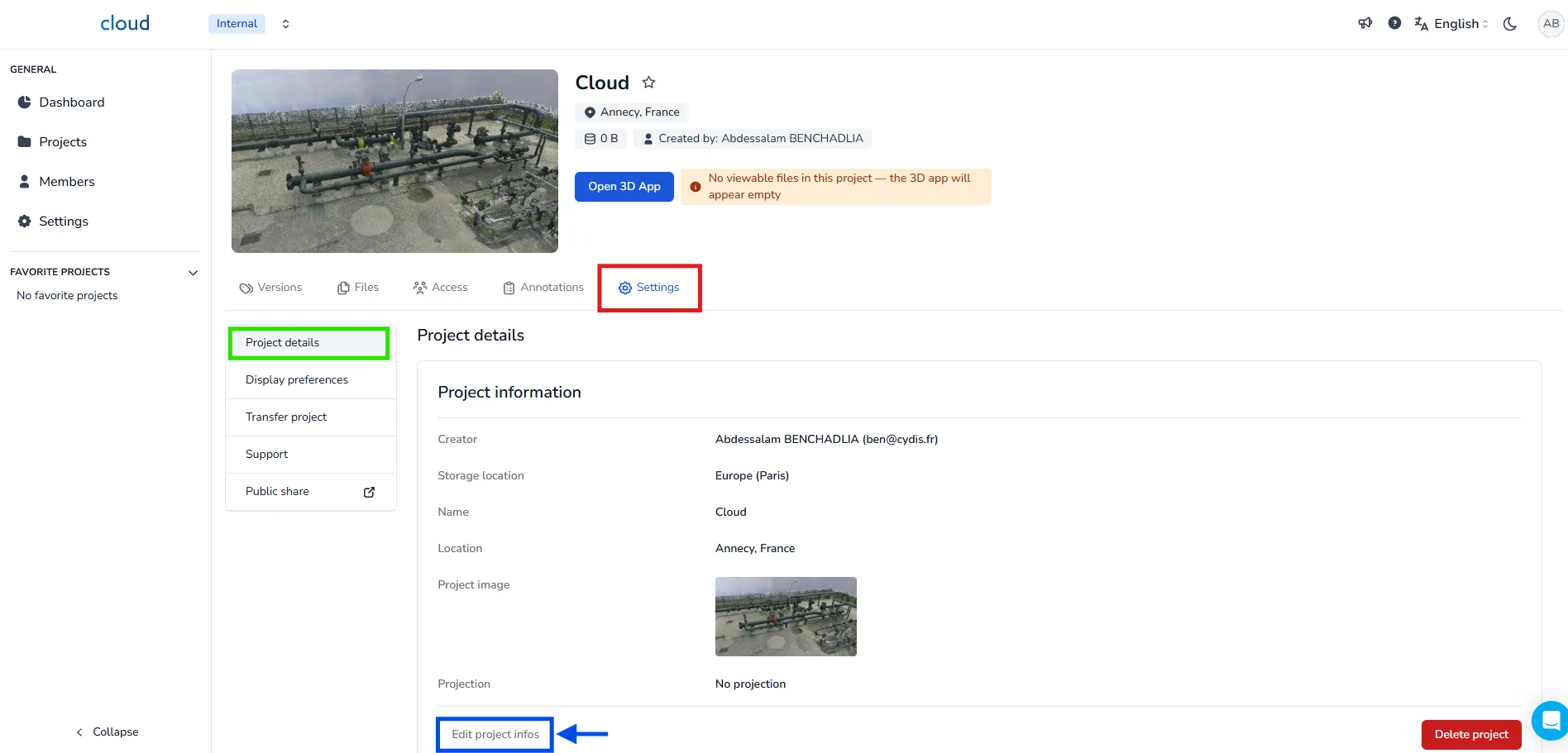
Om uw projectinformatie bij te werken, gaat u naar het instellingen tabblad van uw project en selecteert u de projectdetails sectie. Klik vervolgens op projectinformatie bewerken.
⚠️ Het kan zijn dat u geen toegang heeft tot de bewerkingspagina van elk project, aangezien dit afhankelijk is van uw rechten. Sommige secties kunnen om dezelfde reden ook verborgen zijn. Voor meer informatie, raadpleeg het artikel "Projectrechten verlenen aan leden".
📝 Wijzig de Projectnaam
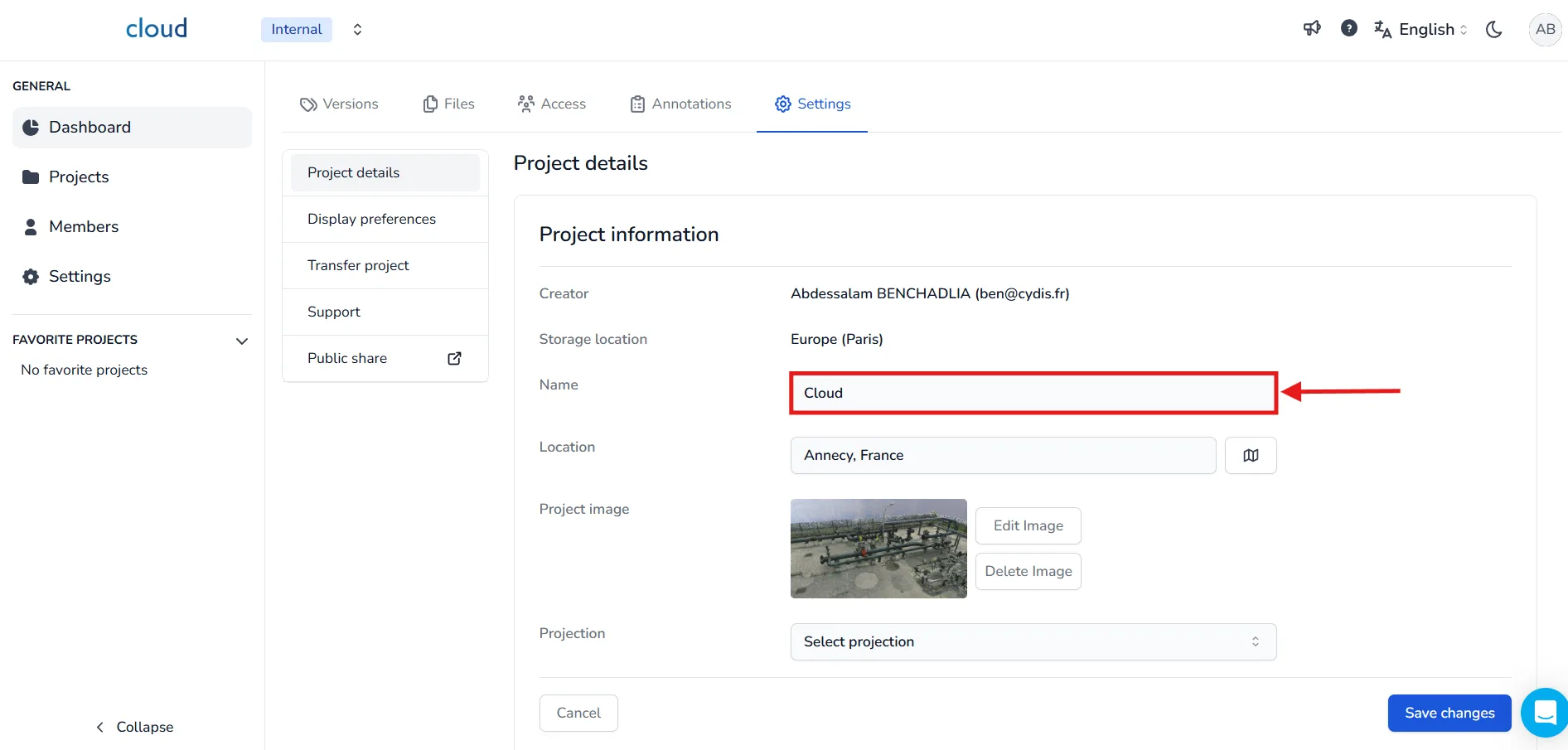
Om de projectnaam te wijzigen, typt u eenvoudig een nieuwe naam in het Naam veld en klikt u op Wijzigingen opslaan.
📍 Wijzig de Projectlocatie
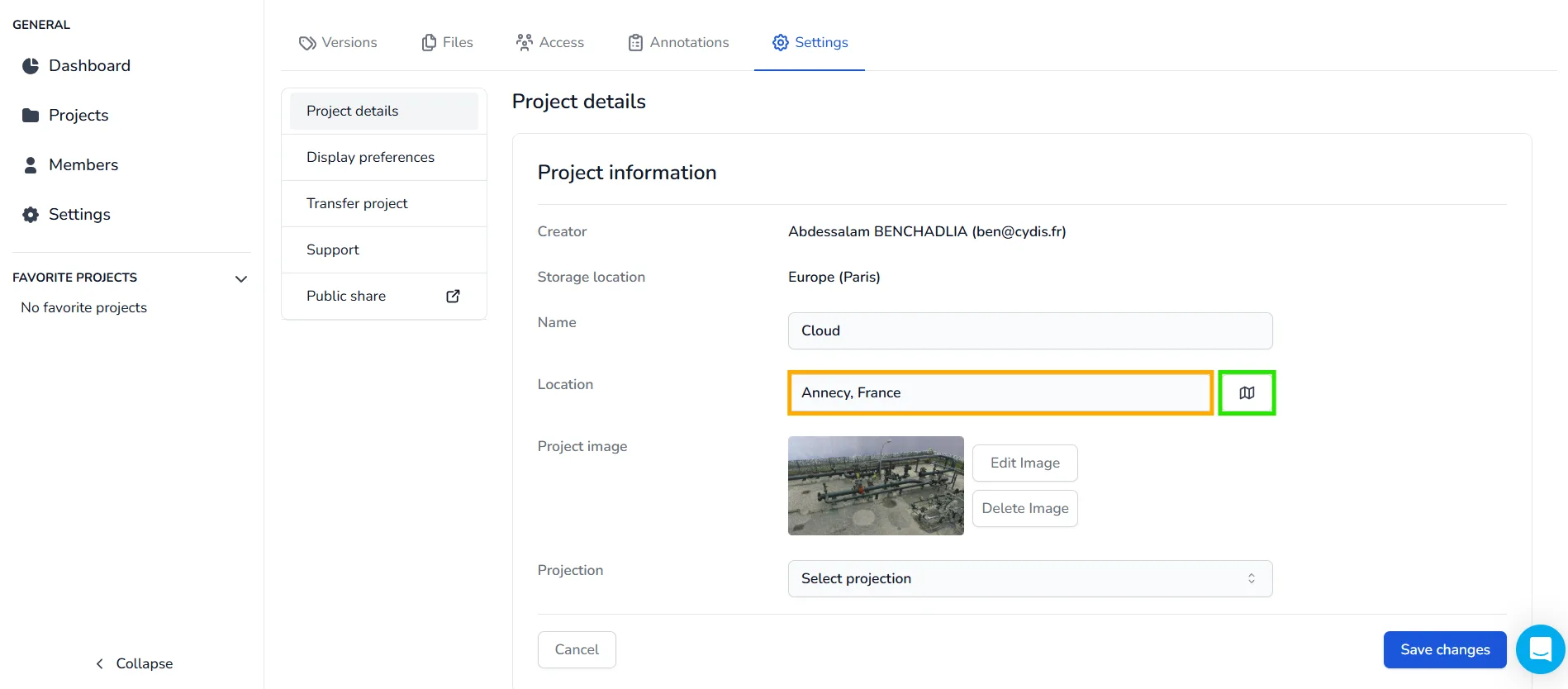
U kunt de locatie op twee manieren bijwerken:
- Typ de naam van de locatie direct in.
- Klik op het kaartenicoon 🗺️ om de interactieve kaart te openen en selecteer de exacte locatie.
Klik vervolgens op Wijzigingen opslaan om de wijzigingen aan te brengen.
🖼️ Wijzig de Projectafbeelding
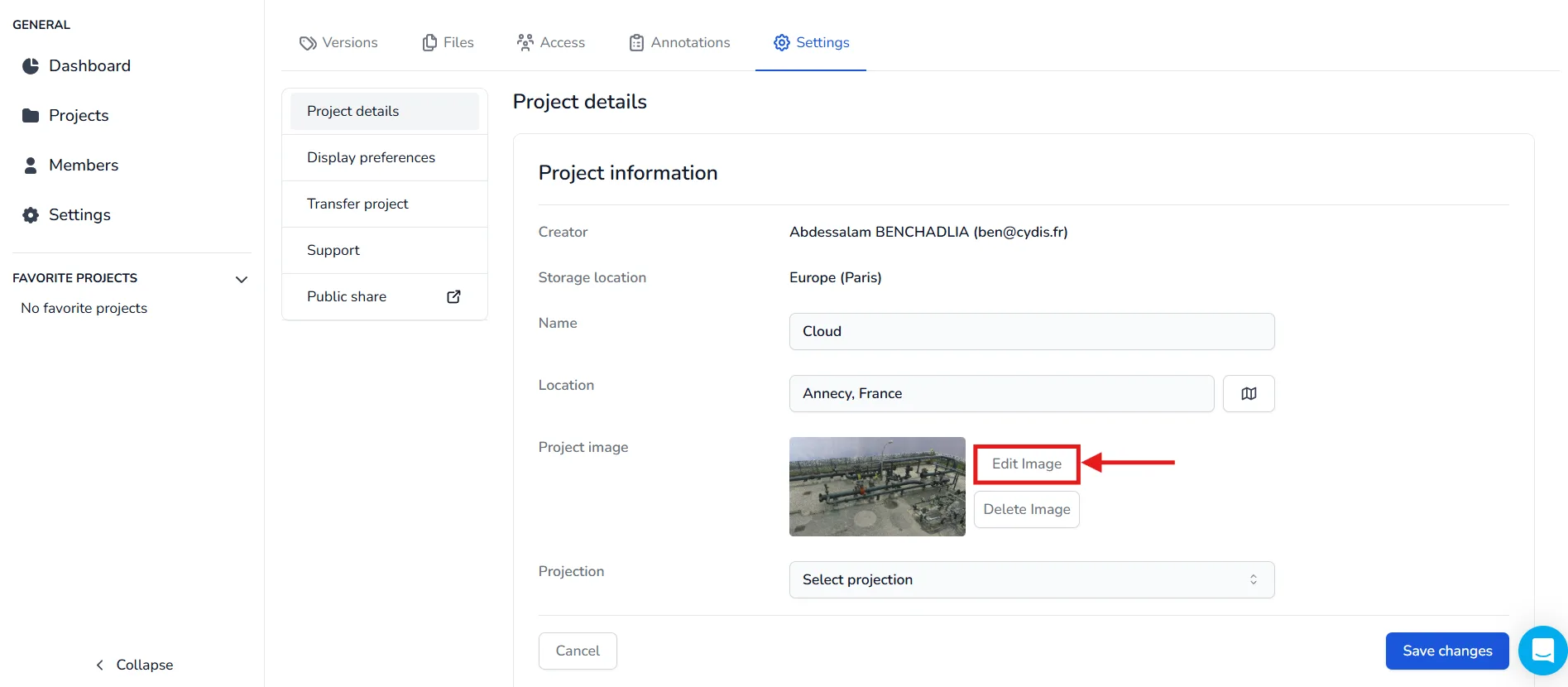
De projectafbeelding wordt automatisch ingesteld de eerste keer dat u de 3D-applicatie opent. U kunt deze echter op elk moment wijzigen door op Afbeelding bewerken te klikken.
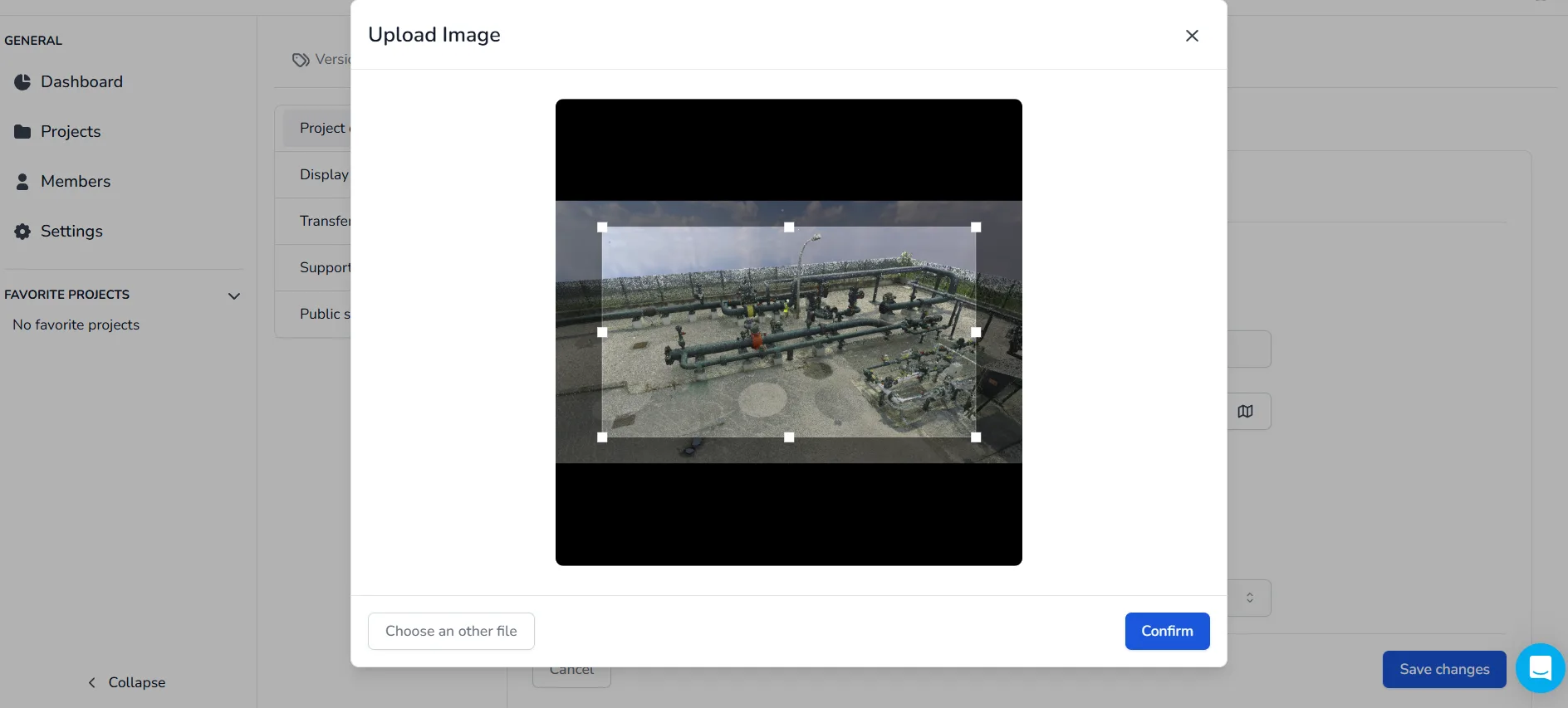
Dit opent een venster waarin u een afbeelding van uw computer kunt kiezen. Dubbelklik op de afbeelding die u wilt gebruiken om door te gaan.
Gebruik vervolgens de bijsnijdtool om het gedeelte van de afbeelding te selecteren dat u wilt behouden. Zodra u tevreden bent, klikt u op Bevestigen.
Als u problemen of moeilijkheden ondervindt, aarzel dan niet om contact op te nemen met het team van het platform.