Uw computer instellen voor de 3D-applicatie
De 3D-applicatie geeft puntenwolken weer met de grafische kaart van uw computer. Traagheid komt meestal door een browser die deze kaart niet gebruikt. De vijf controles hieronder duren ongeveer vijf minuten en hoeft u maar één keer per computer uit te voeren. Is een instelling grijs of staat erbij dat ze door uw organisatie wordt beheerd, vraag dan uw IT-afdeling om ze te wijzigen.
1. Gebruik een bijgewerkte versie van Chrome of Edge
Open de 3D-applicatie in Google Chrome of Microsoft Edge. Om de browser bij te werken, typt u chrome://settings/help (Chrome) of edge://settings/help (Edge) in de adresbalk: de update start vanzelf, klik daarna op Opnieuw starten (Chrome) of Opnieuw opstarten (Edge).
2. Schakel grafische versnelling in
- Typ
chrome://settings/system(Chrome) ofedge://settings/system(Edge) in de adresbalk. - Schakel Grafische versnelling gebruiken indien beschikbaar in.
- Klik op Opnieuw starten (Chrome) of Opnieuw opstarten (Edge).
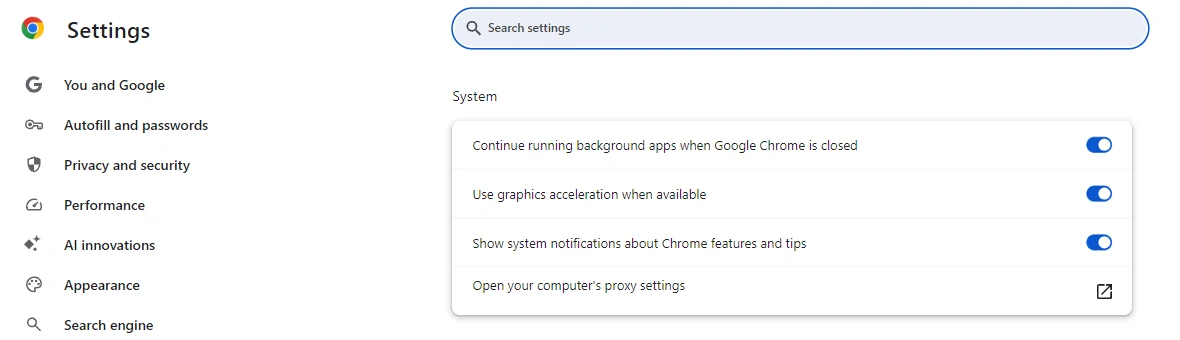
Dit is de belangrijkste instelling. Zonder deze instelling tekent de browser de 3D op de processor en blijft de weergave traag, welke grafische kaart u ook hebt.
3. Gebruik de krachtige grafische kaart (alleen laptops met twee kaarten)
Open Taakbeheer (Ctrl + Shift + Esc) en daarna het tabblad Prestaties. Ziet u alleen GPU 0, dan heeft uw computer één grafische kaart: sla deze stap over. Ziet u GPU 0 en GPU 1, dan moet Windows de krachtigste kaart (NVIDIA of AMD) aan de browser toewijzen:
- Open Instellingen > Systeem > Beeldscherm > Graphics.
- Als uw browser niet in de lijst staat, klikt u op Bureaublad-app toevoegen en selecteert u hem:
- Chrome:
C:\Program Files\Google\Chrome\Application\chrome.exe - Edge:
C:\Program Files (x86)\Microsoft\Edge\Application\msedge.exe
- Chrome:
- Selecteer de browser, open de opties (de knop Opties of de vervolgkeuzelijst met de GPU-voorkeur, afhankelijk van uw Windows-versie) en kies Hoge prestaties.
- Start de browser opnieuw: typ
chrome://restart(Chrome) ofedge://restart(Edge) in de adresbalk.
4. Sluit de oplader aan en kies voor prestaties
- Houd op een laptop de oplader aangesloten. Op batterij beperken de meeste laptops de grafische kaart.
- Open Instellingen > Systeem > Energie en batterij (Energie op een desktopcomputer) en zet Energiemodus op Beste prestaties.
5. Controleer het resultaat op de diagnosepagina
- Klik in het platform rechtsboven op uw initialen of uw profielfoto en daarna op Diagnostiek.
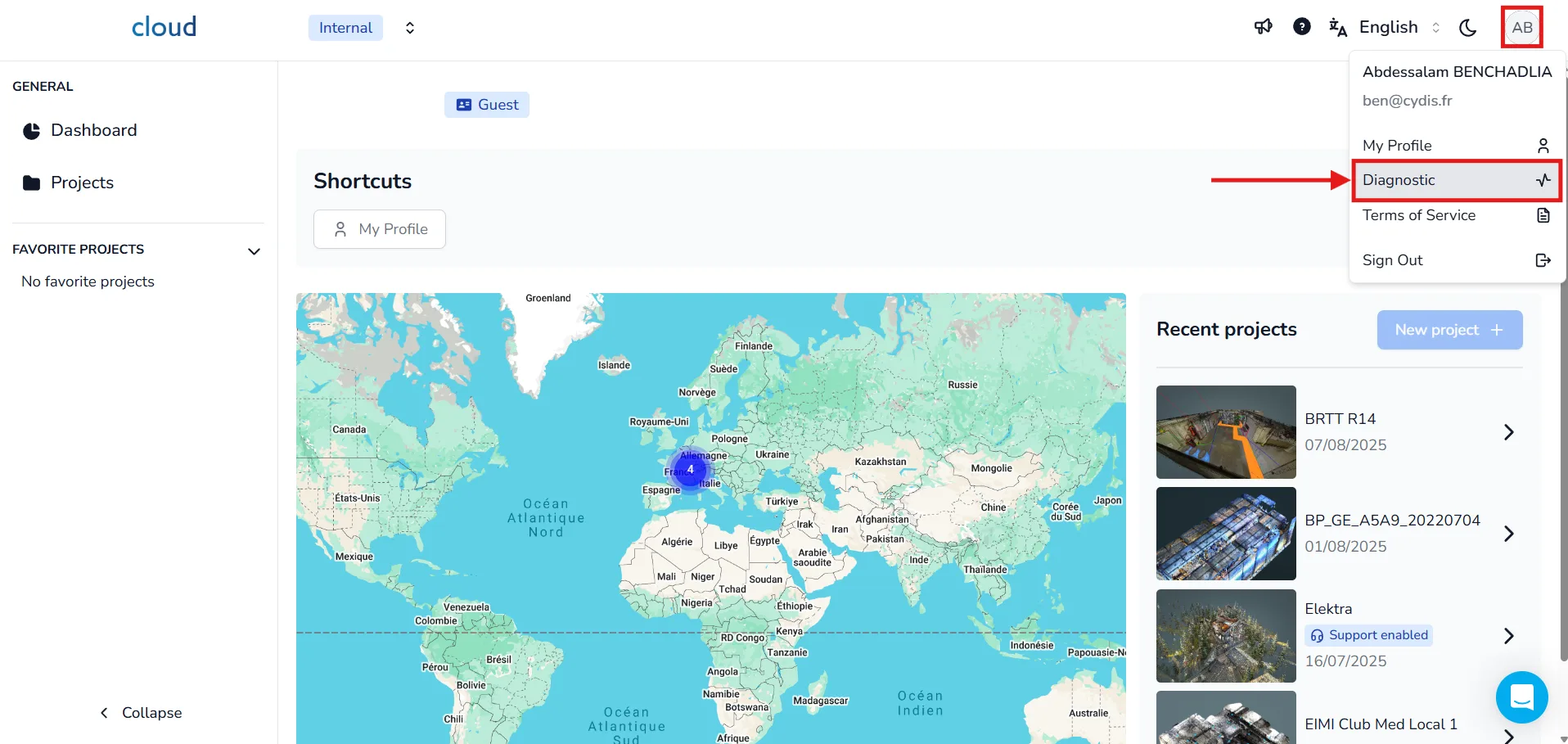
- Klik op Nieuwe diagnose. De regels Grafische kaart en WebGL 2.0 verschijnen meteen: u hoeft niet te wachten op de meting van de Downloadsnelheid.
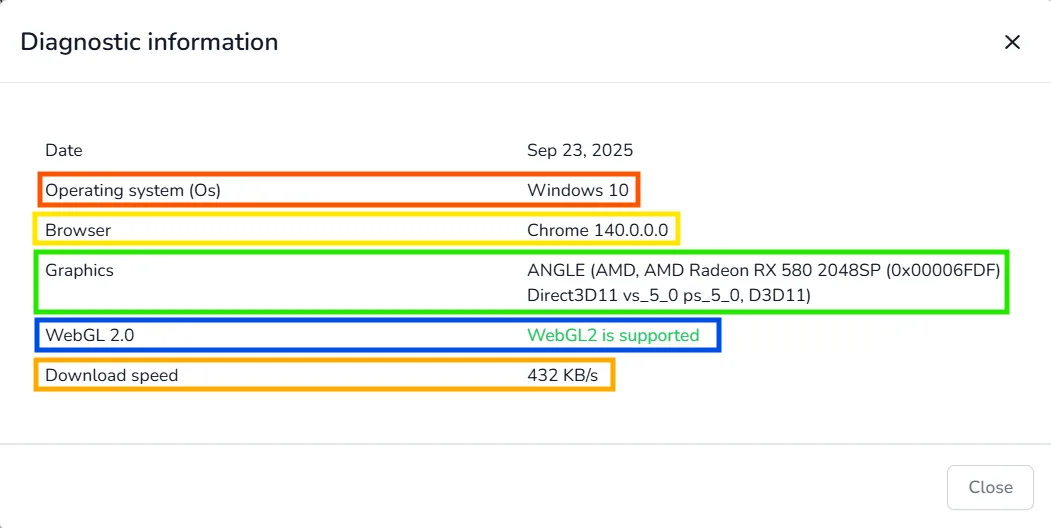
Uw computer is klaar wanneer:
- bij WebGL 2.0 WebGL2 wordt ondersteund staat.
- Grafische kaart uw grafische kaart vermeldt, bijvoorbeeld Intel, NVIDIA of AMD. Op een laptop met twee kaarten moet hier de kaart staan die in stap 3 naast Hoge prestaties wordt getoond.
Als bij WebGL 2.0 WebGL2 wordt niet ondersteund staat, of als bij Grafische kaart Onbekend, SwiftShader of Microsoft Basic Render Driver staat, gebruikt de browser de grafische kaart niet: controleer stap 2. Is stap 2 al uitgevoerd, dan werkt u waarschijnlijk in een externe sessie (Extern bureaublad, Citrix) of is het grafische stuurprogramma geblokkeerd: stuur de diagnose naar uw IT-afdeling.
Als u de 3D-applicatie presenteert in Microsoft Teams
- Gebruik de Teams-desktopapplicatie, niet Teams in een browsertabblad.
- Zet uw camera en de achtergrondeffecten (vervaging, virtuele achtergronden) uit.
- Deel alleen het browservenster, niet uw hele scherm.
- Sluit andere 3D-software en de andere tabbladen met 3D-inhoud.
Op een laptop met twee grafische kaarten zet u in stap 3 ook Microsoft Teams op Hoge prestaties (via Microsoft Store-app toevoegen). De volledige configuratie voor demonstraties vindt u in Aanbevolen pc-configuratie voor het presenteren van de 3D-applicatie in Microsoft Teams.
Nog steeds traag?
- Ook een verouderd grafisch stuurprogramma kan verhinderen dat de browser de kaart gebruikt. Wordt uw computer beheerd door uw IT-afdeling, vraag hen dan het nieuwste stuurprogramma te installeren.
- Als een project lang laadt maar na het laden soepel beweegt, ligt de oorzaak bij het netwerk, niet bij de computer.
- Neem contact op met het team van het platform en stuur een schermafbeelding van uw diagnose en het rapport van
chrome://gpu(ofedge://gpu) mee: klik bovenaan die pagina op Download Report to File.
Belangrijkste punten
- Gebruik Chrome of Edge met grafische versnelling ingeschakeld.
- Wijs op een laptop met twee grafische kaarten de krachtige grafische kaart toe aan de browser en houd de oplader aangesloten.
- De diagnosepagina moet WebGL2 wordt ondersteund en de naam van uw grafische kaart tonen.
- Is een instelling vergrendeld of mislukt de controle, neem dan contact op met uw IT-afdeling.