Site-configuratie
Een site beschrijft de structuur van de locaties die in uw puntenwolk zijn vastgelegd. Hij is opgebouwd uit drie niveaus: de gebouwen, de verdiepingen binnen elk gebouw en de ruimtes op elke verdieping. Zodra uw site is geconfigureerd, toont de kaart waar u zich bevindt en kunt u van de ene verdieping naar de andere gaan. Daarnaast krijgt elk gebouw, elke verdieping en elke ruimte een eigen item in de projectboom.
Voordat u begint:
-
De site wordt geconfigureerd in het Venster site-configuratie, dat minstens één zichtbare puntenwolk nodig heeft. Zonder zichtbare puntenwolk toont het venster Geen zichtbare puntenwolk en blijven de knoppen om iets aan te maken uitgeschakeld
-
Het venster is niet beschikbaar via een openbare deellink. Meld u aan en open het project vanuit uw werkruimte
-
Bij het opslaan van de site wordt een nieuwe versie van het project aangemaakt, zie Opslaan en afsluiten hieronder
Het venster site-configuratie openen
Klik op het gebouwpictogram in de rechterbalk om het Venster site-configuratie te openen.
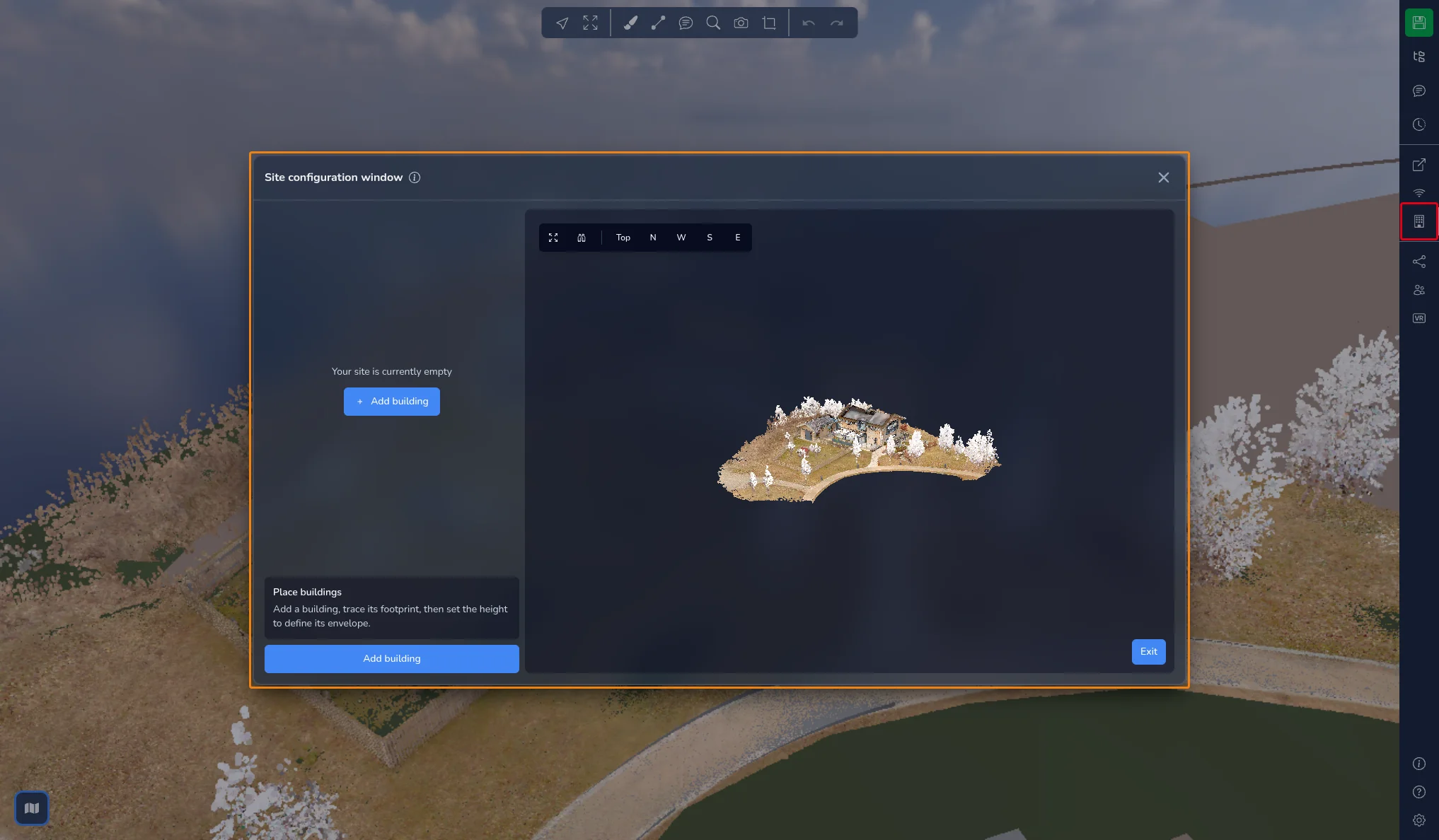
Het venster bestaat uit drie delen:
-
Links de boom Sitekaart, met uw gebouwen, verdiepingen en ruimtes
-
Onder de boom de instellingen van het geselecteerde item, een korte uitleg bij de huidige stap en de belangrijkste actieknop
-
Rechts een 3D-weergave van uw puntenwolken, waarin u de omtrekken tekent
Een ingebouwde tutorial begeleidt u door de hele werkwijze. Start deze via het pictogram (i) naast de venstertitel.
Zolang het venster open is, wordt de rest van de 3D-applicatie gepauzeerd en is de kaart verborgen. Klik na het sluiten van het venster op de kaartknop in de linkerbenedenhoek om de kaart weer te tonen.
Navigeren in de 3D-weergave
Met de knoppen in de linkerbovenhoek van de 3D-weergave kadert u uw werk in:
-
Zichtbare puntenwolken passend maken: kadert alle zichtbare puntenwolken in
-
Overschakelen naar orthografisch / Overschakelen naar perspectief: wisselt de cameraprojectie
-
Boven, N, W, S en E: schakelt over naar het bovenaanzicht of naar het noord-, west-, zuid- of oostaanzicht
Omtrekken tekent u het makkelijkst in de weergave Boven. Hoogtes past u het makkelijkst aan in een zijaanzicht.
Stap 1: gebouwen plaatsen
-
Klik op Gebouw toevoegen. Er verschijnt een item Gebouw 1 in de boom en de 3D-weergave krijgt een gekleurde rand.
-
Klik in de 3D-weergave om de hoeken van de voetafdruk van het gebouw te plaatsen. Een aanwijzing boven in de weergave toont hoeveel punten u hebt geplaatst. Een omtrek heeft minstens 3 punten nodig.
-
Om de omtrek af te ronden, klikt u opnieuw op het eerste punt, klikt u met de rechtermuisknop of drukt u op Enter. Druk op Esc of klik op Aanmaken annuleren om de omtrek te verwerpen.
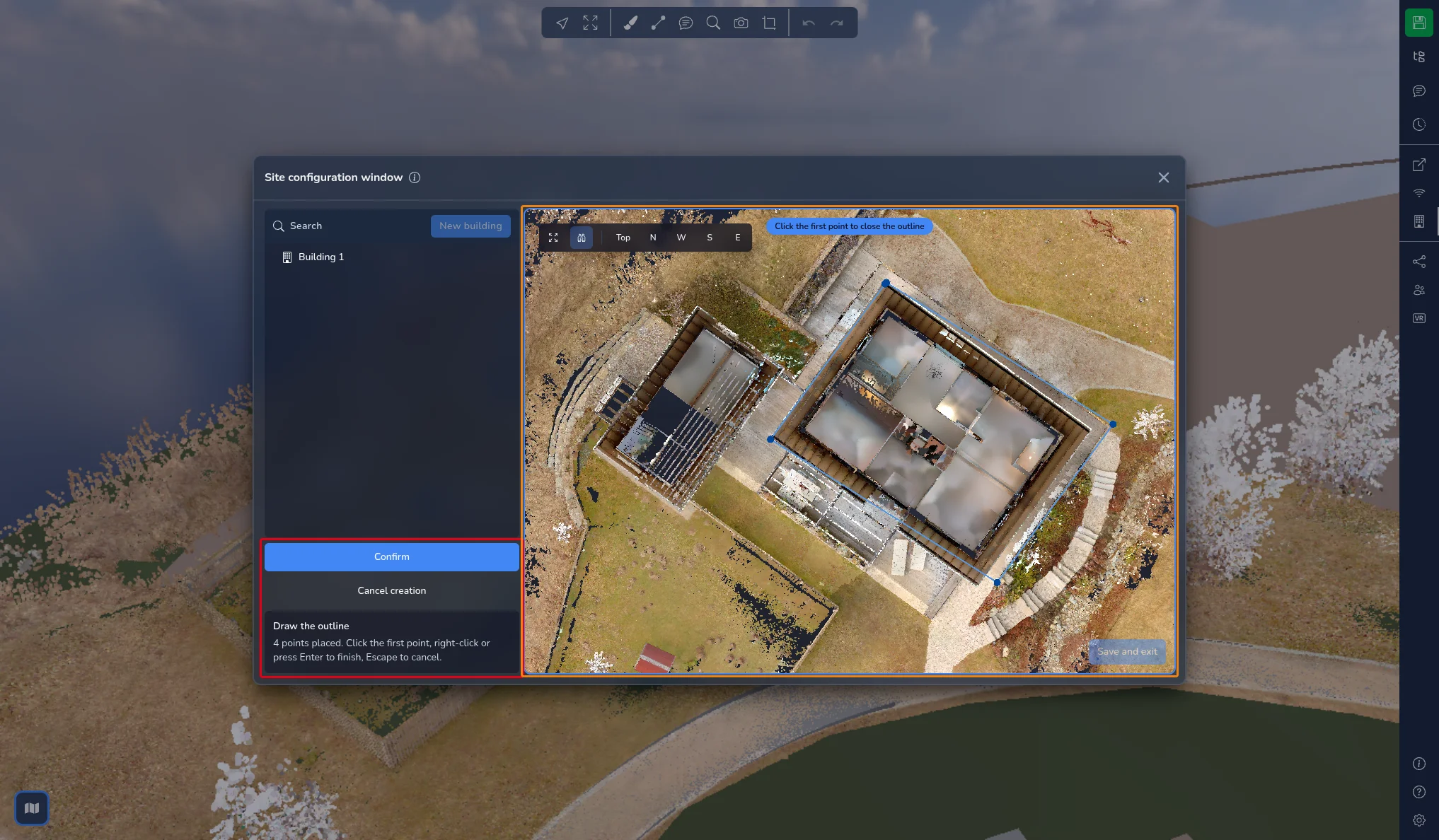
Wanneer u een punt vlak bij een bestaande omtrek plaatst, klikt het daarop vast en toont de aanwijzing Vastgeklikt op de omtrek.
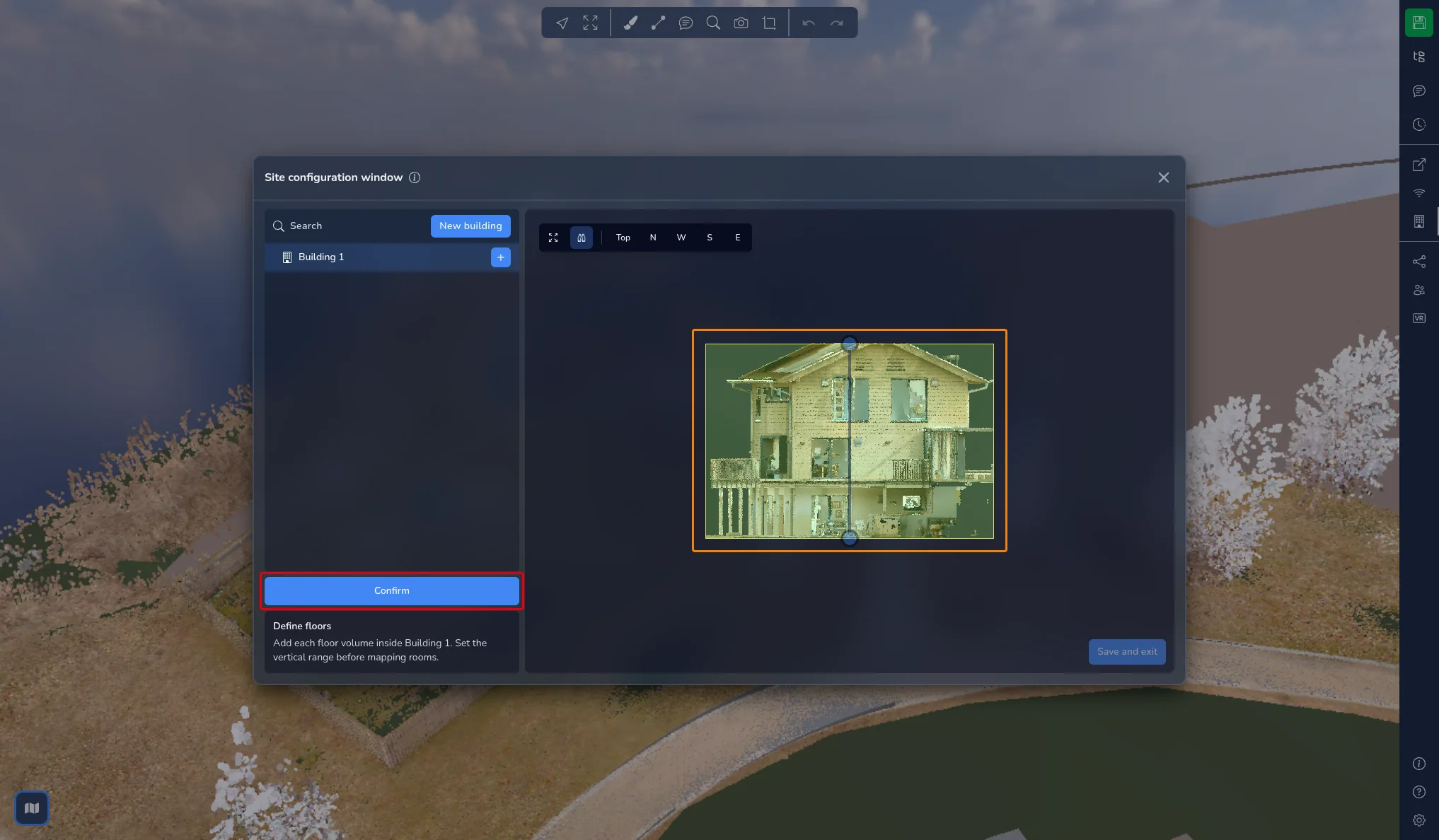
Zodra de voetafdruk gesloten is, schakelt de 3D-weergave over naar een zijaanzicht, zodat u de hoogte van het gebouw kunt instellen. Sleep de twee grepen om de onderkant en de bovenkant van de box te verplaatsen en klik daarna op Bevestigen.
Stap 2: verdiepingen bepalen
Selecteer een gebouw in de boom en klik daarna op Verdieping toevoegen. De knop blijft uitgeschakeld zolang de hoogte van het gebouw niet is ingesteld.
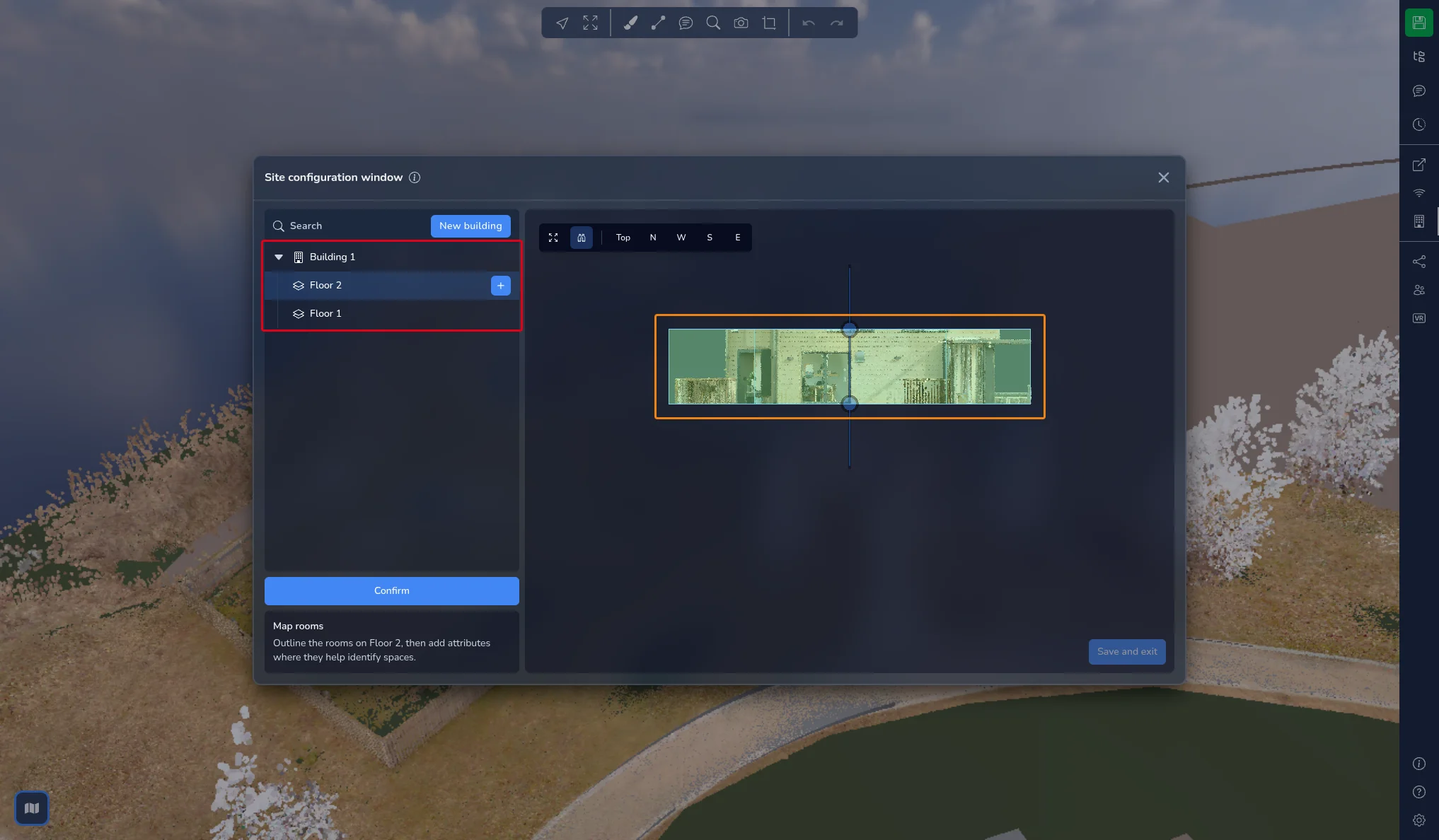
Een nieuwe verdieping wordt aangemaakt als een volume van 3 m hoog, gestapeld op de vorige verdieping. Sleep de grepen in het zijaanzicht tot het volume overeenkomt met het werkelijke niveau en klik daarna op Bevestigen. Herhaal dit voor elk niveau van het gebouw.
In de boom Sitekaart worden de verdiepingen altijd van de bovenkant van het gebouw naar beneden weergegeven. Het volume van de geselecteerde verdieping wordt gemarkeerd in de 3D-weergave.
Wanneer een verdieping geselecteerd is, opent u Instellingen. Daar vindt u:
-
Vorm bewerken: standaard neemt een verdieping de voetafdruk van het gebouw over. Pas de omtrek aan wanneer een niveau kleiner is dan het gebouw, bijvoorbeeld bij split-level-indelingen of aangrenzende bouwdelen
-
Hoogte bewerken: past het volume van de verdieping opnieuw aan
-
Plafondhoogte, beschreven in Het plafond verbergen hieronder
Stap 3: ruimtes in kaart brengen
-
Selecteer een verdieping in de boom en klik daarna op Ruimte toevoegen.
-
De puntenwolk wordt op het niveau van de verdieping doorgesneden. Schakel over naar de weergave Boven en klik op de hoeken van de ruimte, zoals u bij het gebouw deed. De punten klikken vast op de omtrek van de verdieping en op de ruimtes die al getekend zijn.
-
Sluit de omtrek door op het eerste punt te klikken, met de rechtermuisknop te klikken of op Enter te drukken.
Selecteer de ruimte in de boom en open daarna Instellingen om de ruimte te beschrijven:
-
Ruimtekleur: kies een kleur in het palet of typ de hexadecimale code. De kleur wordt op de ruimte in de 3D-weergave en naast de naam in de boom getoond
-
Attributen: typ een label, bijvoorbeeld Slaapkamer, Keuken of WC, en druk op Enter. Labels die al elders in de site worden gebruikt, worden tijdens het typen voorgesteld. Klik op het kruisje van een label om het te verwijderen
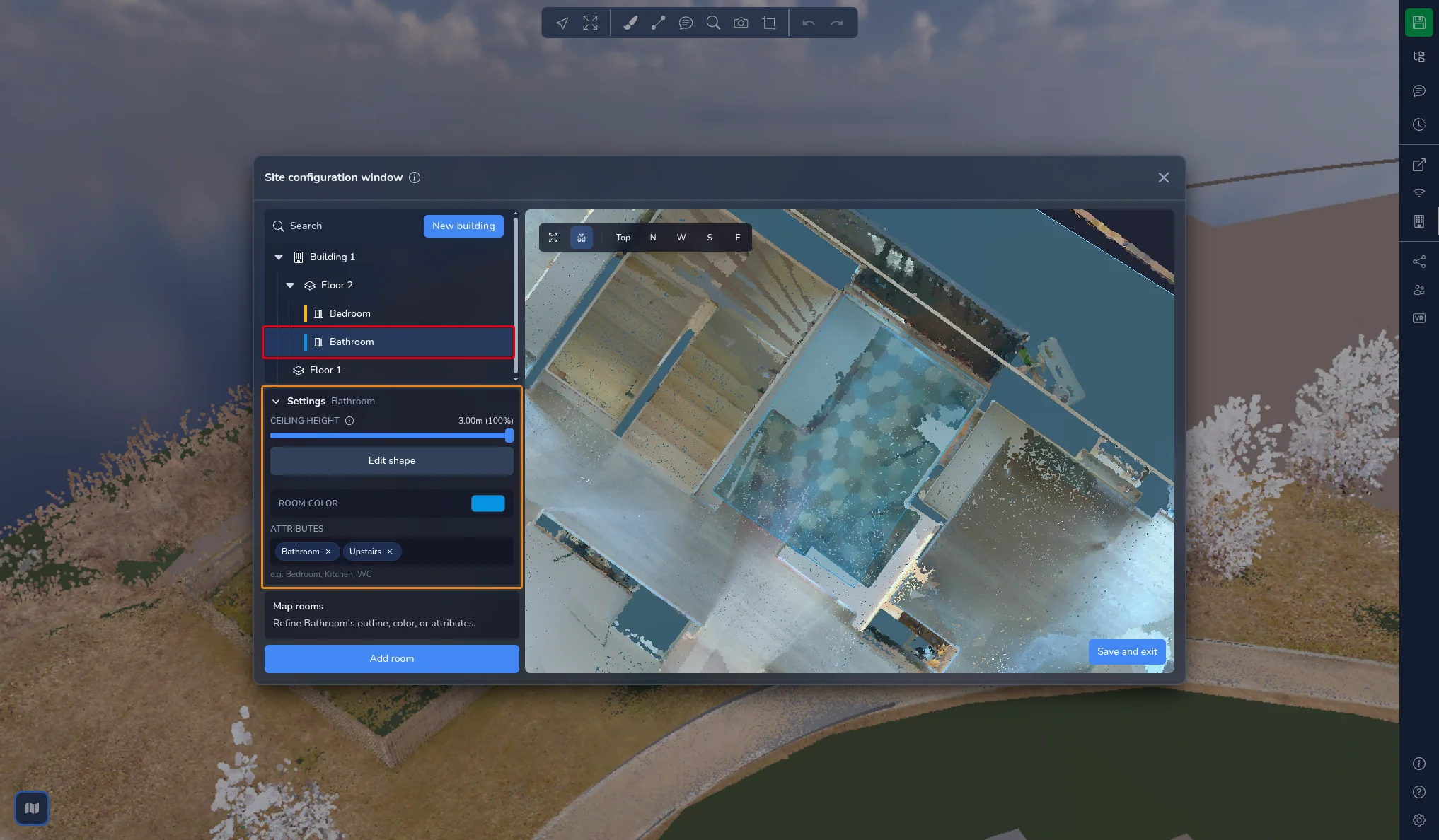
Ook gebouwen en verdiepingen kunnen attributen hebben. Selecteer ze en gebruik hetzelfde veld Attributen.
De boom Sitekaart beheren
Zodra u de werkwijze kent, kunt u rechtstreeks vanuit de boom werken:
-
Nieuw gebouw, boven in de boom, maakt een nieuw gebouw aan
-
Beweeg de muisaanwijzer over een gebouw of een verdieping en klik op de knop + om er een verdieping of een ruimte aan toe te voegen
-
Beweeg de muisaanwijzer over een willekeurig item en klik op het potlood (Hernoemen) om het te hernoemen, of op de prullenbak om het te verwijderen. U kunt ook met de rechtermuisknop op het item klikken. Verwijderen vraagt om een bevestiging en kan niet ongedaan worden gemaakt
-
Zoeken filtert de boom om een gebouw, een verdieping of een ruimte op naam te vinden
-
Sleep een gebouw of een ruimte om de positie ervan in de lijst te wijzigen
Toevoegen en bewerken zijn uitgeschakeld zolang er een omtrek wordt getekend. Rond eerst het aanmaken af of annuleer het.
Een vorm bewerken
Selecteer een gebouw, een verdieping of een ruimte, open Instellingen en klik op Vorm bewerken. De punten van de omtrek verschijnen in de 3D-weergave:
-
Sleep een punt om het te verplaatsen
-
Klik op een segment om een punt toe te voegen
-
Selecteer punten en druk op Delete om ze te verwijderen
Om meerdere punten tegelijk te selecteren, klikt u op Punten selecteren met penseel. De knop verandert in Penseelselectie stoppen en een cirkel volgt uw cursor:
-
Sleep over de omtrek om de punten onder het penseel te selecteren
-
Houd Shift ingedrukt en sleep om de selectie van punten op te heffen
-
Gebruik het muiswiel om de grootte van het penseel te wijzigen
-
Klik met de rechtermuisknop om het penseel te verlaten
Het aantal geselecteerde punten wordt onder de knop getoond. Klik op Geselecteerde punten verwijderen of druk op Delete om ze te verwijderen. Een omtrek houdt altijd minstens 3 punten over: als u er meer probeert te verwijderen, wordt slechts een deel van de selectie verwijderd en meldt een bericht hoeveel punten er zijn verwijderd.
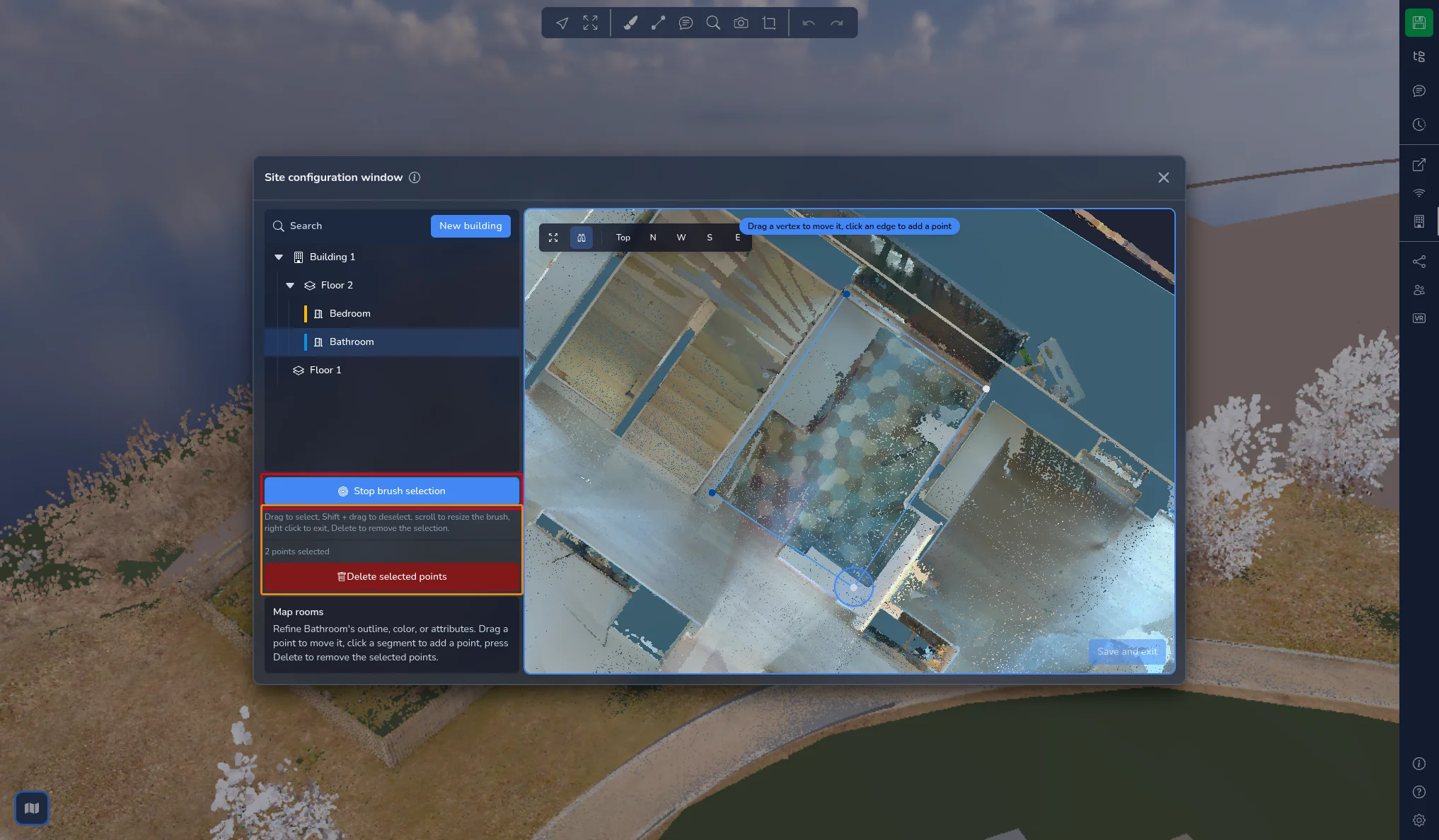
Klik op Penseelselectie stoppen om het penseel te verlaten en daarna op Bevestigen wanneer de omtrek klopt.
Bij een gebouw past Hoogte bewerken de hoogtebox opnieuw aan.
Het plafond verbergen
Selecteer een verdieping en open Instellingen. De schuifregelaar Plafondhoogte verbergt alles boven een bepaalde hoogte, zodat u van bovenaf in de verdieping kunt kijken zonder dat het plafond en de hangende installaties in de weg zitten. De waarde wordt getoond in de eenheden van uw project, met daarnaast het percentage van de verdiepingshoogte, van 50% tot 100%.
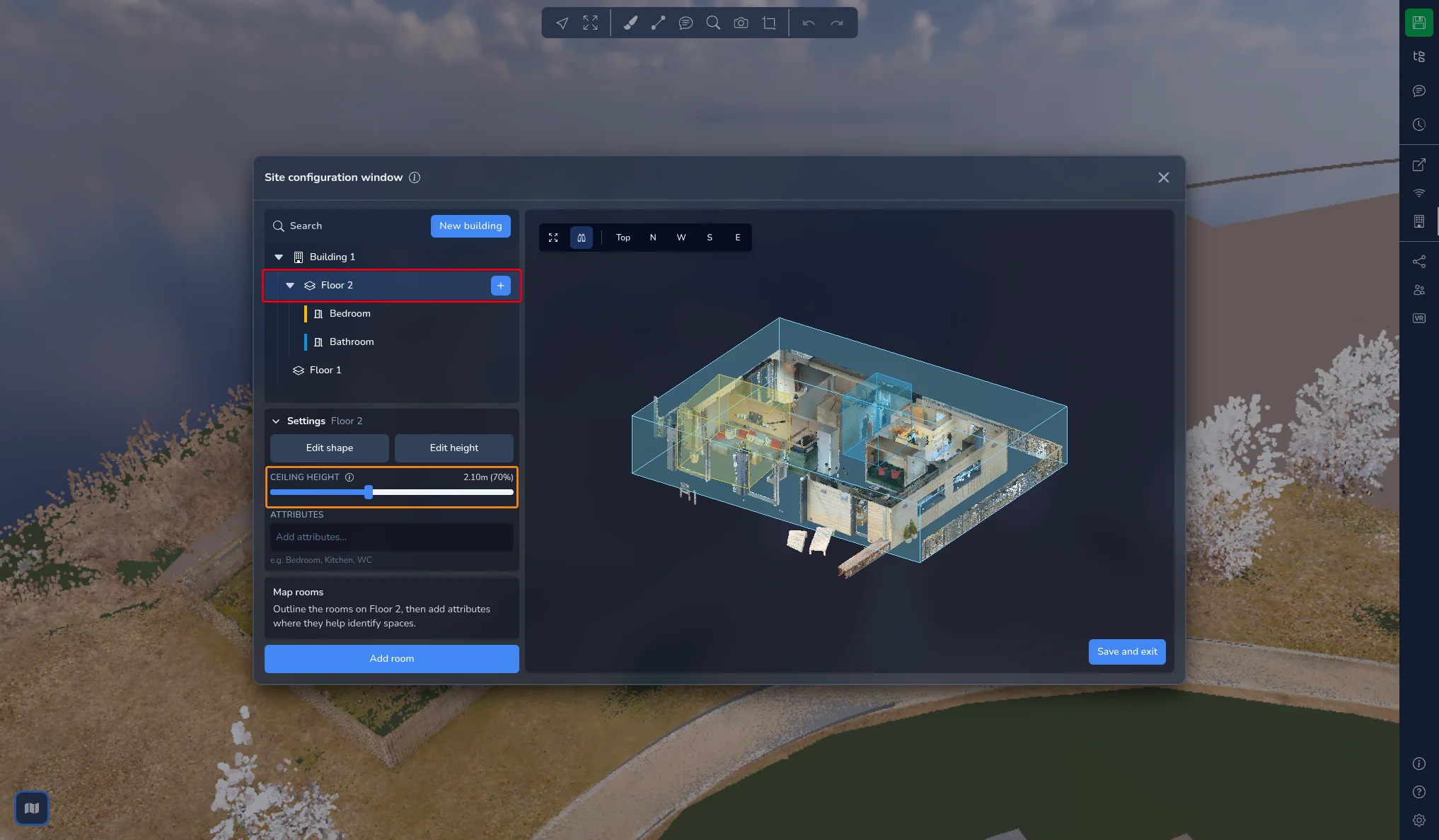
Deze instelling is puur visueel: ze wijzigt uw puntenwolk en het volume van de verdieping niet.
Opslaan en afsluiten
De knop in de rechterbenedenhoek van de 3D-weergave sluit het venster:
-
Afsluiten wanneer er niets is gewijzigd
-
Opslaan en afsluiten wanneer u wijzigingen hebt aangebracht. De site wordt meteen opgeslagen en het venster wordt gesloten
Wanneer u het venster met het kruisje sluit terwijl er nog wijzigingen openstaan, opent het dialoogvenster Opslaan voordat u afsluit?:
-
Annuleren brengt u terug naar het venster
-
Afsluiten zonder opslaan sluit het venster en verwerpt uw wijzigingen
-
Opslaan en afsluiten slaat de site op en sluit het venster
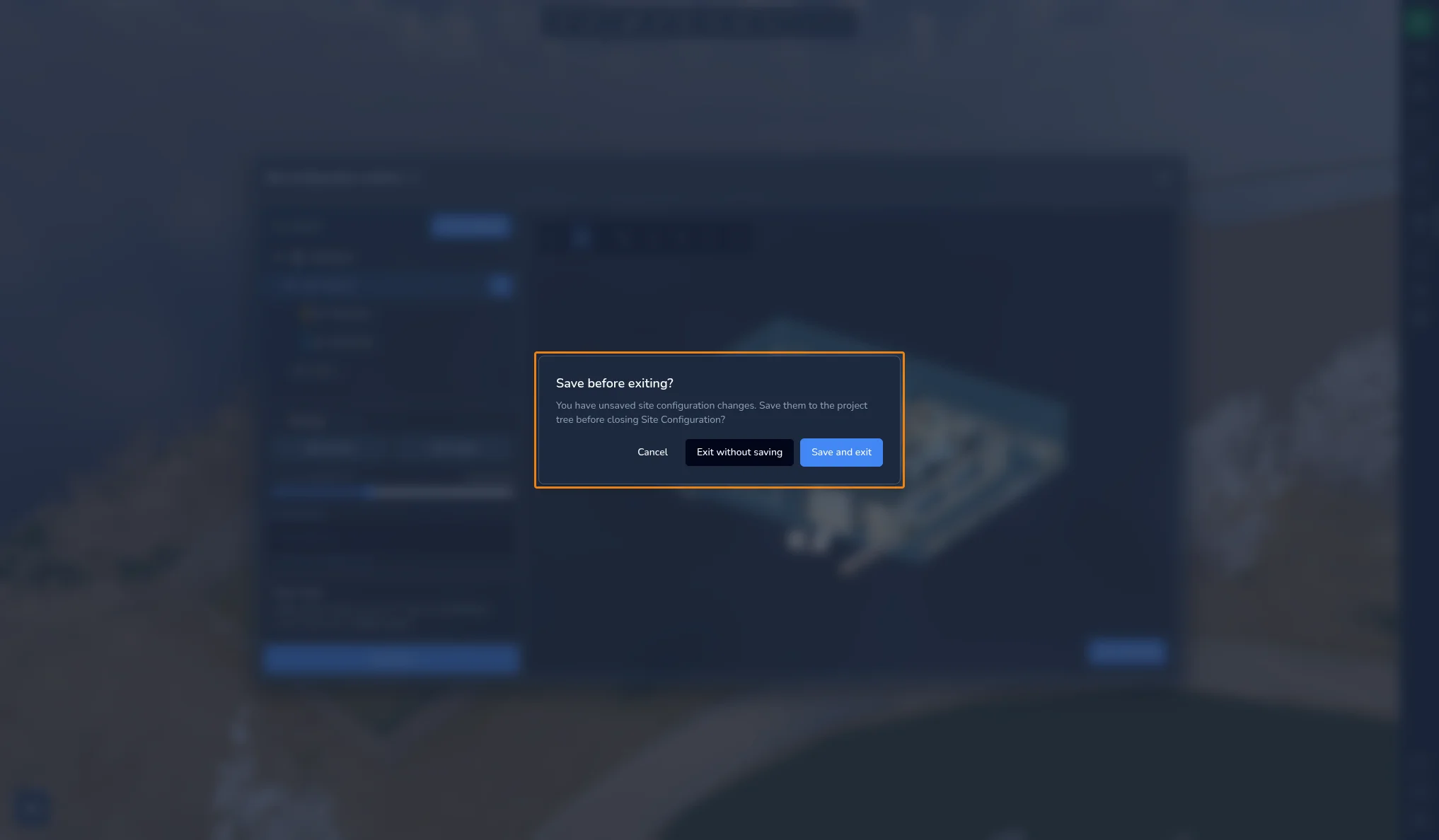
Bij het opslaan wordt de site aan de projectboom toegevoegd en wordt een nieuwe versie van het project aangemaakt, genoemd naar de huidige versie gevolgd door Siteconfiguratie. U vindt deze in de versiegeschiedenis, zie het artikel over het Versiesysteem. In een samenwerkingssessie wordt de site ook naar de andere deelnemers verstuurd.
Uw site gebruiken in de 3D-applicatie
Op de kaart
Wanneer de kaart wordt getoond, geeft een label Huidige sitelocatie in de linkerbovenhoek het gebouw aan waarin uw camera zich bevindt, gevolgd door de verdieping. Buiten alle gebouwen toont het label Buiten de grenzen.
Wanneer u zich in een gebouw bevindt, worden de verdiepingen van dat gebouw aan de rechterkant van de kaart weergegeven, van boven naar beneden. Klik op een verdieping om de weergave op dat niveau door te snijden en de camera op ooghoogte op die verdieping te plaatsen. Als u zich in een 360°-beeld bevindt, gaat u in plaats daarvan naar het dichtstbijzijnde 360°-beeld van die verdieping. Klik opnieuw op de geselecteerde verdieping om de doorsnede op te heffen. Op een mobiel apparaat staan de verdiepingen achter een lagenknop in de rechterbenedenhoek van de kaart.
In de projectboom
De opgeslagen site verschijnt in de projectboom als map Sitekaart, met een map voor elk gebouw, elke verdieping en elke ruimte. Deze mappen worden beheerd vanuit het venster site-configuratie: hun positie kan niet worden gewijzigd vanuit de projectboom, maar u kunt er wel andere projectinhoud onder toevoegen.
Selecteer er een om de eigenschappen te bekijken:
-
Focus richt de camera op het item
-
Bezoeken plaatst de camera in het item
-
Voor een gebouw toont Alle verdiepingen tonen de verdiepingen die het bevat
-
Voor een verdieping toont Alle ruimtes tonen de ruimtes
-
Voor een verdieping of een ruimte verbergt Plafondhoogte wat boven een bepaalde hoogte ligt
-
Voor een ruimte wijzigt Ruimtekleur de kleur
-
De Attributen van het item worden weergegeven als het er heeft
Projecten met verdiepingen uit de vroegere verdiepingentool
Verdiepingen die met de vroegere verdiepingentool zijn aangemaakt, worden automatisch omgezet wanneer u het project opent. Ze worden één Gebouw 1 met een verdieping voor elke vroegere verdieping, elk met een rechthoekige omtrek. Er verschijnt een bericht Verdiepingen omgezet naar een sitekaart: sla een versie van het project op om de omzetting te behouden. Gedraaide verdiepingen worden niet omgezet.
Bij problemen of moeilijkheden, aarzel niet om contact op te nemen met het platformteam.