Wijs een rang toe aan een gebruiker
Weet allereerst dat er 4 rangen zijn, waarbij de rang Eigenaar automatisch wordt toegekend aan de maker van de werkruimte. Deze rangen gelden voor de hele werkruimte; als u alleen de rechten voor een specifiek project wilt wijzigen, raadpleeg dan dit artikel.
De rangen zijn:
| Rang | Beschrijving |
|---|---|
| Eigenaar | Automatisch toegewezen aan de maker van de werkruimte en kan niet opnieuw worden toegewezen. Heeft dezelfde rechten als de Beheerder. Als oprichter kan de Eigenaar de werkruimte niet verlaten. |
| Beheerder | Volledige zichtbaarheid over alle projecten in de werkruimte. Kan alle projecten beheren, nieuwe leden uitnodigen, rangen van leden beheren en toegang krijgen tot bedrijfsinformatie en -gegevens. Kan ook tokens besteden in alle bedrijfsprojecten, het abonnement van de werkruimte wijzigen, de bankkaart bijwerken en facturen bekijken en downloaden. |
| Medewerker | Een standaardlid dat ook projecten kan aanmaken. Wordt automatisch projectmanager van de projecten die ze aanmaken (en alleen die). Kan tokens besteden aan de projecten die ze hebben aangemaakt. |
| Gast | Ziet alleen de projecten waarvoor ze zijn toegewezen en kan geen projecten aanmaken. Kan tokens alleen besteden als ze de rol "Tokens besteden" op een project zijn toegewezen. |
Rechten in een oogopslag
De onderstaande tabel vat samen wat elke rang binnen de werkruimte kan doen.
| Recht | Eigenaar | Beheerder | Medewerker | Gast |
|---|---|---|---|---|
| Alle projecten in de werkruimte zien | ✅ | ✅ | Alleen eigen & toegewezen | Alleen toegewezen |
| Projecten aanmaken | ✅ | ✅ | ✅ | ❌ |
| Leden uitnodigen en beheren | ✅ | ✅ | ❌ | ❌ |
| Tokens besteden | ✅ | ✅ | 🟡 | 🟡 |
| Toegang tot bedrijfsinformatie en -gegevens | ✅ | ✅ | ❌ | ❌ |
| Abonnement en facturering beheren | ✅ | ✅ | ❌ | ❌ |
| De werkruimte verlaten | ❌ | ✅ | ✅ | ✅ |
✅ volledige toegang, 🟡 gedeeltelijke toegang, ❌ geen toegang. Voor het besteden van tokens zijn Medewerkers beperkt tot de projecten die zij hebben aangemaakt, en Gasten alleen tot projecten waar zij de rol "Tokens besteden" hebben gekregen.
Om de rang van een gebruiker in uw werkruimte toe te wijzen of te wijzigen, gaat u naar de Leden sectie in het menu aan de linkerkant. Deze pagina toont alle gebruikers in uw werkruimte samen met hun e-mailadres, huidige rang en laatste inlogdatum.
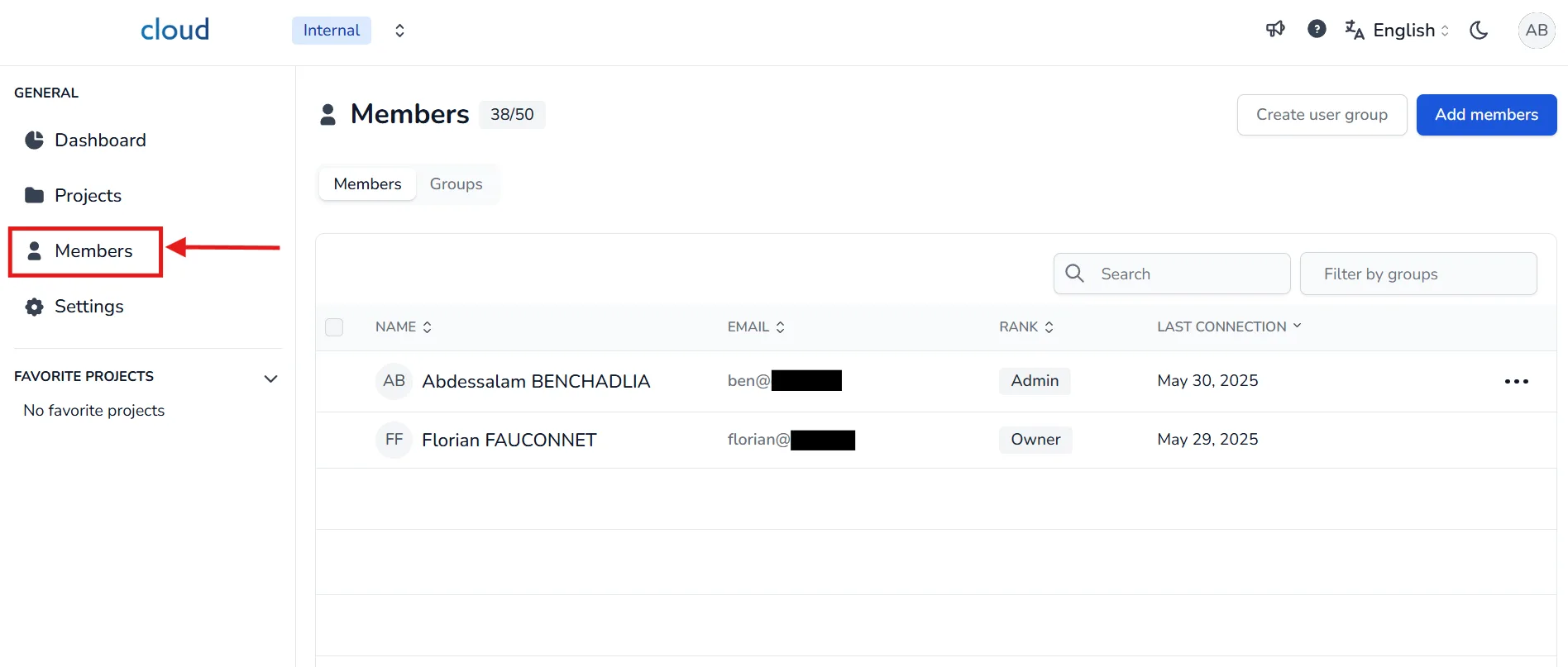
Om de rang van een gebruiker te wijzigen:
- Zoek de gebruiker die u wilt wijzigen in de lijst.
- Klik op het bewerken icoon aan het einde van de rij.
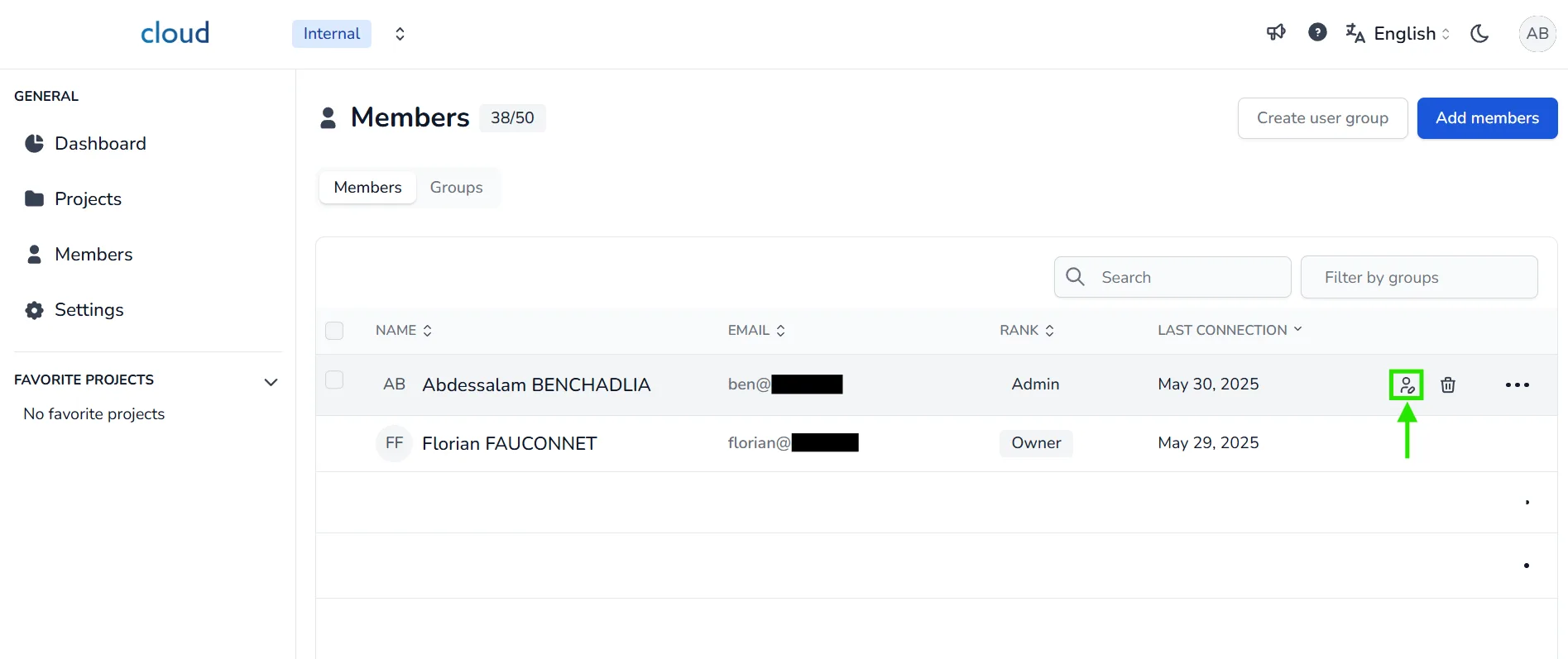
Dit opent het toewijzingsvenster.
In de pop-up:
- Klik op het Rang dropdownmenu.
- Selecteer de nieuwe rang die u wilt toewijzen (bijv. Beheerder, Medewerker, of Gast).
- Klik na selectie op Bevestigen om de wijziging toe te passen.
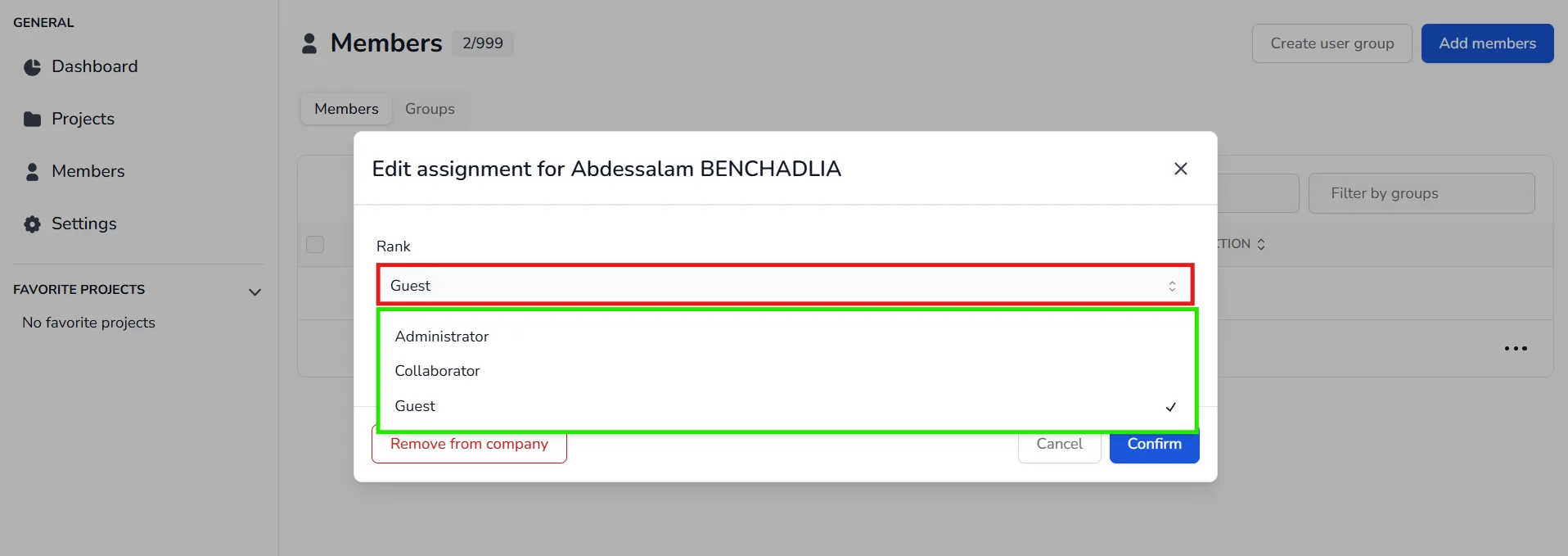
De rang van de gebruiker wordt onmiddellijk na bevestiging bijgewerkt.
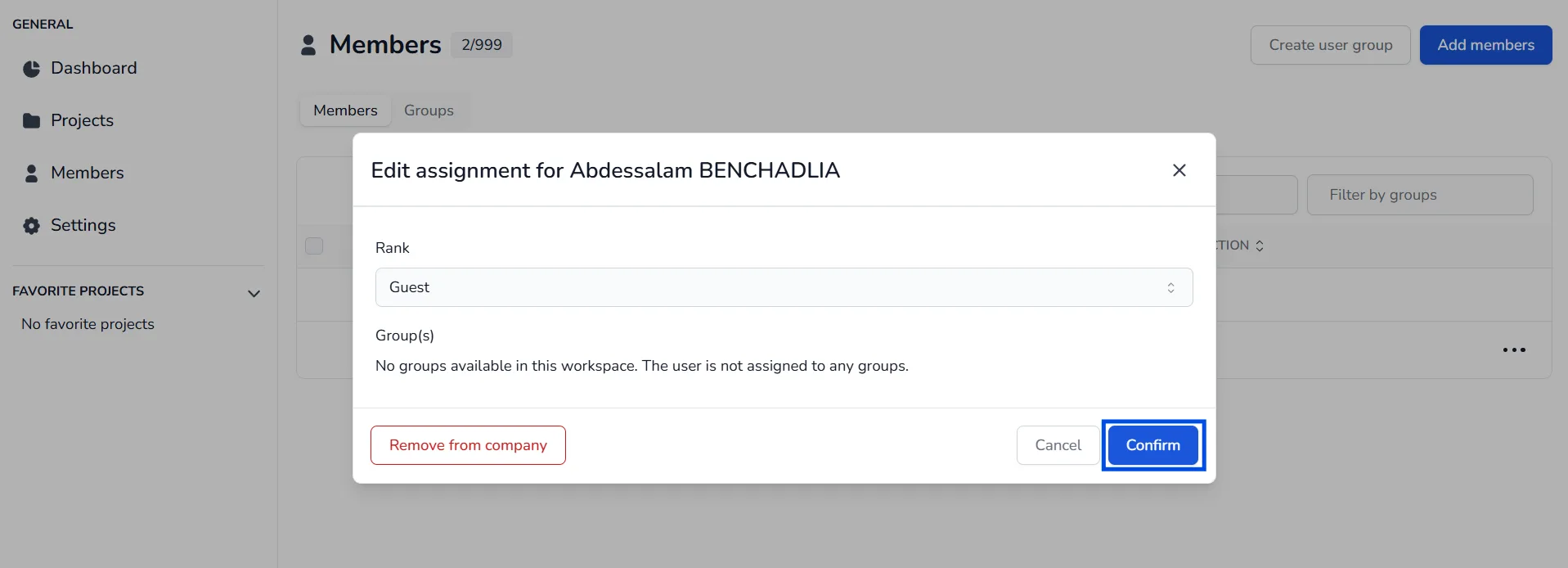
Houd er ook rekening mee dat het toekennen van een rang aan een gebruiker altijd de oude rang verwijdert, aangezien een gebruiker slechts één rang tegelijk kan hebben.
Bij problemen of moeilijkheden, aarzel niet om contact op te nemen met het platformteam.