Aanbevolen pc-configuratie voor het presenteren van de 3D-applicatie in Microsoft Teams
De 3D-applicatie tekent puntenwolken via WebGL en draait dus op de grafische kaart (GPU). Wanneer u uw scherm deelt in een Microsoft Teams-vergadering, gebruikt Teams de GPU ook om de video te coderen die naar de andere deelnemers wordt verzonden. Als Chrome op de verkeerde GPU terechtkomt, of terugvalt op softwarerendering, concurreren de twee om de processor en hapert de demo voor het publiek, zelfs als alles er op uw eigen scherm goed uitziet.
Dit artikel beschrijft de configuratie die wij aanbevelen op een Windows 11-pc die voor demonstraties wordt gebruikt. Pas deze eenmalig toe en houd ze daarna aan als referentieconfiguratie voor elke machine waarop het platform wordt gepresenteerd. Voor de minimale hardware zelf, zie Hardware-aanbevelingen.
Chrome: controleer of de GPU wordt gebruikt
- Typ
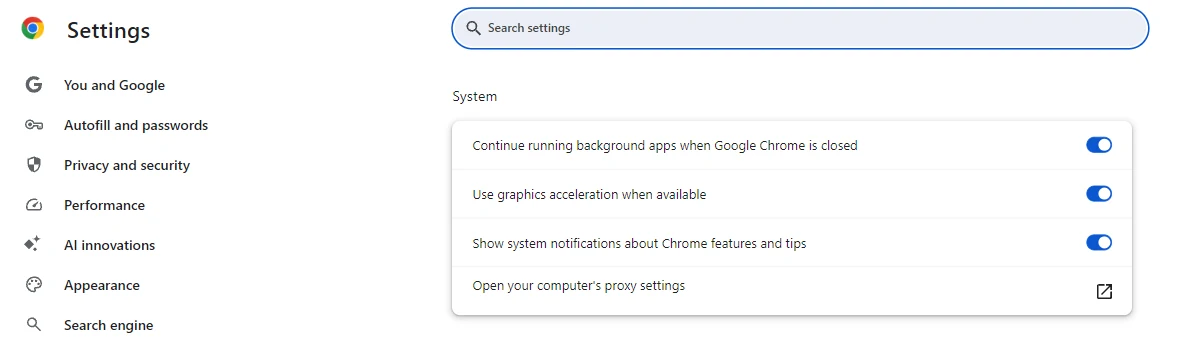
chrome://settings/systemin de adresbalk. - Schakel Grafische versnelling gebruiken indien beschikbaar in en klik daarna op Opnieuw starten.
- Zodra Chrome opnieuw is gestart, opent u
chrome://gpu. De lijst Graphics Feature Status (status van de grafische functies) bovenaan de pagina geeft per functie aan of Chrome de GPU gebruikt.
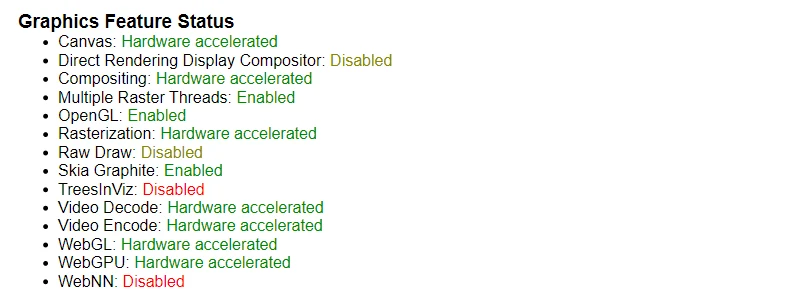
WebGL, Compositing en Rasterization moeten Hardware accelerated vermelden. Oudere versies van Chrome tonen WebGL en WebGL2 op twee afzonderlijke regels, en beide moeten versneld zijn. Video Decode en Video Encode moeten eveneens versneld zijn: Teams en Chrome doen een beroep op dezelfde video-engines van de kaart.
Als bij WebGL Software only staat, rendert Chrome op de processor. De gebruikelijke oorzaken zijn een verouderd grafisch stuurprogramma, een stuurprogramma dat Chrome op de blokkeerlijst heeft gezet, of een laptop die Chrome aan de geïntegreerde GPU toewijst in plaats van aan de dedicated grafische kaart. Werk eerst het stuurprogramma bij (zie hieronder) en controleer daarna de GPU-toewijzing in Windows.
- Scrol omlaag naar Driver Information (informatie over het stuurprogramma). De GPU die als ACTIVE is gemarkeerd, is de GPU waarop Chrome rendert, en de regel GL_RENDERER noemt die nogmaals, samen met de versie van het stuurprogramma.
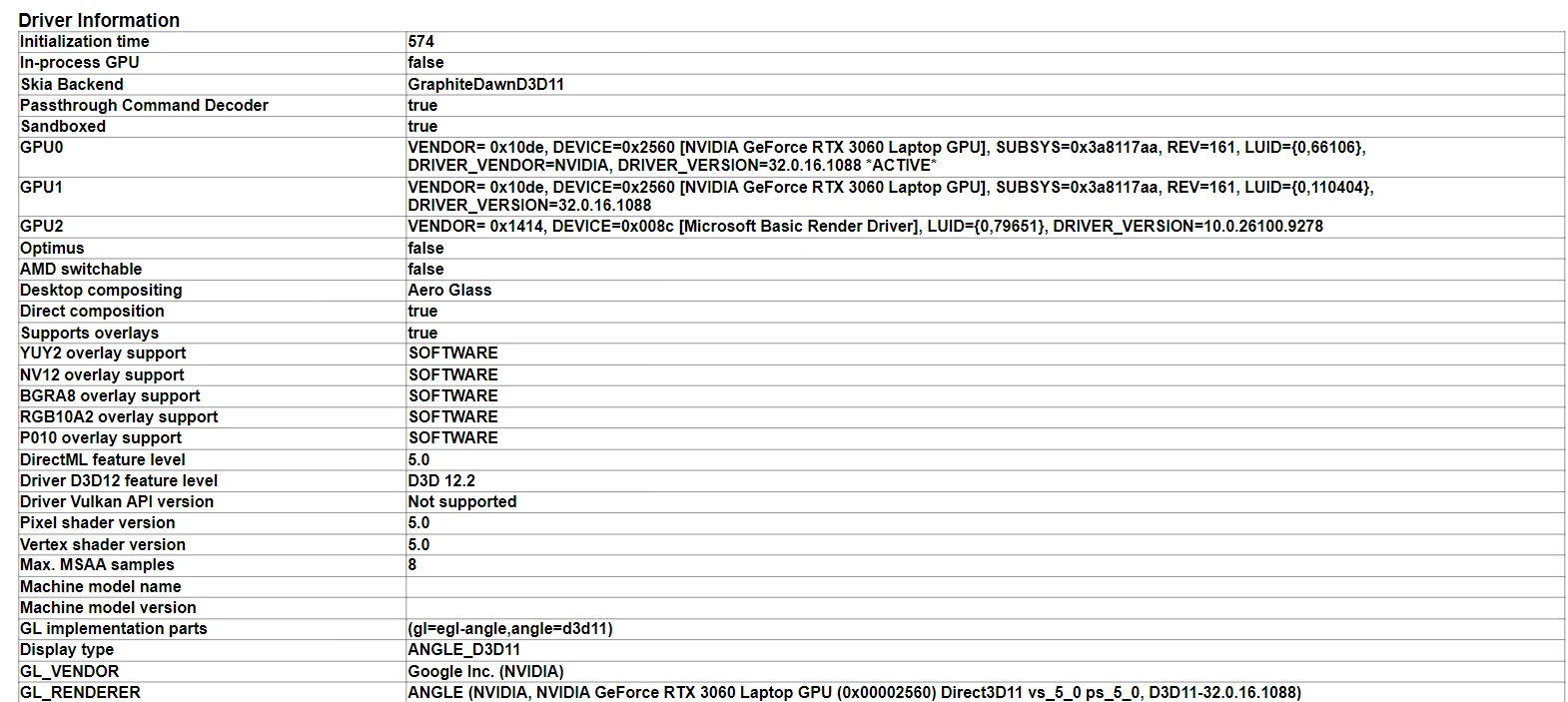
Op een laptop met zowel een geïntegreerde GPU als een NVIDIA- of AMD-kaart moet de actieve GPU de dedicated kaart zijn. Als de geïntegreerde GPU actief is, of als op de regel Microsoft Basic Render Driver staat, corrigeer dan eerst de toewijzing in Windows voordat u verdergaat.
Windows 11: wijs de krachtige GPU toe
Windows beslist op welke GPU elke applicatie draait, en voor een browser kiest het standaard vaak de energiezuinige GPU. Leg de keuze vast voor Chrome en voor Teams:
- Open Instellingen > Systeem > Beeldscherm > Graphics.
- Als Google Chrome niet in de lijst staat, klikt u op Bureaublad-app toevoegen en selecteert u
C:\Program Files\Google\Chrome\Application\chrome.exe. - Selecteer Google Chrome, open de opties (de knop Opties of de vervolgkeuzelijst met de GPU-voorkeur, afhankelijk van uw Windows-build) en kies Hoge prestaties.
- Doe hetzelfde voor Microsoft Teams. De huidige versie van Teams is een Store-app, gebruik daarvoor dus Microsoft Store-app toevoegen. Chrome en Teams moeten uiteindelijk op dezelfde GPU staan.
De schermafbeeldingen in De juiste grafische kaart voor uw browser selecteren tonen deze stappen in Windows 10, waar de pagina Grafische instellingen heet.
- Open Instellingen > Systeem > Energie en batterij en zet Energiemodus op Beste prestaties. Als de vervolgkeuzelijst grijs is met de melding "Energiemodus kan niet worden ingesteld wanneer energiebesparing is ingeschakeld", schakel dan eerst Energiebesparing op dezelfde pagina uit.
- Presenteer op een laptop met de oplader aangesloten. De meeste laptops beperken de dedicated GPU op batterij, ongeacht wat de energiemodus aangeeft.
Grafisch stuurprogramma
- Installeer het nieuwste stuurprogramma van NVIDIA, AMD of Intel via de website of de applicatie van de fabrikant. Windows Update levert vaak een ouder stuurprogramma.
- Open na de update opnieuw
chrome://gpuen controleer of WebGL nog steeds hardwarematig versneld is en of de versie van het stuurprogramma is gewijzigd. - Om te bevestigen welke kaart Chrome tijdens een sessie werkelijk gebruikt, opent u de 3D-applicatie, opent u vervolgens Taakbeheer en bekijkt u de kolom GPU-engine op het tabblad Processen. De Chrome-processen moeten de dedicated kaart tonen, bijvoorbeeld GPU 1 - 3D, waarbij het nummer overeenkomt met de lijst op het tabblad Prestaties. Als de kolom niet zichtbaar is, klikt u met de rechtermuisknop op een kolomkop en vinkt u GPU-engine aan.
Microsoft Teams
- Gebruik de Teams-desktopapplicatie in plaats van Teams in een Chrome-tabblad. Een tweede tabblad dat video codeert, concurreert met de 3D-applicatie binnen dezelfde browser.
- Schakel achtergrondvervaging en virtuele achtergronden uit voorafgaand aan een grote 3D-demo. Deze effecten draaien de hele vergadering lang op de GPU, niet alleen terwijl u spreekt.
- Zet uw camera uit wanneer u de soepelst mogelijke schermdeling wilt. Uw gezicht kost evenveel encodertijd als de puntenwolk.
- Teams verzendt het gedeelde scherm met maximaal 30 frames per seconde en verlaagt zelf de framerate of de resolutie wanneer de pc of het netwerk onder druk staat. Alles in dit artikel is erop gericht dat budget beschikbaar te houden voor de demo.
Tijdens de demo
- Sluit de andere tabbladen met 3D-inhoud en alle GPU-intensieve software: CAD, ReCap, videobewerking, games.
- Open één project tegelijk. Twee instanties waarin grote puntenwolken zijn geladen, delen hetzelfde GPU-geheugen en dezelfde bandbreedte.
- Geef de voorkeur aan een scherm van 1920 x 1080 voor de schermdeling. Een 4K-scherm betekent vier keer zoveel pixels die Chrome moet tekenen en Teams moet coderen. Als uw monitor 4K is, verlaag dan de schermresolutie voor de vergadering of deel het Chrome-venster in plaats van het hele scherm.
- Deel alleen het venster of het scherm dat u nodig hebt, nooit alle schermen.
- Vermijd meerdere 4K-monitoren op een demolaptop. Elke extra monitor neemt zijn deel van de kaart in beslag, zelfs als er niets op gebeurt.
Twee machines vergelijken
Wanneer de ene pc een soepele demo geeft en de andere niet, is het verschil bijna altijd zichtbaar in chrome://gpu of in de GPU-toewijzing van Windows. Om ze te vergelijken, of om de details door te geven aan het team van het platform:
- Maak op
chrome://gpueen schermafbeelding van Graphics Feature Status en Driver Information, of klik op Download Report to File bovenaan de pagina. - Maak een schermafbeelding van Instellingen > Systeem > Beeldscherm > Graphics met de vermeldingen voor Chrome en Teams.
- Noteer het GPU-model, de versie van het stuurprogramma en de schermresolutie.
Bewaar deze informatie samen met een korte beschrijving van de vergaderopstelling: Teams desktop of web, camera aan of uit, aantal schermen en welke andere applicaties geopend waren. Het is het eerste waar het team van het platform om zal vragen.