Uitsnijdbox, werksneden en vangen op de wolk
De uitsnijdbox
Een scan omvat doorgaans meer dan u nodig hebt. De uitsnijdbox houdt de analyse en de weergave gericht op één zone.
- Open het paneel Scan-to-BIM-analyse (via het tabblad Scan-to-BIM of Beeld > Paletten).
- Vink Ruimtelijke uitsnede inschakelen aan.
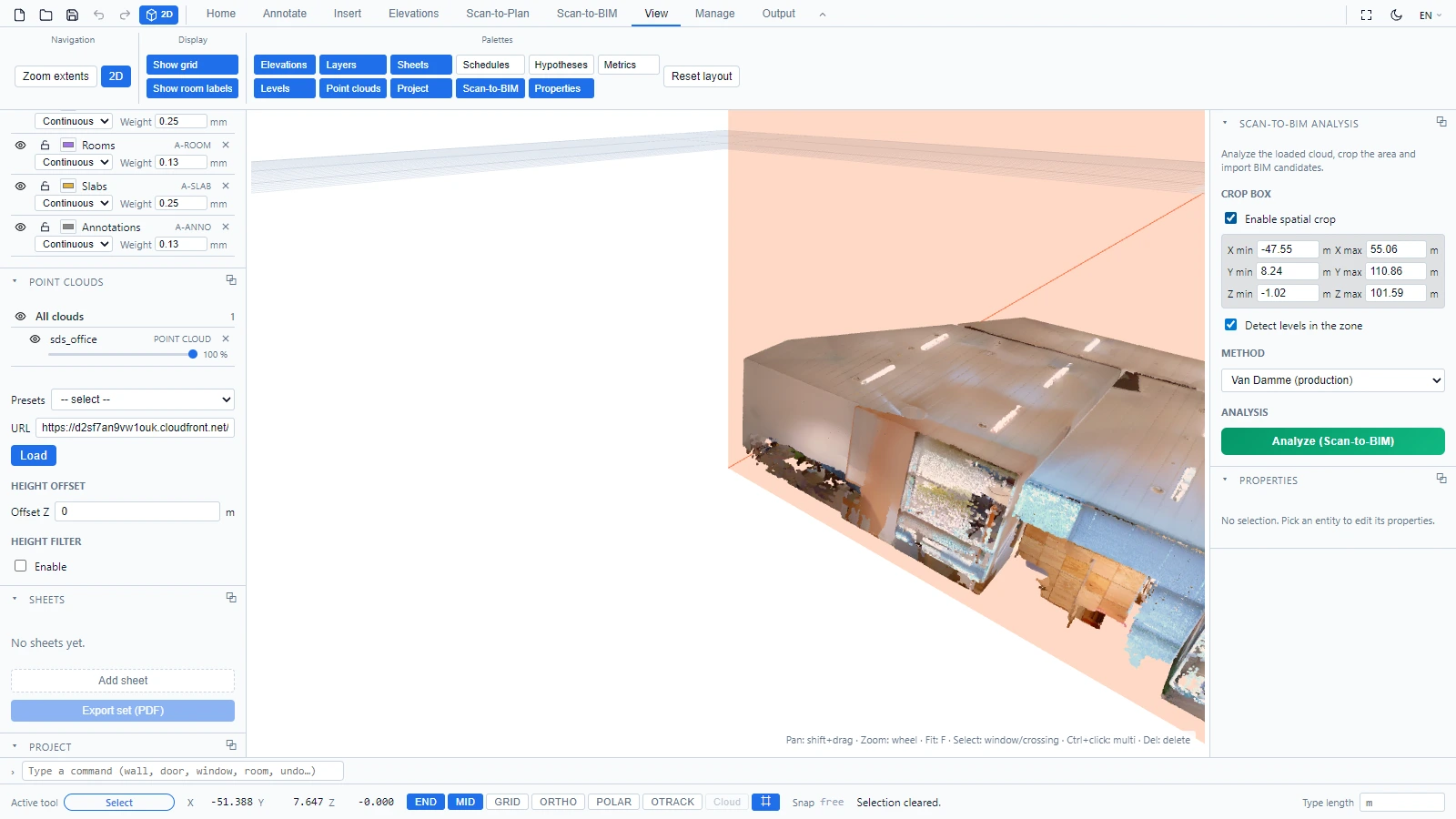
Het oranje kader maakt de zone zichtbaar. Pas het kader aan door de velden X, Y en Z min/max in het paneel te bewerken, of door de vlakken van het kader rechtstreeks in de weergave te slepen, zowel in 2D als in 3D. De optie Niveaus in de zone detecteren beperkt de niveaudetectie tot dezelfde zone.
Werksneden
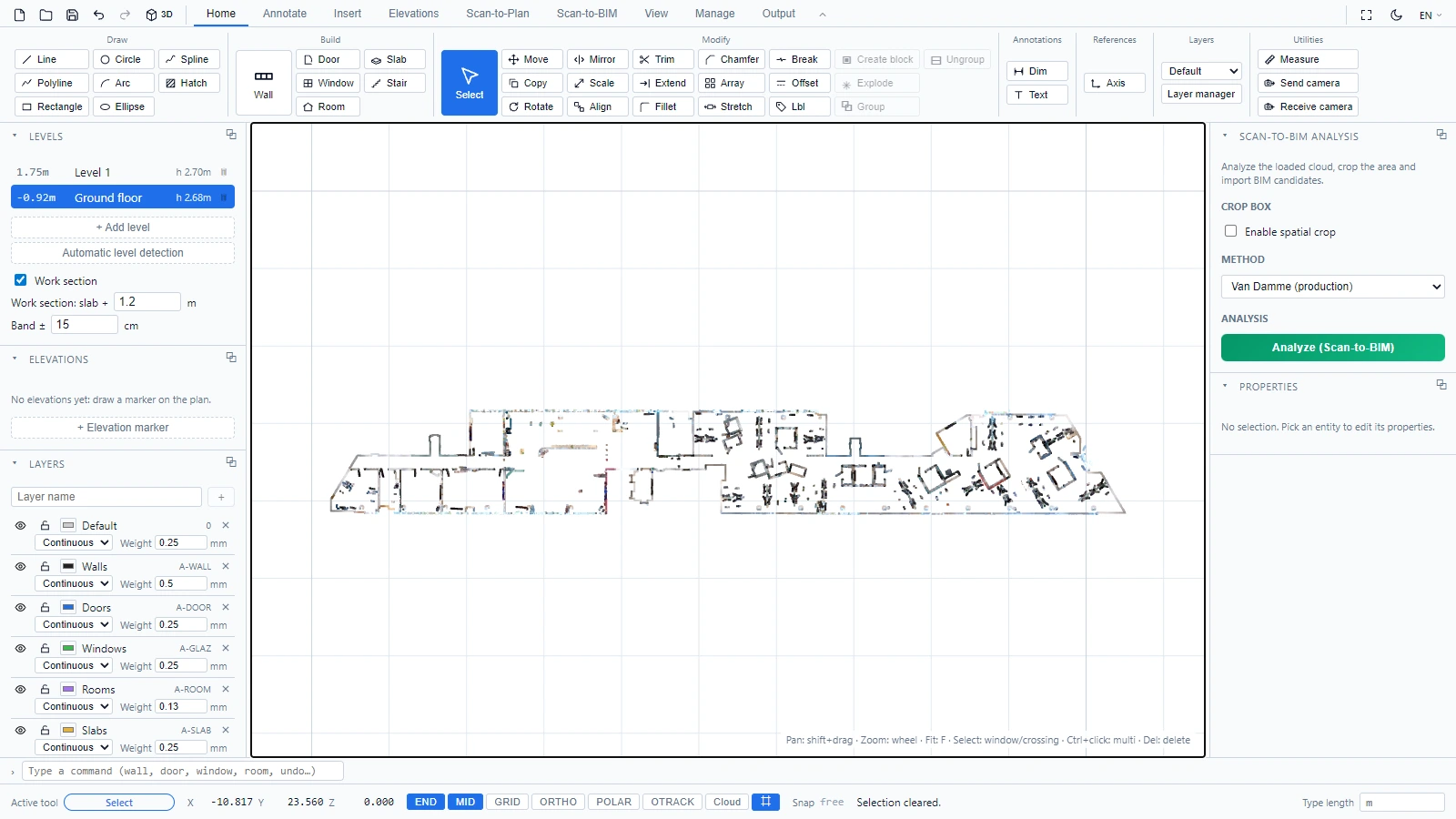
Een werksnede is een horizontale snede door de wolk op de hoogte van het actieve niveau. Schakel deze in met het selectievakje Werksnede in het paneel Niveaus: de 2D-weergave toont dan alleen de punten van die snede, waardoor de scan een leesbare plattegrond wordt om over te trekken.
Vangen op de punten
Met een actieve werksnede komt de schakelaar Wolk in de statusbalk beschikbaar:

Schakel deze in en uw tekengereedschappen vangen op het dichtstbijzijnde scanpunt in de snede, met een draadkruis dat het gevangen punt markeert. CAD-vangen (END, MID) behoudt de prioriteit wanneer beide van toepassing zijn: druk op Tab om de prioriteit bij de cursor om te wisselen. Wanden over een scan trekken wordt exact in plaats van bij benadering.
Als u vragen hebt of meer informatie nodig hebt, neem dan contact op met het technische team.