Puntenwolken laden
Puntenwolken zijn de grondstof van de Scan-to-Plan- en Scan-to-BIM-workflows: laad de scan, bekijk deze in 2D en 3D, en laat de analyse er vervolgens een plattegrond of een model van maken.
Een wolk laden
Open het paneel Puntenwolken (de knop Puntenwolk in het tabblad Invoegen, of Beeld > Paletten > Puntenwolken).
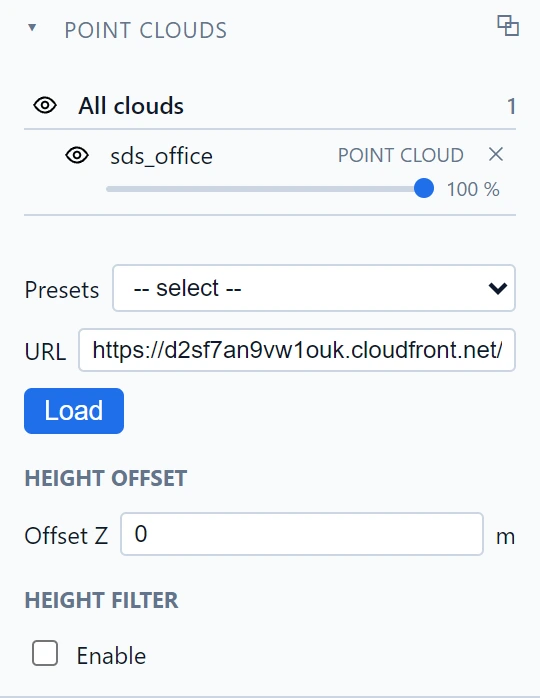
- Kies een dataset in de lijst Voorinstellingen, of plak de URL van een gehoste dataset.
- Klik op Laden. De statusbalk bevestigt dit, en grote wolken worden geleidelijk gestreamd: u hoeft niet op de volledige dataset te wachten voordat u aan het werk gaat.
Geladen wolken verschijnen in de boomstructuur van het paneel, met een oogschakelaar per wolk.
Bekijk de wolk
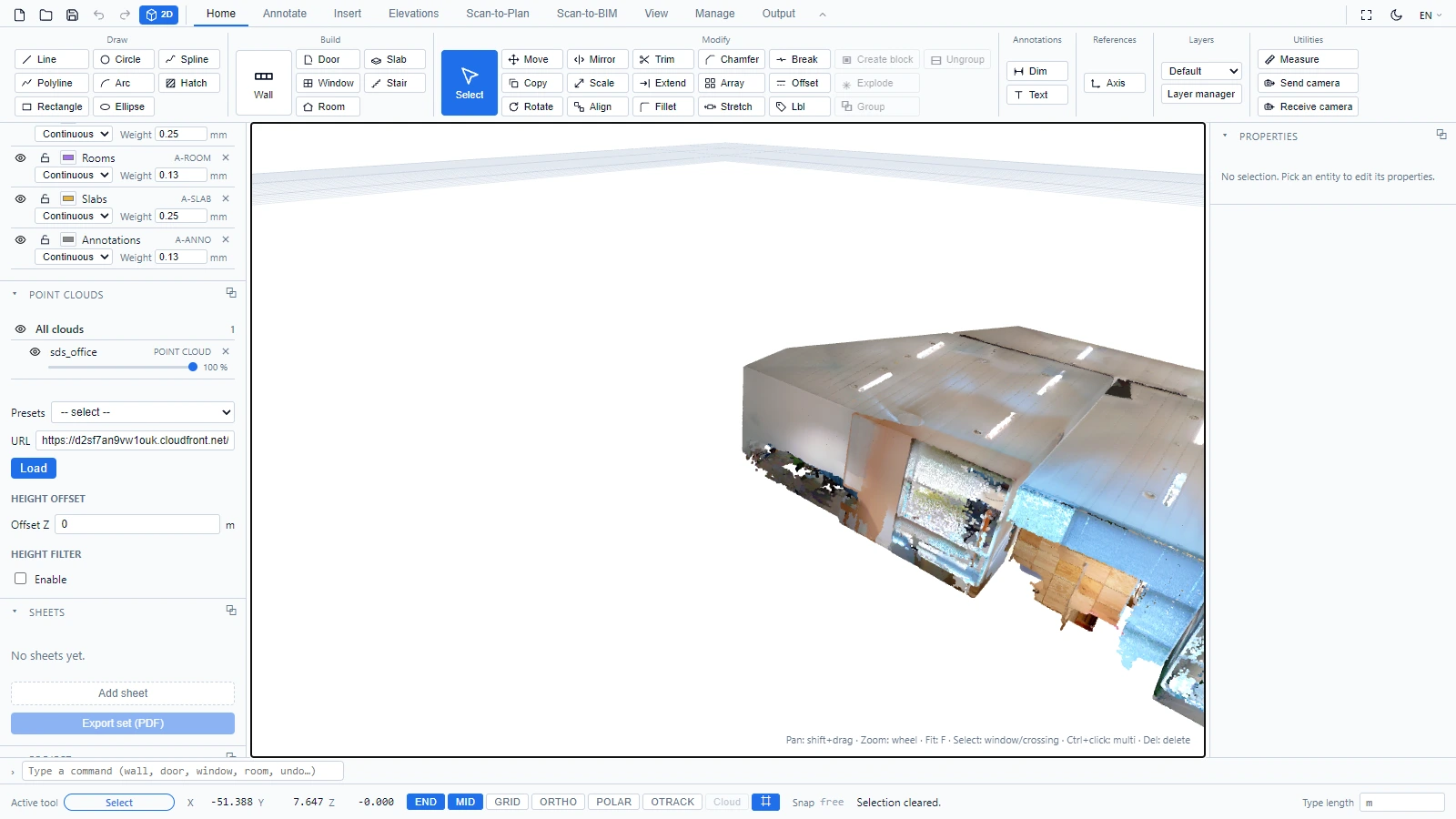
De wolk verschijnt in beide weergaven met de gebruikelijke navigatie (zie Navigeren in 2D en 3D):
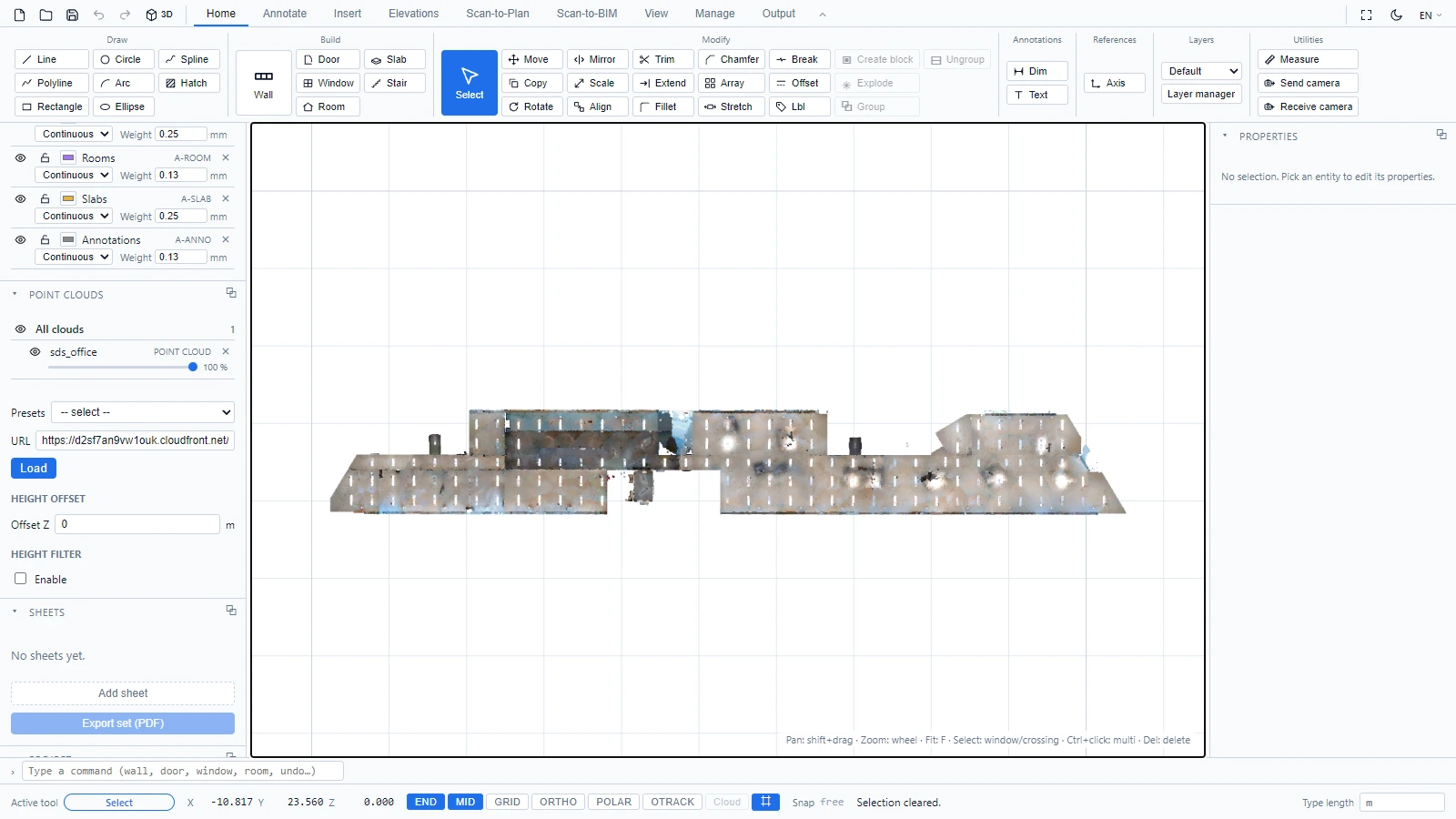
Van bovenaf gezien in de 2D-weergave leest een scan al als een plattegrond:
De weergave aanpassen
Twee bedieningselementen in het paneel helpen wanneer een scan op een afwijkende hoogte ligt of rommelig is:
- Hoogteverschuiving: verschuift de hele wolk langs Z, handig wanneer het nulpunt van de scan niet overeenkomt met dat van uw project.
- Hoogtefilter: toont alleen de punten tussen een minimum- en een maximumhoogte.
Voor echt snijwerk gebruikt u in plaats daarvan een werksnede (zie Uitsnijdbox, werksneden en vangen op de wolk).
Als u vragen hebt of meer informatie nodig hebt, neem dan contact op met het technische team.