DWG- en DXF-bestanden importeren
Een tekening importeren
- Open het tabblad Invoegen.
- Klik in de groep Importeren op DWG importeren of DXF importeren en kies uw bestand (tot 200 MB).
- De statusbalk vat samen wat er is binnengekomen, bijvoorbeeld "DXF geïmporteerd: 172 wanden, 0 teksten." Druk op F om de tekening in beeld te brengen.

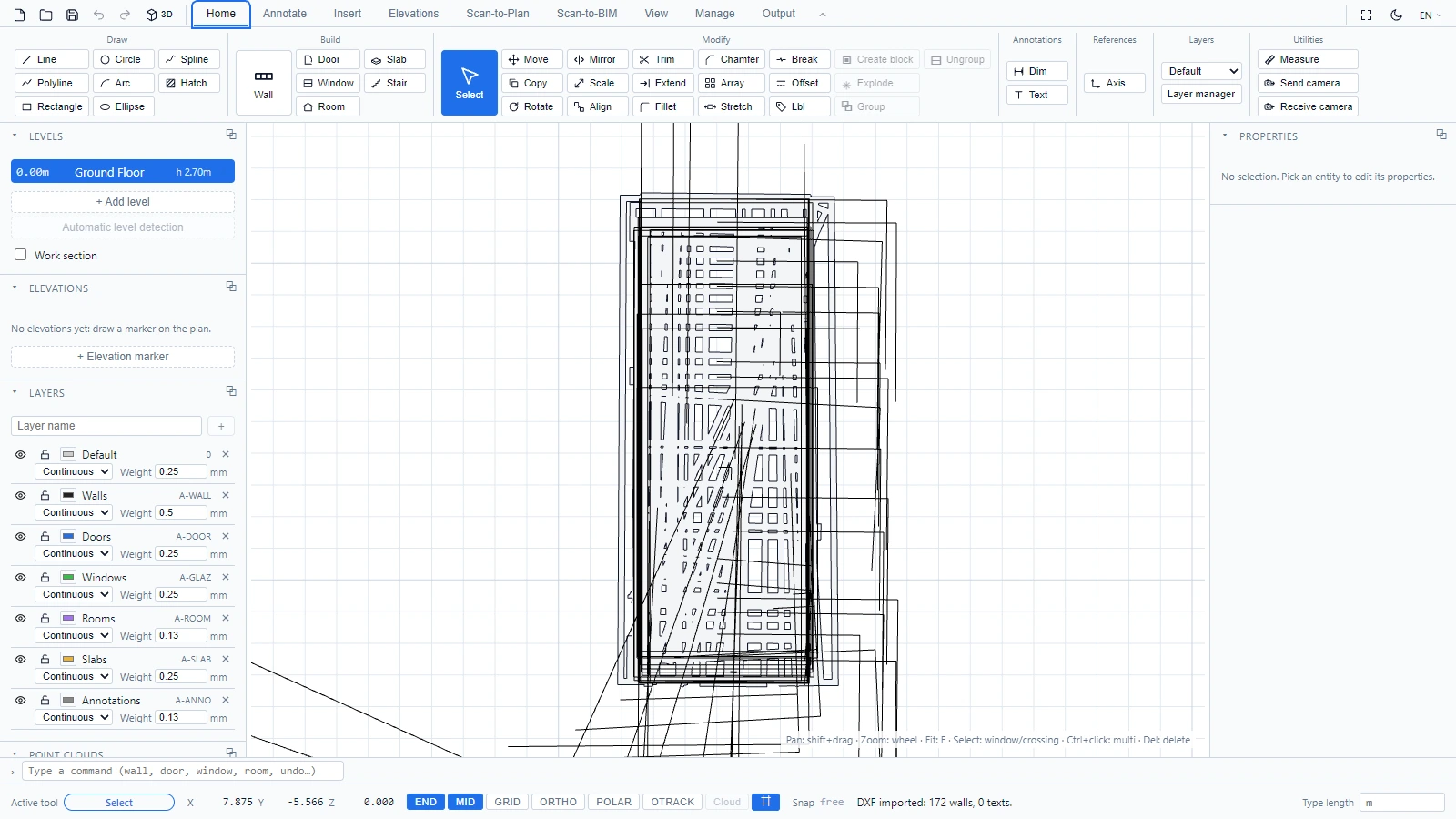
Wanneer de tekening met het verkeerde formaat binnenkomt
DWG- en DXF-bestanden declareren hun eenheid, maar die declaratie is in echte bestanden vaak onjuist (een tekening die als millimeters is gemarkeerd maar in werkelijkheid in meters is getekend, komt 1000 keer te klein binnen). Daarvoor dient de kiezer Eenheid:
- Auto vertrouwt op het bestand (en detecteert de eenheid waar mogelijk).
- Of forceer mm, cm, m, inch of voet en importeer het bestand vervolgens opnieuw. Gebruik een bekende afstand, bijvoorbeeld een deur van ongeveer 0,9 m, om de schaal op redelijkheid te controleren, of meet die rechtstreeks (zie Meten).
Wat er met lagen en objecten gebeurt
- Lagen komen binnen met hun namen, kleuren en statussen. Een laag die in AutoCAD uit of bevroren was, blijft hier verborgen, en een vergrendelde laag blijft zichtbaar maar niet selecteerbaar, precies zoals een oorspronkelijke laag (zie Lagen).
- Maatlijnen worden gereconstrueerd als bewerkbare maatlijnentiteiten wanneer het type overeenkomt (lineair, uitgelijnd, radius, diameter, hoek). De overige behouden hun oorspronkelijke uiterlijk als blokinstanties: gebruik Uiteenzetten om er een open te breken als u die moet bewerken (zie Groepen en blokken).
- Blokken komen binnen als instanties, klaar om te kopiëren of uiteen te zetten.
Uw geïmporteerde tekening is vanaf dat moment een gewoon ATIS.cad-document: teken er wanden overheen, annoteer de tekening, of exporteer de tekening opnieuw (zie DWG en DXF exporteren).
Als u vragen hebt of meer informatie nodig hebt, neem dan contact op met het technische team.