Verplaatsen, kopiëren en transformeren
Alle transformatiegereedschappen bevinden zich in Start > Wijzigen. Ze bestaan uit twee families die zich bewust anders gedragen.
Verplaatsen en Kopiëren: kies gaandeweg
U hoeft vooraf niets te selecteren.
- Verplaatsen (sneltoets M): klik op de entiteit, klik op een basispunt en klik vervolgens op de bestemming. Het gestippelde voorbeeld volgt uw cursor.
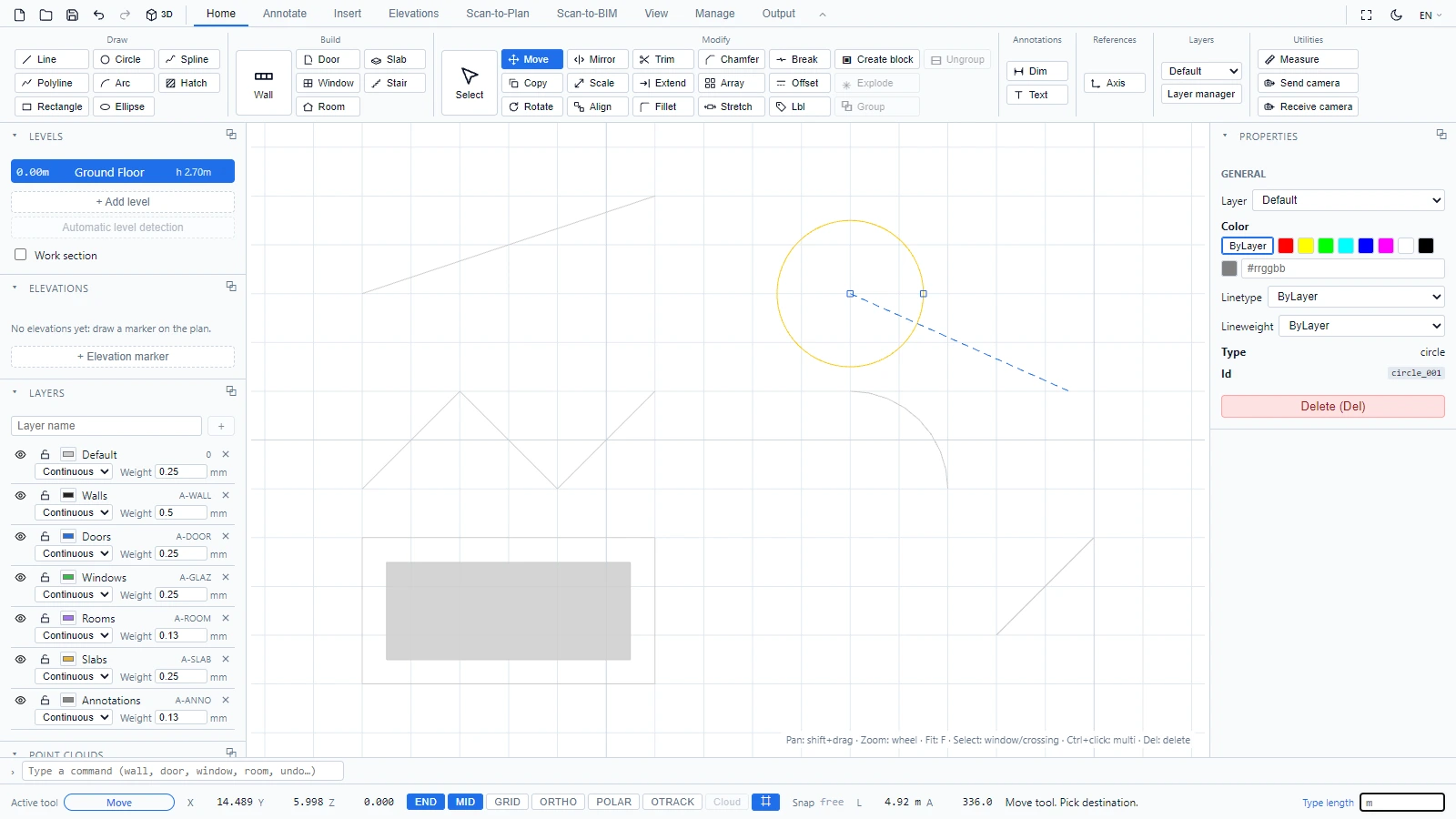
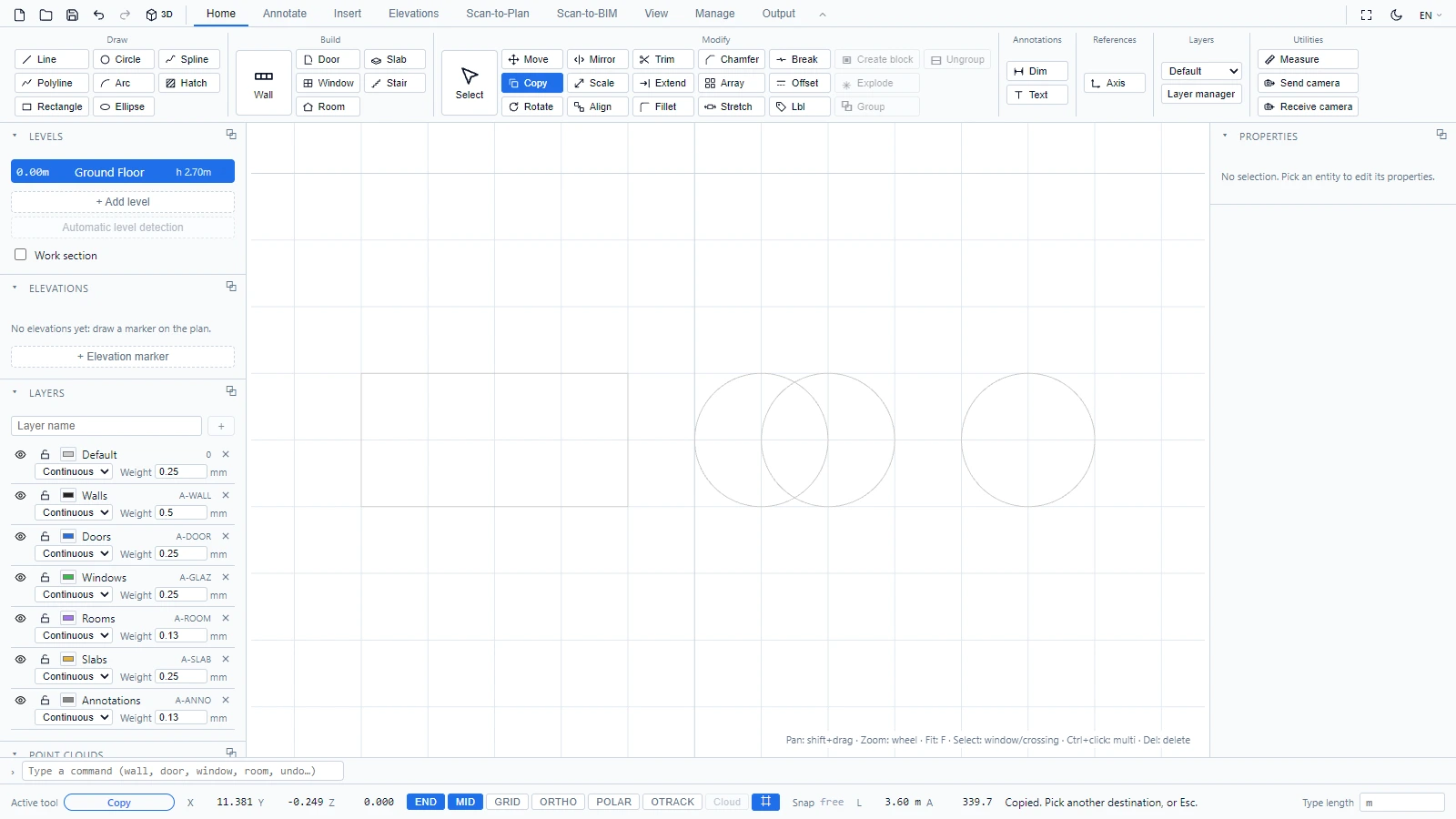
- Kopiëren (sneltoets C): klik op de entiteit, klik op een basispunt en klik vervolgens op zoveel bestemmingen als u wilt. Het gereedschap blijft kopieën plaatsen totdat u op Escape drukt.
Roteren, Spiegelen, Schalen, Uitlijnen: eerst selecteren
Deze vier werken op de huidige selectie. Selecteer uw objecten (zie Objecten selecteren en bewerken), activeer het gereedschap en volg de statusbalk:
- Roteren: klik op het basispunt en klik vervolgens voor de hoek of typ de hoek in graden + Enter.
- Spiegelen: klik op de twee punten van de spiegelas.
- Schalen: klik op het basispunt en typ vervolgens een factor (2, 0,5...) + Enter. Of druk op R voor de referentiemodus: kies twee punten (of typ een lengte) en geef vervolgens de nieuwe lengte op. Handig om een geïmporteerde tekening te herschalen naar een bekende maat.
- Uitlijnen: klik op een eerste bronpunt en de bestemming ervan, en vervolgens op een tweede paar. De selectie wordt in een enkele bewerking verplaatst, geroteerd en geschaald, en de statusbalk meldt de resulterende factor en hoek.
Als u een van deze gereedschappen start terwijl er niets is geselecteerd, meldt de statusbalk eenvoudigweg "Selecteer eerst entiteiten."
Elke transformatie is een enkele vermelding in de geschiedenis voor ongedaan maken: Ctrl+Z draait de transformatie terug.
Als u vragen hebt of meer informatie nodig hebt, neem dan contact op met het technische team.