Schetsgeometrie
Naast bouwobjecten beschikt ATIS.cad over de klassieke 2D-tekenentiteiten. Ze bevinden zich in Start > Tekenen, en elk daarvan kan ook vanaf de opdrachtregel worden gestart, ook met de korte AutoCAD-codes.
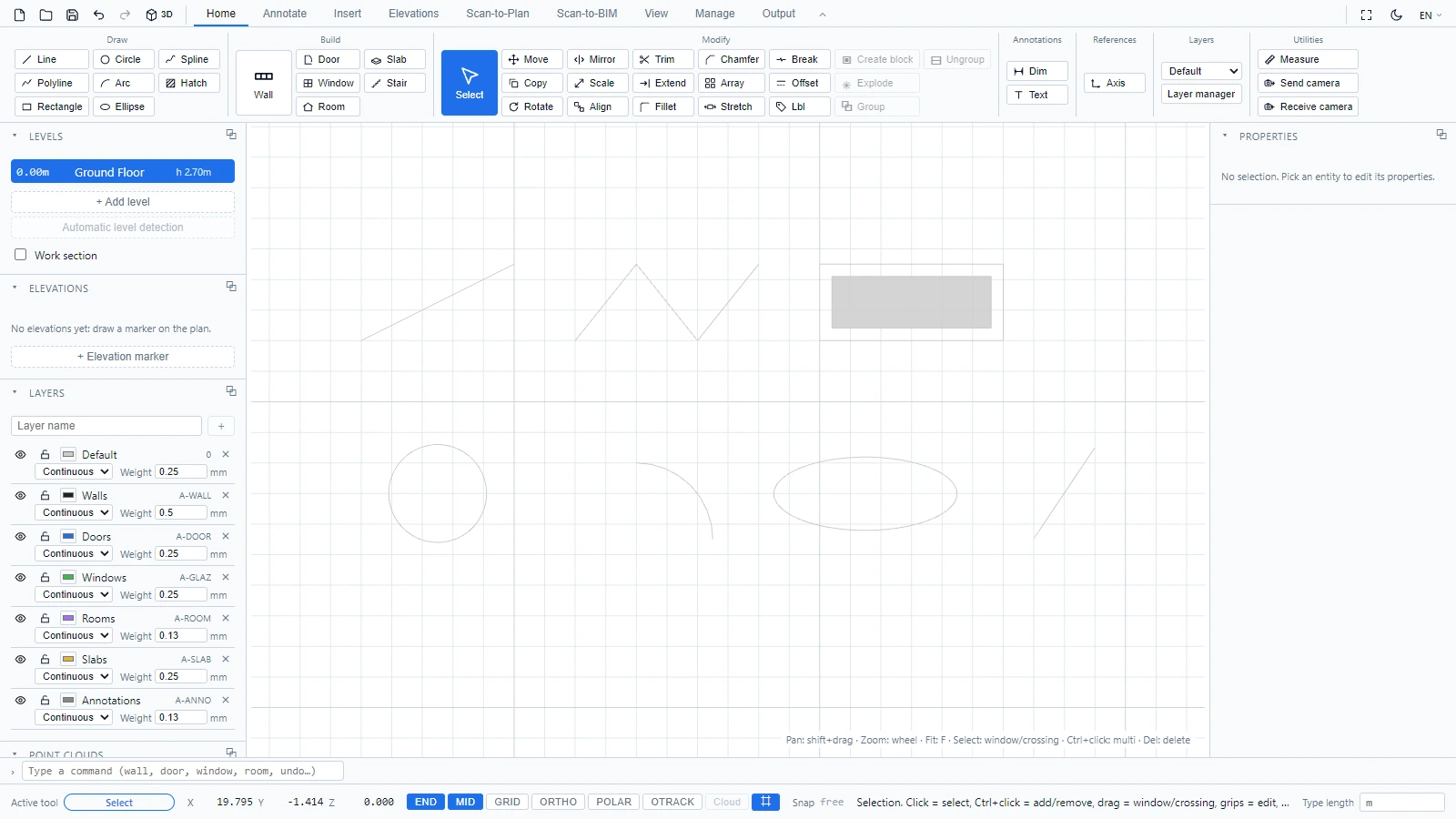
| Gereedschap | Opdracht | Hoe het werkt |
|---|---|---|
| Lijn | line of L | Klik op het begin en vervolgens op het eindpunt, of typ een lengte + Enter |
| Polylijn | polyline of PL | Klik op de hoekpunten, klik met de rechtermuisknop of druk op Esc om af te ronden |
| Rechthoek | rec | Klik op twee tegenoverliggende hoeken |
| Cirkel | circle | Klik op het middelpunt en vervolgens op een punt op de radius, of typ de radius + Enter |
| Boog | arc of A | Klik op het middelpunt, het beginpunt (bepaalt de radius) en vervolgens op het eindpunt, tegen de klok in |
| Ellips | el | Klik op het middelpunt, het uiteinde van de lange as en vervolgens op een punt dat de korte as bepaalt |
| Spline | spl | Klik op de controlepunten, klik met de rechtermuisknop of druk op Esc om af te ronden |
| Arcering | hatch of H | Klik op de hoekpunten van de contour, klik met de rechtermuisknop of druk op Esc om het gevulde gebied te sluiten |
De statusbalk begeleidt elke stap. Bij de gereedschappen met meerdere punten telt de statusbalk uw hoekpunten terwijl u bezig bent:
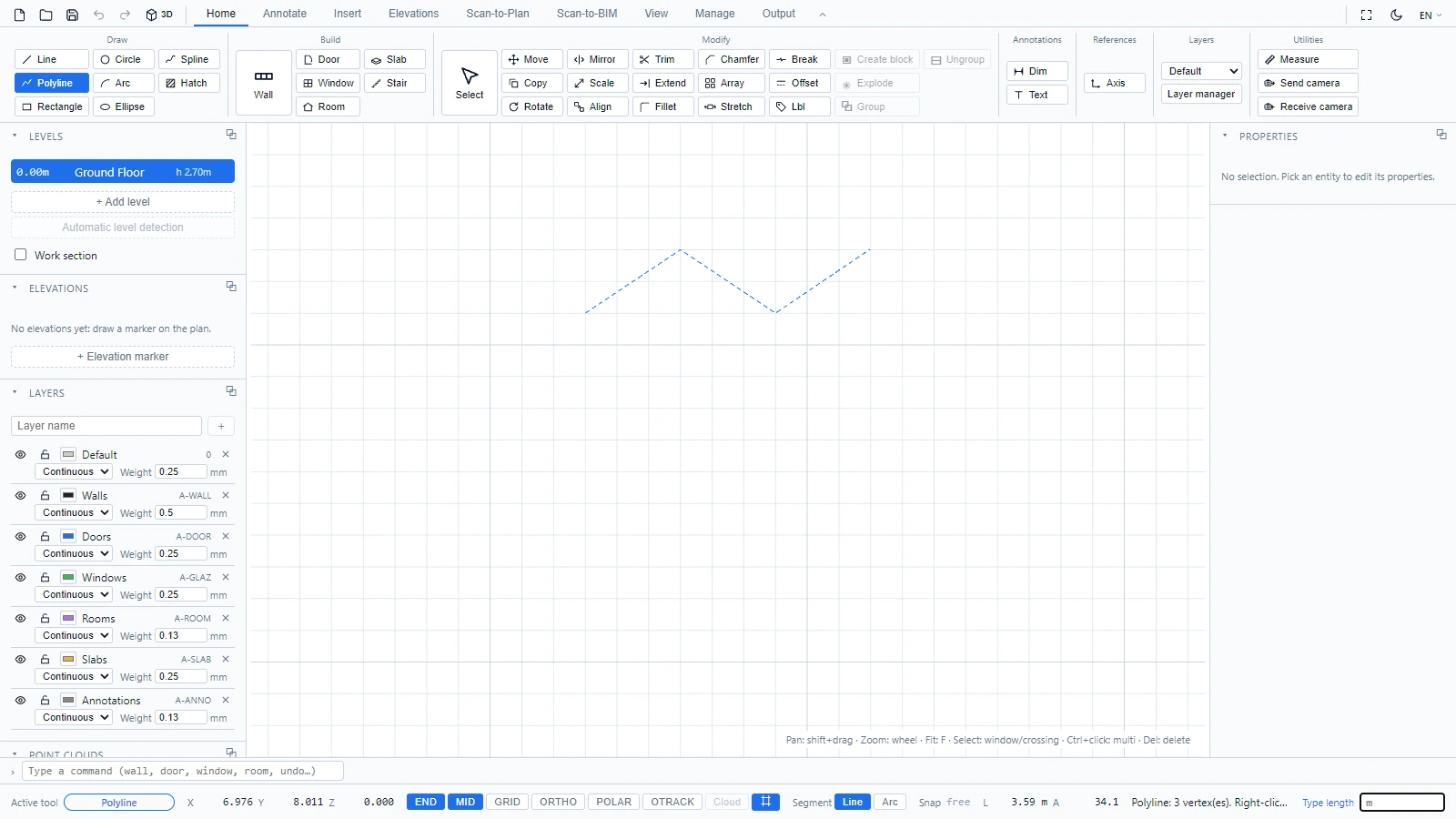
Een paar gewoonten die lonen:
- Houd het vangen met END en MID ingeschakeld om uw schetsgeometrie nauwkeurig aan de plattegrond te koppelen.
- ORTHO vergrendelt lijnen op horizontaal en verticaal.
- Deze entiteiten komen terecht op de huidige laag (zie de kiezer in Start > Lagen), dus zet hulplijnen op een eigen laag en schakel die uit wanneer u klaar bent.
Als u vragen hebt of meer informatie nodig hebt, neem dan contact op met het technische team.