Wanden tekenen
Een wandketen starten
- Klik in Start > Bouwen op Wand (of typ
wallin de opdrachtregel, of druk op W). - Klik op het beginpunt in het tekengebied.
- Klik op het eindpunt. De wand wordt aangemaakt en er begint van daaruit een nieuwe, zodat u segmenten aan elkaar kunt rijgen zonder opnieuw op het gereedschap te klikken.
- Druk op Escape om af te ronden.
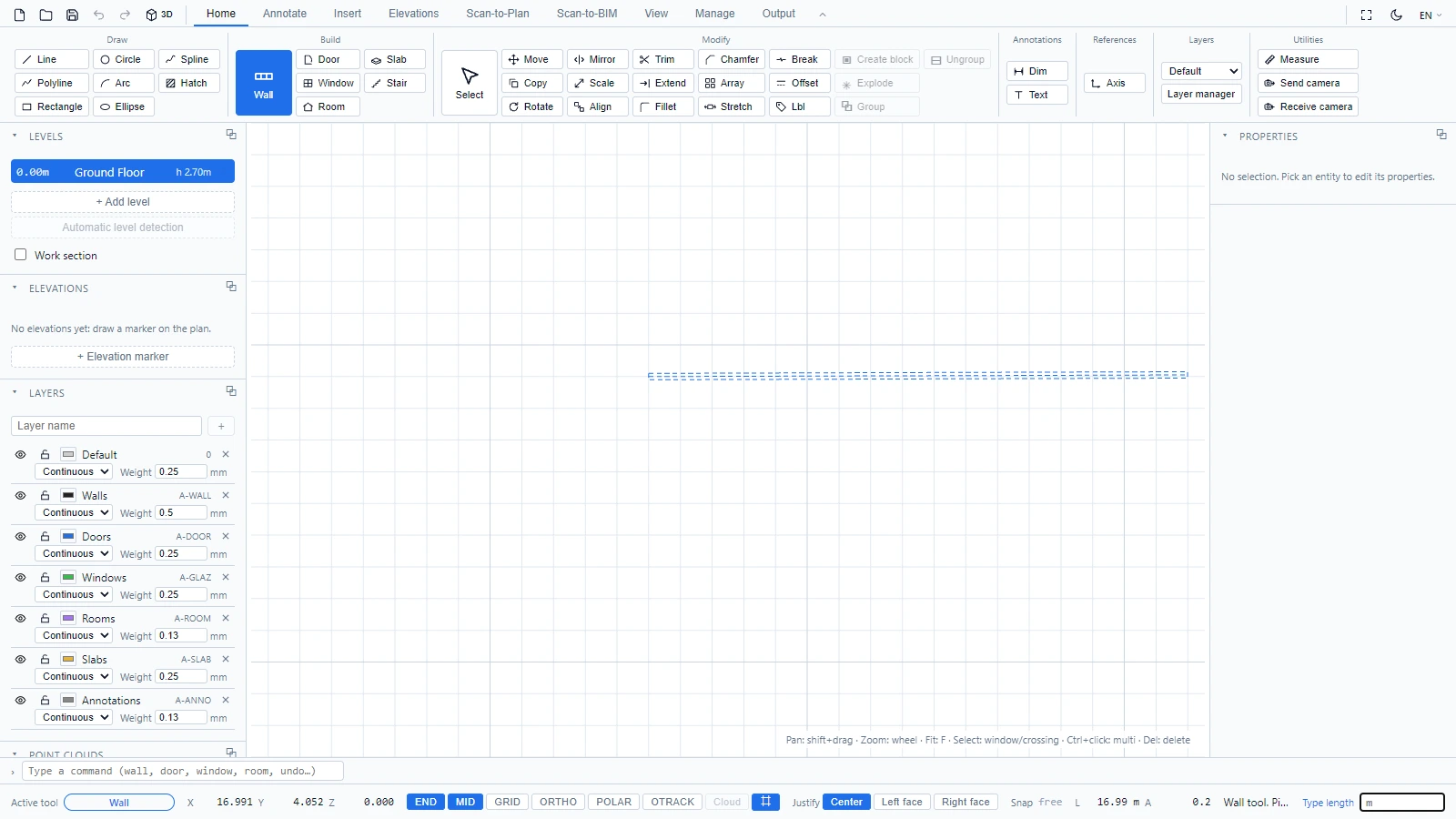
Terwijl u tekent, is de statusbalk uw copiloot:

- L toont de live lengte van het segment dat u op het punt staat te plaatsen.
- In plaats van op het eindpunt te klikken, typt u een exacte lengte en drukt u op Enter. De wand wordt in die lengte getekend in de richting van de cursor.
- ORTHO houdt uw wanden horizontaal of verticaal. END en MID vangen de cursor op eindpunten en middelpunten van bestaande geometrie.
- Positielijn kiest welke lijn van de wand uw klikken volgt: Midden, Linkervlak of Rechtervlak. Gebruik dit om langs een bestaand vlak te tekenen, bijvoorbeeld bij het overtrekken van een ingemeten plattegrond.
Sluit de lus, krijg een ruimte
Wanneer een wandketen een contour sluit, wordt de ruimte erbinnen automatisch gedetecteerd: deze krijgt een naam, een vloervulling en een live oppervlakte. U hoeft niets tweemaal over te trekken.
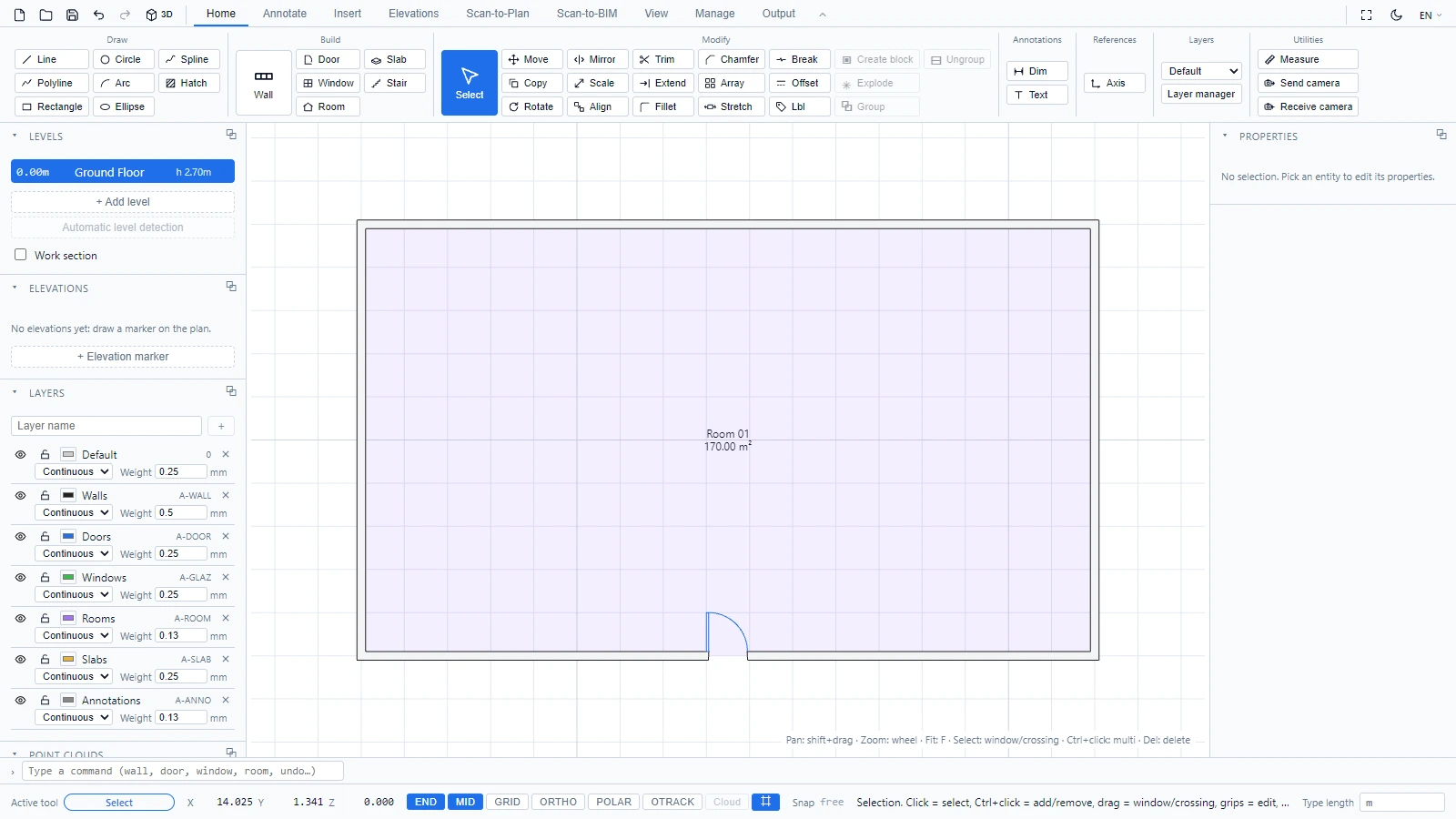
Hoeken worden automatisch samengevoegd en opgeschoond, in 2D en in het 3D-model.
Wijzig wat een wand is
Selecteer een willekeurige wand om deze te bewerken in het paneel Eigenschappen: familie, dikte, hoogte, type Binnen of Buiten, positielijn en materiaal. Zie Objecten selecteren en bewerken.
Als u vragen hebt of meer informatie nodig hebt, neem dan contact op met het technische team.