Objecten selecteren en bewerken
Een enkel object selecteren
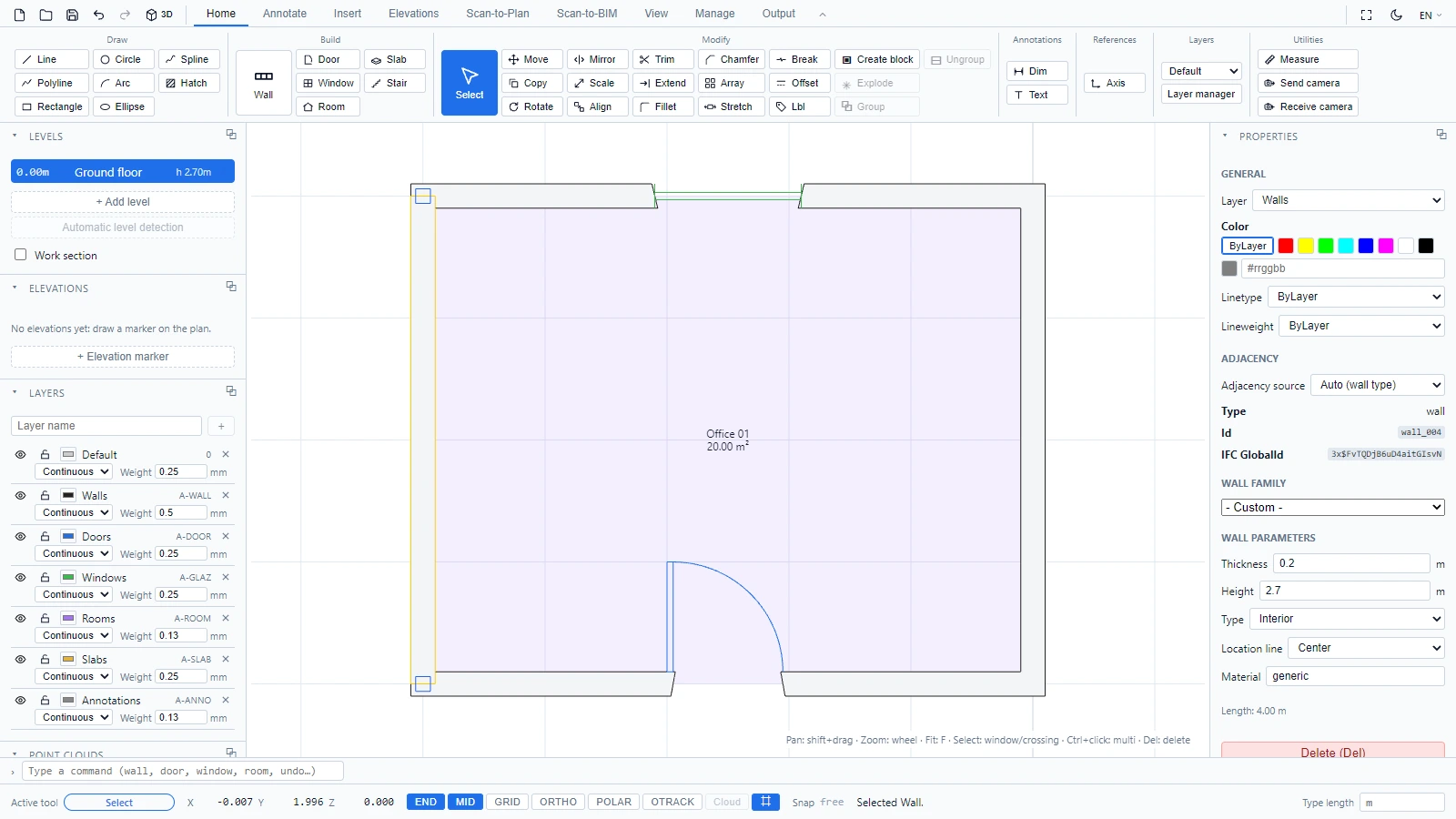
Met het gereedschap Selecteren actief (dit is de standaard, en Escape brengt u er altijd naar terug), klikt u op een willekeurig object. Het wordt gemarkeerd met grepen, de statusbalk bevestigt wat is gekozen ("Wand geselecteerd.") en het paneel Eigenschappen vult zich met de parameters ervan.
Meerdere objecten tegelijk selecteren
ATIS.cad gebruikt de twee selectierechthoeken die u kent uit AutoCAD:
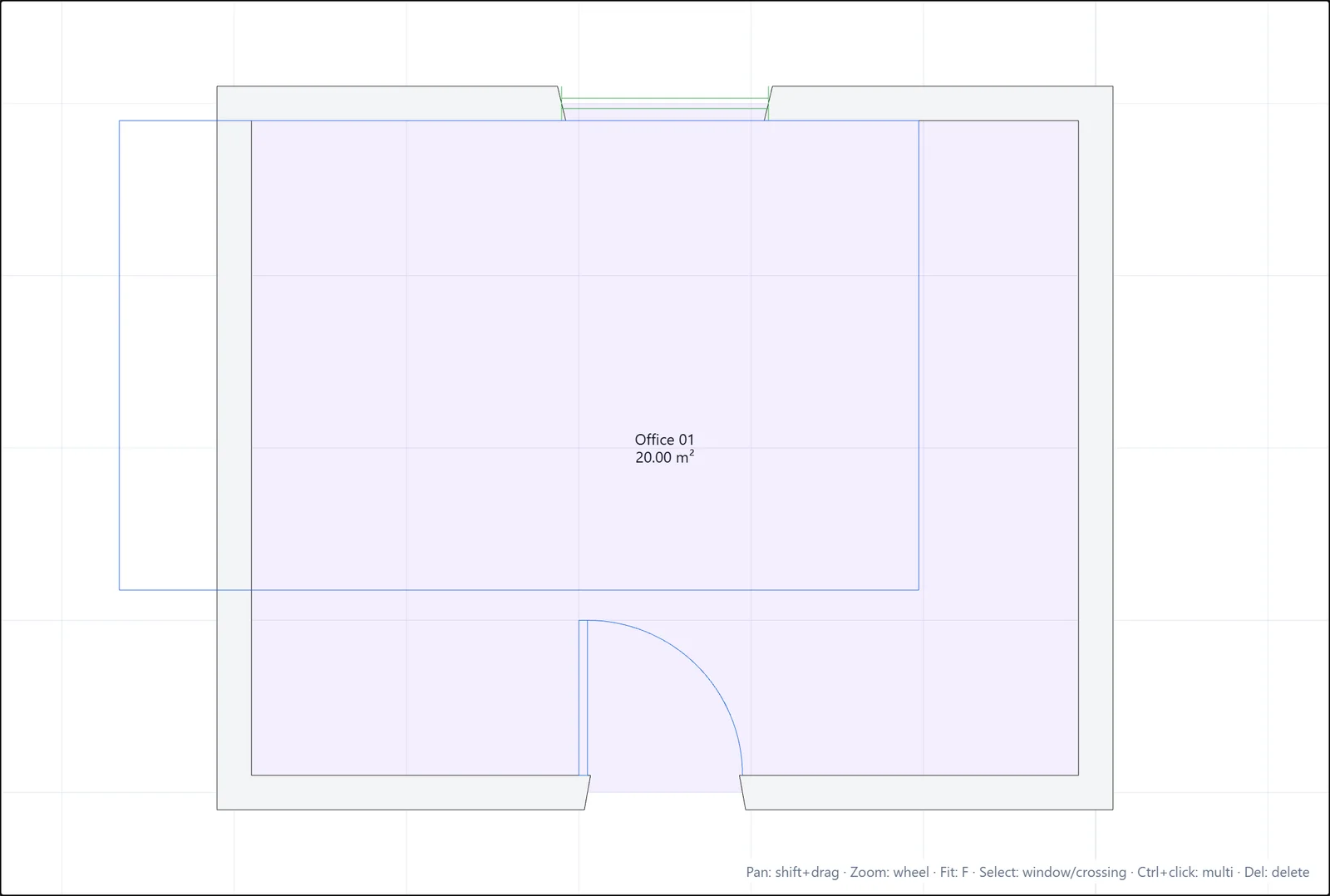
- Vensterselectie: sleep van links naar rechts. De rechthoek heeft een doorlopende rand, en alleen objecten die volledig binnen de rechthoek liggen, worden geselecteerd.
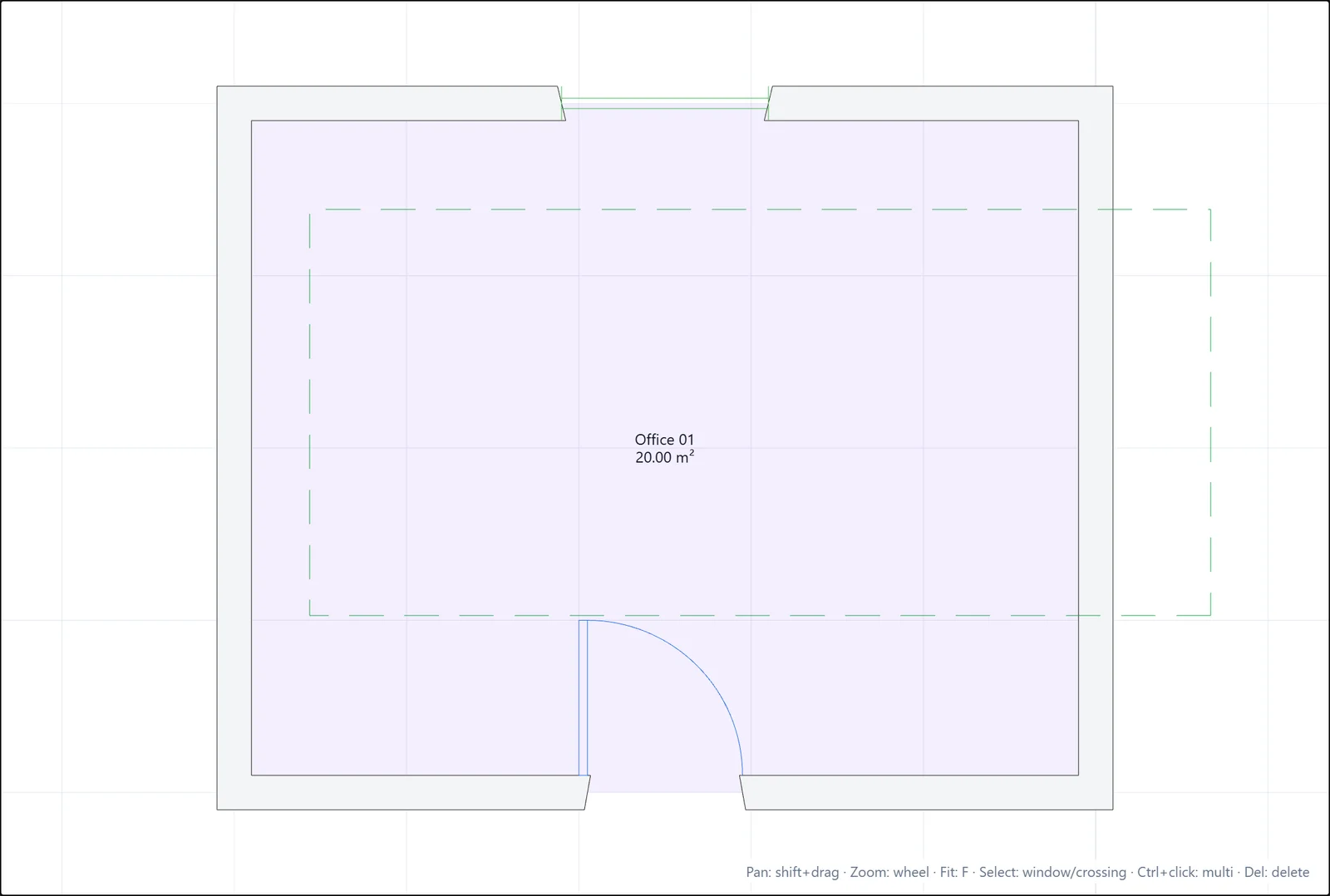
- Kruisselectie: sleep van rechts naar links. De rechthoek is gestreept en groen, en alles wat de rechthoek raakt, wordt geselecteerd.
U kunt ook Ctrl ingedrukt houden en klikken om afzonderlijke objecten aan de selectie toe te voegen of eruit te verwijderen.
Parameters bewerken in het paneel Eigenschappen
Het paneel Eigenschappen is de plek waar u wijzigt wat een object is, niet alleen waar het zich bevindt:
- Wand: familie, dikte, hoogte, type Binnen of Buiten, positielijn, materiaal. Het paneel vermeldt ook de lengte.
- Ruimte: naam en nummer. De oppervlakte wordt voor u berekend.
- Deur / Raam: afmetingen en plaatsingsparameters.
Typ een nieuwe waarde en druk op Enter. De tekening en de 3D-weergave worden onmiddellijk bijgewerkt. Elke wijziging gaat via de geschiedenis voor ongedaan maken, zodat Ctrl+Z de wijziging terugdraait.
Verwijderen en deselecteren
- Druk op Del (of de rode knop Verwijderen onder aan het paneel Eigenschappen) om de selectie te verwijderen.
- Druk op Escape om de selectie te wissen.
Als u vragen hebt of meer informatie nodig hebt, neem dan contact op met het technische team.