De ATIS.cad-interface
Overzicht
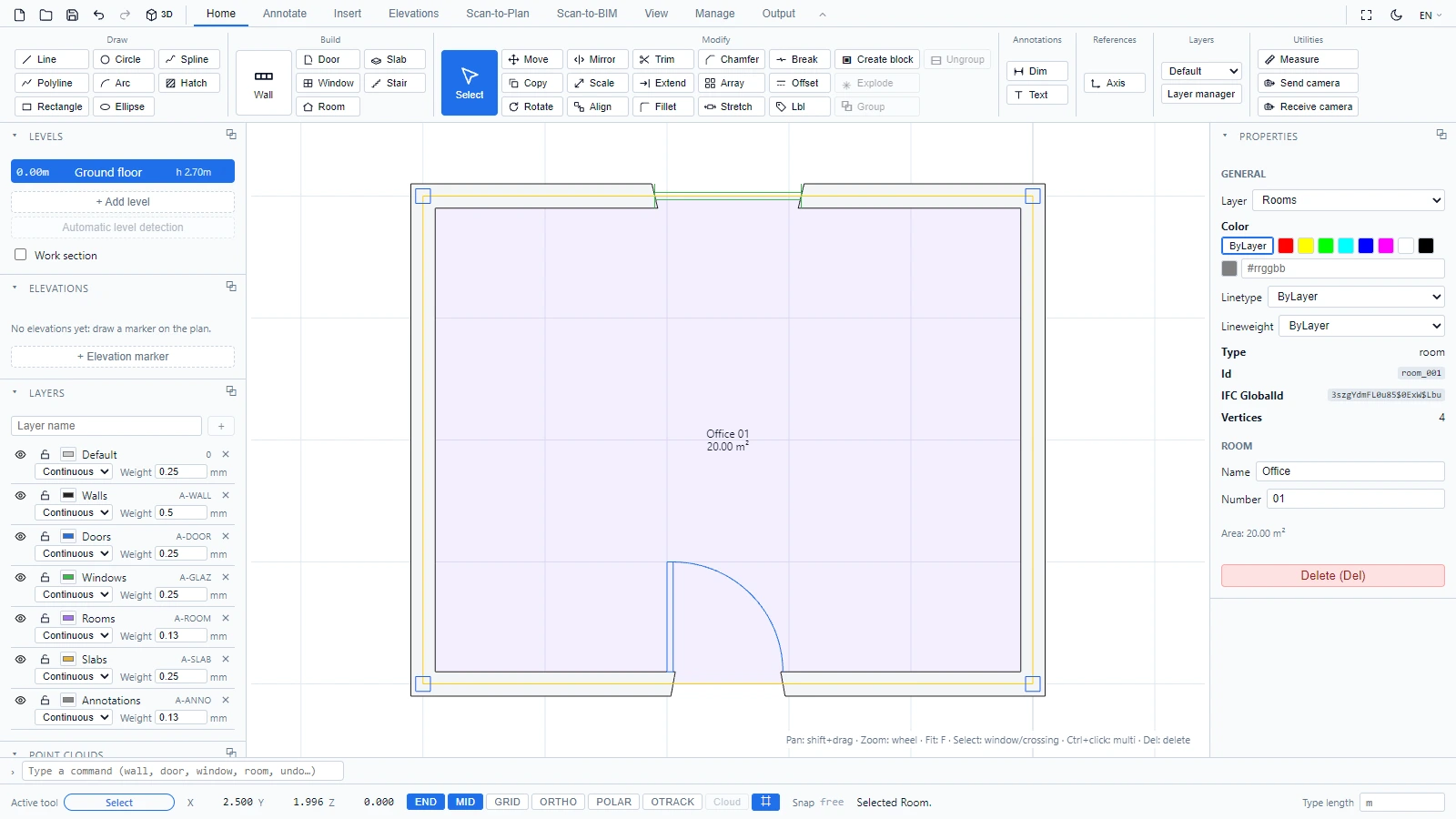
De werkruimte volgt de indeling van CAD-desktoptoepassingen: een lint bovenaan, panelen aan de zijkanten, het tekengebied in het midden en een opdrachtregel onderaan. Als u AutoCAD of Revit hebt gebruikt, vindt u hier dezelfde terminologie terug (lagen, maatlijnen, niveaus, families).
Werkbalk voor snelle toegang

De kleine werkbalk helemaal linksboven is altijd zichtbaar. Van links naar rechts:
- Nieuw: begin met een leeg project.
- Openen: laad een projectbestand (.cad.json).
- Opslaan: download het huidige project als een .cad.json-bestand.
- Ongedaan maken / Opnieuw: ook beschikbaar met Ctrl+Z en Ctrl+Y.
- 3D / 2D: schakel tussen de plattegrondweergave en de 3D-weergave.
Het lint

De gereedschappen zijn gegroepeerd in acht tabbladen:
| Tabblad | Wat u er vindt |
|---|---|
| Start | Tekengereedschappen (Lijn, Polylijn, Rechthoek, Cirkel, Boog, Ellips, Spline, Arcering), bouwobjecten (Wand, Deur, Raam, Vloer, Trap, Ruimte), wijzigingsgereedschappen (Verplaatsen, Kopiëren, Roteren, Spiegelen, Schalen, Uitlijnen, Trimmen, Verlengen, Verspringing, Afronden, Breken), blokken en groepen, snelle toegang tot maatlijnen en tekst, het gereedschap voor assen, de laagkiezer en Meten |
| Annoteren | Alle typen maatlijnen (Maat, Doorlopend, Basislijn, Radius, Diameter, Hoek), Tekst en Verwijzingslijn |
| Invoegen | DWG importeren / DXF importeren waarbij u de eenheid kunt forceren, afbeeldings- en PDF-onderleggers, puntenwolken |
| Scan-to-Plan | Genereer een 2D-plattegrond uit een puntenwolk (afhankelijk van uw abonnement) |
| Scan-to-BIM | Genereer een BIM-model uit een puntenwolk (afhankelijk van uw abonnement) |
| Beeld | Zoomgrenzen, 3D-schakelaar en de groep Paletten om elk paneel te tonen of te verbergen |
| Beheren | Projectsjablonen en documentpaletten zoals Staten |
| Uitvoer | PDF-export, DXF exporteren, DWG exporteren, IFC exporteren |
De pijlknop aan het rechteruiteinde van de tabbladenrij minimaliseert het lint tot de tabbladen. Klik er opnieuw op om het volledige lint te herstellen.
Linkerpanelen: Niveaus, Lagen, Puntenwolken
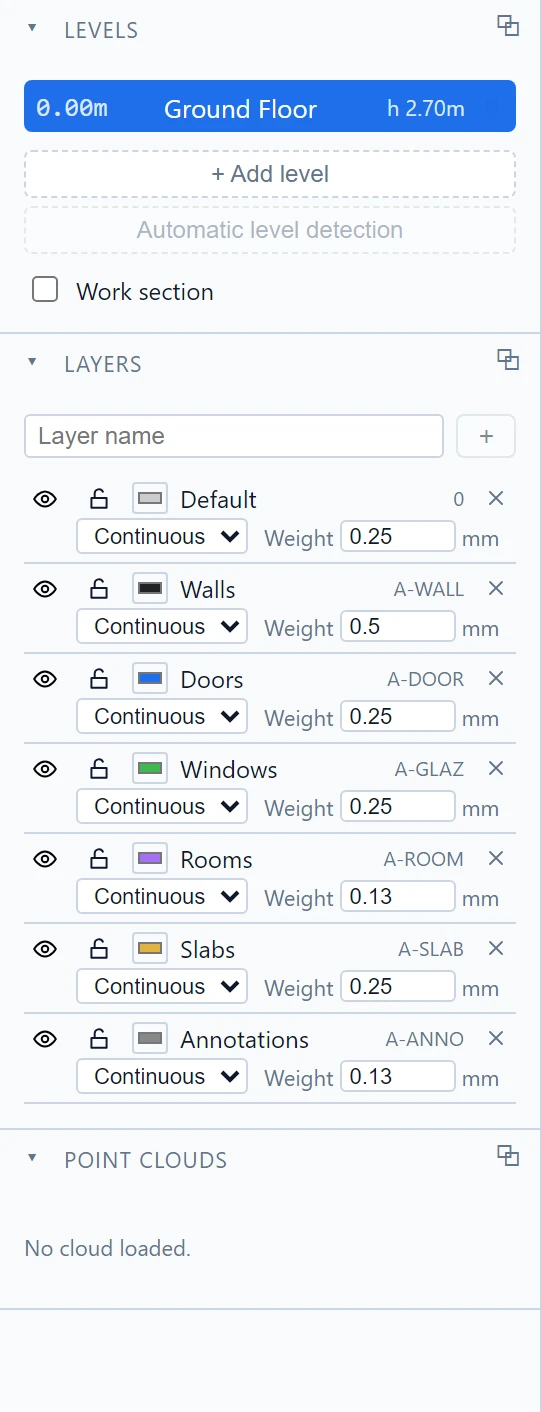
- Niveaus somt de bouwlagen van uw project op. Elk niveau toont zijn peil en hoogte. Vanaf hier voegt u niveaus toe, voert u de automatische niveaudetectie op een puntenwolk uit of schakelt u een werksnede in.
- Lagen werkt zoals de lagen in AutoCAD, met namen volgens de branchestandaard (A-WALL, A-DOOR, A-GLAZ...). Voor elke laag beheert u de zichtbaarheid (het oog), de vergrendeling (het hangslot), de kleur, het lijntype en de lijndikte. Objecten die u tekent, komen terecht op de laag die bij hun type past.
- Puntenwolken somt de geladen scans op.
Paneel Eigenschappen
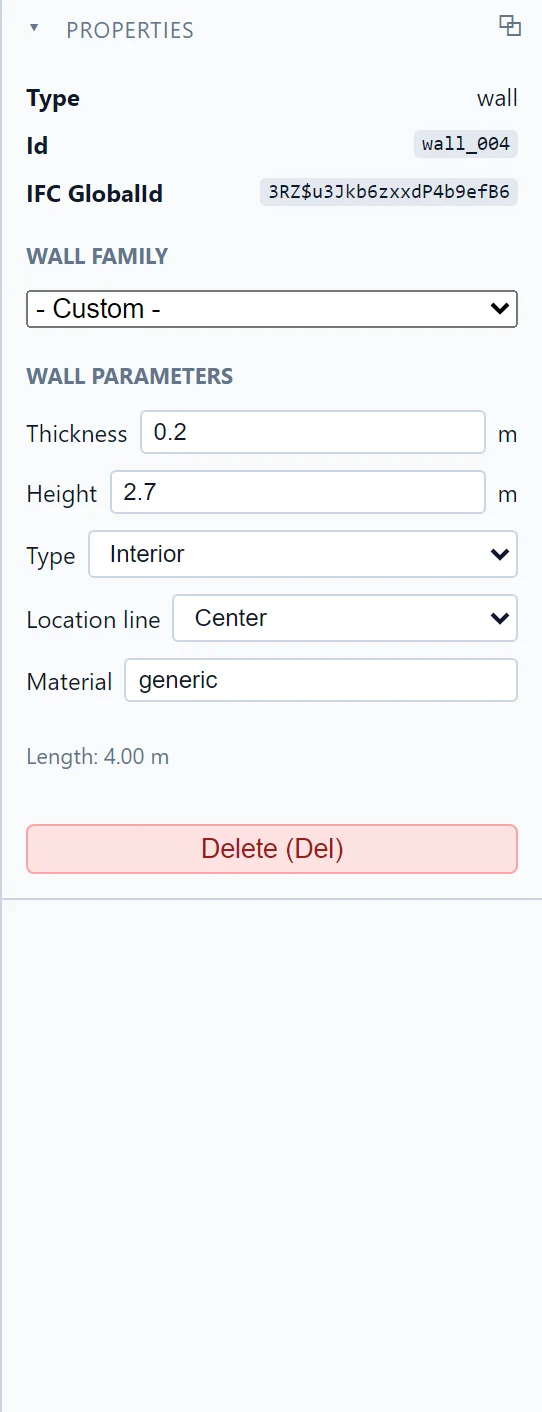
Het paneel Eigenschappen aan de rechterkant weerspiegelt de huidige selectie. Voor een wand kunt u de familie, dikte, hoogte, het type Binnen of Buiten, de positielijn en het materiaal wijzigen. Voor een ruimte de naam en het nummer. Zonder selectie nodigt het paneel u eenvoudigweg uit om een entiteit te kiezen.
Opdrachtregel en statusbalk

De opdrachtregel accepteert gereedschapsnamen, net als in AutoCAD: typ wall, circle of undo en druk op Enter. De pijl omhoog haalt uw vorige opdrachten terug, en de korte AutoCAD-codes werken ook (zie Sneltoetsen en de opdrachtregel).
De statusbalk daaronder toont, van links naar rechts:
- Het actieve gereedschap.
- De cursorcoördinaten (X, Y, en Z in 3D).
- De vangschakelaars: END (eindpunten), MID (middelpunten), GRID, ORTHO en Wolk (vangen op punten van de puntenwolk, ingeschakeld wanneer een scan is geladen).
- De huidige vangstatus en gereedschapsberichten, bijvoorbeeld "Wand geselecteerd."
- De eenheid die wordt gebruikt wanneer u lengtes typt.
De werkruimte inrichten
Elk paneel kan worden getoond of verborgen via Beeld > Paletten. Indeling herstellen zet alles terug op de standaardplaats. De maanknop rechtsboven schakelt de editor over naar de donkere modus, en de taalkiezer ernaast wijzigt de interfacetaal.
Als u vragen hebt of meer informatie nodig hebt, neem dan contact op met het technische team.