Aan de slag met ATIS.cad
Wat is ATIS.cad?
ATIS.cad is de CAD-editor die in het platform is ingebouwd. De editor draait volledig in uw browser, er is niets te installeren. U kunt de editor gebruiken om:
- Bouwkundige plattegronden te tekenen met echte bouwobjecten: wanden, deuren, ramen, ruimten, vloeren en trappen. Elk object draagt zijn constructiegegevens (dikte, hoogte, materialen), zodat dezelfde plattegrond zowel in 2D als in 3D werkt.
- AutoCAD DWG- en DXF-bestanden te importeren, bewerken en opnieuw te exporteren.
- Afbeeldingen of PDF-onderleggers te plaatsen en over te trekken.
- Puntenwolken te laden en plattegronden te genereren uit scans (Scan-to-Plan en Scan-to-BIM, beschikbaarheid afhankelijk van uw abonnement).
- Uw werk te exporteren als PDF, DXF, DWG of IFC.
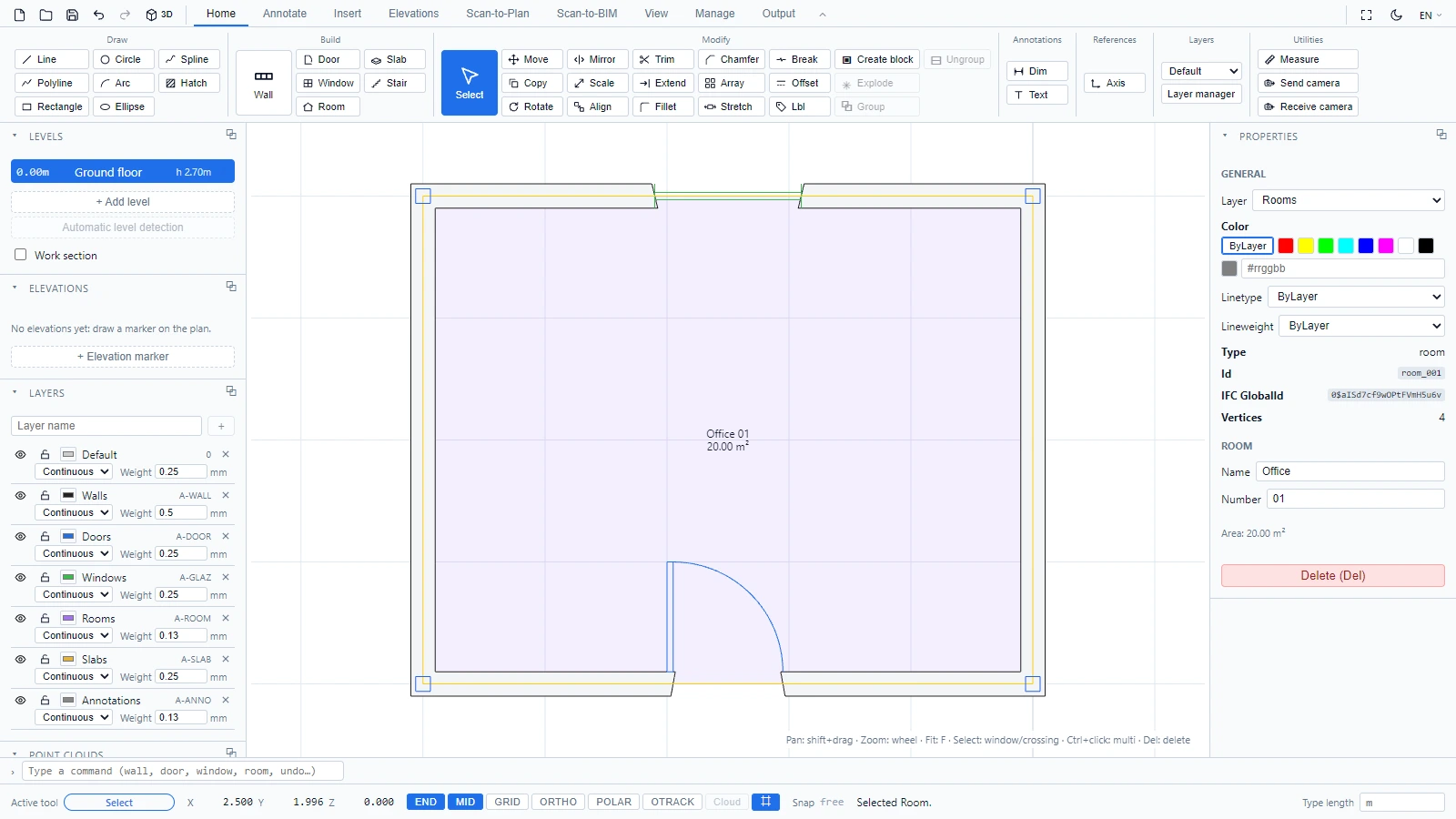
Een korte rondleiding
Het scherm is in vijf zones ingedeeld:
- Het lint bovenaan groepeert alle gereedschappen in tabbladen (Start, Annoteren, Invoegen, Beeld, Beheren, Uitvoer).
- Het tekengebied in het midden is de plek waar u tekent en selecteert.
- De linkerpanelen beheren niveaus, lagen en puntenwolken.
- Het paneel Eigenschappen aan de rechterkant toont de parameters van het geselecteerde object.
- De opdrachtregel en de statusbalk onderaan laten u opdrachten typen en coördinaten, vangmodi en gereedschapsberichten volgen.
Elke zone wordt in detail beschreven in De ATIS.cad-interface.
Teken uw eerste wanden
- Klik in het tabblad Start, groep Bouwen, op Wand.
- Klik in het tekengebied om elk uiteinde van de wand te plaatsen. Het voorbeeld van de wand volgt uw cursor.
- Druk op Escape om af te ronden.
- Voeg een deur toe: klik op Deur in dezelfde groep en klik vervolgens op een wandsegment.
- Sluit een contour en de editor kan de ruimte detecteren: klik op Ruimte en klik vervolgens binnen het omsloten gebied. Het ruimtelabel toont de naam en de oppervlakte.
U kunt ook een opdracht typen in plaats van op het lint te klikken: typ wall, door of room in de opdrachtregel onderaan en druk op Enter.
Bekijk het in 3D
Klik op de knop 3D in de werkbalk voor snelle toegang (linksboven). Wanden worden geëxtrudeerd met hun echte hoogte en dikte, en openingen worden uitgesneden voor deuren en ramen.
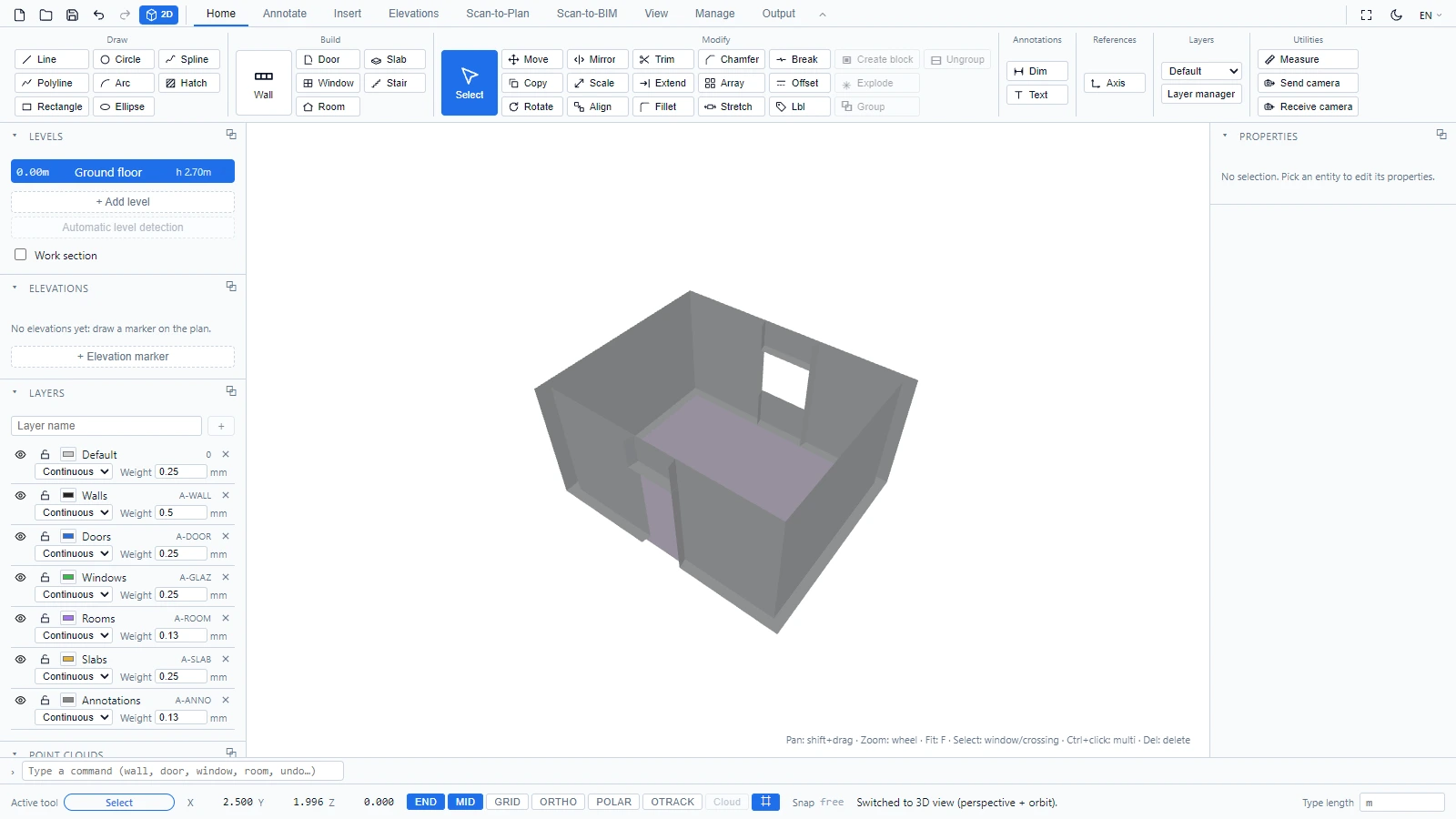
Klik op dezelfde knop (nu met het label 2D) om terug te keren naar de plattegrondweergave. De navigatiegebaren voor beide weergaven komen aan bod in Navigeren in 2D en 3D.
Volgende stappen
- De ATIS.cad-interface
- Navigeren in 2D en 3D
- Objecten selecteren en bewerken
- Projecten maken, opslaan en openen
Als u vragen hebt of meer informatie nodig hebt, neem dan contact op met het technische team.