360°-afbeeldingen exporteren vanuit Mosaic Processor
Deze gids legt uit hoe u 360° panoramische afbeeldingen exporteert vanuit Mosaic Processor om ze op het platform te gebruiken.
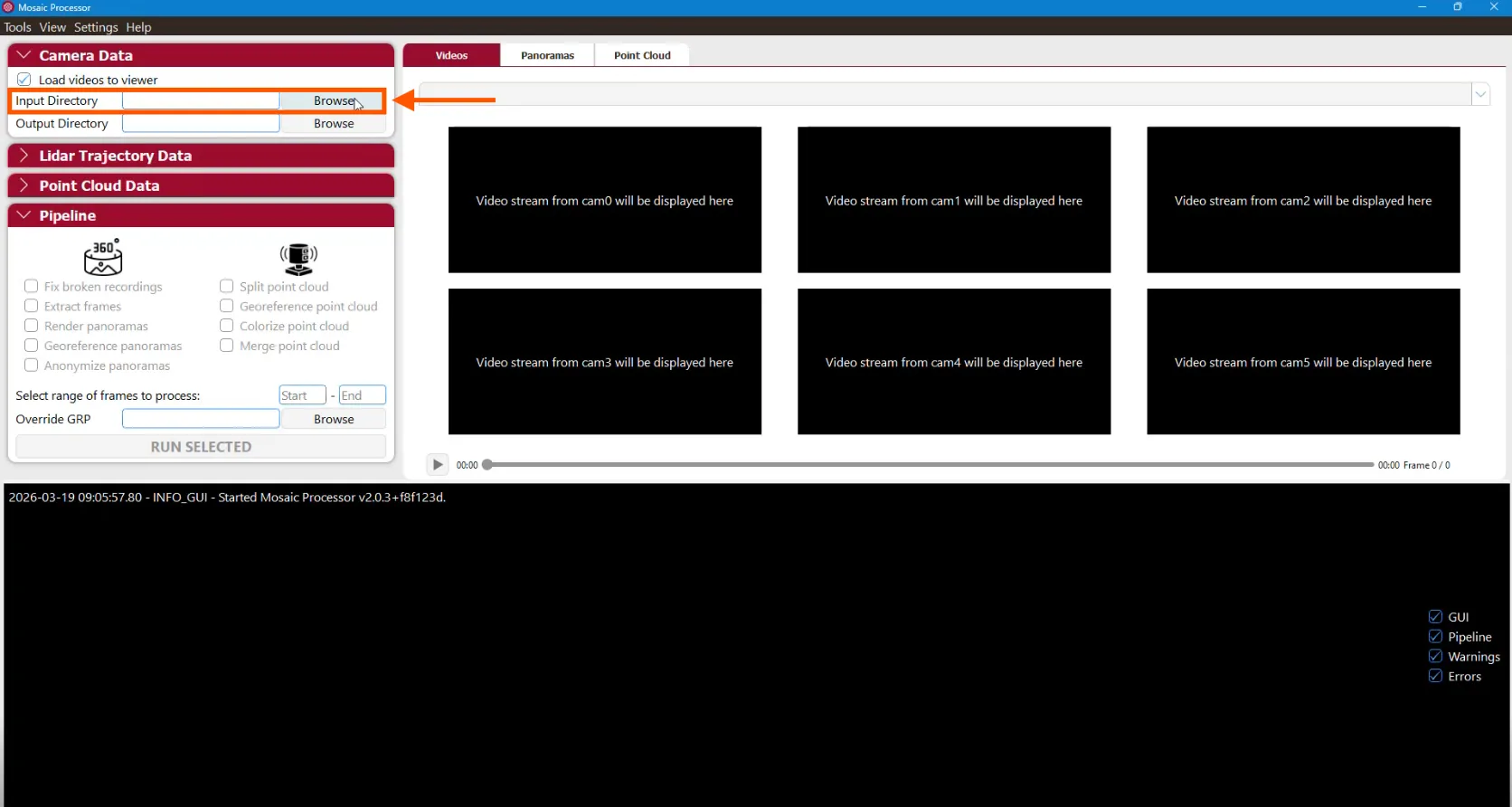
Stap 1: Laad de Invoermap
Begin met het selecteren van uw dataset:
-
Klik op Bladeren naast de Invoermap
-
Selecteer de map met uw opnamegegevens
Eenmaal geselecteerd, verschijnen de videostreams in de viewer.
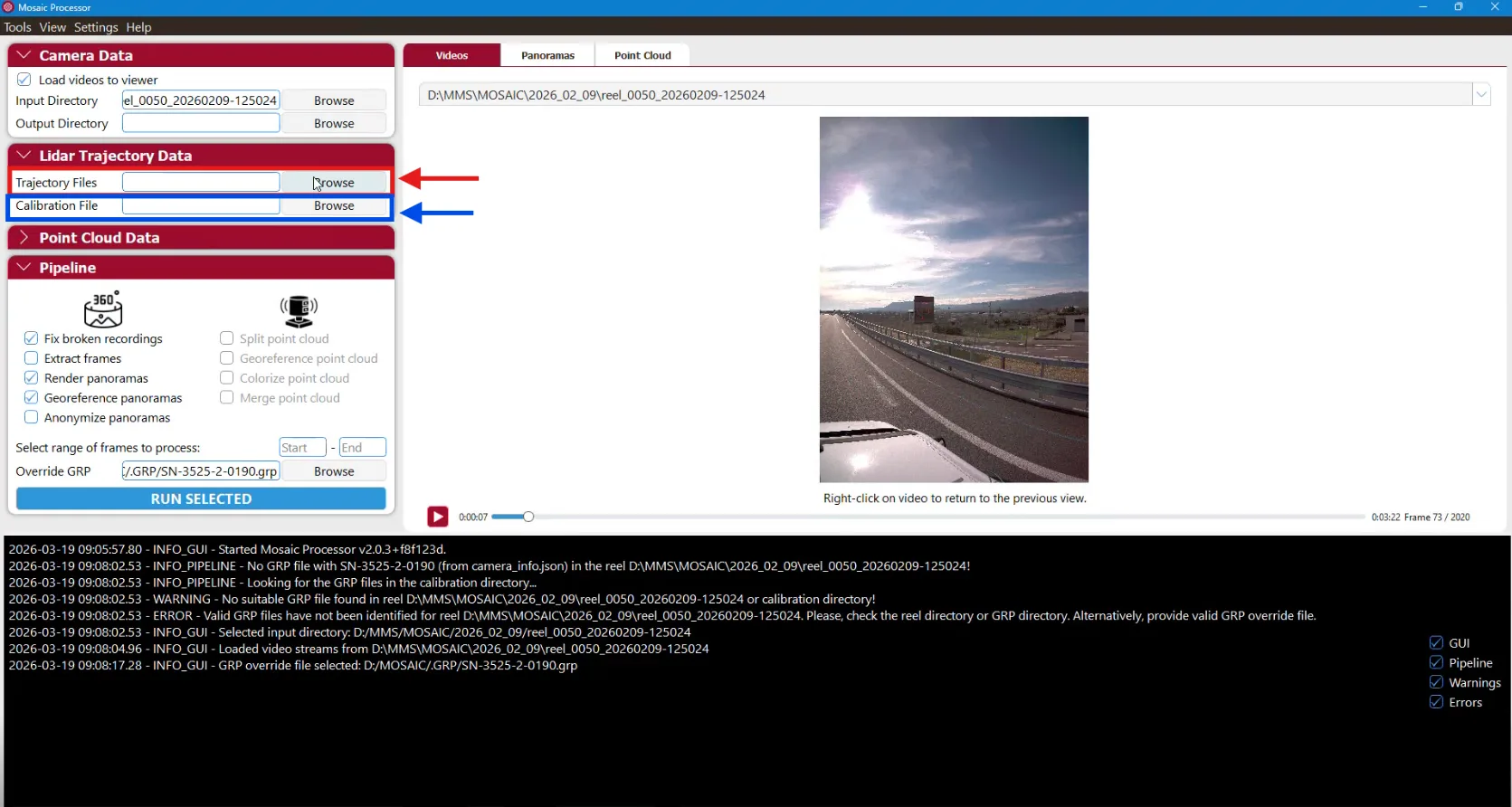
Stap 2: Voeg Traject- en Kalibratiebestanden toe
U moet nu de benodigde positioneringsgegevens verstrekken:
- Selecteer in Trajectbestanden het CSV-trajectbestand
- Selecteer in Kalibratiebestand het kalibratiebestand (meestal .yaml)
Deze bestanden zijn vereist om de panorama's correct te positioneren en te oriënteren.
Stap 3: Configureer de Exportinstellingen
Zorg ervoor dat u in de Pijplijn-sectie de volgende opties inschakelt:
- Herstel gebroken opnames
- Render panorama's
- Georeferentie panorama's
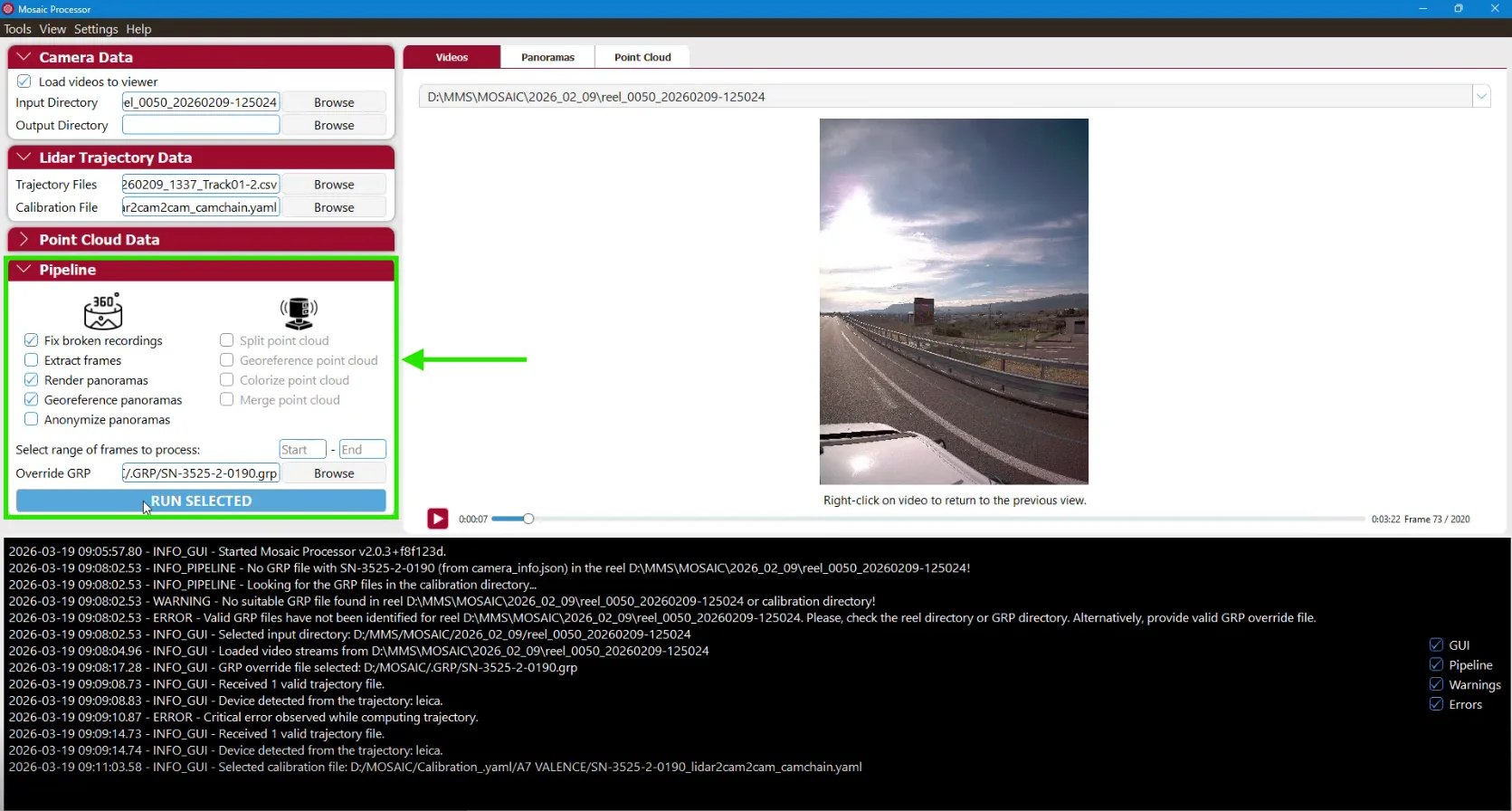
Deze instellingen zorgen ervoor dat frames correct worden geëxtraheerd, 360° afbeeldingen worden gegenereerd en panorama's correct in de ruimte worden gepositioneerd.
Zodra alle instellingen zijn geconfigureerd, klikt u op RUN SELECTED om het proces te starten. Mosaic Processor zal automatisch frames extraheren, de 360° panorama's genereren en de georeferentiëring toepassen op basis van de verstrekte traject- en kalibratiebestanden.
Belangrijke Opmerkingen
- Zorg ervoor dat uw traject- en kalibratiebestanden overeenkomen met de dataset
- Onjuiste of ontbrekende bestanden kunnen resulteren in verkeerd gepositioneerde panorama's
- Controleer altijd of de vereiste pijplijnopties zijn ingeschakeld voordat u het proces uitvoert
Als u vragen heeft of verdere hulp nodig heeft, neem dan contact op met het technische team.