Twee puntenwolken vergelijken
Houd er rekening mee dat deze tool niet vrij beschikbaar is voor gebruik. Elke toepassing van de tool vereist tokens. U kunt tokens verkrijgen door ze aan te schaffen of door toegang te krijgen tot uw tokenbeheerpagina. Voor meer gedetailleerde instructies, raadpleeg dit artikel.
De vergelijking van puntenwolken stelt u in staat om de ene puntenwolk met een andere te vergelijken. Deze tool is bijzonder nuttig voor:
-
Het vergelijken van scans van verschillende data (voortgangsbewaking)
-
Het controleren van afwijkingen tussen twee meetcampagnes
-
Het valideren van opnieuw gescande gegevens na correcties
-
Het detecteren van structurele veranderingen of bewegingen
Het is belangrijk om te onthouden dat het bereiken van een perfecte 100% uitlijning niet realistisch is. Puntenwolken kunnen ruis, dichtheidsvariaties of lichte acquisitie-offsets bevatten die de resultaten kunnen beïnvloeden.
Toegang tot de Vergelijkingstool
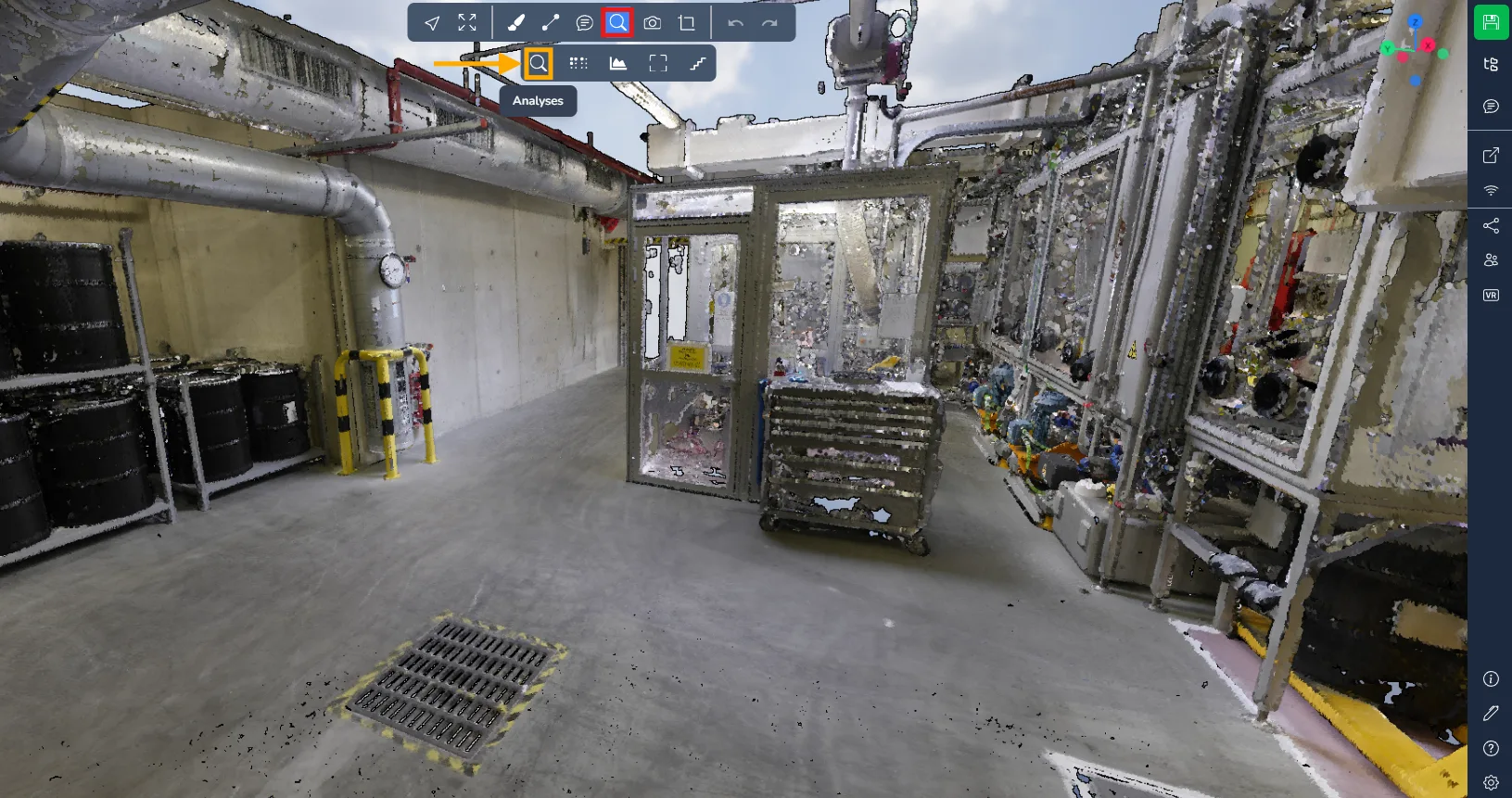
Om toegang te krijgen tot het analysevenster, navigeert u naar het menu Geavanceerde tools en selecteert u het vergrootglas pictogram.
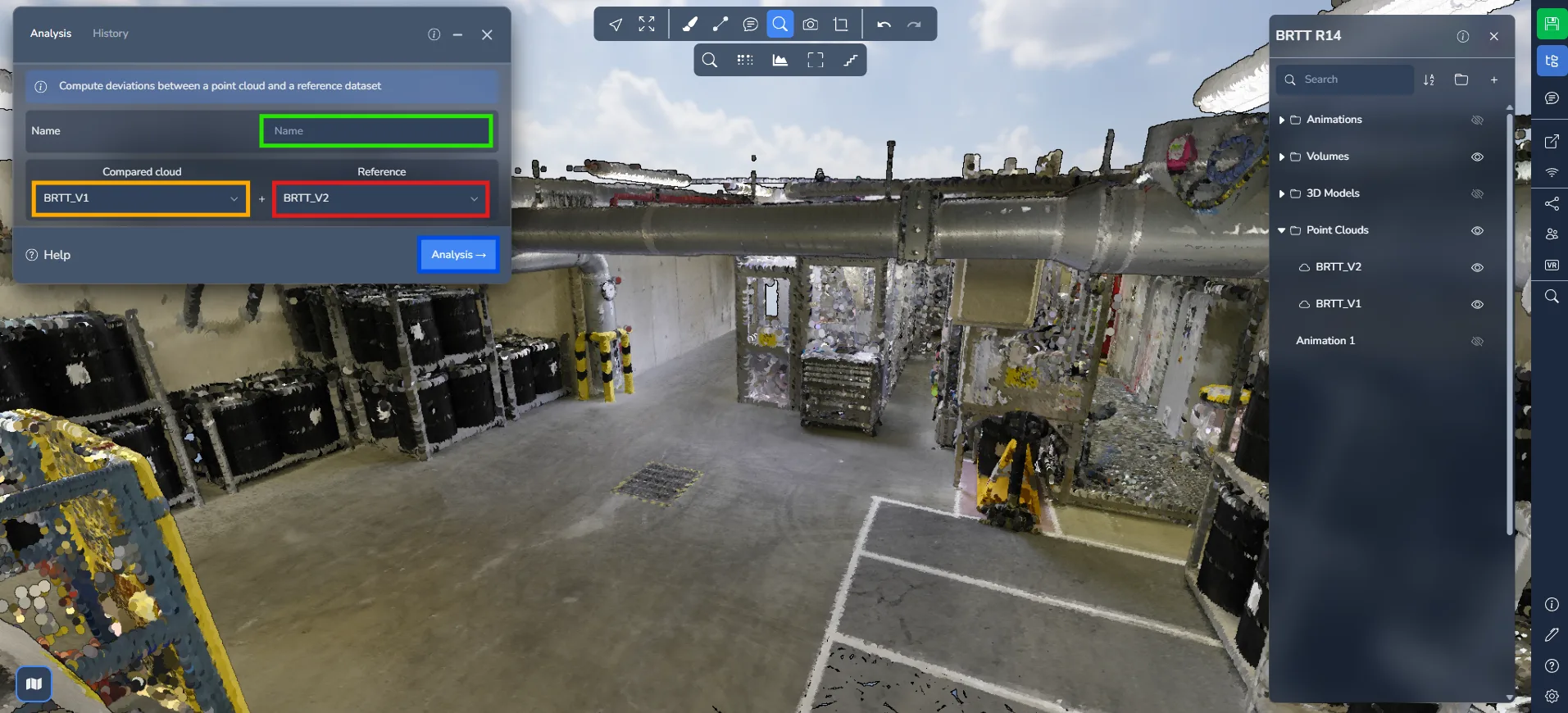
Voordat u het proces start, moeten er verschillende parameters worden gedefinieerd in het analysevenster:
-
Geef een naam aan uw vergelijking. Kies een betekenisvolle naam om deze later gemakkelijk te kunnen identificeren.
-
Selecteer de vergelijkingspuntenwolk.
-
Selecteer de referentiepuntenwolk.
Klik op "Analyse" om het vergelijkingsproces te starten.
De Analyse Volgen
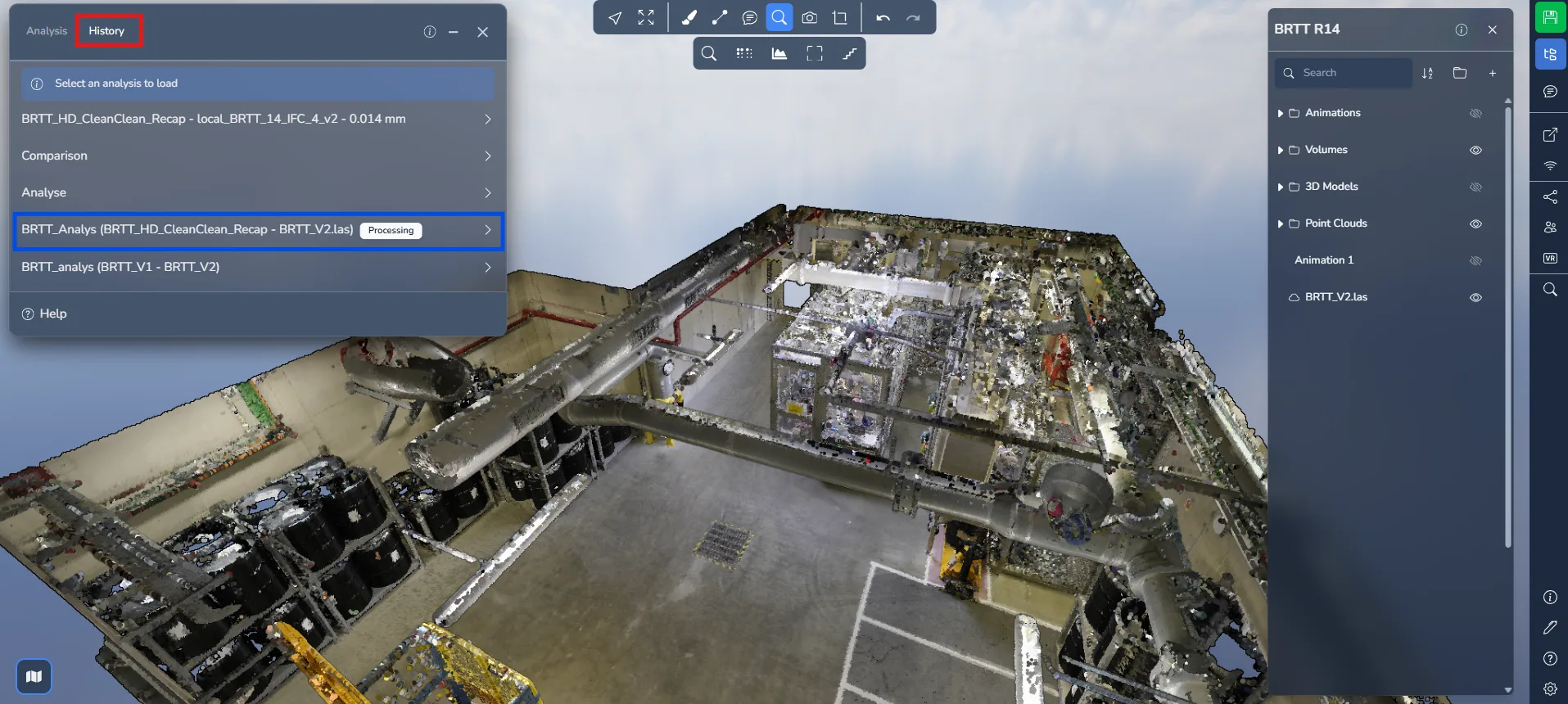
Om de status van uw vergelijking te volgen, navigeert u naar het tabblad "Geschiedenis".
Hier vindt u een registratie van alle vergelijkingen die binnen het project zijn uitgevoerd. Tijdens de verwerking verschijnt de status als bezig met verwerken.
Zodra de analyse is voltooid, ontvangt u een e-mailmelding. Ga terug naar het tabblad "Geschiedenis" en laad uw vergelijking om de resultaten te bekijken.
De Resultaten Begrijpen
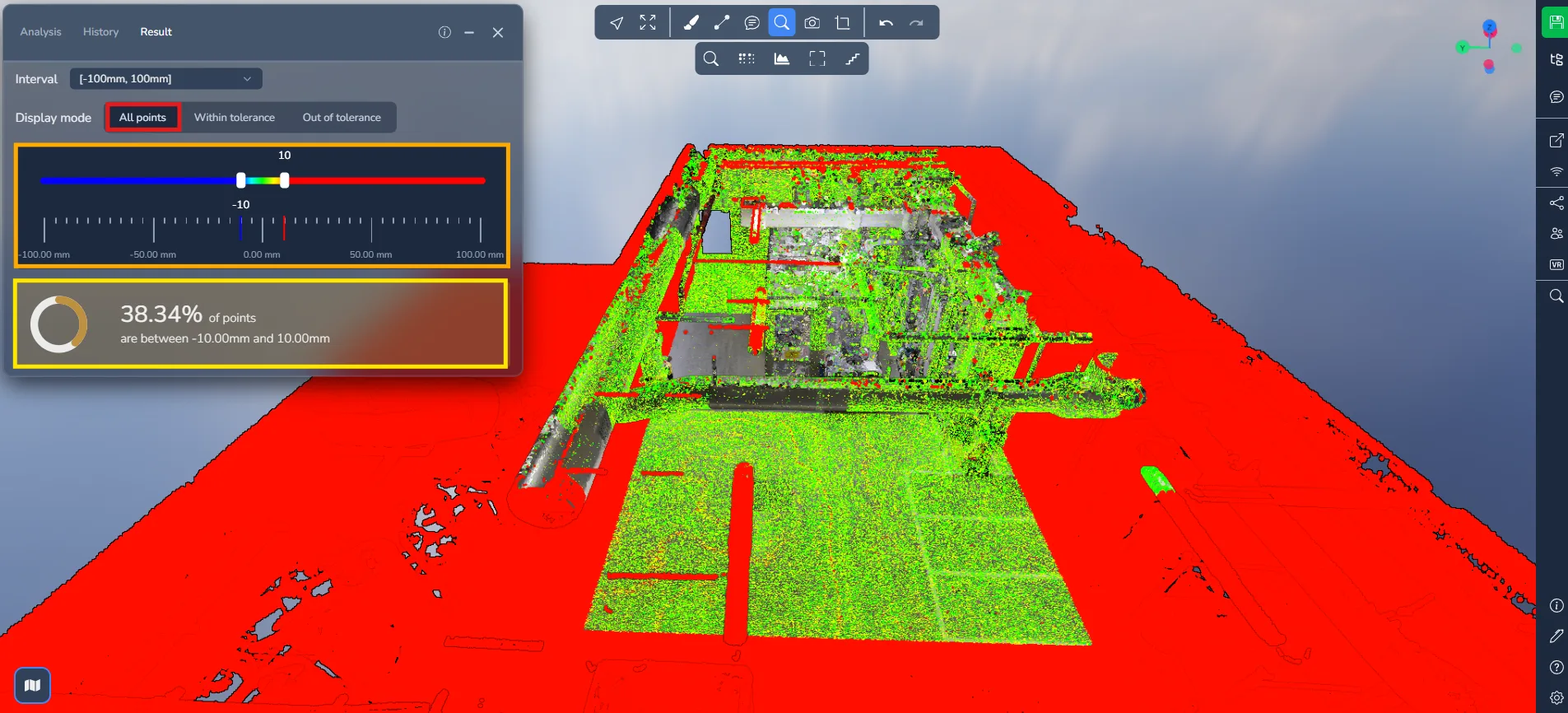
Wanneer de vergelijking is geladen, ziet u een kleurverloop van rood naar blauw.
Het kleurverloop vertegenwoordigt de afstandsafwijking tussen de twee puntenwolken:
-
Rood: Grote afwijking tussen de twee puntenwolken
-
Groen: Nauwkeurige uitlijning (minimale afwijking)
-
Blauw: Negatieve afwijking (punten binnen het referentieoppervlak)
Gele, oranje en cyaankleurige tinten vertegenwoordigen tussenliggende afwijkingsniveaus.
Deze visuele feedback stelt u in staat om snel gebieden te identificeren waar de twee scans van elkaar verschillen.
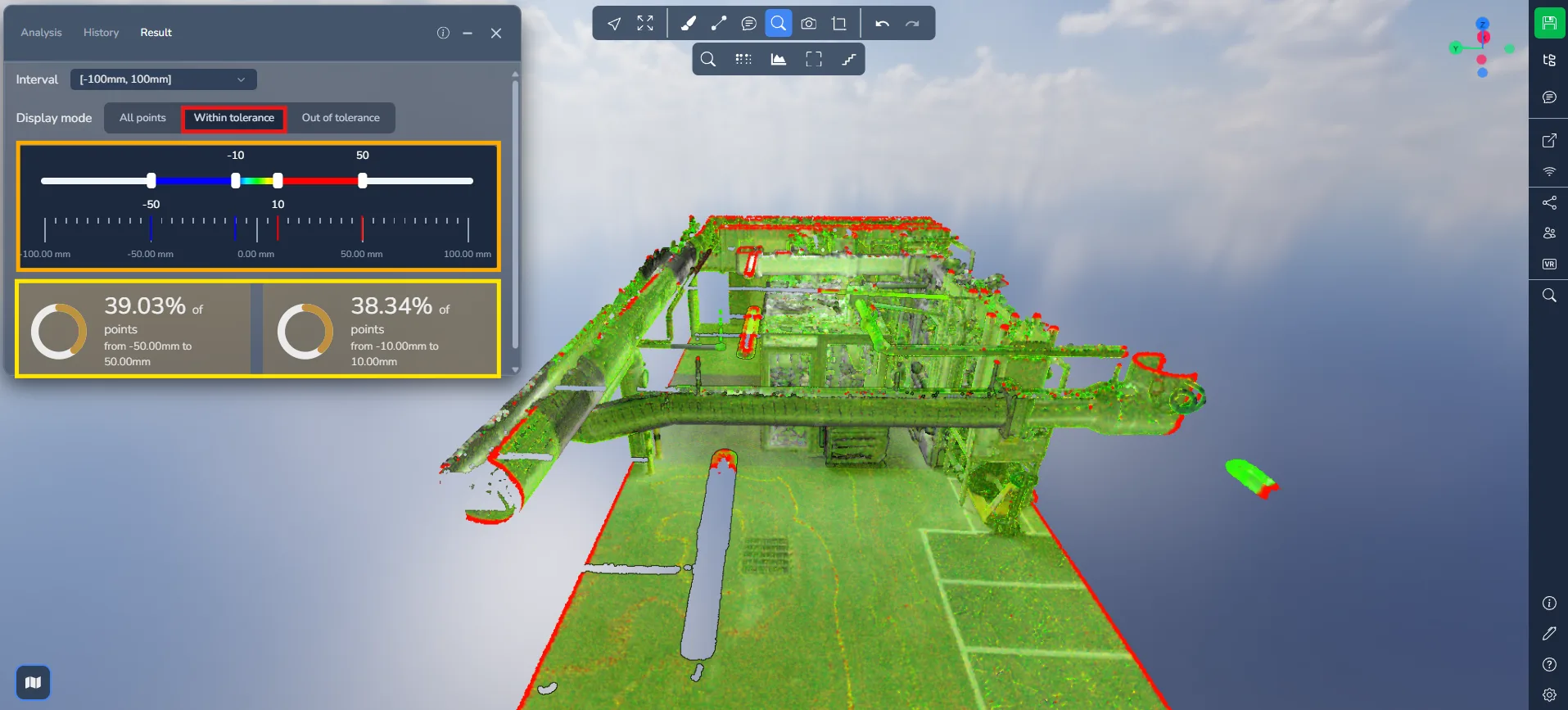
In de tweede modus, Binnen tolerantie, worden alleen de delen van de puntenwolk getoond die binnen het gedefinieerde tolerantiebereik vallen.
De schuifregelaar bevat nu vier grepen:
-
De buitenste grepen definiëren het zichtbare bereik
-
De binnenste grepen definiëren het standaardbereik van het kleurverloop
Twee validatiepercentages worden weergegeven, overeenkomend met de twee tolerantiedrempels.
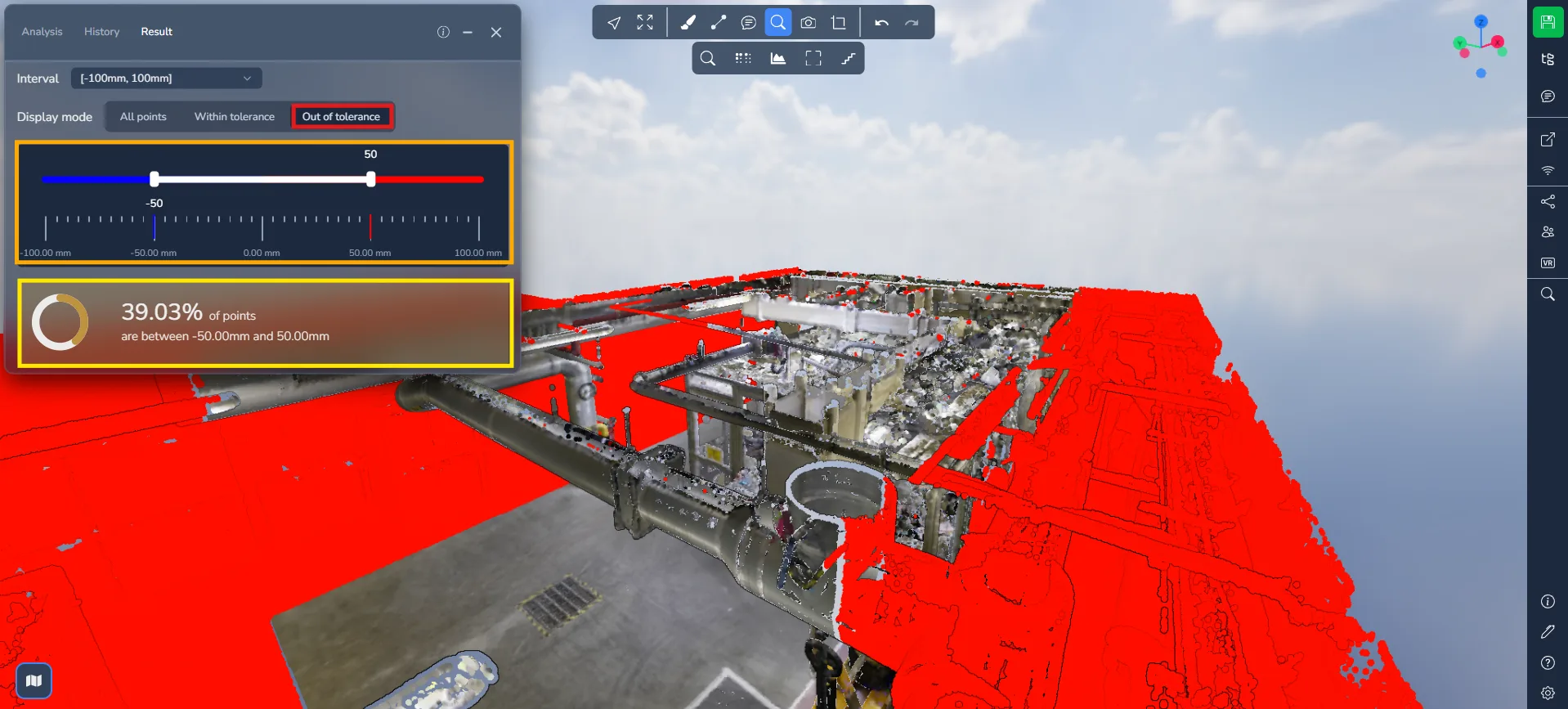
In de laatste modus, Buiten tolerantie, worden alleen de gebieden weergegeven waar de afwijkingen de gedefinieerde tolerantie overschrijden.
Het kleurverloop verdwijnt, en alleen de meest significante verschillen zijn zichtbaar (typisch rood en blauw).
Deze modus is vooral nuttig voor:
-
Het detecteren van structurele verschuiving
-
Het identificeren van ontbrekende of toegevoegde elementen
-
Het opmerken van scan-inconsistenties
Een Bestaande Analyse Heropenen
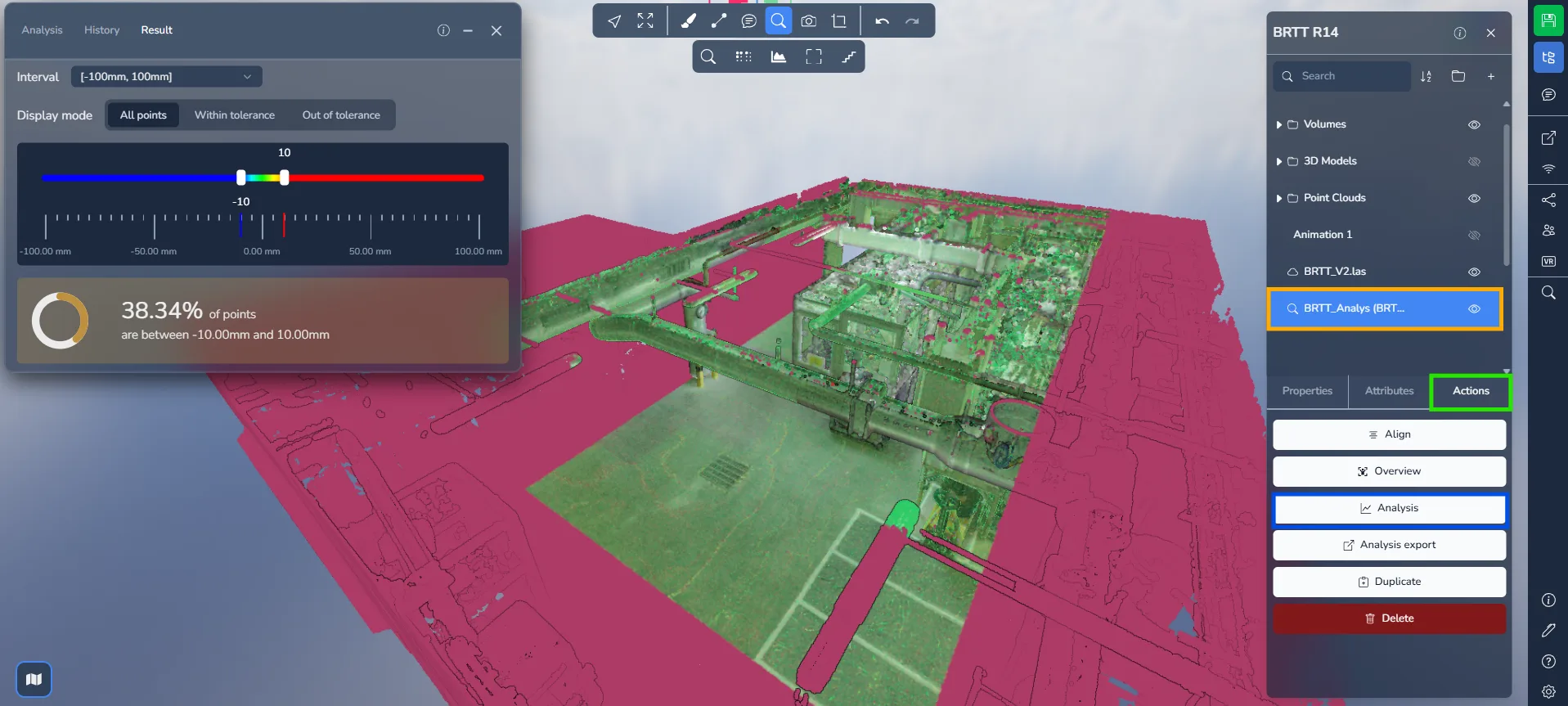
Na het verlaten en terugkeren naar het project, zal uw vergelijking tussen de projectelementen worden vermeld.
Klik op de vergelijking, navigeer naar het tabblad "Acties" en selecteer "Analyse" om de gerenderde resultaten direct te heropenen.
Als u tegen problemen aanloopt, staat ons ondersteuningsteam klaar om te helpen. Veel plezier met verkennen!