Importeer XGRIDS Gaussian Splatting-gegevens
Om een XGRIDS Gaussian Splatting-project te importeren, moet u eerst de vereiste projectbestanden voorbereiden en ze in de juiste structuur uploaden.
Voorbereiden van de Vereiste Bestanden en het Maken van het ZIP-Archief
XGRIDS exporteert een Gaussian Splatting-project in een van twee structuren:
- LCC-project: de export bevat een bestand met de naam meta.lcc
- LCC2-project: de export bevat een projectbestand dat eindigt op .lcc2 (voorbeeld: MyProject.lcc2)
Beide structuren worden door het platform geaccepteerd. Controleer welke bestanden uw export bevat en zorg er vervolgens voor dat de bijbehorende structuur hieronder volledig is.
Structuur van een LCC-project
Zorg ervoor dat u alle vereiste bestanden heeft die door XGRIDS zijn gegenereerd:
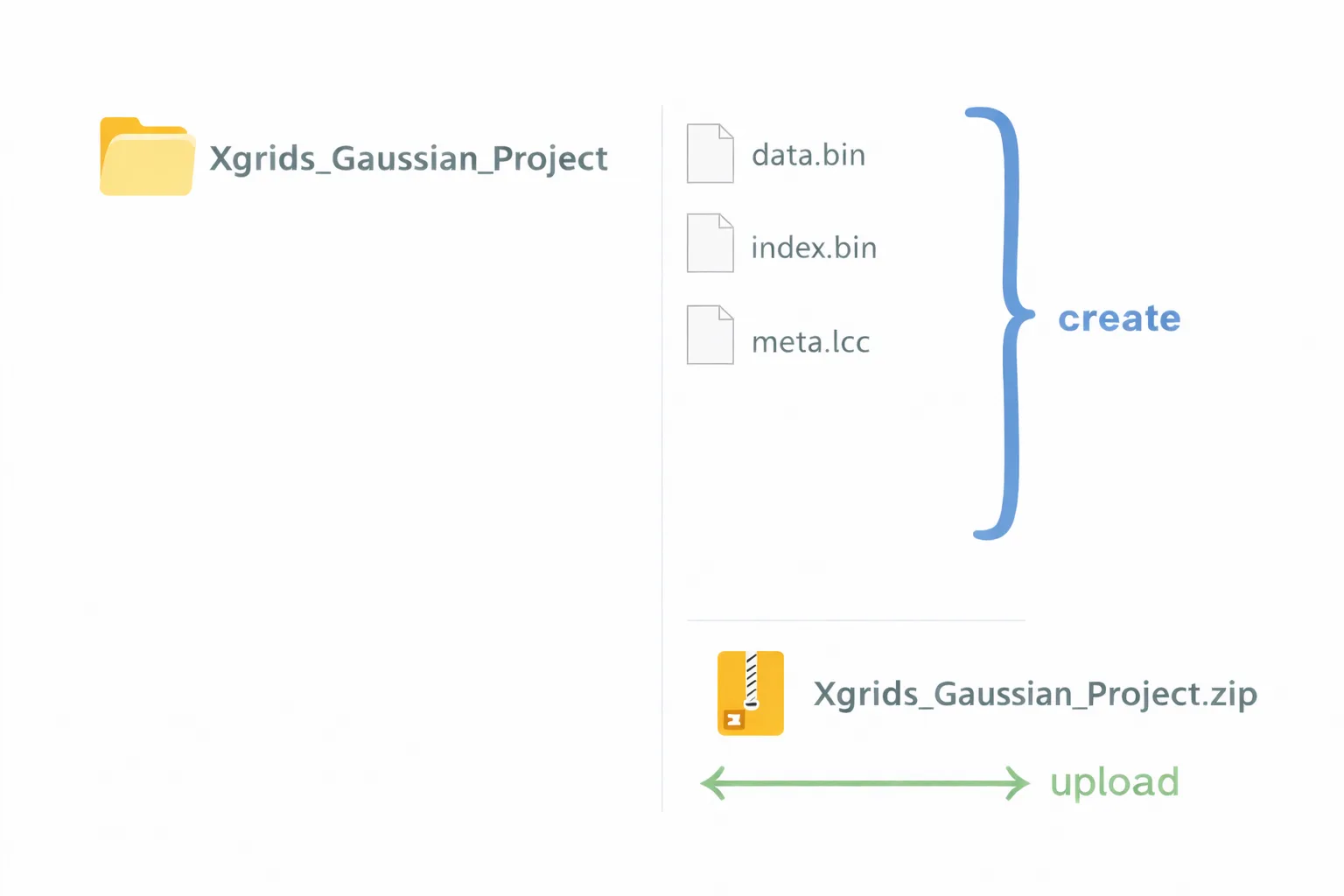
- data.bin
- index.bin
- meta.lcc
Al deze bestanden moeten zich in dezelfde projectmap bevinden.
Voorbeeld van de juiste structuur:
Structuur van een LCC2-project
Zorg ervoor dat u ten minste deze twee door XGRIDS gegenereerde onderdelen heeft:
- het projectbestand dat eindigt op .lcc2
- de map data, die een submap 3dgs met de Gaussian Splatting-gegevens bevat
Het .lcc2-bestand en de map data moeten naast elkaar blijven staan, in dezelfde projectmap.
Voorbeeld van de juiste structuur:
Xgrids_LCC2_Project/
   MyProject.lcc2
   data/
      3dgs/
         (bestanden met Gaussian Splatting-gegevens)
Als uw export zowel een meta.lcc-bestand als een projectbestand dat eindigt op .lcc2 bevat, importeert het platform deze als een LCC2-project, waardoor de export de bovenstaande LCC2-structuur moet volgen.
Maak het ZIP-bestand
-
Plaats de vereiste bestanden en mappen in een enkele map (voorbeeld: Xgrids_Gaussian_Project voor LCC, Xgrids_LCC2_Project voor LCC2)
-
Comprimeer de hele map tot een .zip-bestand
-
Wijzig, verwijder of bewerk geen van de interne bestanden
Upload het ZIP-bestand en Bekijk uw Project
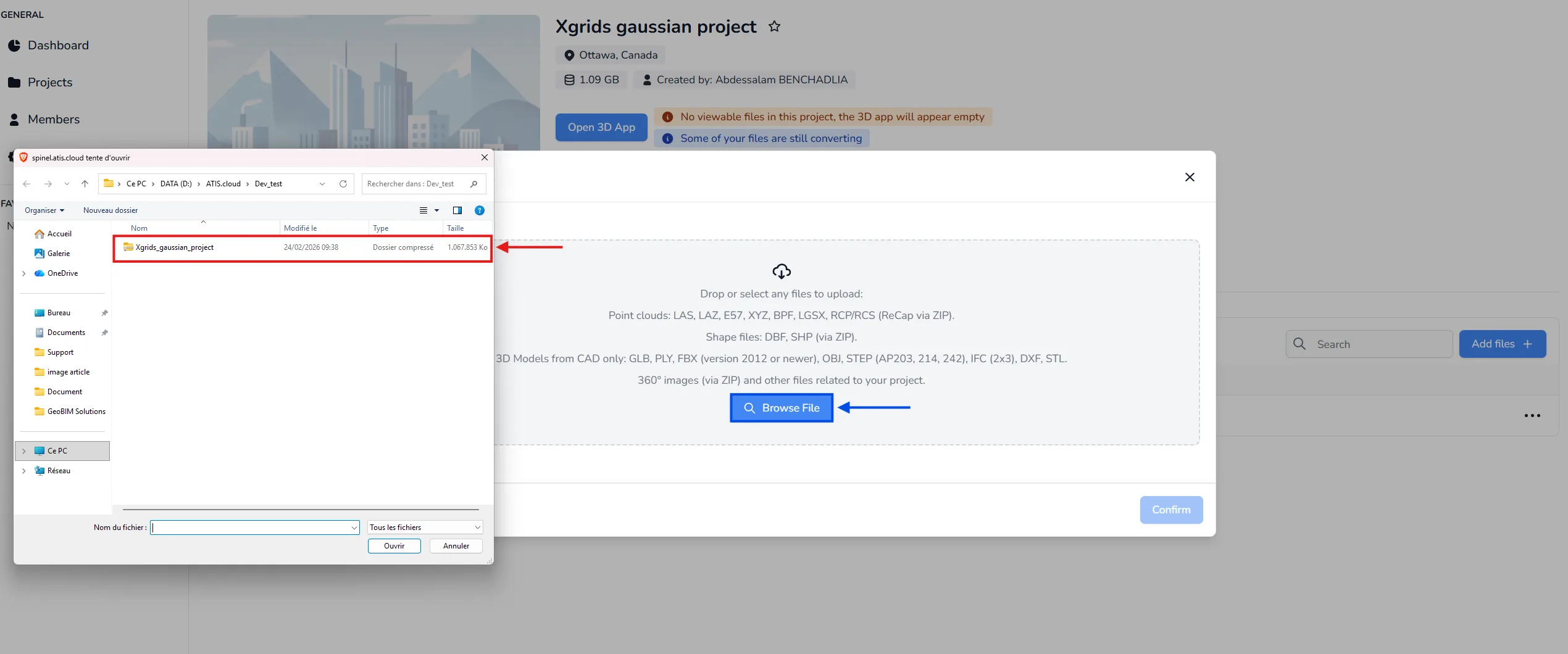
Open uw project en navigeer naar het tabblad Bestanden. Klik op Bestanden toevoegen en selecteer vervolgens Blader naar bestand om uw .zip-archief te kiezen.
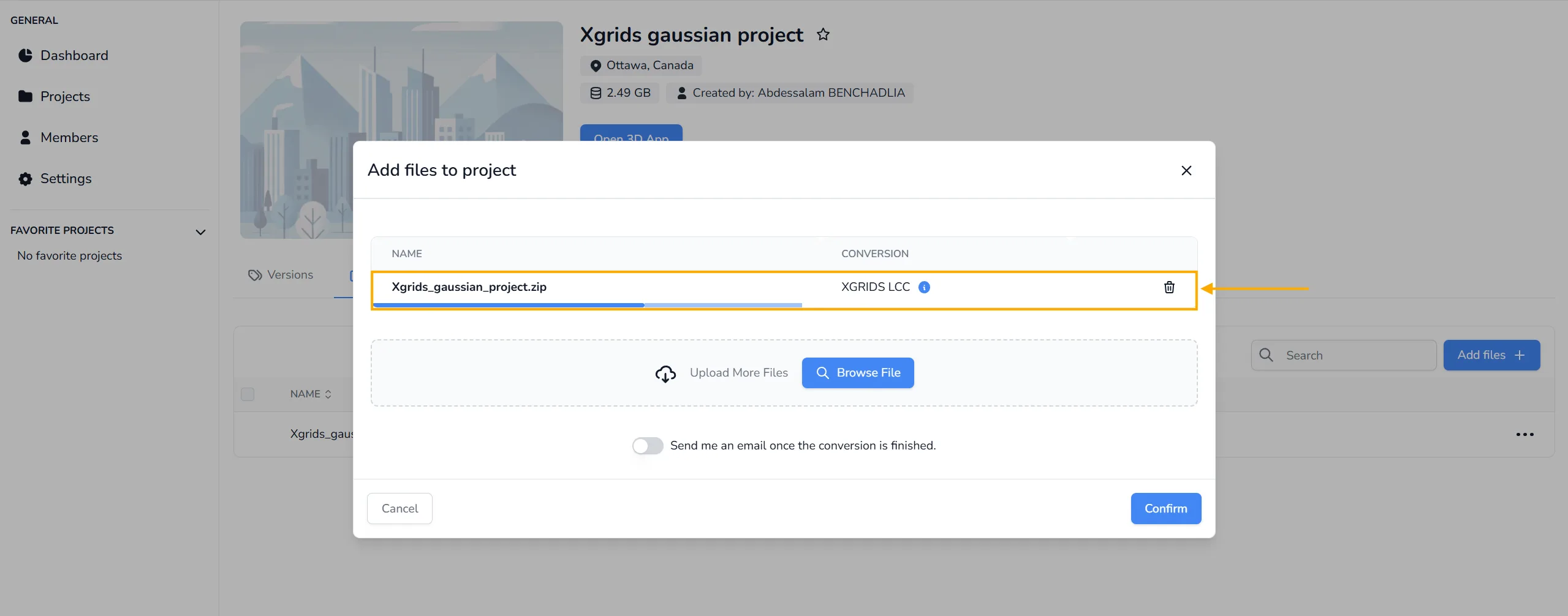
Na het selecteren van het bestand bevestigt u de upload. Als de ZIP-structuur correct is, detecteert het platform automatisch het XGRIDS LCC- of LCC2-formaat en begint het conversieproces. Er is geen handmatige formaatselectie nodig.
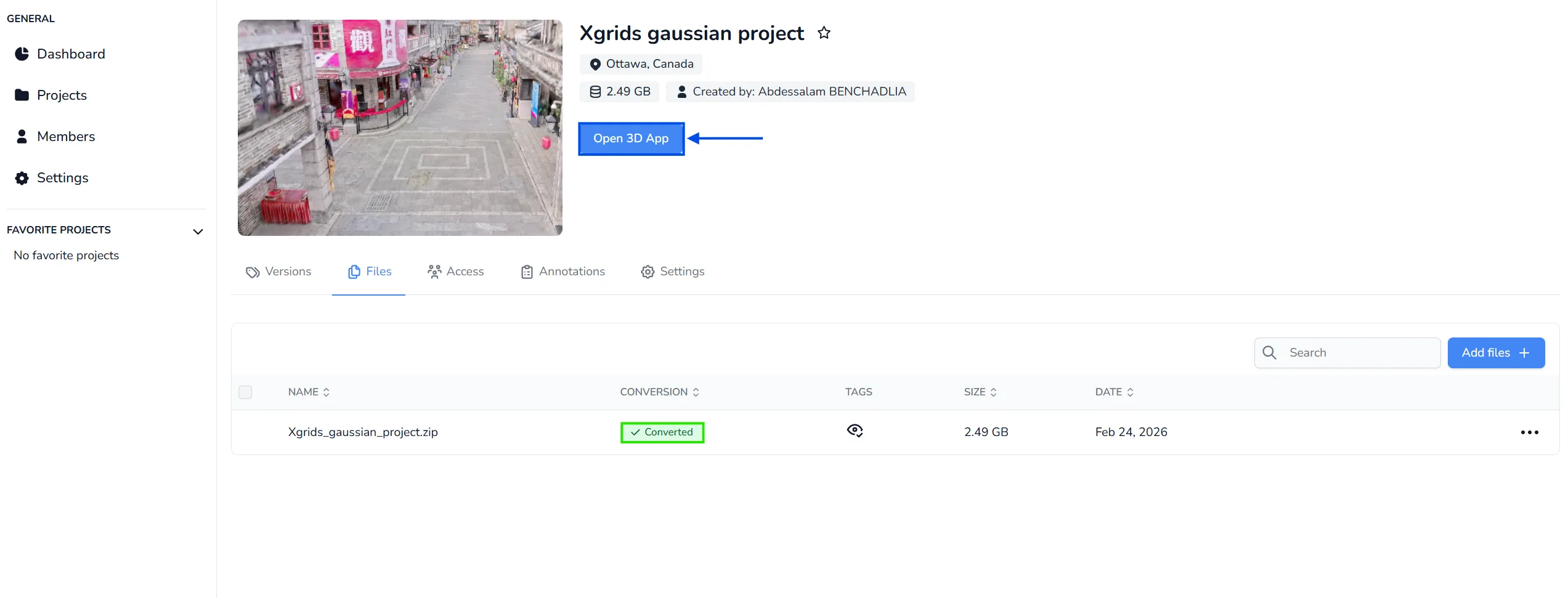
Zodra de conversie is voltooid, opent u het project en klikt u op Open 3D App om uw Gaussian Splatting-gegevens te visualiseren.
Beperkingen
Houd rekening met deze beperkingen wanneer u in de 3D-applicatie met XGRIDS Gaussian Splatting-gegevens werkt. Ze komen voort uit de XGRIDS-tools waarmee die gegevens worden gemaakt en niet uit het platform, dus wij kunnen ze aan onze kant niet opheffen:
- Eén per project. Er kan maar één XGRIDS Gaussian Splatting-object tegelijk worden weergegeven. Bevat uw project er al een, dan wordt een tweede niet geladen en legt een melding uit waarom.
- Slechts één uitsnijdbox. Er is maar één uitsnijdbox op van toepassing. U kunt nog steeds meer boxen toevoegen voor uw puntenwolken en uw 3D-modellen, ze hebben alleen geen effect op de Gaussian Splatting-gegevens.
- Geen duplicatie. De actie Dupliceren is niet beschikbaar voor een XGRIDS Gaussian Splatting-object.
De andere Gaussian Splatting-formaten die het platform accepteert (PLY, SPZ, SPLAT, KSPLAT en SOG) staan in Geaccepteerde bestandstypen.
Als u vragen heeft of verdere hulp nodig heeft, neem dan contact op met het technische team.