Exporteer een e57-bestand met 360°-afbeeldingen vanuit RiSCAN Pro
Als u uw puntenwolk met 360°-afbeeldingen in uw project wilt importeren, is het essentieel om het in het juiste formaat te exporteren met behulp van RiSCAN Pro.
Hieronder staan de stappen die u moet volgen om compatibiliteit en optimale weergave te waarborgen:
Stap 1: Selecteer de puntenwolken die u wilt exporteren
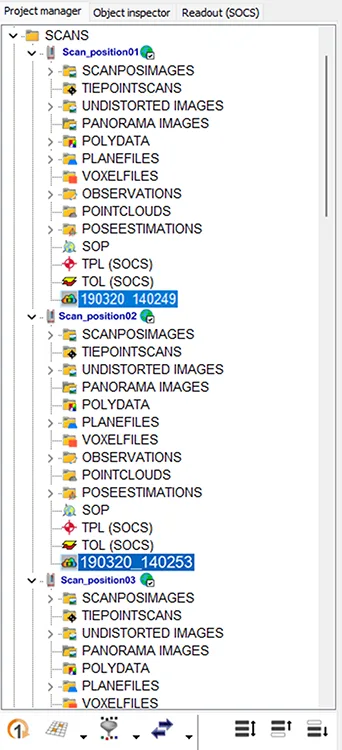
Vanuit het Projectbeheer-paneel klapt u de mappenstructuur onder SCANS uit en selecteert u de scanposities die u wilt exporteren.
Stap 2: Open de exporttool
Er zijn twee manieren om het exportproces te starten:
-
Via de Snelle Toegangbalk: Klik op het pijlicoon en kies Export pointcloud(s)....
-
Via het contextmenu: Klik met de rechtermuisknop op een scan of scangroep en selecteer Export pointcloud(s)....
Als er geen puntenwolken vooraf zijn geselecteerd, verschijnt er een lijst waarin u handmatig kunt kiezen welke u wilt exporteren.

Stap 3: Stel de exportparameters in
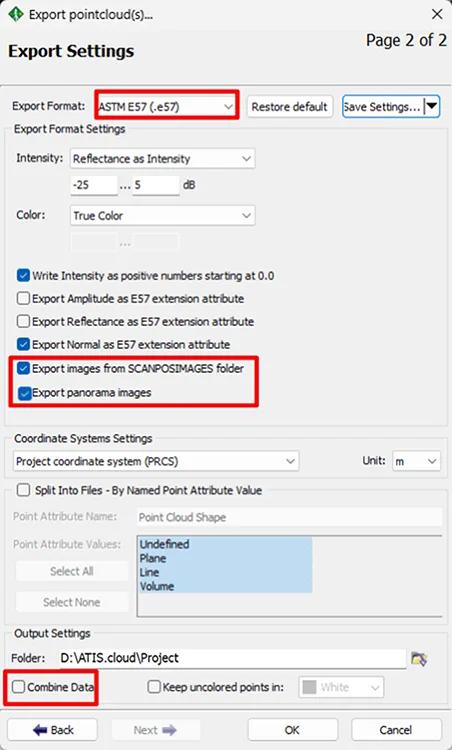
Kies de volgende instellingen in het venster Exportinstellingen:
- Exportformaat → Selecteer het E57-formaat
- Vink Afbeeldingen exporteren vanuit SCANPOSIMAGES-map en Panorama-afbeeldingen exporteren aan
- Vink uit: Gegevens combineren (aanbevolen)
- Klik op OK om de export te starten.
Dit zorgt ervoor dat zowel de scanpositiefoto's als de panorama 360°-afbeeldingen zijn ingebed in het .e57-bestand.
Zodra het bestand is geëxporteerd, kunt u het in uw project uploaden.
➡️ Volg dit artikel om te leren hoe u uw bestanden correct importeert.
Als u problemen of moeilijkheden ondervindt, neem dan gerust contact op met het team van het platform.