Vloernavigatie
Om met de verschillende niveaus van een gebouw in uw 3D-scène te interageren, gebruikt u de functie Vloeren. Dit hulpmiddel stelt u in staat om vloeren te detecteren, te organiseren, te visualiseren en te navigeren door verschillende verdiepingen.
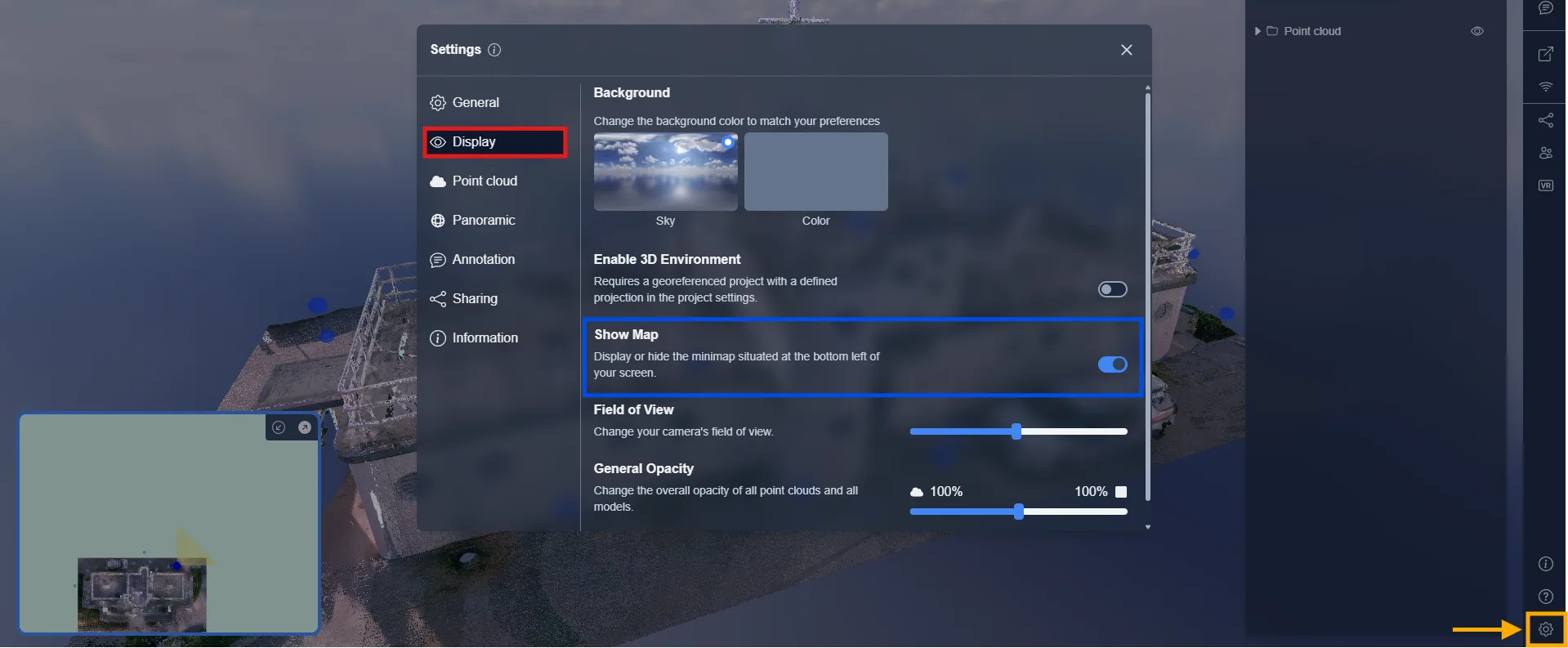
Schakel de Minimap In
Om vloeren efficiënt te gebruiken, activeert u de kaart om de structuur van uw projectvloeren weer te geven:
-
Ga naar Instellingen
-
Schakel onder het tabblad Weergeven de optie Toon Kaart in
Eenmaal geactiveerd verschijnt er een minimap in de linkerbenedenhoek, die klikbare vloerlabels en navigatiepunten toont.
Detecteer en Maak Vloeren
Om vloeren in uw project te detecteren:
-
Klik op het Hulpmiddelen pictogram (🔍)
-
Kies het Vloeren hulpmiddel
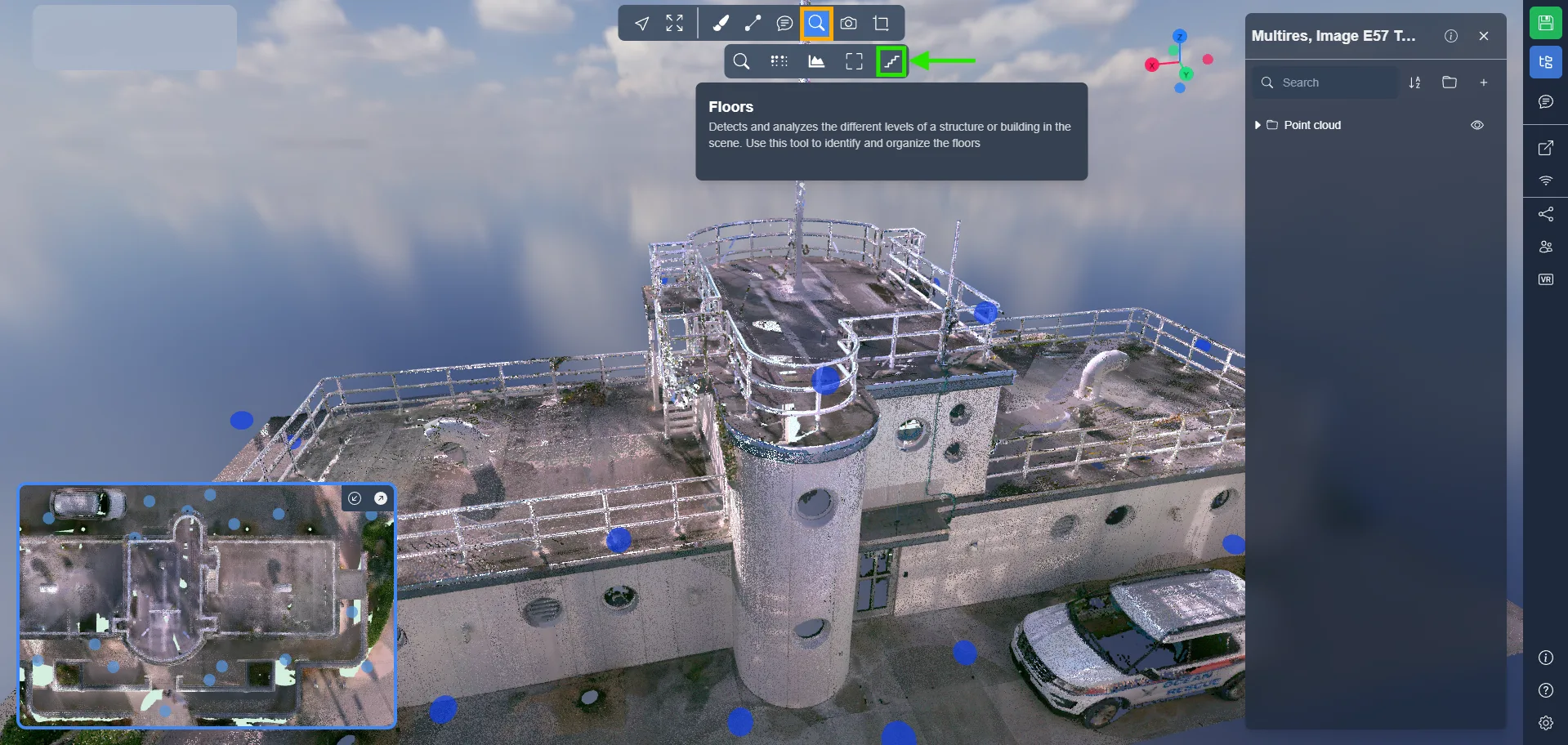
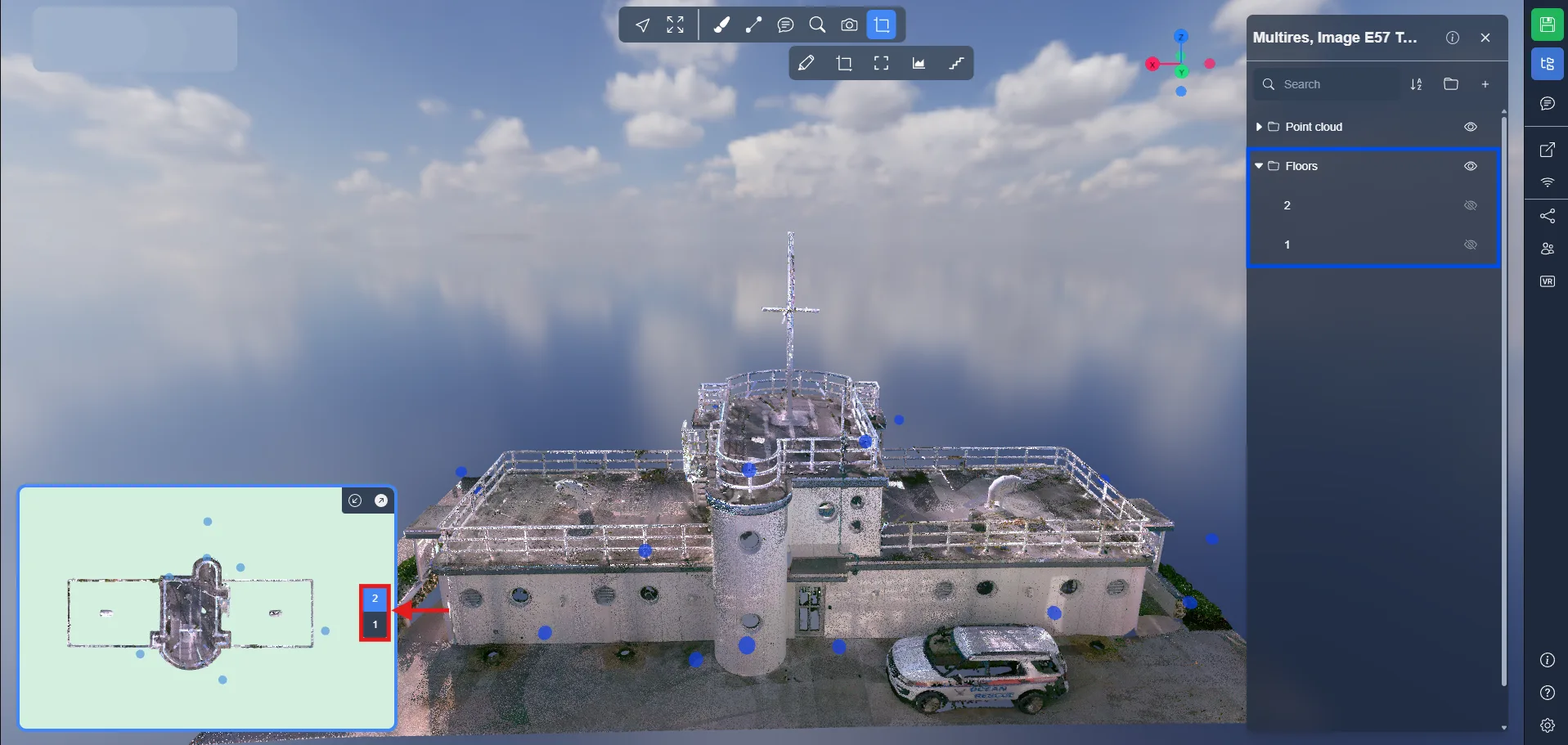
Dit genereert een Vloeren map in uw objectlijst, met individuele niveaus zoals Verdieping 1, Verdieping 2, enzovoort.
Elke gedetecteerde vloer wordt weergegeven:
-
Als een 3D-doos (uitsnijvolume)
-
Als een klikbaar label in de minimap
Beheer Uw Vloeren
Zodra de vloeren zijn gedetecteerd, kunt u ze volledig beheren vanuit de Vloeren-map in uw objectlijst. Elke vloer kan worden gepersonaliseerd of opnieuw georganiseerd om beter aan te sluiten bij uw navigatie- en presentatiebehoeften.
Hier is wat u kunt doen:
- Zichtbaarheid in-/uitschakelen om een specifieke vloer te tonen of te verbergen. Ideaal om een niveau te isoleren en de structuur of inhoud individueel te analyseren.
- Zoom naar een vloer om uw zicht op dat niveau te richten.
- Hernoem een vloer om deze aan te passen aan de context van uw project. Helpt samenwerkers onmiddellijk te begrijpen op welk niveau ze werken.
- Dupliceer een vloer om variaties te testen (bijv. verschillende uitsnijhoogtes).
- Verwijder een vloer als deze per ongeluk is aangemaakt of niet meer nodig is.
- Sleep en zet neer om vloeren in de lijst te herschikken. De volgorde wordt weergegeven in de minimap en beïnvloedt uw navigatiestroom.
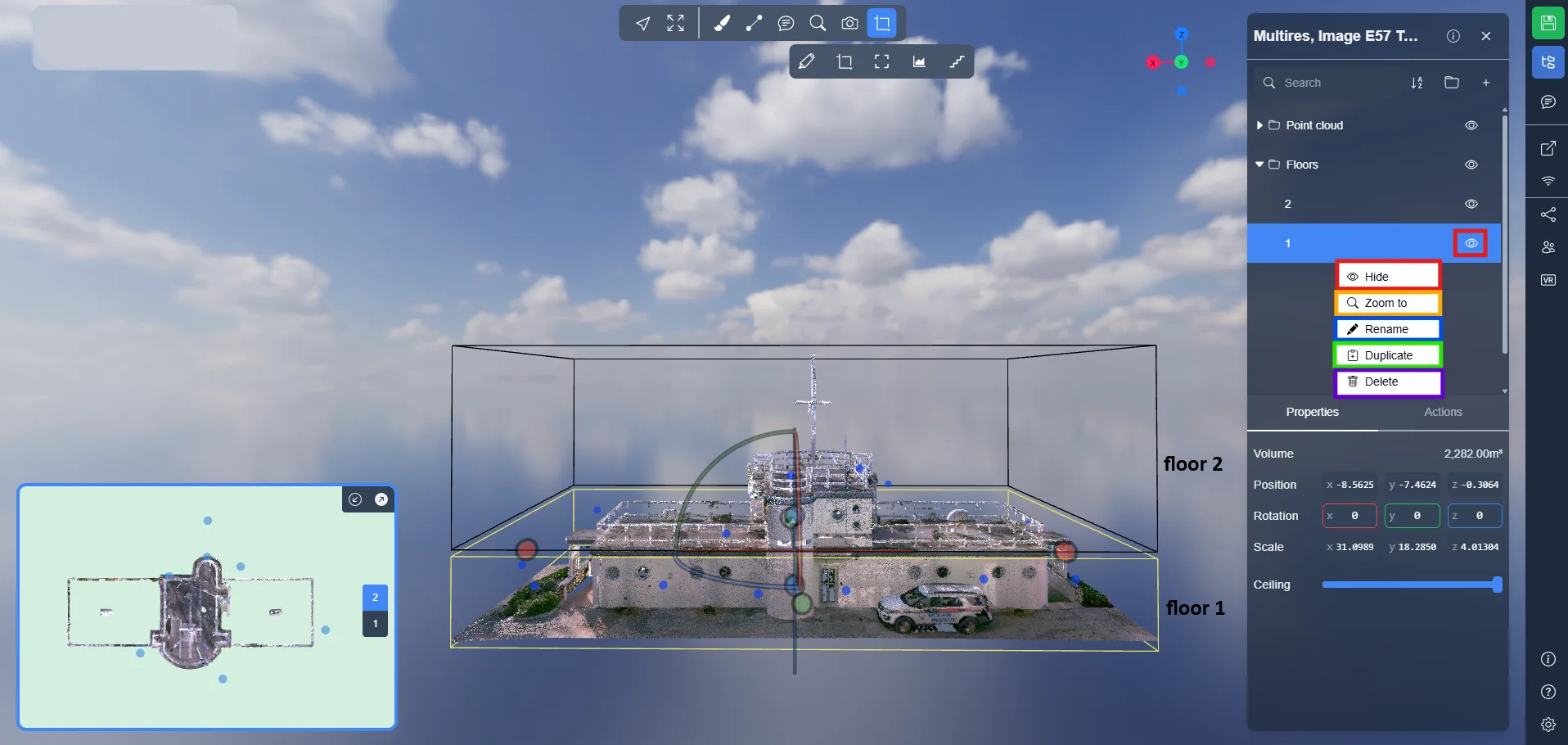
Alle bewerkingen worden onmiddellijk bijgewerkt in de minimap en 3D-scène.
Navigeer Tussen Vloeren
Zodra uw vloeren zijn aangemaakt, kunt u er op verschillende manieren tussen navigeren:
-
Dubbelklik op het vloergebied recht in de 3D-weergave → U wordt onmiddellijk verplaatst (gesleept) naar de locatie waarop u heeft geklikt, op de bijbehorende hoogte van de geselecteerde vloer.
-
Dubbelklik op een blauwe 360°-afbeeldingbol van de huidige vloer → U wordt doorgestuurd naar de geselecteerde 360° afbeelding.
Als u zich al binnen een 360° afbeelding op een specifieke vloer bevindt en u kiest een andere vloer vanaf de kaart, → U wordt automatisch doorgestuurd naar de 360° afbeelding die zich bevindt op de vloer die u heeft geselecteerd, als er een beschikbaar is in de buurt.
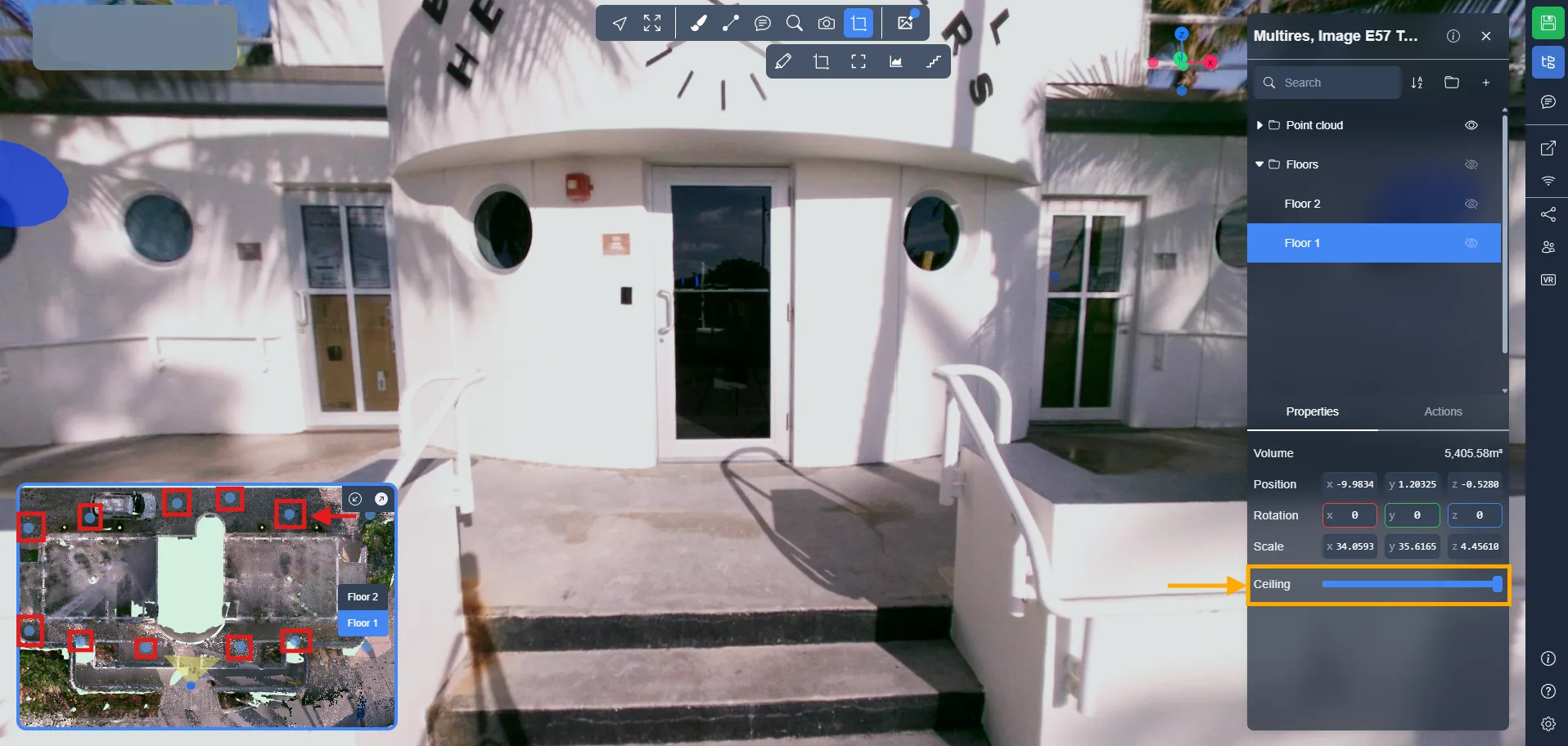
In sommige gevallen kan het plafond van een vloer de zichtbaarheid van de 360°-bol blokkeren. Om dit op te lossen:
- Selecteer een vloer.
- Gebruik de Plafond schuifregelaar in het eigenschappenpaneel.
- Verlaag het plafond totdat de blauwe bollen weer zichtbaar zijn.
Sla Uw Vloereninstellingen Op
Nadat alles is geconfigureerd, slaat u uw versie op om de vloeren tussen sessies te behouden:
-
Klik op de Sla versie op knop (rechtsboven)
-
Geef uw versie een naam (bijv. Vloeren Navigatie)
-
Klik op Maak een nieuwe versie aan
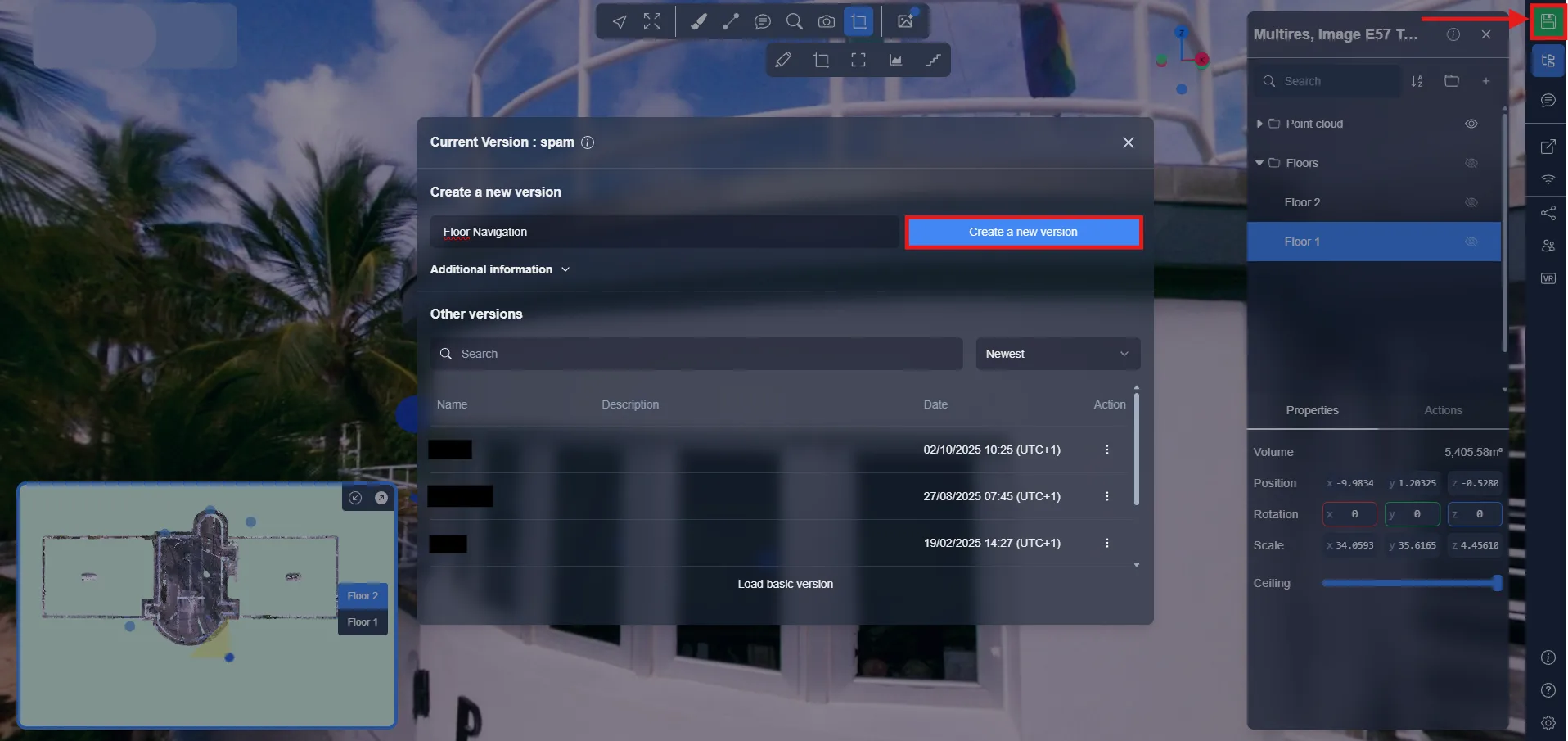
De positie en zichtbaarheid van vloeren worden opgeslagen in de versie. Leer meer in het Artikel over het Versiesysteem.
Bij problemen of moeilijkheden, aarzel niet om contact op te nemen met het platformteam.