Exporteer een puntenwolk met 360°-afbeeldingen van CoPre CHCNAV
CoPre van CHCNAV is een software voor het verwerken en analyseren van puntenwolken voor professionals in 3D-laserscanning. Deze gids helpt u ervoor te zorgen dat uw panorama-afbeeldingen correct zijn geïntegreerd en leesbaar zijn bij het exporteren vanuit CoPre.
Algemene Informatie
Met CoPre van CHCNAV kunt u exporteren:
- LAS-bestand
- LAZ-bestand
- E57-bestand
- PTS-bestand
- 360 panorama-afbeeldingen samen met hun aangepaste posities en oriëntaties voor nauwkeurige visualisatie op het platform
Om de geaccepteerde bestandsformaten beter te begrijpen, zorg ervoor dat u het artikel "Geaccepteerde Bestandsformaten" leest.
Exportproces
Volg deze stappen om uw puntenwolk en 360° panorama-afbeeldingen te exporteren:
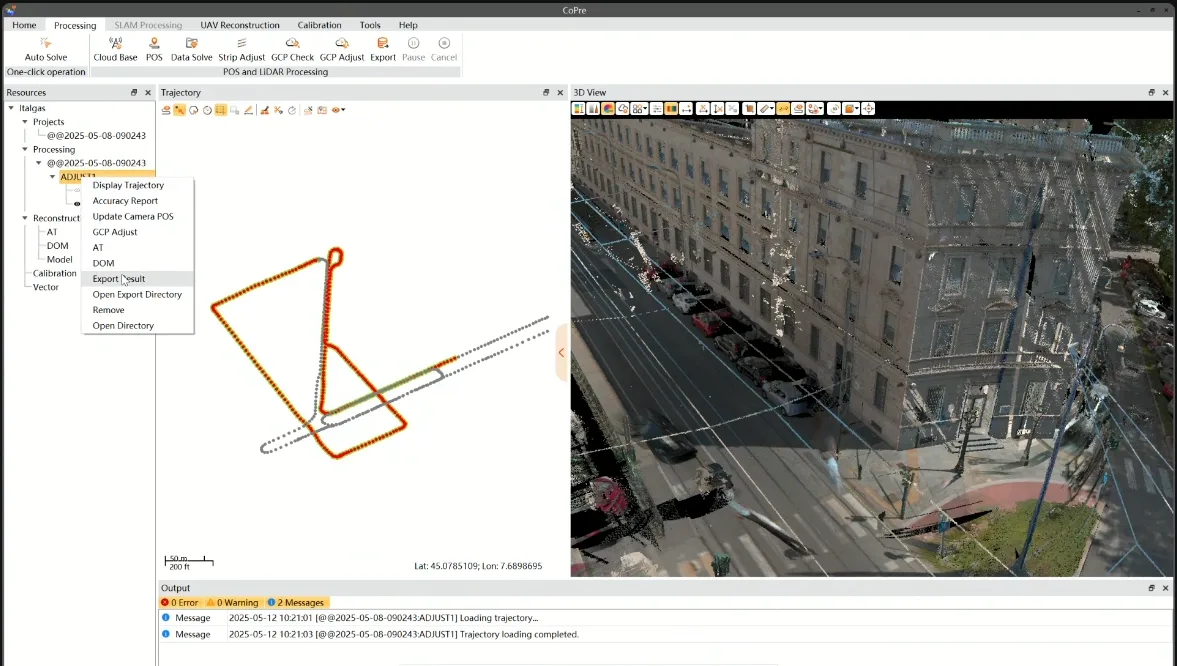
- Ga in het CoPre-project naar het menu Bronnen, klik met de rechtermuisknop op uw verwerkte gegevens en selecteer Exporteer Resultaat in het dropdown-menu.
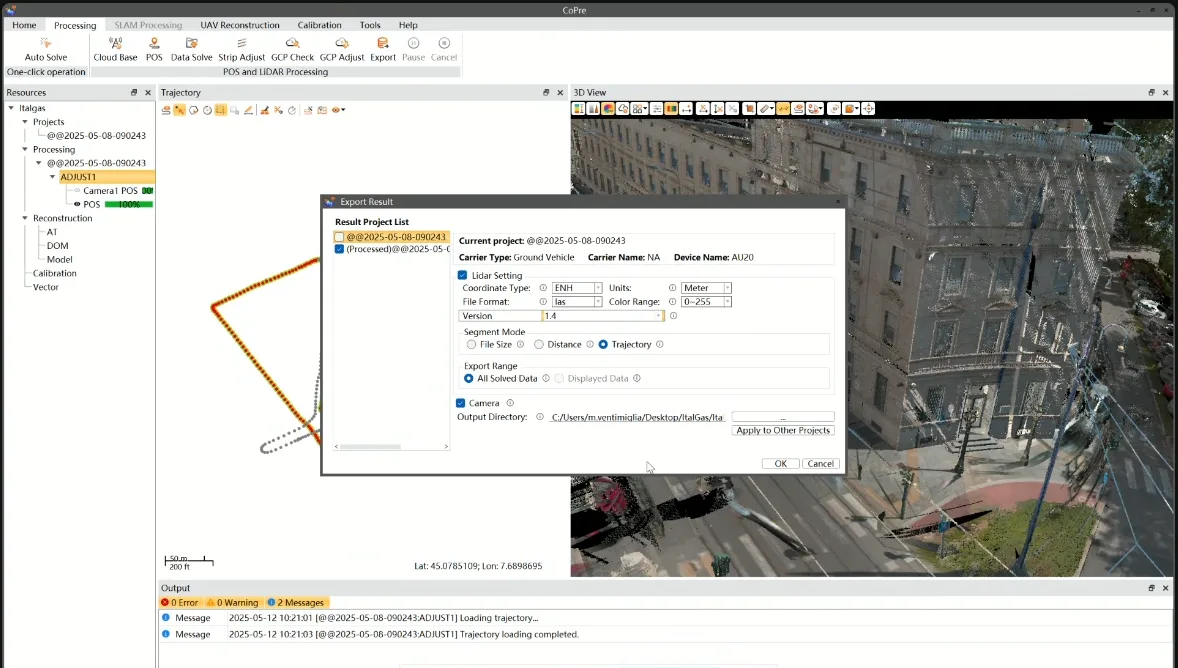
- Kies in het exportvenster het juiste project uit de Lijst met Resulterende Projecten, selecteer uw gewenste bestandsformaat en stel de Exportbereik in op "Alle Opgeloste Gegevens" om ervoor te zorgen dat alle relevante gegevens zijn opgenomen. Vink het vakje "Camera" aan om panorama-afbeeldingen en cameragegevens op te nemen.
-
De geëxporteerde gegevens worden georganiseerd in submappen op basis van uw CoPre-versie en projectconfiguratie.
- Camera1/ - Bevat metadata en panorama-afbeeldingen (indien geëxporteerd).
- Scanner1/ - Bevat het puntenwolkbestand in het formaat dat u tijdens de export heeft geselecteerd. Zodra u het puntenwolkbestand in de Scanner-submap heeft, kunt u het toevoegen aan een project op het platform en wachten tot de upload en conversie is voltooid voordat u de afbeeldingen uploadt.
-
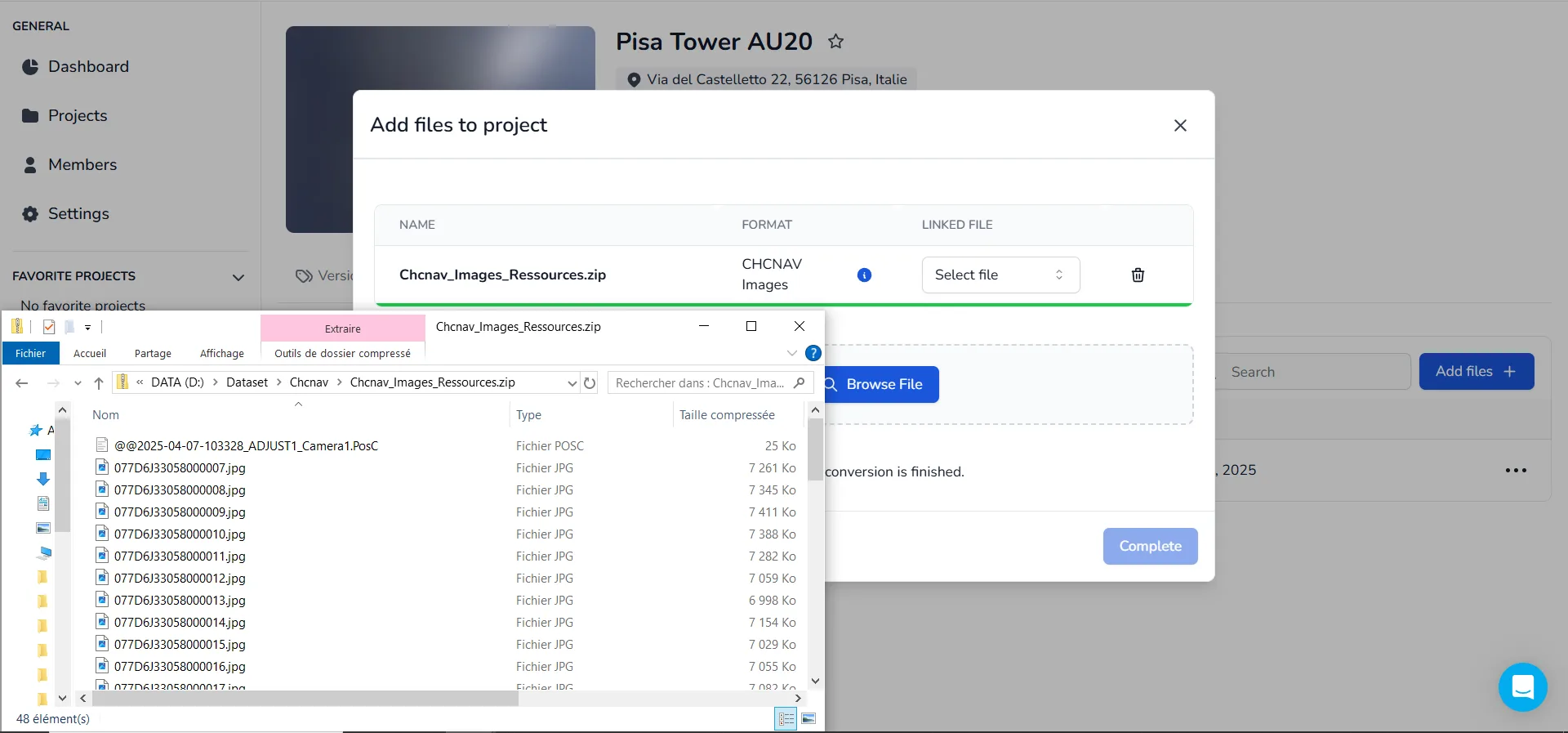
Om panorama-afbeeldingen voor upload voor te bereiden, gaat u naar de Camera1-submap en zoekt u naar een bestand met een .PosC-extensie, meestal aangeduid met dit formaat: @@yy-mm-dd-id_ADJUST1_Camera1.PosC of uw aangepaste projectnaam. Als de afbeeldingen niet in deze map worden gevonden, controleer dan de oorspronkelijke projectlocatie. Selecteer alle afbeeldingen samen met het PosC-bestand en ZIP ze samen. Om het PosC-bestand te verifiëren, opent u het met een teksteditor, browser of IDE.
-
Zodra de puntenwolk klaar is met converteren en zichtbaar is, uploadt u het ZIP-bestand naar het project en selecteert u de puntenwolk in het verbindingsvak. Het systeem detecteert automatisch of het afkomstig is van CHCNAV📥. Nadat de panorama-afbeeldingen zijn verwerkt, bevat de puntenwolk alle scanposities en hun bijbehorende panoramaweergaven, zodat u binnen de applicatie tussen scanstations kunt navigeren.
Als u vragen heeft of verdere hulp nodig heeft, neem dan contact op met het technische team.