Een HERON-gegevensset importeren met panoramische beelden
Vereisten
- Heron Desktop-software voor het verwerken van het HERON-traject en Reconstructor-software voor directe export in het formaat dat compatibel is met het platform.
- Internetverbinding vereist voor het uploaden naar het platform.
Algemene informatie
HERON wordt geleverd met Reconstructor, een software voor het beheren van LiDAR-gegevens van meerdere sensoren. Voor het specifieke gebruik van HERON-gegevens biedt Reconstructor een directe exporteur naar het platform van een enkel ongestructureerd .e57-bestand dat zowel de verwerkte HERON-puntenwolken als de 360° equirectangulaire panorama-afbeeldingen omvat.
Tijdens een HERON-survey kan de gebruiker kiezen tussen twee modi voor het vastleggen van beelden: enkele opnames in 8K-resolutie op door de gebruiker gedefinieerde posities (Single Shots) of video bij 24 fps, 4K-resolutie (Streaming). Beide soorten panorama-afbeeldingen kunnen samen met 3D-puntenwolken naar ons platform worden geëxporteerd.
Exporteren vanuit Reconstructor
Zodra de verwerking in HERON Desktop is voltooid en de gegevens naar Reconstructor zijn verzonden, kunt u alle HERON-surveys onder de kop Project in het Projectvenster bekijken. Elke HERON-survey is georganiseerd in puntenwolken met bijbehorende trajecten en panoramacamera's, evenals een 2D-nadir Blueprint-kaartweergave.
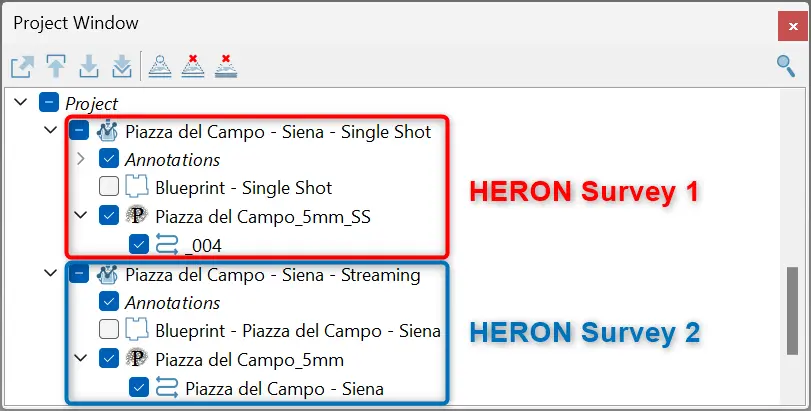
Hieronder staan de stappen die nodig zijn om HERON-puntenwolken en panorama-afbeeldingen naar het platform te exporteren en te uploaden, met behulp van Reconstructor.
- Ga vanuit het menu "Heron", onder "Heron delen", naar de opdracht "ATIS.cloud...".

-
U wordt eerst gevraagd om de HERON-survey te selecteren die u wilt exporteren uit de lijst van surveys in het project.
-
Vervolgens verschijnt er een speciaal dialoogvenster met een lijst van te volgen stappen.
De eerste stap is het kiezen van de opslagmap. Standaard worden de .e57-gegevens opgeslagen in de Exports-map van het Reconstructor-project, in een submap die de naam krijgt van de HERON-survey die u exporteert, maar beide kunnen naar wens worden gewijzigd.
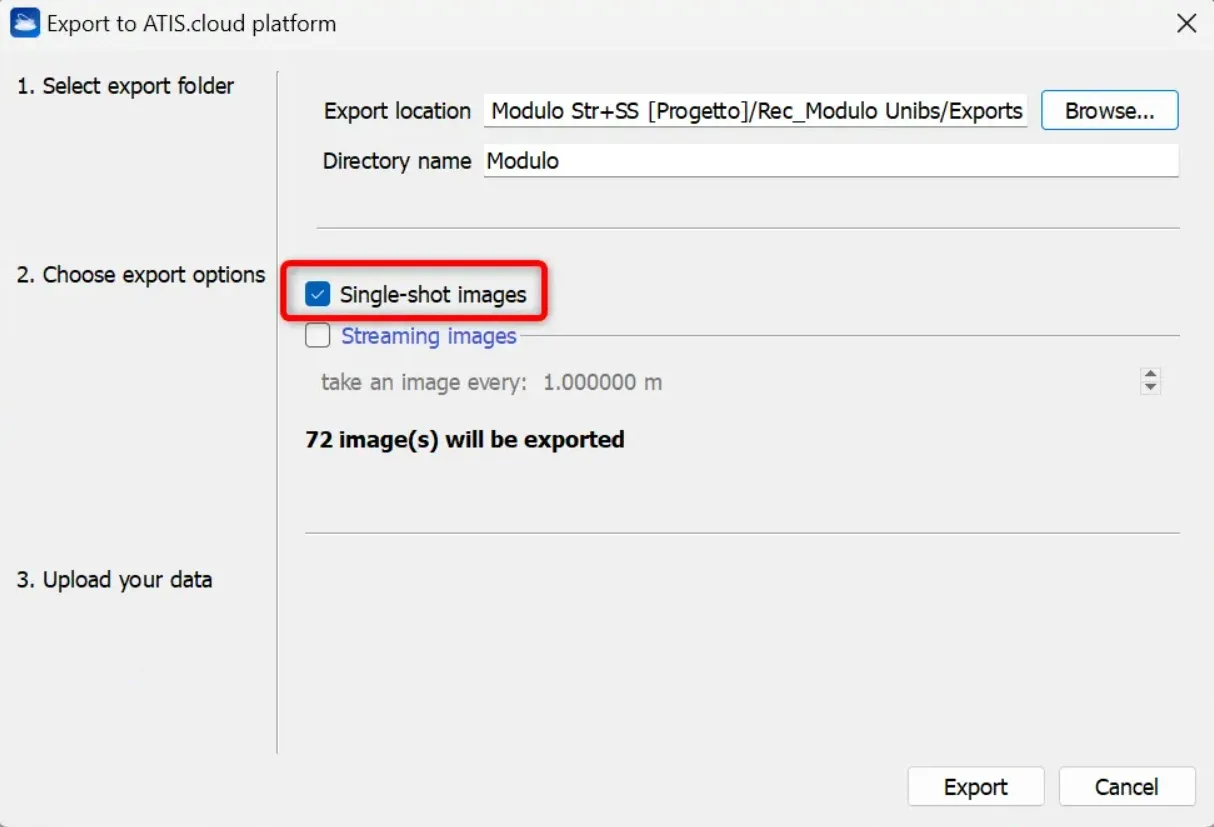
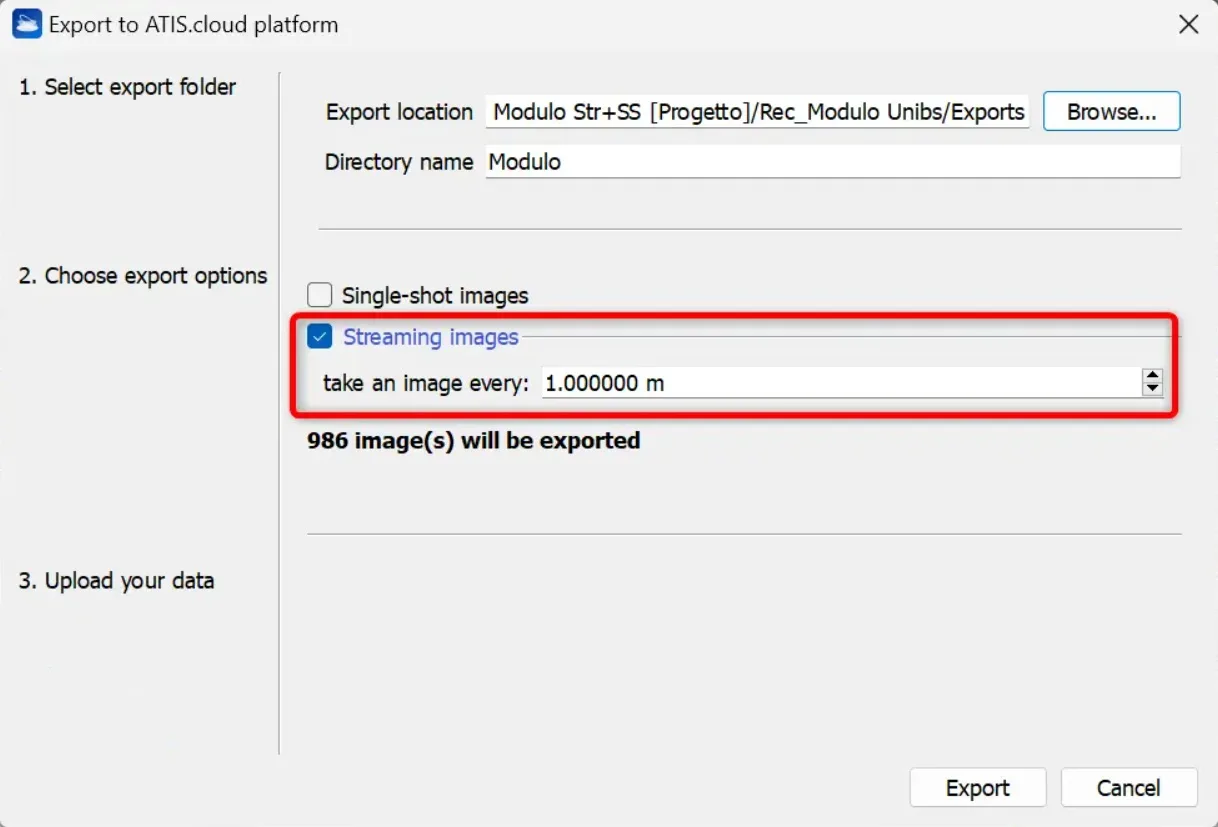
De tweede stap is het kiezen van het type afbeeldingen dat u wilt exporteren.
- Van Single Shots
Kies de optie "Single-shot afbeeldingen" als de HERON-survey is uitgevoerd in de single-shot-modus. De hoeveelheid panoramische afbeeldingen die zal worden geproduceerd, wordt onmiddellijk weergegeven.
- Van Streaming
Kies de optie "Streaming afbeeldingen" als de HERON-survey is uitgevoerd met video-acquisitie, en stel de beeldsamplingstap in die langs het HERON-traject is uitgevoerd. De hoeveelheid panoramische afbeeldingen die zal worden geproduceerd, wordt onmiddellijk weergegeven, zodat u de hoeveelheid geëxtraheerde gegevens kunt evalueren.
- Nadat deze stappen zijn voltooid, drukt u op de knop "Exporteren" in de rechterbenedenhoek van het dialoogvenster.
De grootte van de puntenwolken en het aantal panoramische afbeeldingen bepalen hoe lang dit proces duurt.
Opmerking: De kleur van de geëxporteerde puntenwolk komt overeen met de kleurlaag die is ingesteld in de Eigenschappenbrowser van de wolk op het moment van export.
- Wanneer de export is voltooid, verschijnt er een melding dat alles goed is gegaan, met de optie om op de knop "Open map" te klikken om de opgeslagen map met gegevens onmiddellijk te bekijken.
Op dit punt is het .e57-bestand klaar om via ons platform te worden gedeeld.
Importeren in het platform
- Log in op uw account op het platform.
- Maak een nieuw project of open een bestaand project.
- Selecteer het tabblad "Bestanden toevoegen" en upload het .e57-bestand dat vanuit Reconstructor is geëxporteerd.
- Volg het uploadproces en controleer de importstatus.
- Zodra de import is voltooid, verschijnen de puntenwolk en panorama-afbeeldingen correct overlappend in het project.
Voor een meer gedetailleerde uitleg, zie dit artikel.