Primaire 3D-elementen toevoegen
Er zijn 2 manieren om primaire objecten aan een project toe te voegen. De eerste is het gebruik van het importmenu, de tweede stelt u in staat om 3D-objecten te creëren vanuit een CSV.
Laden met het importmenu
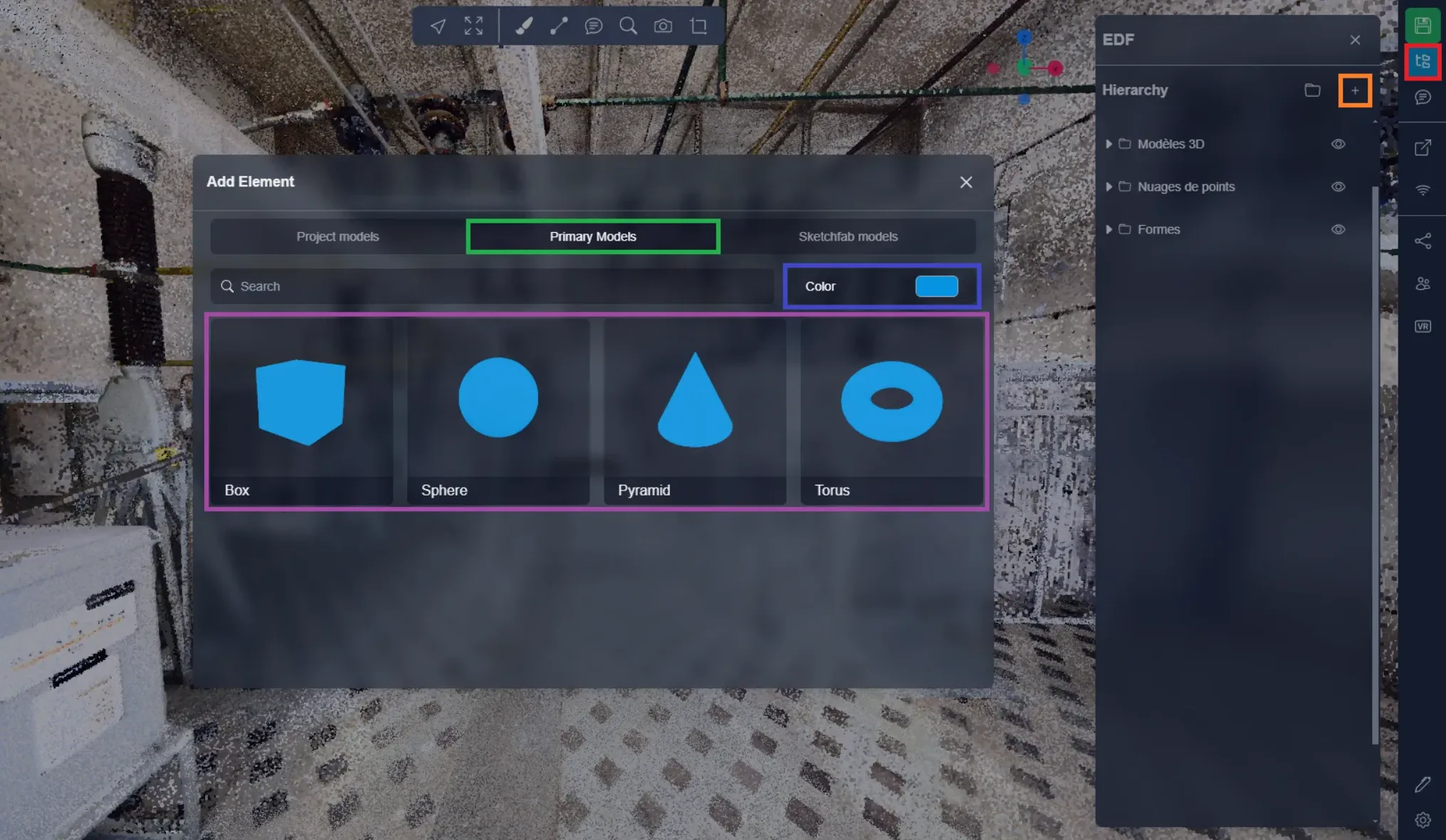
Dit menu stelt u in staat om het object dat u gaat importeren te bekijken. Alles wat u hoeft te doen is het menu object toevoegen te openen, dat zich bevindt in het projectmenu, en het tabblad "Primaire modellen" te selecteren.
Hier vindt u de lijst van alle beschikbare objecten. U hoeft alleen maar de kleur te kiezen die u wilt en vervolgens op het object te klikken dat u wilt importeren.
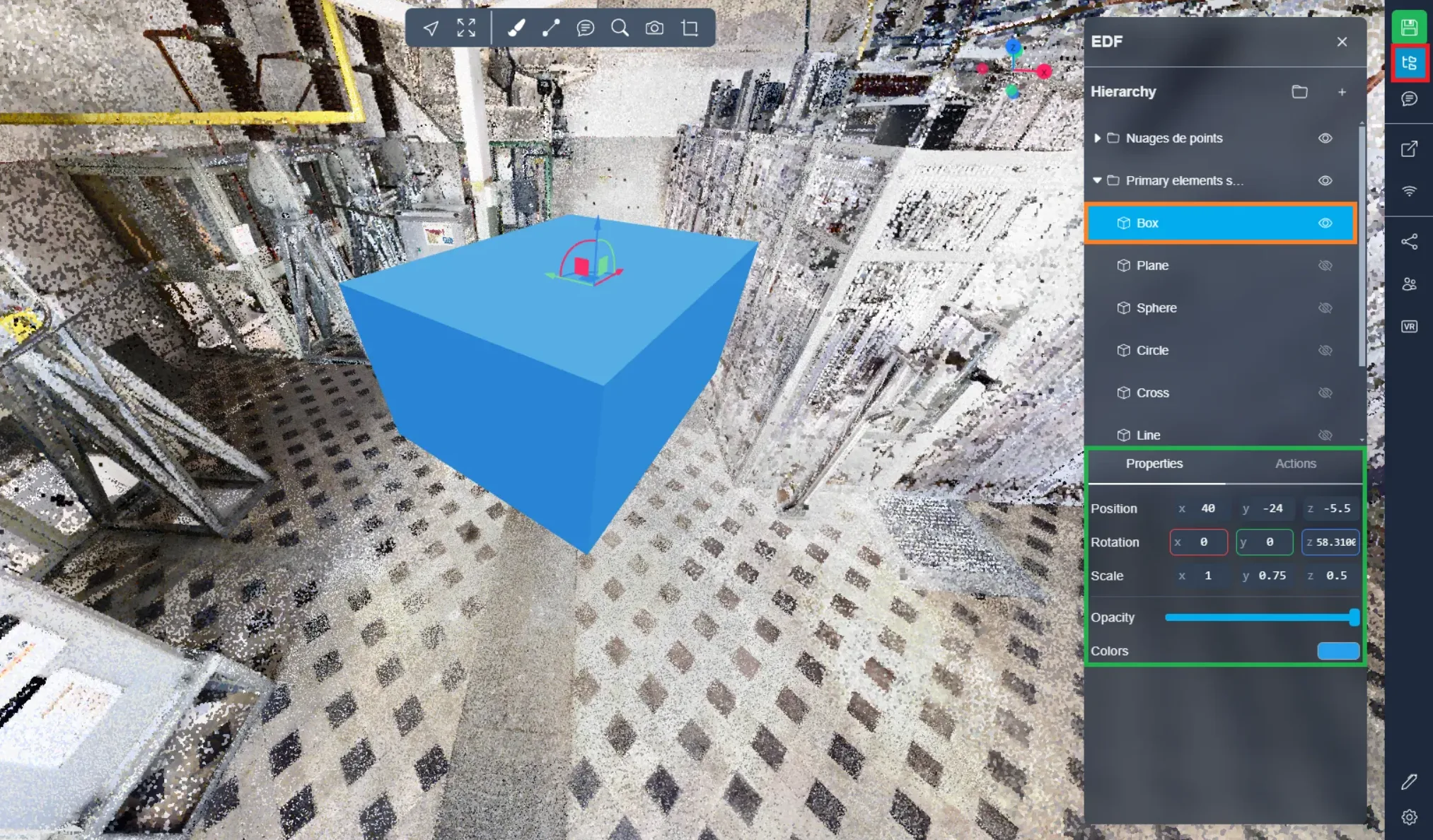
Het element verschijnt vervolgens voor u in de 3D-applicatie. U kunt de parameters ervan wijzigen met de eigenschappen van het object. Deze opties vindt u nadat u uw model heeft geselecteerd vanuit het projectmenu.
Om met het object te interageren, het te verplaatsen, de vorm, grootte of rotatie te wijzigen, kunt u dit artikel raadplegen.
Laden met een CSV-bestand
Het is ook mogelijk om deze import met een CSV-bestand te doen. Dit bestand is als volgt opgebouwd:
- TYPE: dit is het type element dat u wilt toevoegen (U kunt de 8 typen in de rest van het artikel vinden, de code staat in haakjes voor elk type)
- NAAM: dit is de naam die u uw elementen wilt geven (geen beperkingen)
- POS\_X, POS\_Y en POS\_Z: dit zijn de invoercoördinaten van het element (het centrum van het element)
- ROT\_X, ROT\_Y en ROT\_Z: dit zijn de rotaties van het element uitgedrukt in graden
- SCALE\_X, SCALE\_Y en SCALE\_Z: deze 3 waarden bepalen de grootte van het element afhankelijk van zijn type (we zullen dit later toelichten)
- KLEUR: dit is de kleur van het element uitgedrukt in hexadecimale waarde (let op, vergeet de # niet voor de code)

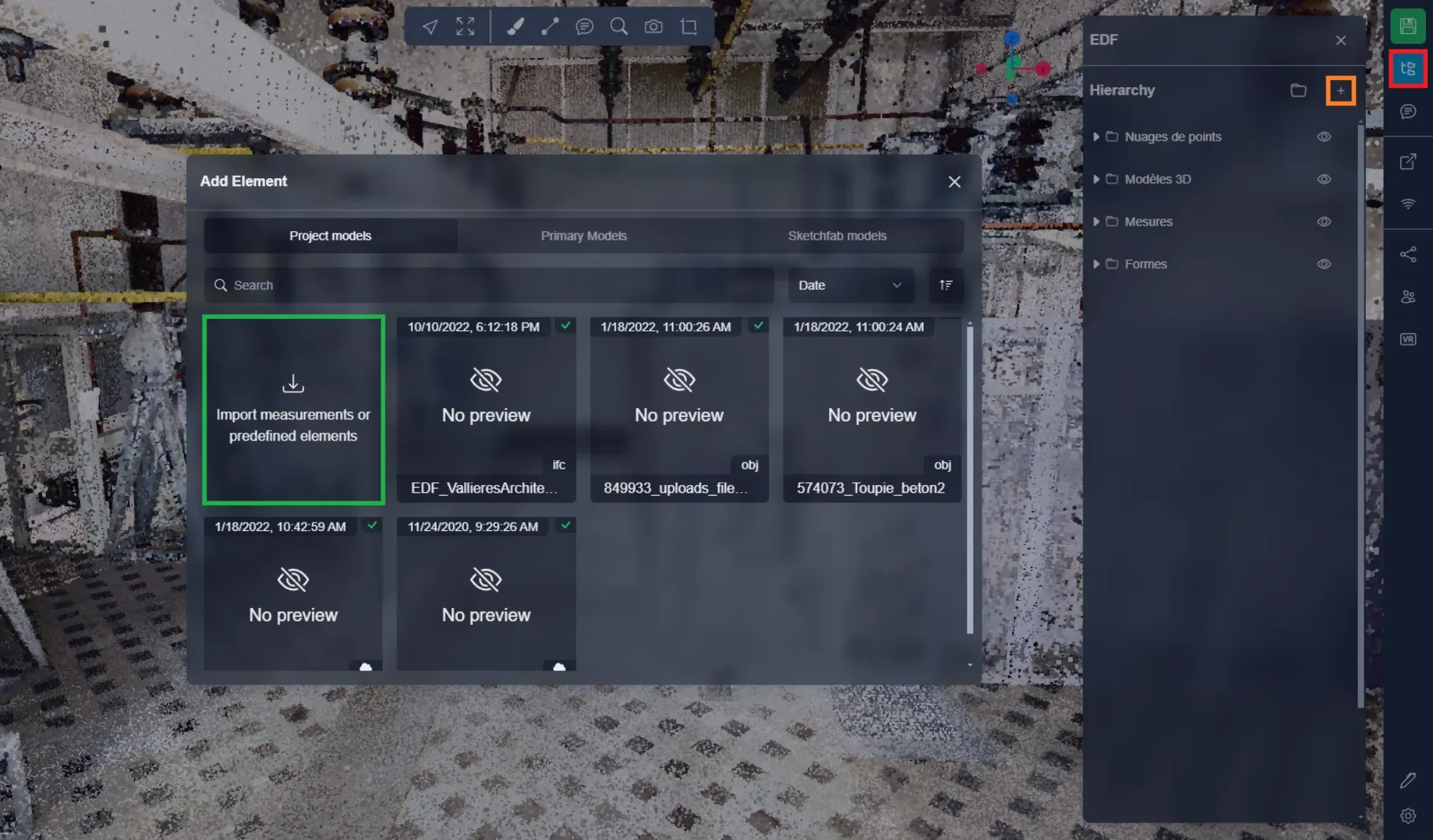
Het toevoegen van de CSV aan het platform is heel eenvoudig. Open gewoon het projectmenu en klik op de + knop om het importvenster te openen. Hier hoeft u alleen maar op de importoptie te klikken om uw bestand te kunnen uploaden.
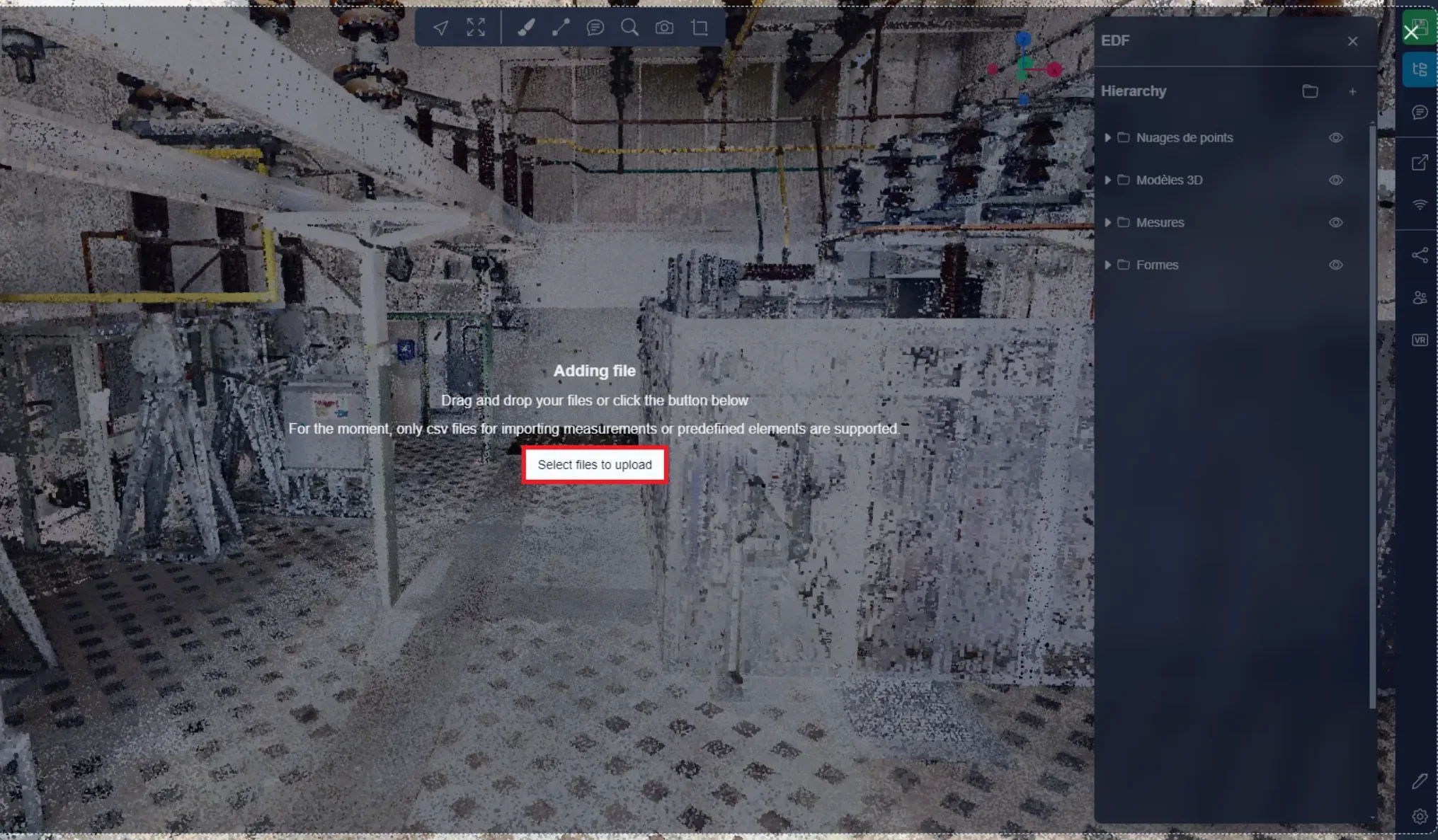
Dit opent dit venster; u kunt dan direct uw CSV op uw computer selecteren. U kunt ook uw bestand direct naar de 3D-applicatie slepen en neerzetten; dit heeft hetzelfde effect.
3D-objecten
Hieronder vindt u een lijst van beschikbare primaire items. U zult zien dat de verschillende objecten niet allemaal gebruik maken van alle velden die beschikbaar zijn in de CSV. 2D-objecten zoals het vlak of de cirkel gebruiken bijvoorbeeld geen "SCALE\_Z" omdat ze geen 3D-dimensie hebben. De lijn heeft ook een bijzonder systeem, dat in zijn sectie zal worden toegelicht. Neem dus de tijd om te begrijpen hoe elk type object werkt om een goed resultaat te verkrijgen. Uiteraard kunt u uw elementen altijd na hun import aanpassen, maar goede voorbereiding bespaart u zeker tijd.
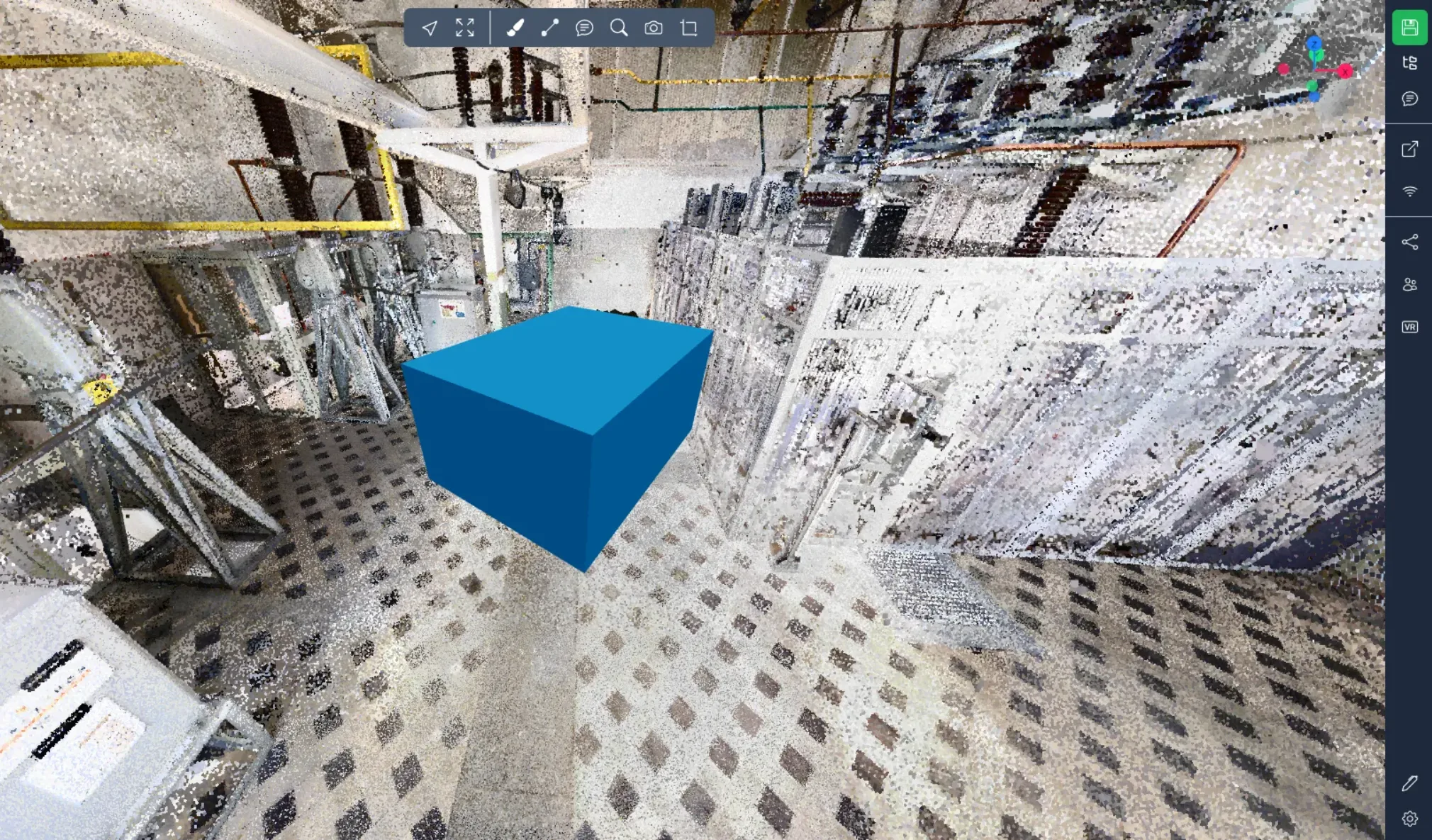
Doos: (box)
In de CSV: De waarden SCALE\_X, SCALE\_Y en SCALE\_Z bepalen de grootte volgens de verschillende assen uitgedrukt in meters.
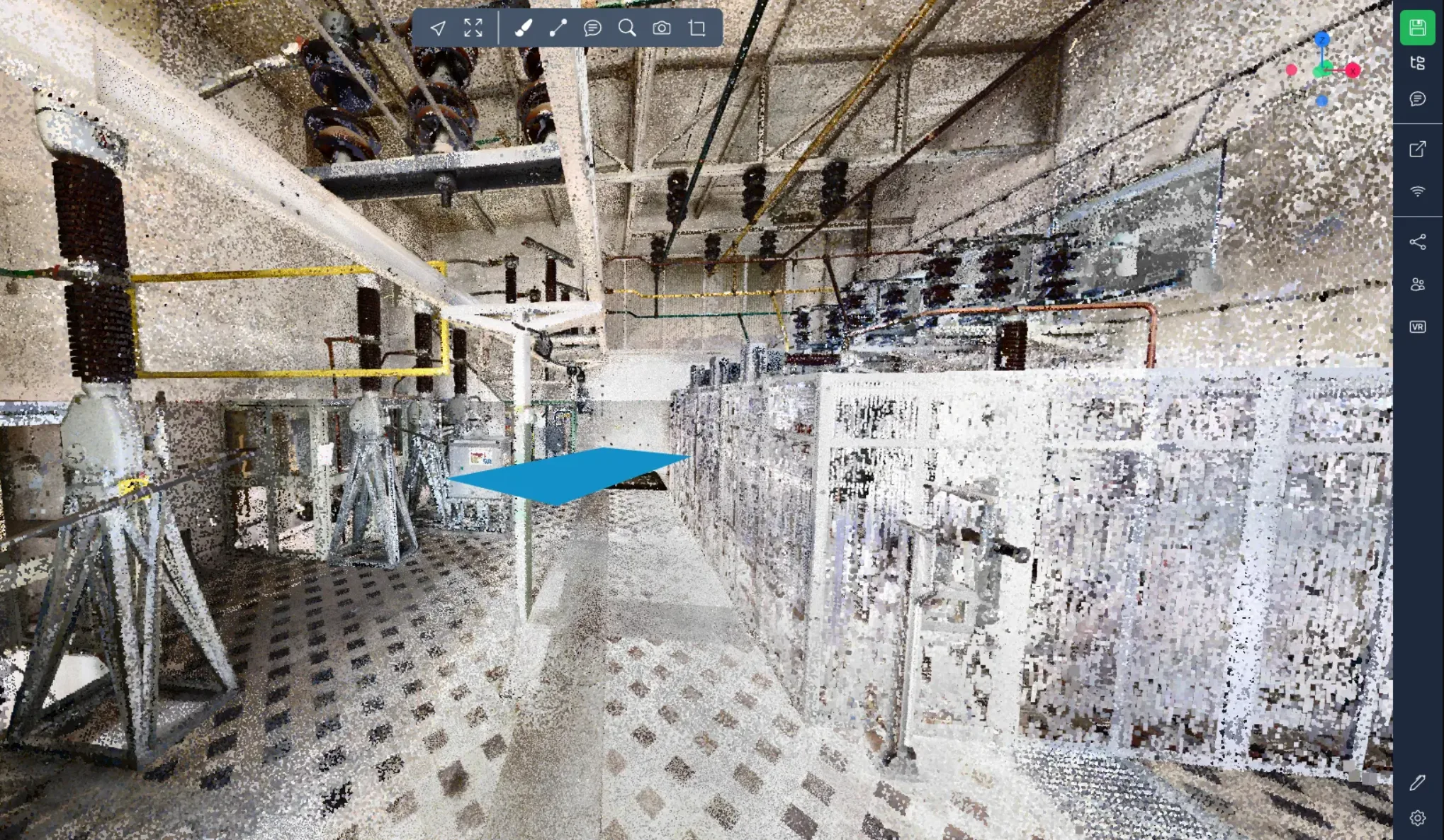
Vlak: (plane)
In de CSV: De waarden SCALE\_X en SCALE\_Y bepalen de grootte volgens de verschillende assen uitgedrukt in meters, maar de waarde van SCALE\_Z wordt niet gebruikt.
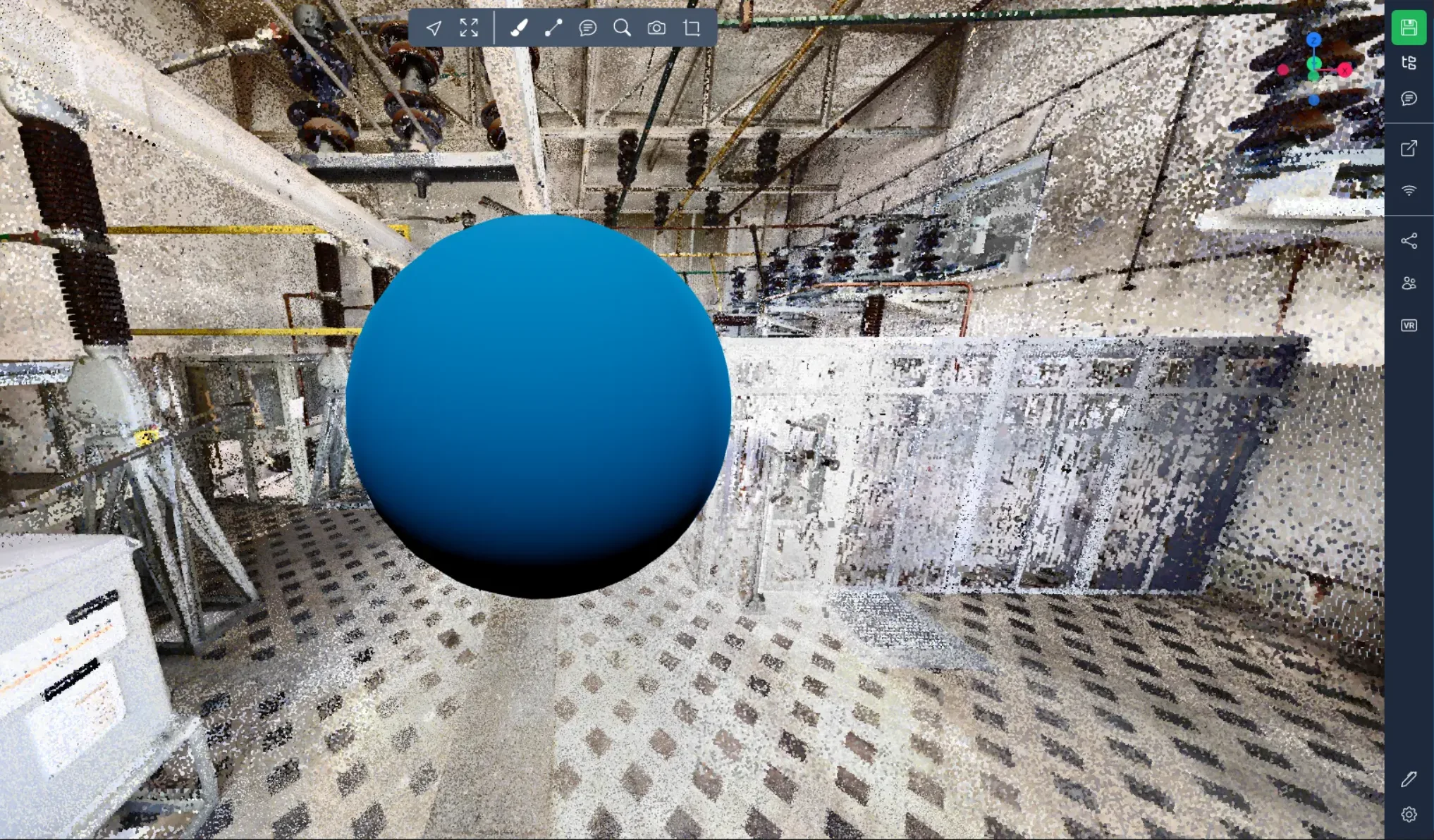
Bol: (sphere)
In de CSV: De waarde van SCALE\_X bepaalt de straal, uitgedrukt in meters. De waarden van SCALE\_Y en SCALE\_Z worden niet gebruikt. Rotatiewaarden zijn 0.
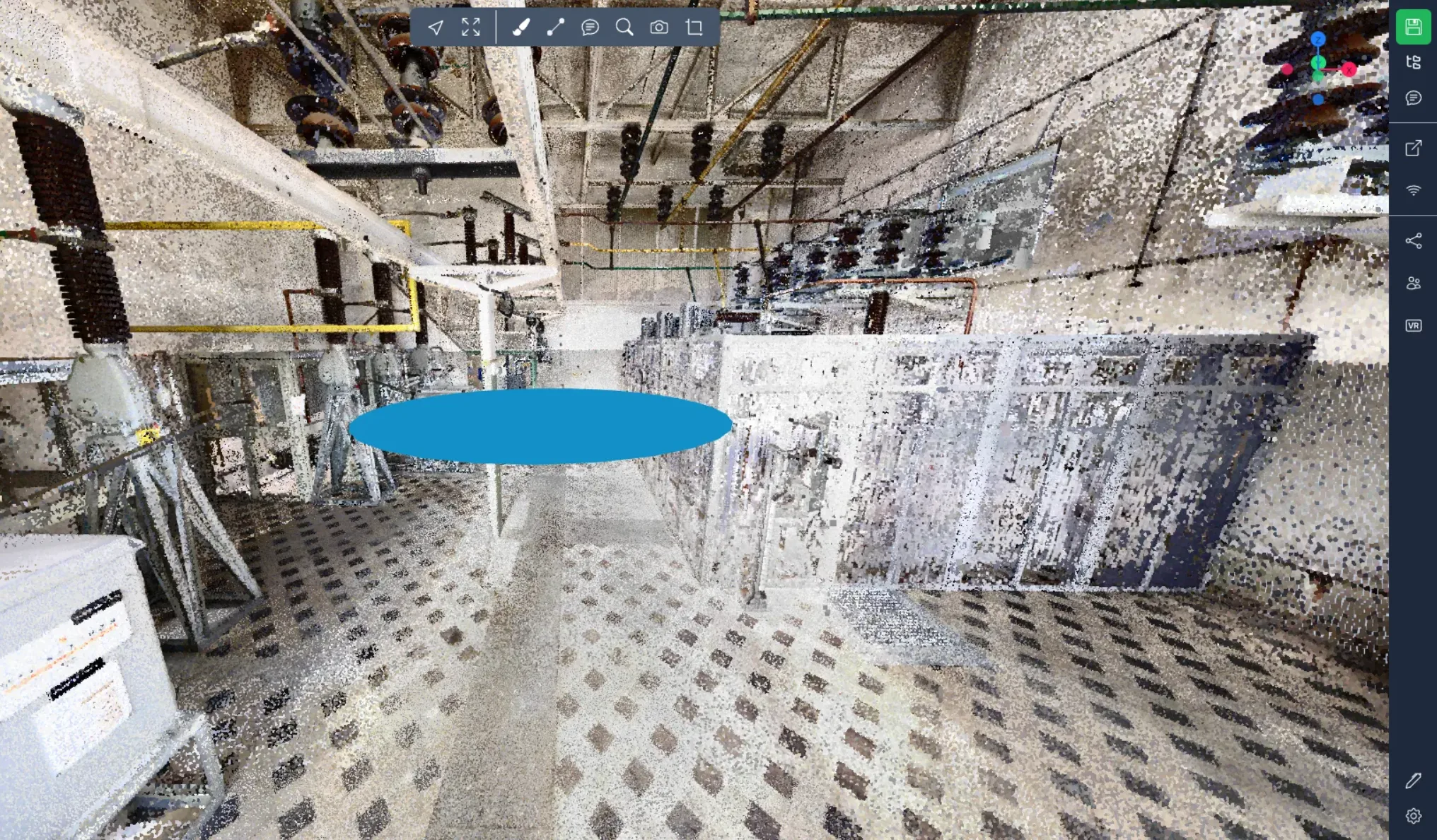
Cirkel: (circle)
In de CSV: De waarde van SCALE\_X bepaalt de straal, uitgedrukt in meters. De waarden van SCALE\_Y en SCALE\_Z worden niet gebruikt.
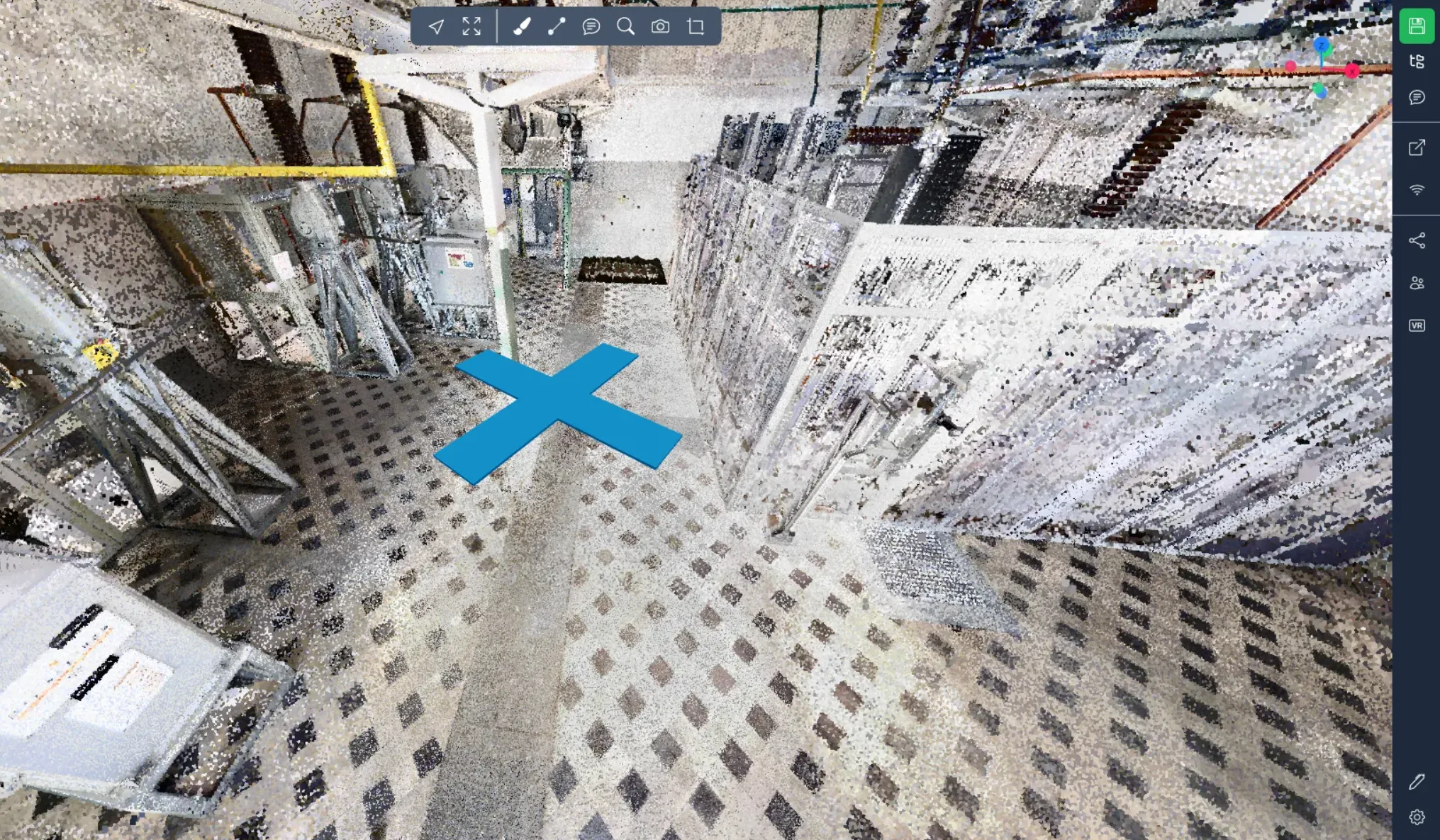
Kruis: (cross)
In de CSV: De waarde van SCALE\_X bepaalt de lengte van het kruis, uitgedrukt in meters. De waarden van SCALE\_Y en SCALE\_Z worden niet gebruikt.
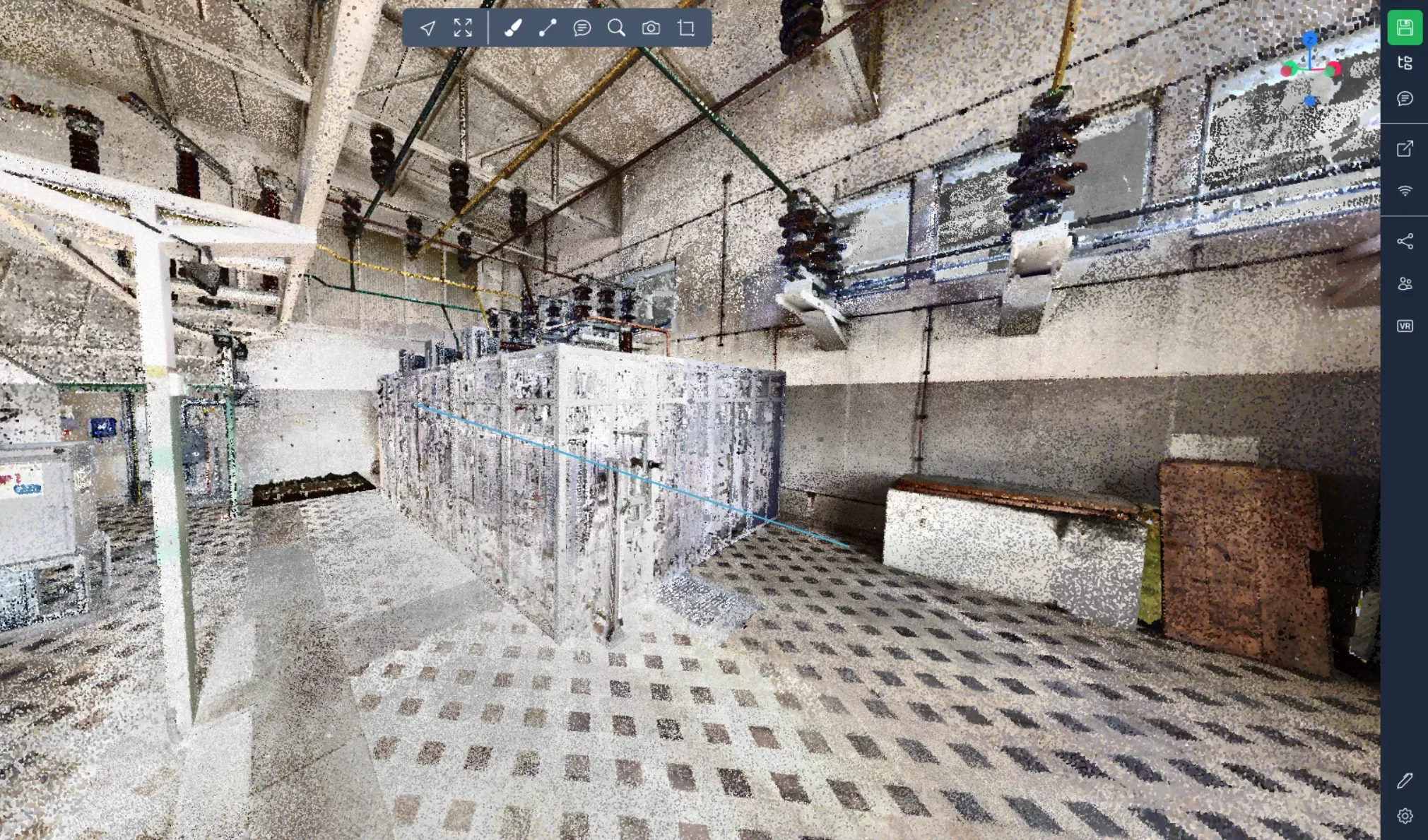
Lijn: (line)
In de CSV: De waarden POS\_X, POS\_Y en POS\_Z bepalen het eerste punt van de lijn. De waarden ROT\_X, ROT\_Y en ROT\_Z bepalen het tweede punt van de lijn. De waarden van SCALE worden niet gebruikt.
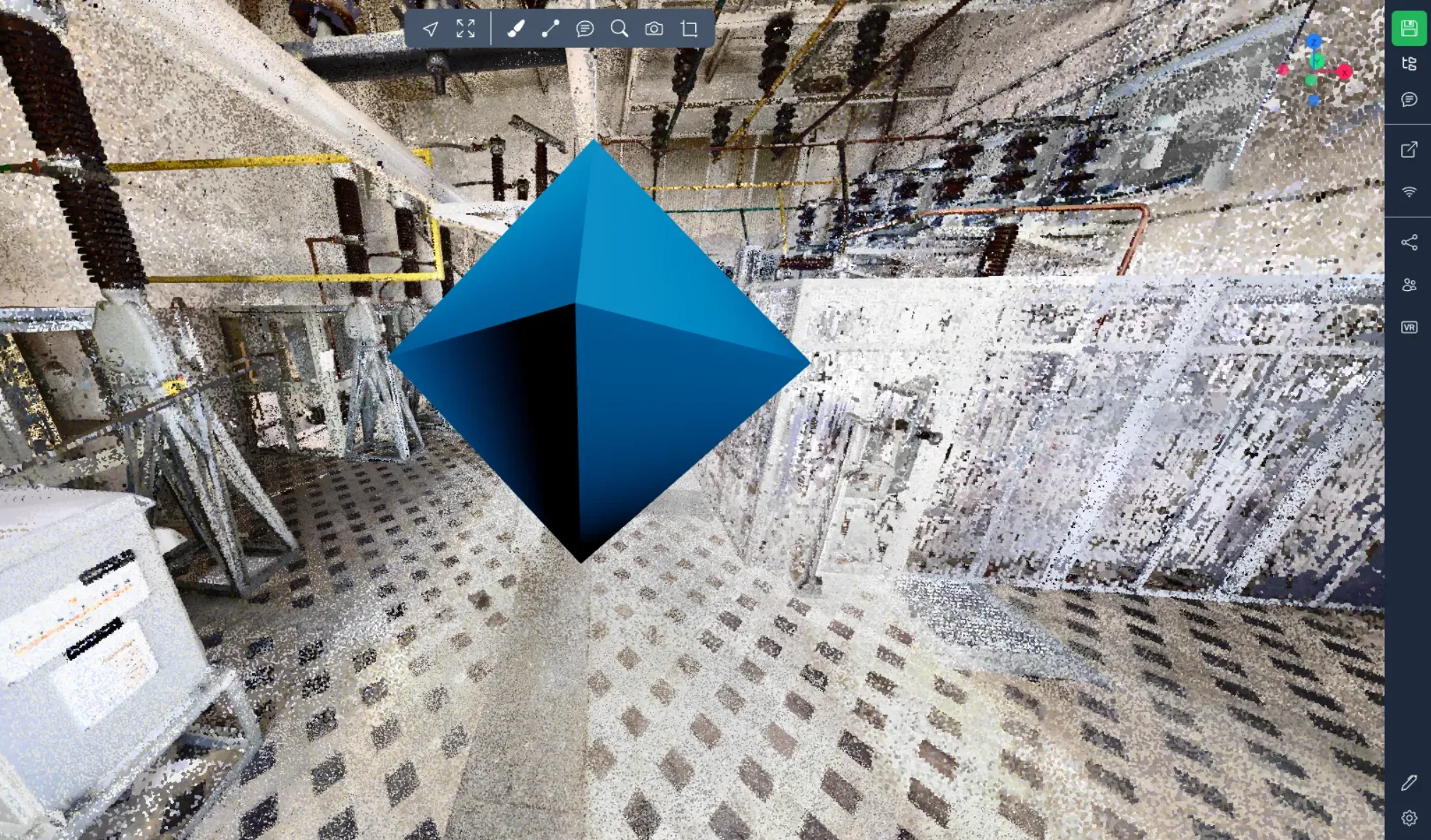
Piramide: (pyramid)
In de CSV: De waarden SCALE\_X, SCALE\_Y en SCALE\_Z bepalen de grootte volgens de verschillende assen, uitgedrukt in meters.
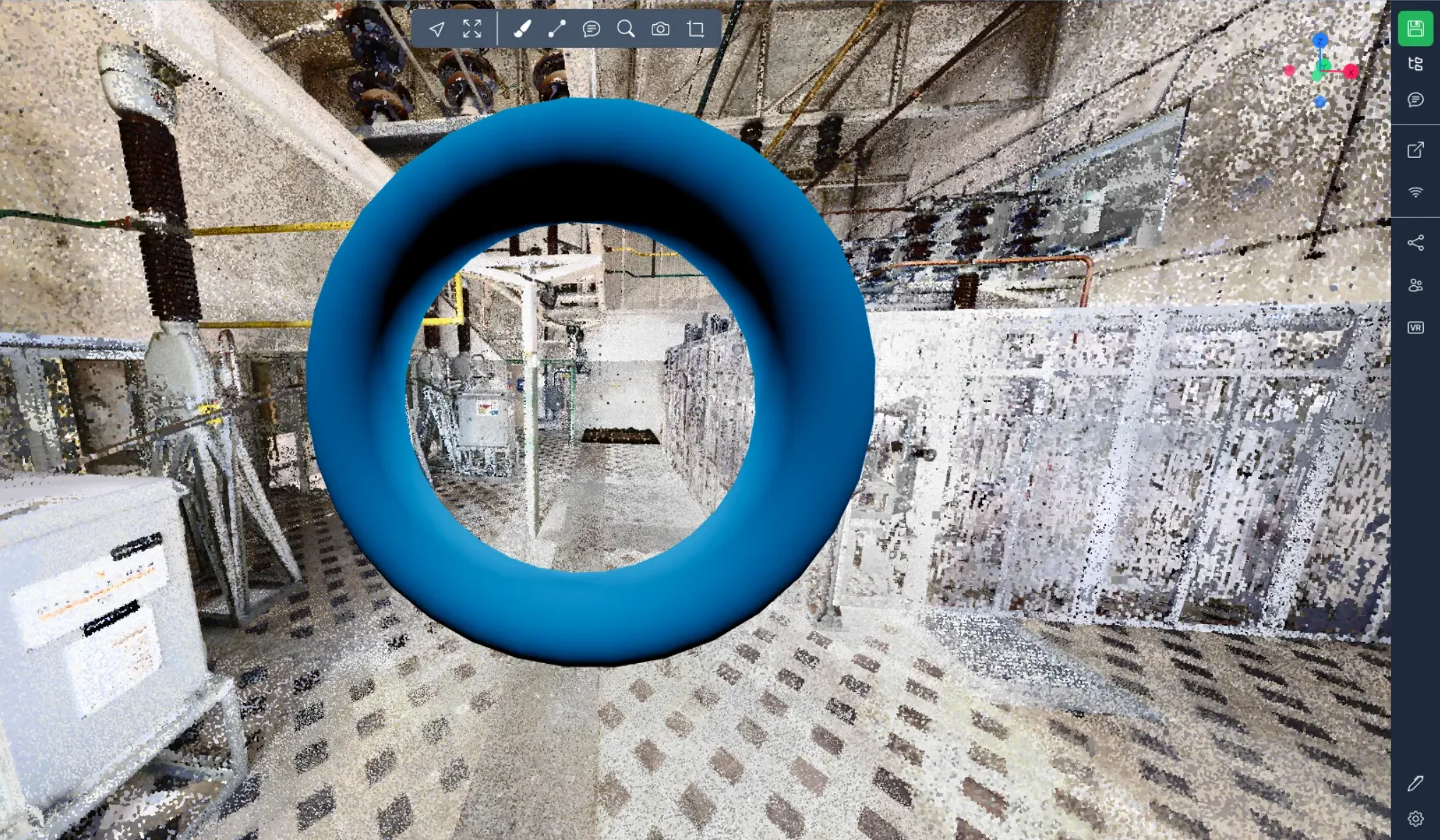
Donut: (torus)
In de CSV: De waarden SCALE\_X, SCALE\_Y en SCALE\_Z bepalen de grootte volgens de verschillende assen, uitgedrukt in meters.
In geval van problemen of moeilijkheden, aarzel niet om contact op te nemen met het platformteam.