Metingen importeren/exporteren
Importeer metingen
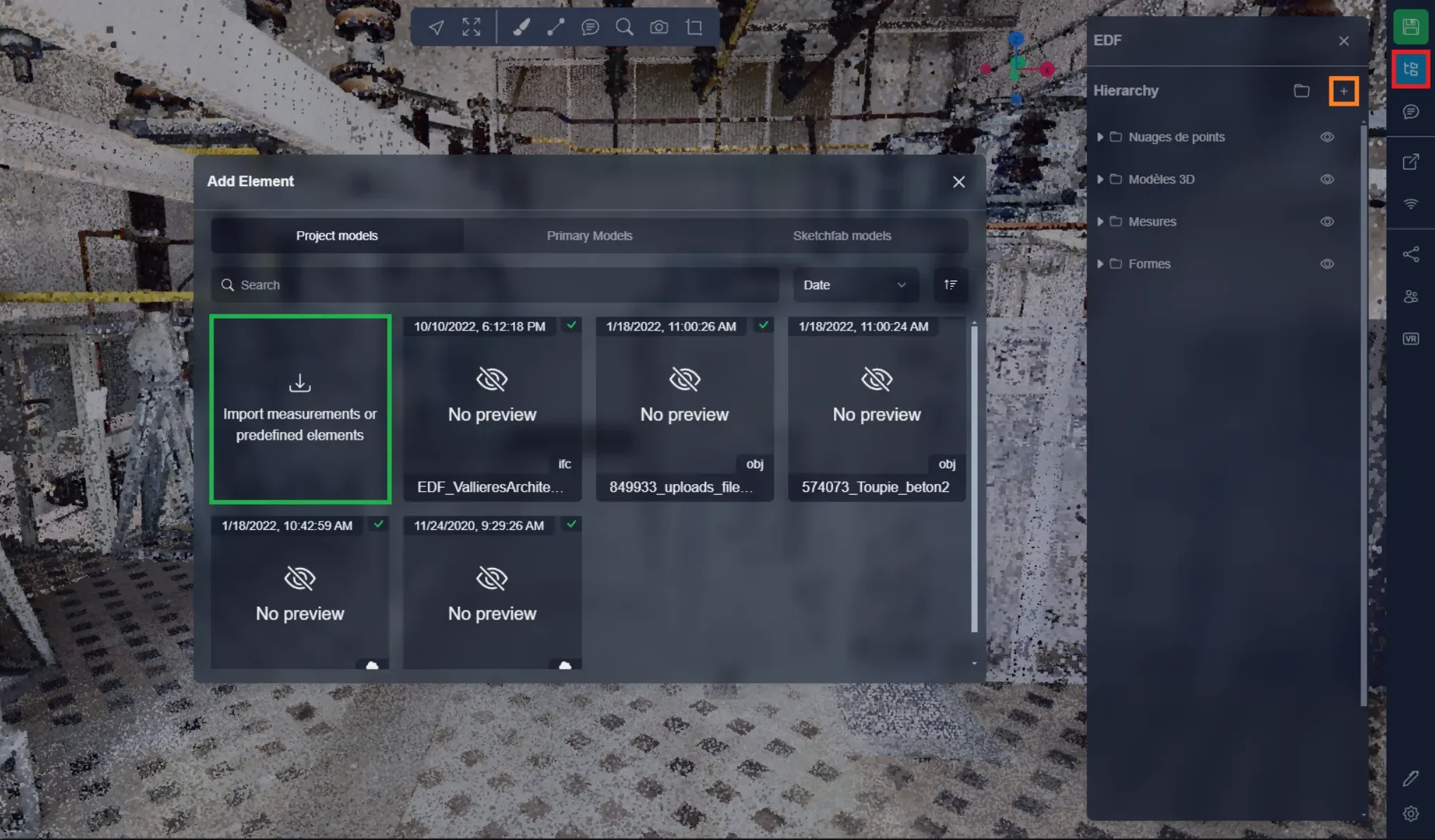
Om te beginnen, open in de 3D-applicatie het projectmenu en klik op de + knop. Hier vindt u een gebied om metingen of primaire elementen te importeren. Klik erop om de importpagina te openen.
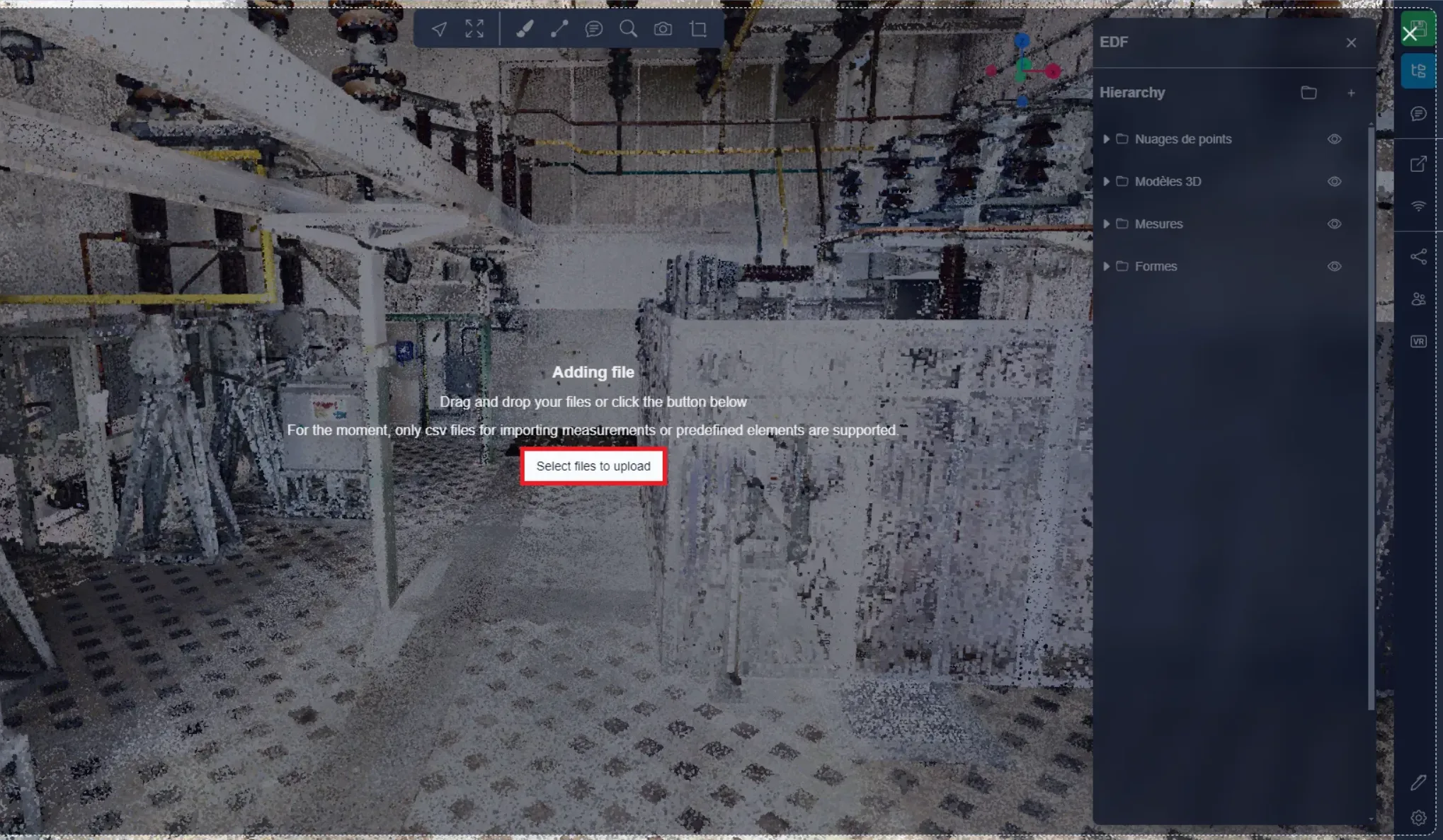
Op deze pagina kunt u uw CSV-bestand rechtstreeks slepen of op de knop klikken om de verkenner te openen. U kunt het CSV-bestand ook rechtstreeks over de 3D-applicatie slepen zonder het importmenu dat we zojuist hebben gezien, dit brengt u direct naar deze stap.
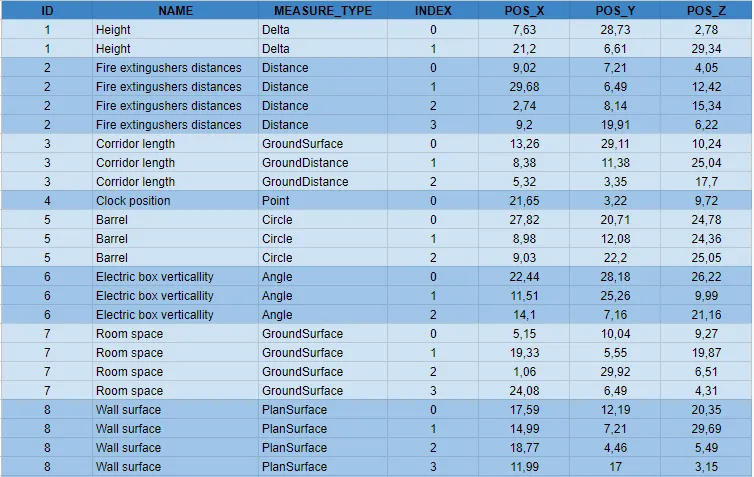
Hier ziet u twee voorbeelden van metingen importeren, het eerste is de "lege" import, waar de metingen geen posities hebben, waardoor de meetelementen alleen in het menu worden aangemaakt, maar niet zichtbaar zullen zijn in de 3D-applicatie. Het tweede is een volledige import waarbij elke meting positie-informatie heeft, elke regel vertegenwoordigt een meetpunt, waardoor het systeem de metingen zowel in het menu als in de 3D-applicatie kan creëren.
- Lege metingen: De ID correspondeert met de meting, deze moet uniek zijn voor elke meting, zodat u meerdere metingen met dezelfde naam kunt hebben. De naam is wat in het menu wordt weergegeven om de meting te identificeren, het metingstype is het type meting dat deze meting zal zijn, de schermafbeelding hieronder bevat alle beschikbare types, zorg ervoor dat u deze exacte namen gebruikt zodat het systeem ze perfect begrijpt. U kunt meer leren over de verschillende metingstypes in het speciale artikel.

- Volledige metingen: De ID hier werkt net zoals hierboven uitgelegd, het stelt het systeem in staat om te begrijpen welke punten verband houden met dezelfde meting. De naam en het type zijn ook vergelijkbaar met wat hierboven staat. De index laat u de volgorde aangeven waarin de punten in de meting moeten worden aangemaakt. De index begint op 0 en is incrementeel voor elke meting. De posities X, Y en Z komen overeen met de X-, Y- en Z-positie van het punt. Het systeem zal de metingen aanmaken en punten voor elke regel in de CSV creëren. Let op, sommige metingstypes kunnen maar een beperkt aantal punten hebben:
- Afstand: Onbeperkt
- Delta: 2
- Grondafstand: Onbeperkt
- Punt: 1
- Hoek: 3
- Cirkel: 3
- Vloeroppervlak: Onbeperkt
- Oppervlaktevlak: Onbeperkt
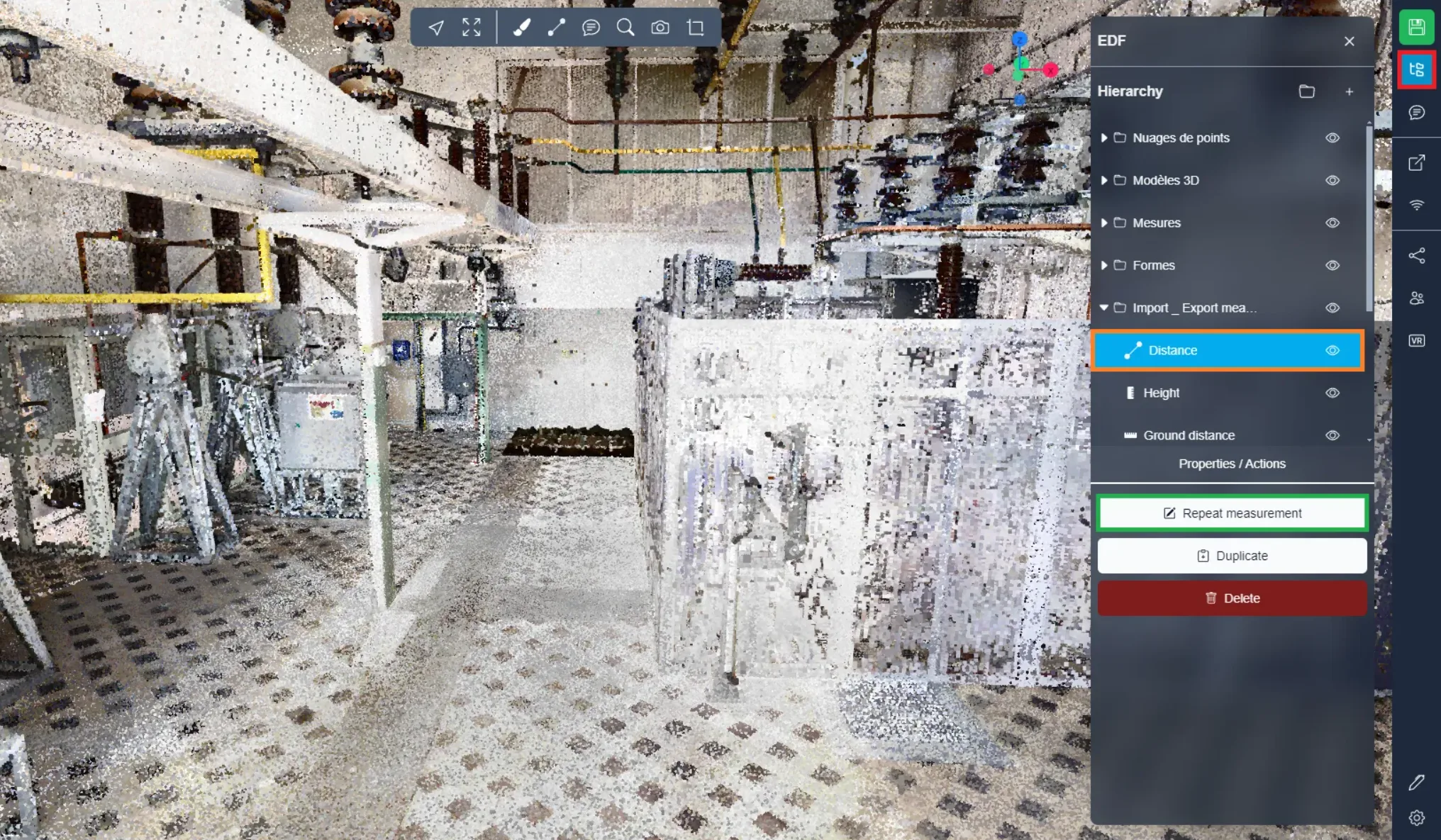
Zodra een lege meting is geïmporteerd, of als u een volledige meting wilt bewerken, kunt u het projectmenu openen, uw meting selecteren en op "Herhaal meting" klikken. Dit stelt u in staat om de punten van die meting toe te voegen, als de meting al punten had, worden die gereset.
Exporteer metingen
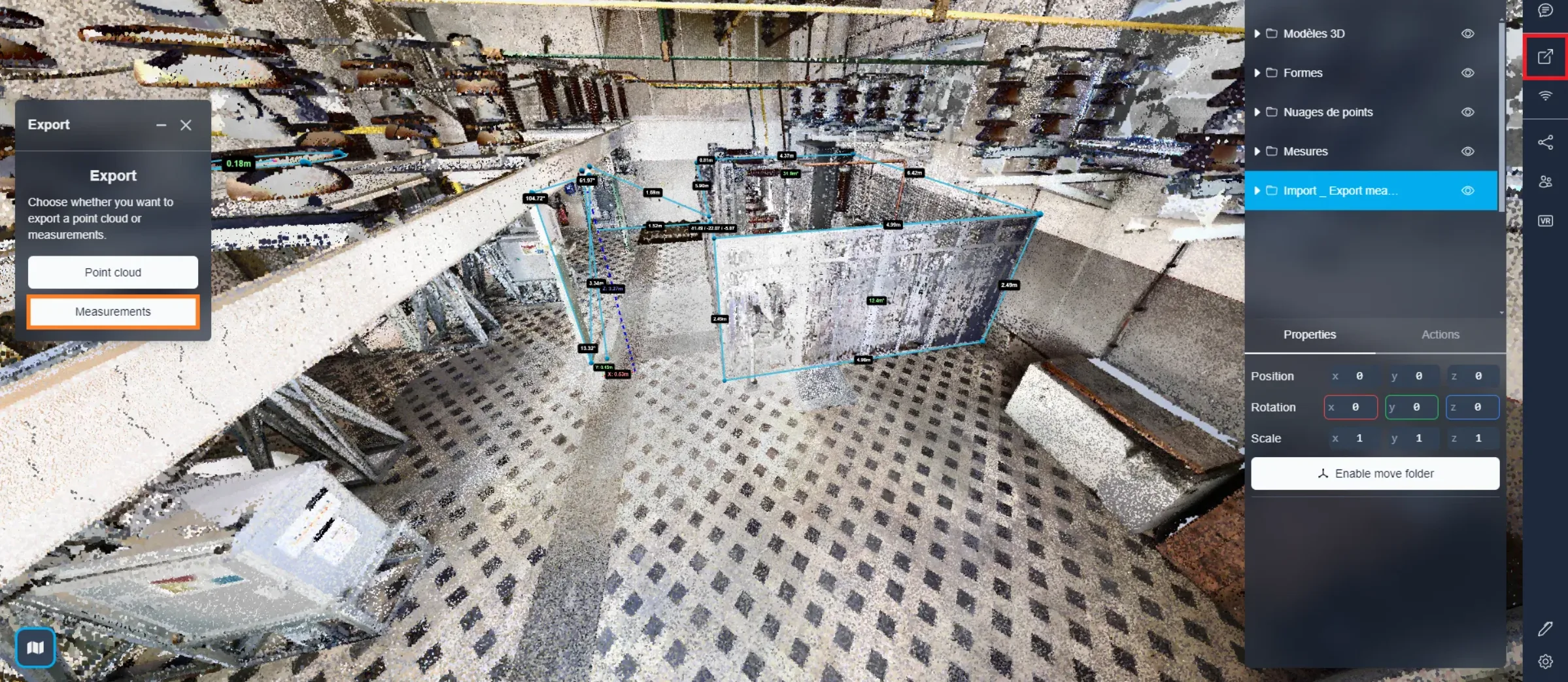
U kunt metingen indien nodig naar een CSV-bestand exporteren. Om dit te doen, opent u het exportmenu en selecteert u "Metingen".
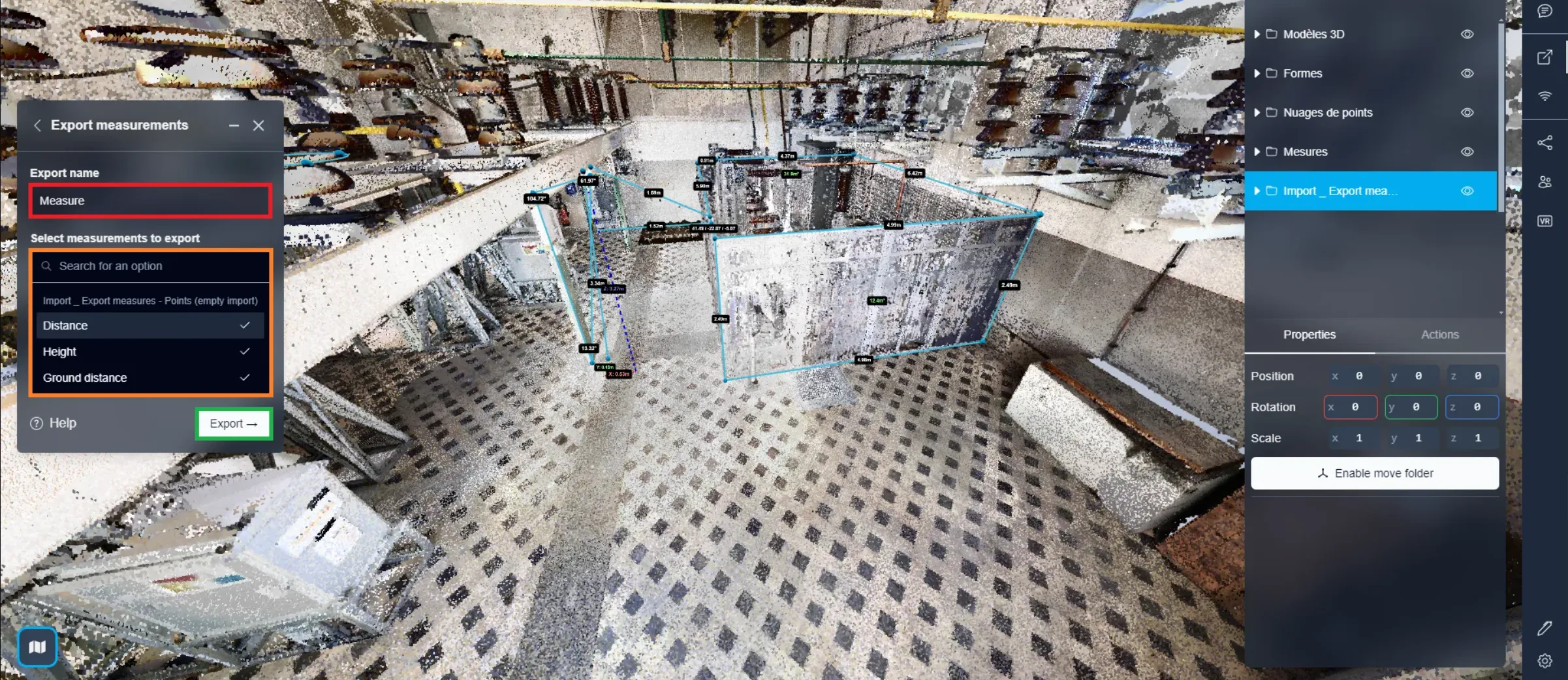
Na het invoeren van een naam voor uw CSV-bestand, kunt u doorgaan met het selecteren van de metingen die u wilt exporteren. Klik eenvoudig op een map om alle metingen daarin te kiezen. Zodra u tevreden bent met uw selectie, klikt u op "Exporteer". Deze actie zal de download starten van twee CSV-bestanden: één genaamd "Exportnaam (Projectnaam) - punten" en de andere "Exportnaam (Projectnaam) - metingen".
Het eerste bestand, "punten", bevat de posities van de punten van elke meting. Dit bestand dient als een volledig importbestand voor metingen, zodat u het indien nodig kunt gebruiken om de metingen opnieuw te importeren.
Het tweede bestand bevat de werkelijke meetwaarden, zoals afstanden, hoogtes, omtrekken, enzovoorts. Dit bestand, "metingen", kan worden gebruikt om metingeninformatie te behouden. Het functioneert op een vergelijkbare manier als het eerder genoemde CSV-bestand, met IDs, namen en metingstypes. Maar in plaats van positionele gegevens voor de drie assen, bevat het meetwaarden.
Bij problemen of moeilijkheden, aarzel niet om contact op te nemen met het platformteam.