Uw projecten visualiseren en metingen in VR nemen
De VR-functionaliteit is ontwikkeld en getest op Oculus/Meta Quest 2 en 3, en we garanderen ook ondersteuning voor HTC Vive-headsets.
Start VR
Om VR te betreden met een Meta Quest, zet u uw VR-headset op, opent u de ingebouwde browser en logt u in op het platform, opent u uw project en klikt u op "VR" om VR te openen.
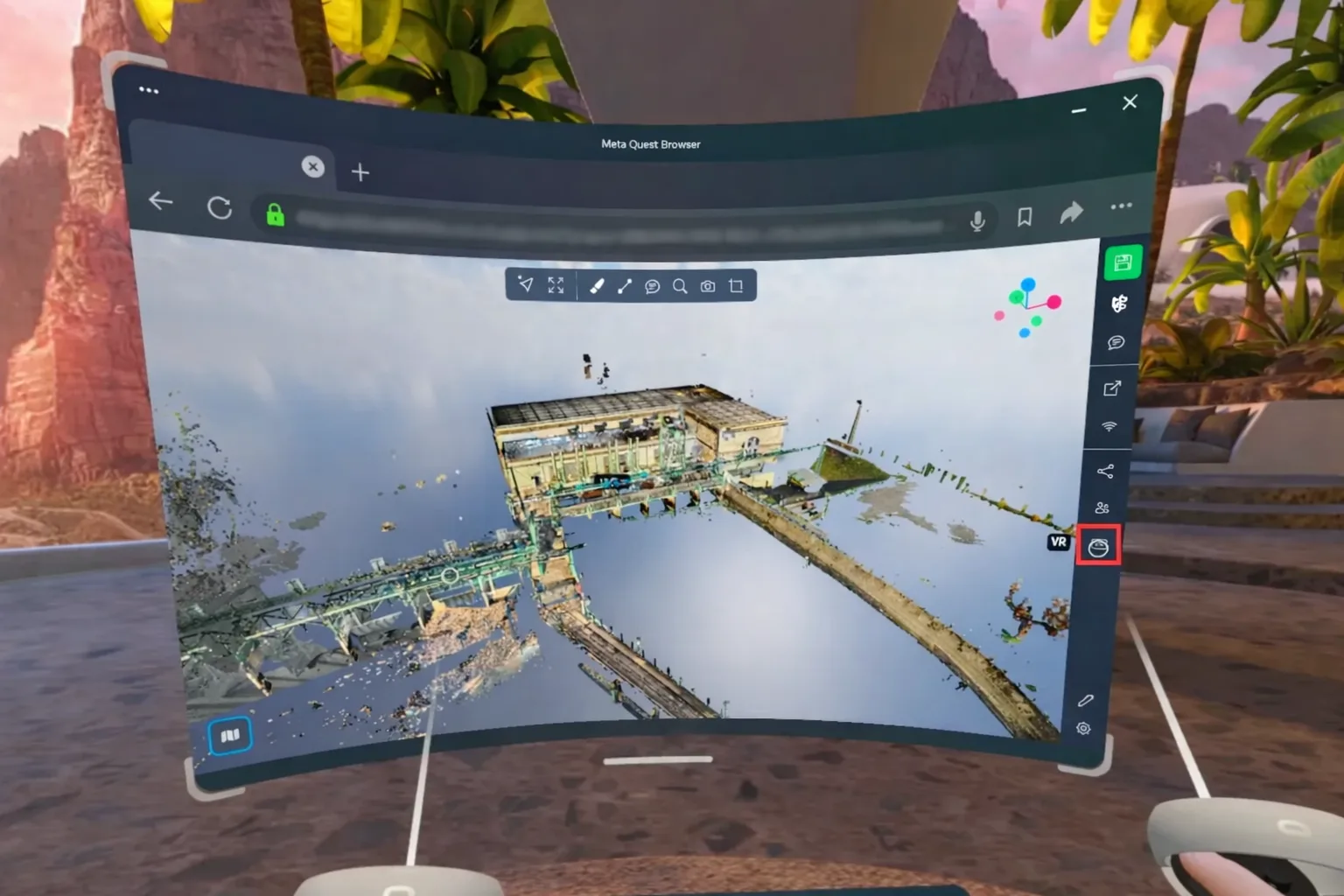
Om toegang te krijgen tot VR met een HTC Vive, sluit u uw headset aan op uw computer; Steam en Steam VR moeten op die computer zijn geïnstalleerd. Gebruik een Chromium- of Mozilla Firefox-browser om het platform vanuit uw pc te openen. (we raden Google Chrome aan) Open een project en klik op "VR", nu kunt u uw headset opzetten en door uw project navigeren.
Het belangrijkste verschil tussen deze 2 headsetoplossingen is dat de Meta Quest zelfstandige computers zijn en niet aan een computer hoeven te worden aangesloten om te functioneren. De HTC daarentegen is alleen een scherm om de VR-weergave weer te geven, een weergave die door de computer wordt gegenereerd. Dit betekent dat de HTC technisch gezien krachtiger is, omdat deze de prestatie van uw computer benut, maar het betekent ook dat u een krachtige computer en een headset nodig heeft, terwijl de Meta Quest, hoewel minder krachtig, autonoom kan werken.
VR-besturing
Beide controllers moeten worden gebruikt bij het reizen in VR. Op de rechtercontroller kunt u de joystick gebruiken om te bewegen; naar voren om vooruit te bewegen, naar achteren om achteruit te bewegen, en naar links of rechts om zijwaarts in de gewenste richting te bewegen. U beweegt volgens de richting van uw rechtercontroller, niet die van uw headset. Dus als u uw controller naar rechts wijst en de joystick naar voren duwt, gaat u naar rechts; hetzelfde geldt als u hem omhoog wijst, enzovoorts.
Op de linkercontroller stelt de joystick u in staat om om uw positie te draaien, zodat u niet fysiek hoeft te draaien om achter u te kijken; u kunt eenvoudig uw rotatie in het zicht veranderen. Deze stelt u ook in staat om uw snelheid te veranderen; duw hem naar voren om sneller te gaan, naar achteren om langzamer te gaan.
Als u beide triggers ingedrukt houdt, kunt u de schaal veranderen: beweeg de twee joysticks uit elkaar om de schaal te verkleinen (dichter bij de echte schaal), of breng ze naar elkaar toe om de schaal te vergroten (maak het project kleiner dan de werkelijkheid, alsof het een schaalmodel in uw handen is). De schaalfunctie is momenteel in een testfase; een toekomstige update zal deze aanpassen op basis van uw feedback.
Dubbelklik met de rechter trigger om te verplaatsen naar waar u naar wijst; dit werkt net als de muisdubbelklik op een laptop of de double-tap op mobiel.

Metingen nemen vanuit de VR
U kunt nu metingen direct vanuit de VR maken, bewerken en verwijderen. Druk op de X-knop om het metingenmenu te openen.
Om een nieuwe meting toe te voegen, klikt u op de + knop en selecteert u het type meting dat u wilt toevoegen. Gebruik de rechtertrigger om een nieuw meetpunt toe te voegen, gebruik de linkertrigger om de meting te beëindigen.
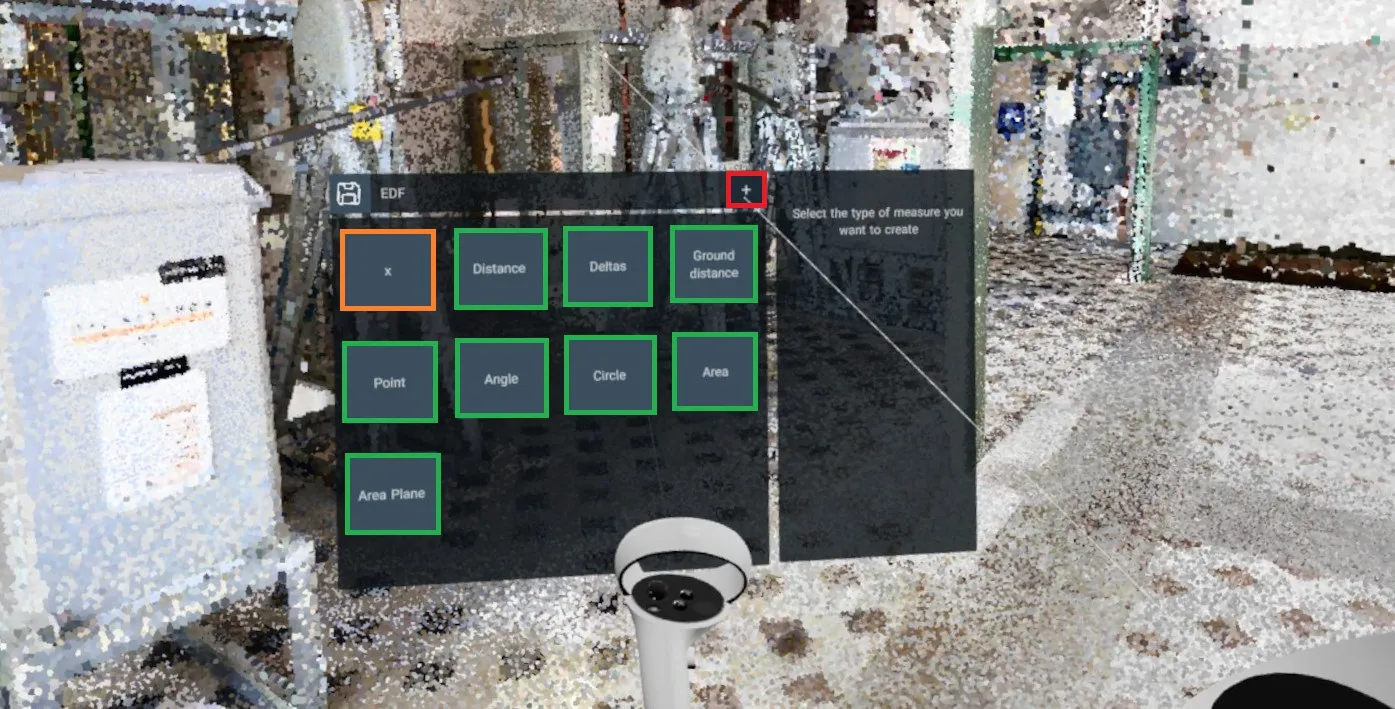
Zodra een meting is geplaatst, kunt u de punten bewerken door erop te wijzen met de rechterstick; zodra het punt begint te gloeien, pakt u het op door op de rechtertrigger te drukken. Laat het weer los door een tweede keer op de rechtertrigger te drukken.
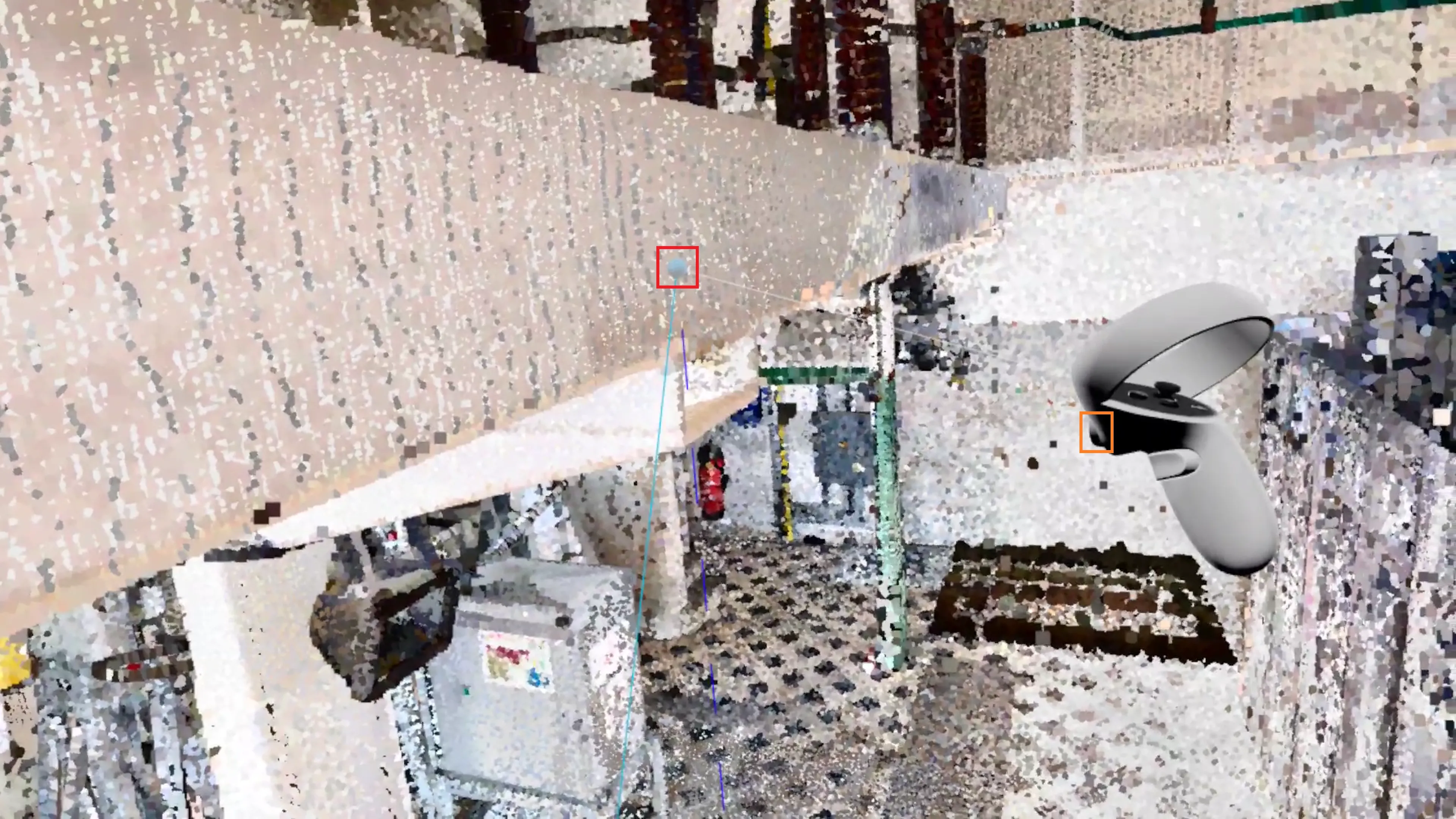
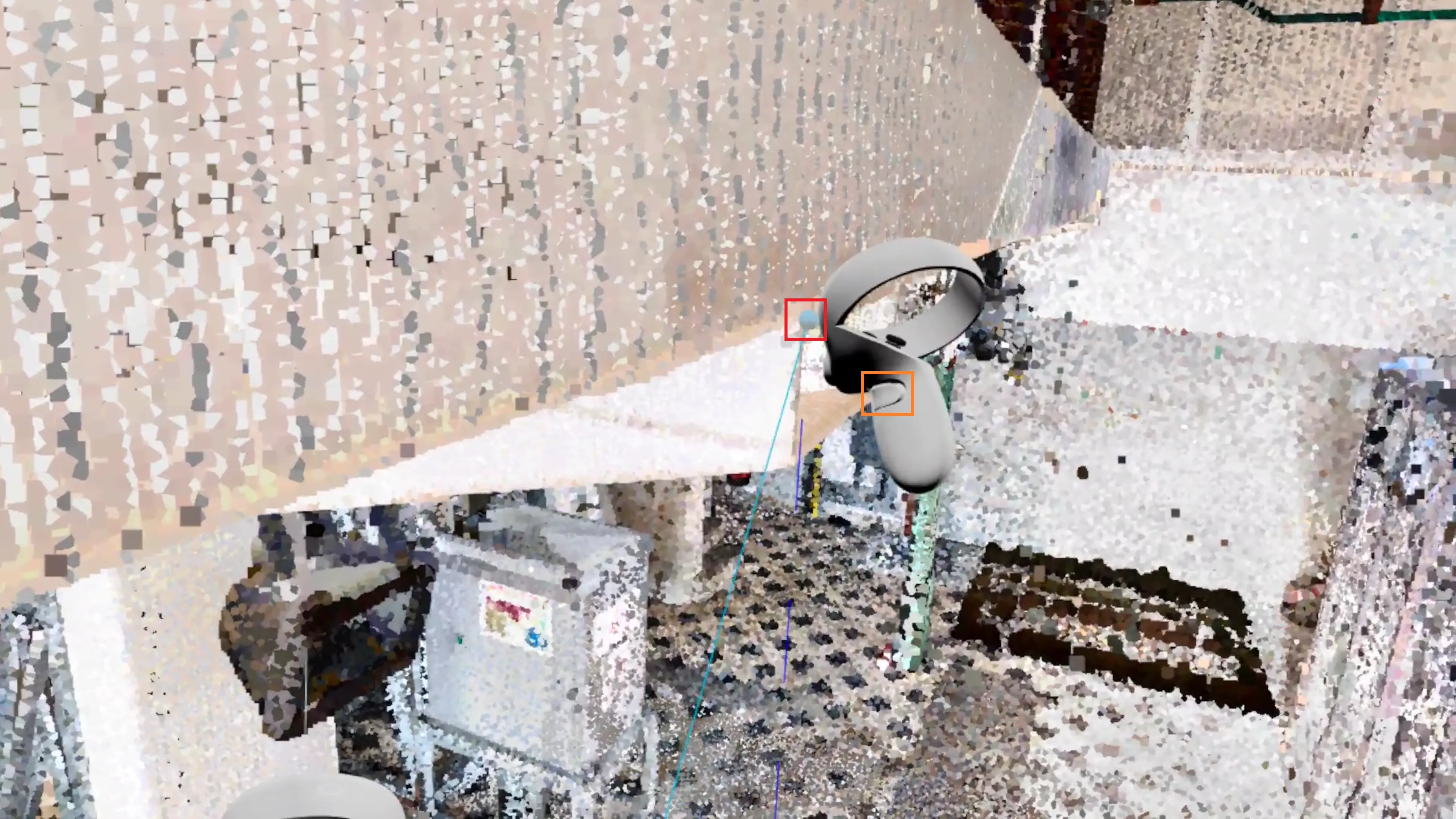
U kunt ook de punten oppakken met de binnenste triggers terwijl uw hand net boven het punt is, en het ergens laten vallen door de binnenste trigger los te laten; dit werkt met elke controller.
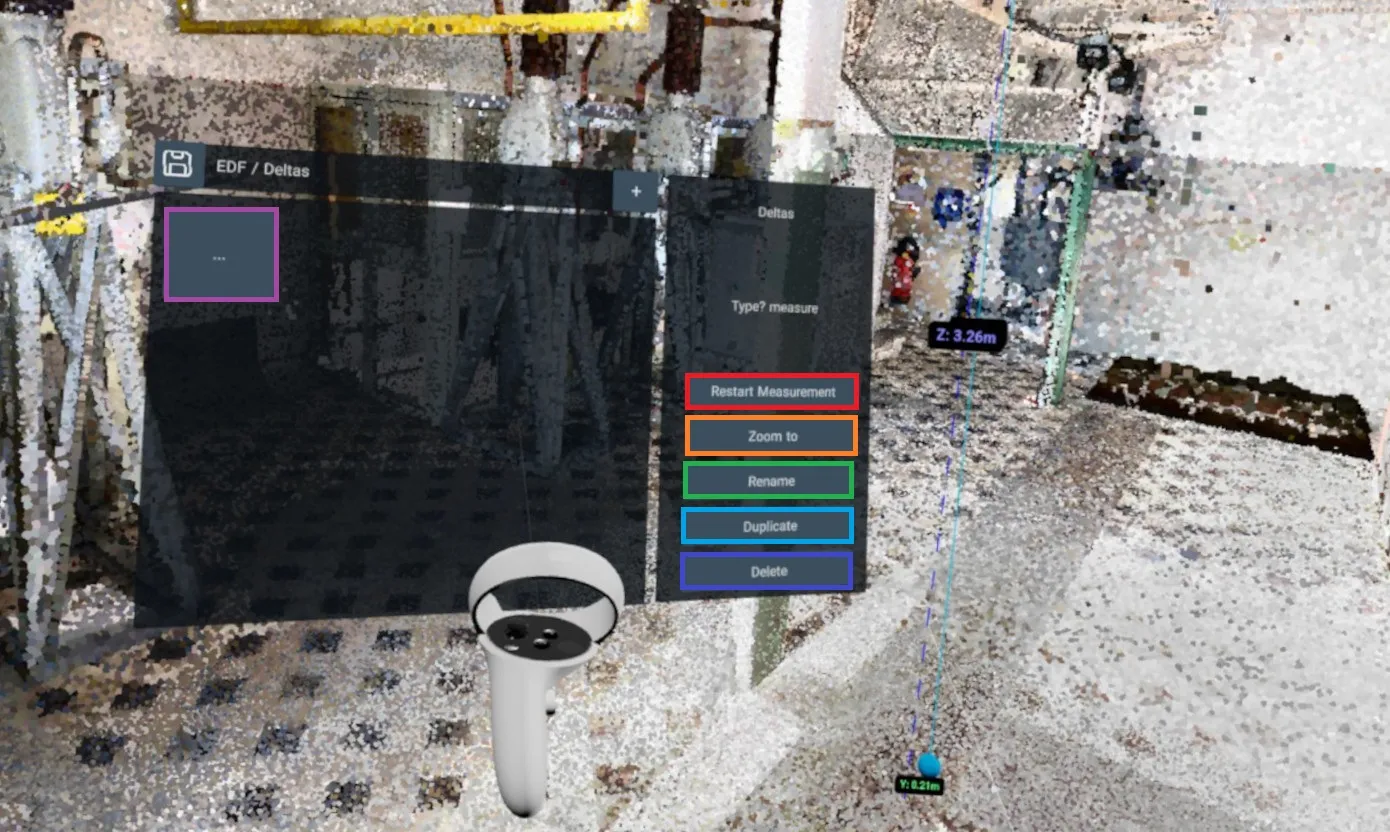
In het metingenmenu en voor elke meting in de 3D-applicatie vindt u 5 knoppen:
- Herhaal meting: Reset de meting zodat deze opnieuw kan worden uitgevoerd. Gebruik dit om een meting in te stellen die leeg is toegevoegd met het meetimportsysteem.
- Zoom in: Plaats uzelf dicht bij de meting; wees voorzichtig, dit verandert uw huidige rotatie niet, de meting kan zich achter u bevinden!
- Hernoem: Hernoem de meting.
- Dupliceer: Dupliceer de huidige meting; de gedupliceerde meting wordt direct naast de oude geplaatst.
- Verwijder: Verwijder de meting; deze actie is onomkeerbaar.
U vindt ook een 3-puntenknop; hiermee gaat u terug naar de startpagina van het metingenmenu, waar u een lijst van al uw metingen kunt zien.
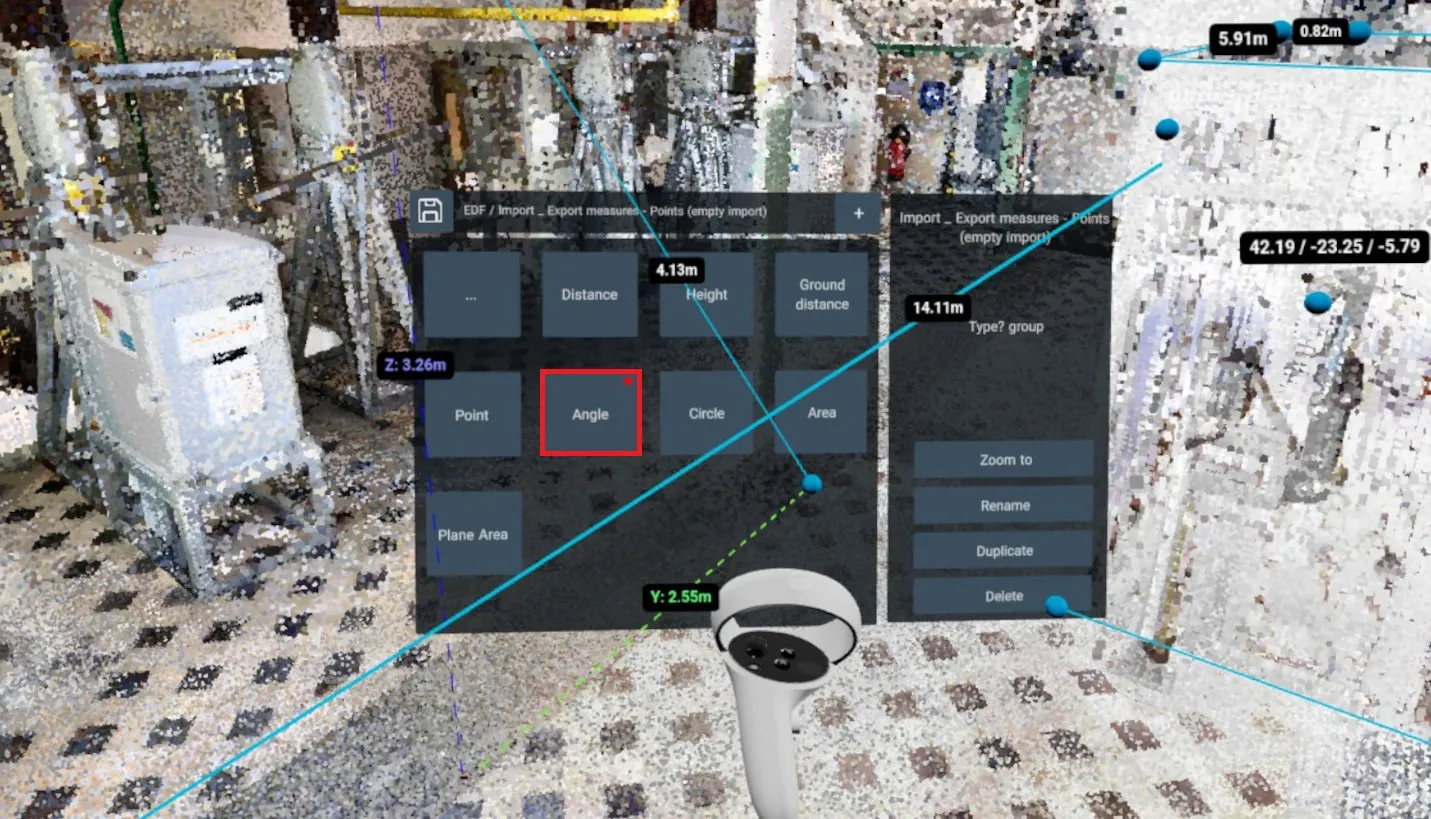
Een meting kan wel in het menu bestaan maar niet in de 3D-applicatie; dit kan gebeuren wanneer u metingen vanuit een CSV-bestand importeert. In dit geval heeft de meting een rode stip in de rechterbovenhoek van zijn kaart, waarmee u kunt zien welke metingen in de 3D-applicatie bestaan en welke niet.
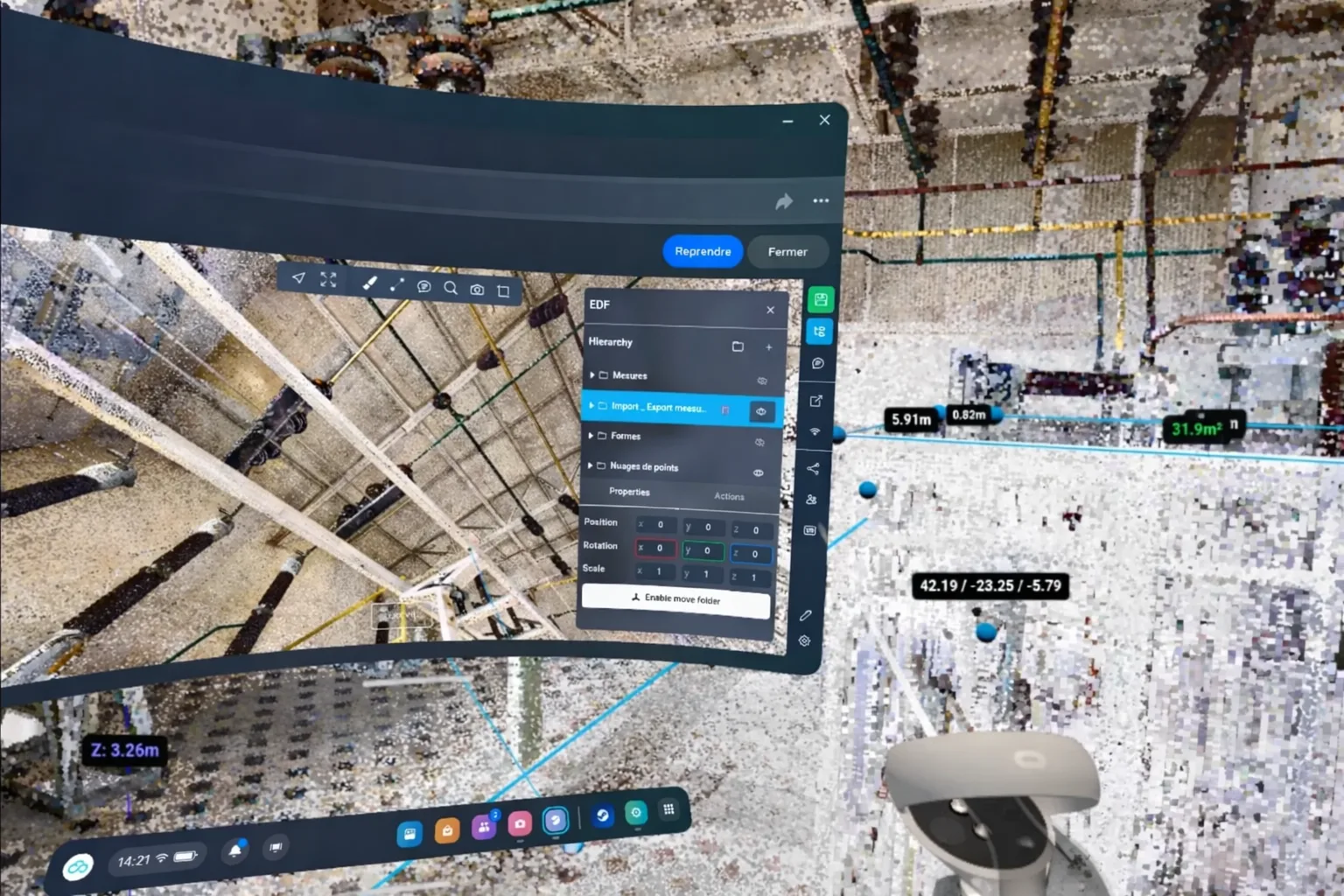
U kunt metingen verbergen/tonen door eenmaal op de Oculus-knop te drukken; dit opent de reguliere browser, waarmee u het reguliere menu kunt gebruiken. Druk opnieuw op de knop om terug te keren naar de VR.
Sla een versie op in VR
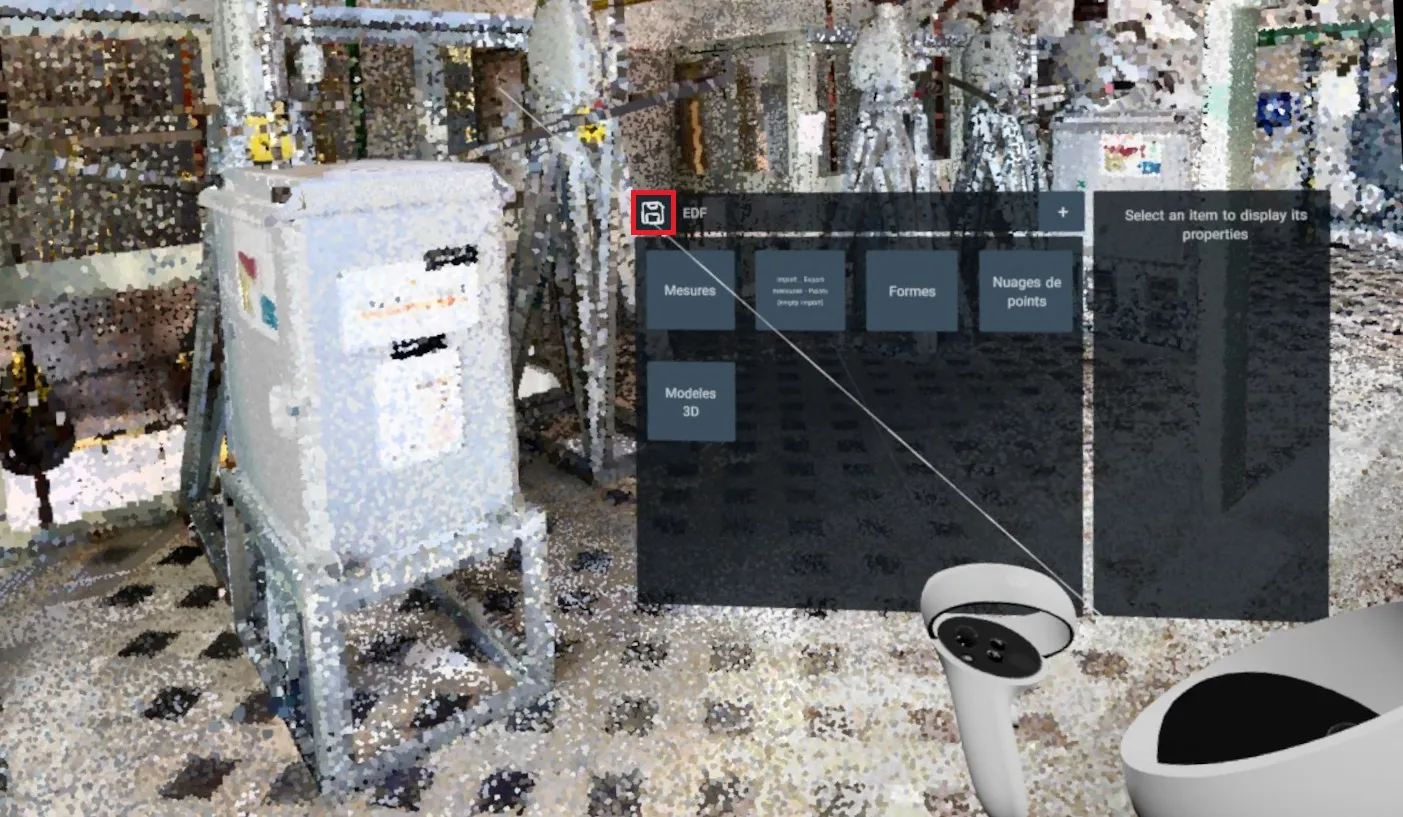
Na het openen van het metingenmenu kunt u uw voortgang opslaan door op de opslaan-knop te klikken. Dit stelt u in staat om metingen die u in VR heeft genomen te behouden en later te vinden. U kunt ook de VR sluiten en het standaard versiesysteem gebruiken om een versie op te slaan.
Verlaat de VR
- Oculus/Meta Quest: Druk op de menu-knop.
- HTC Vive: Verwijder uw headset en klik op "Stop VR" onderaan uw computerscherm.
In het geval van een probleem of moeilijkheid, aarzel niet om contact op te nemen met het platformteam.