Bewerk de projecthiërarchie
U kunt het projectmenu openen door op de 2de knop in het rechtermenu te klikken.
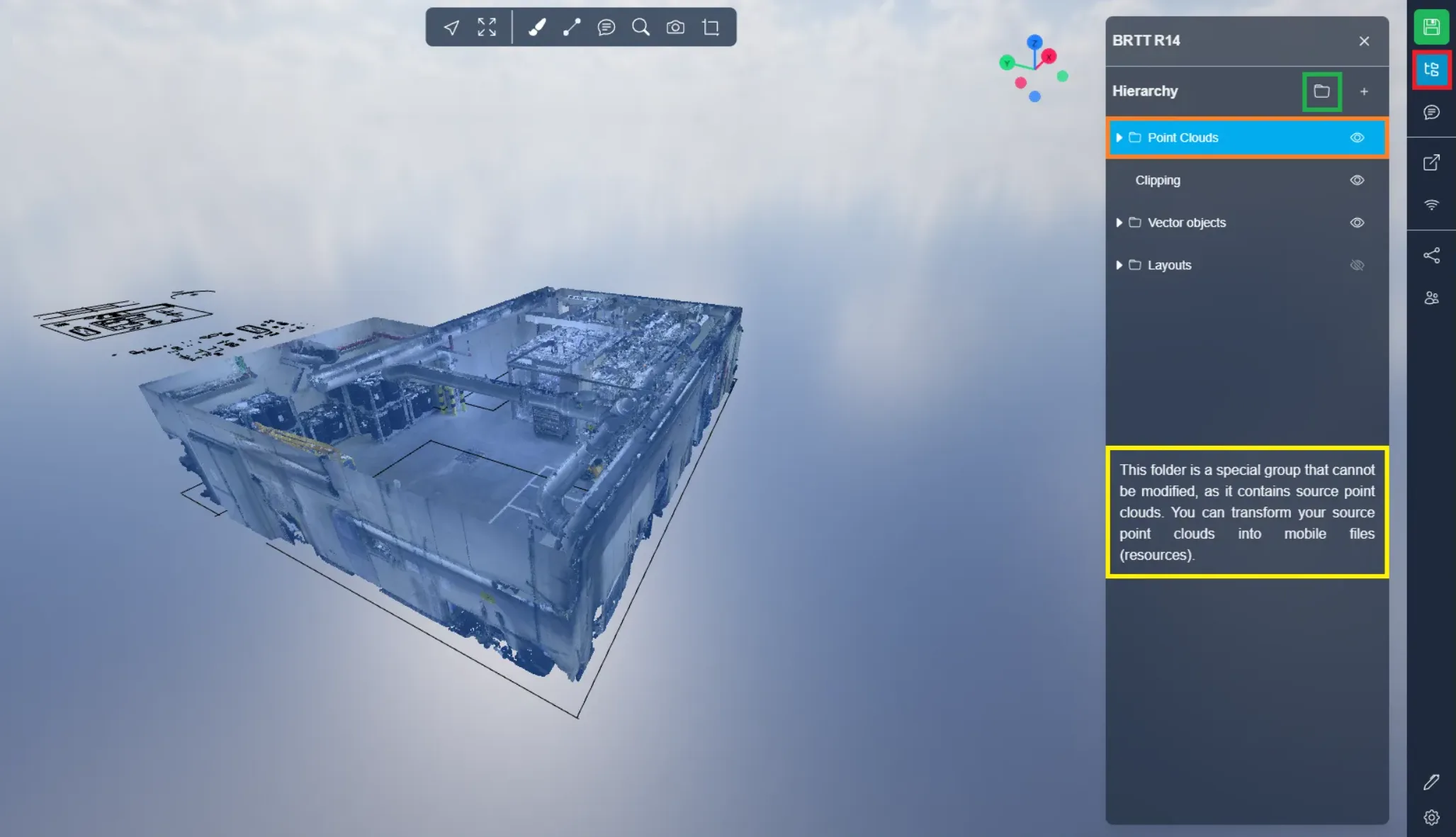
Standaard ziet u de "Puntenwolken" map, die uw puntenwolk(en) bevat. Deze map is vast en kan niet worden verplaatst, we zullen zien dat de andere mappen verplaatst kunnen worden.
U kunt een nieuwe map aanmaken met elke naam die u wilt, door op het mapicoon te klikken.
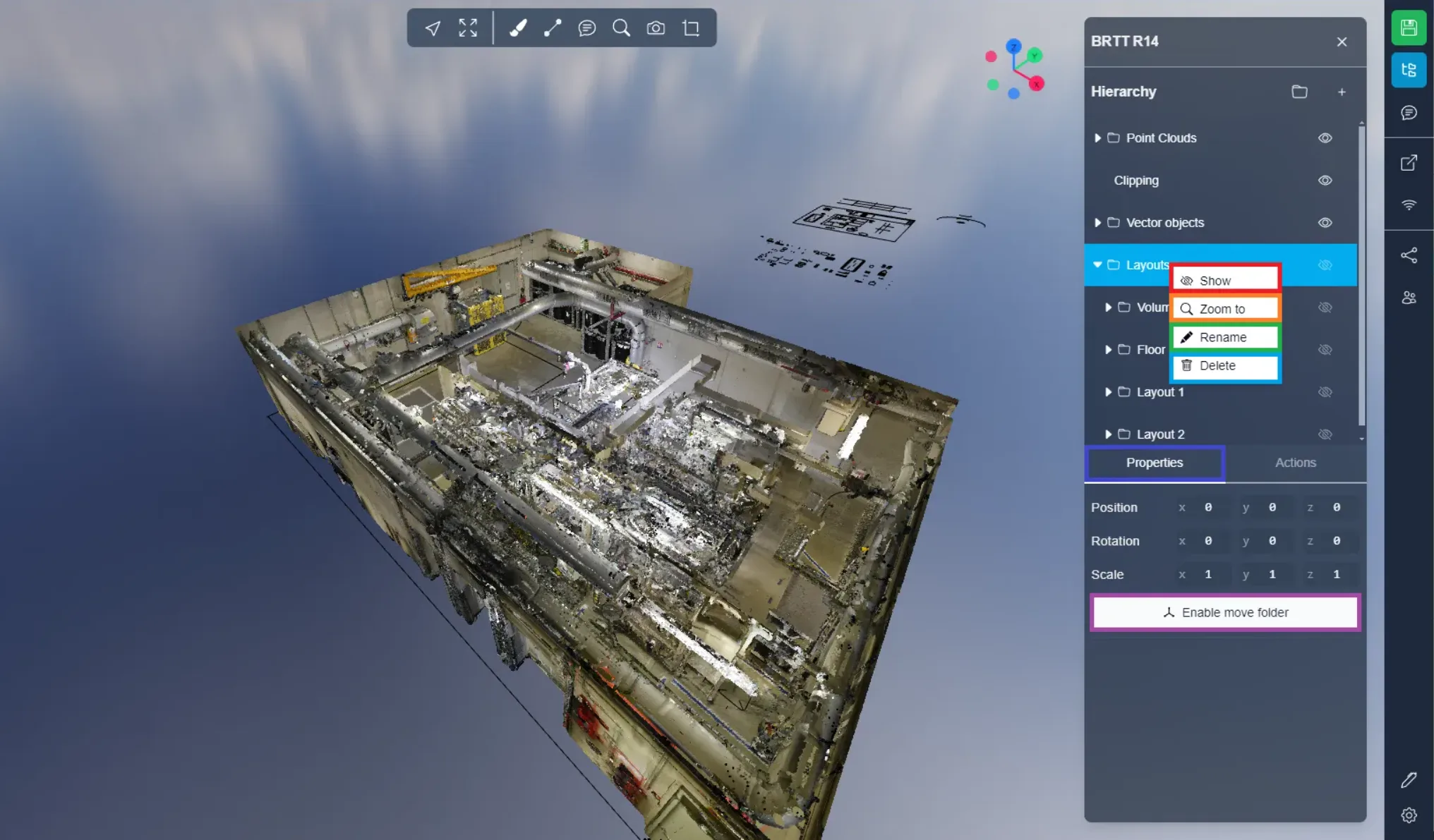
Een reeds aangemaakte map kan worden gewijzigd, klik er gewoon met de rechtermuisknop op. Dit geldt ook voor alle elementen van de 3D-applicatie, puntenwolk, model, meting, enz.
De mogelijke acties zijn:
- Toon: Toont het item of de map en al zijn kinderen.
- Zoom naar: Zoom in op het geselecteerde object, hetzelfde als met een dubbelklik.
- Hernoem: Hiermee kunt u de naam van een item of map wijzigen.
- Verwijder: Verwijdert het item, wees voorzichtig, het verwijderen van een map verwijdert ook alle kinderen.
Zoals eerder vermeld, is het mogelijk om de verplaatsing van mappen te activeren, dit stelt u in staat om alle elementen in een map in één blok te verplaatsen. U vindt deze optie in de instellingen van elke map. Houd er rekening mee dat een map met een puntenwolk als bron niet kan worden verplaatst; het is noodzakelijk om de puntenwolk eerst in een middel om te zetten.
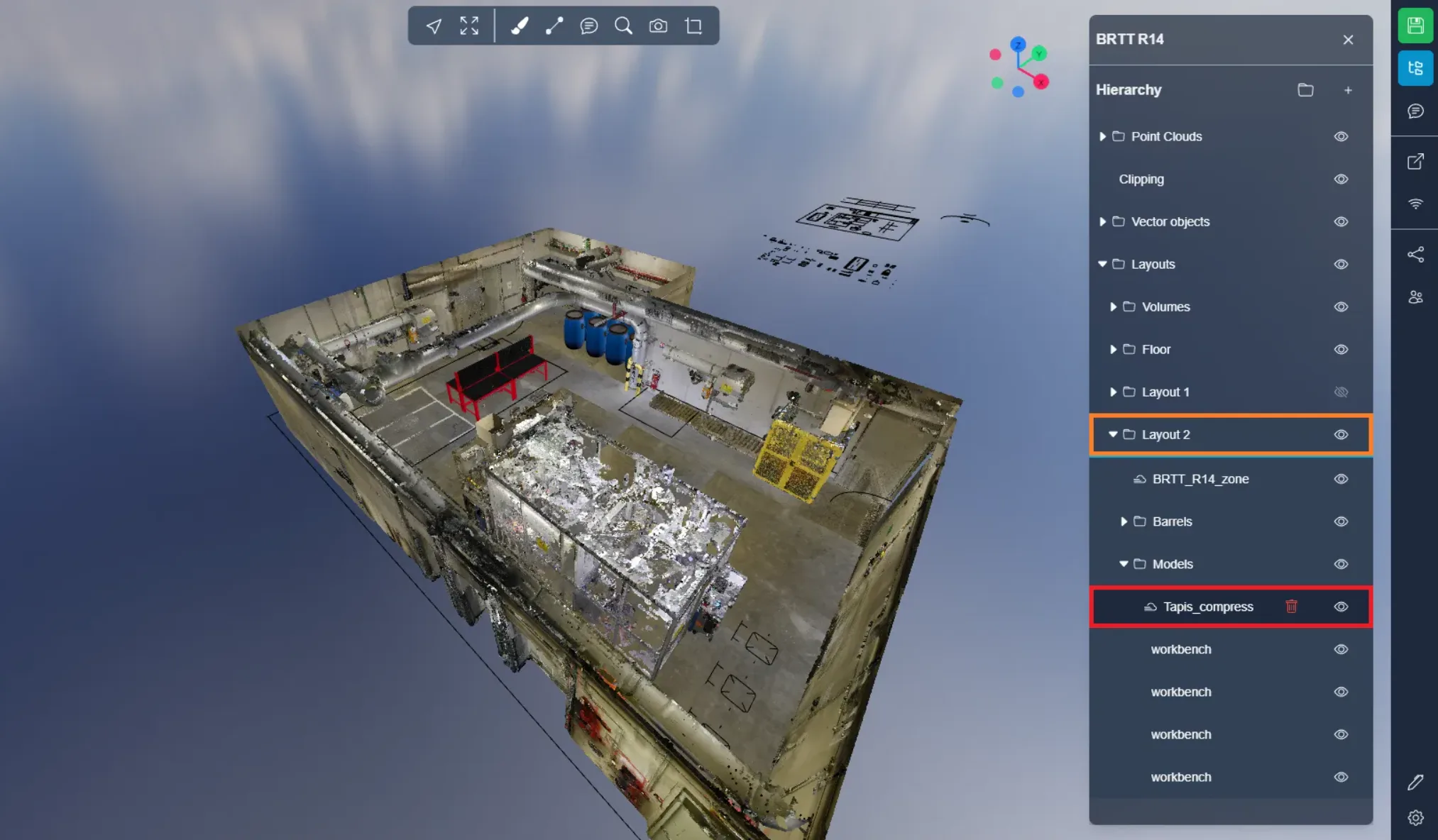
In de twee onderstaande afbeeldingen kunt u duidelijk het voordeel zien van het kunnen creëren van uw eigen mappen. In de bovenstaande afbeeldingen ziet u de originele puntenwolk. Hieronder vindt u een "Indelingen" map, die, zodra deze is geactiveerd, de "Volumes" map toont, waarin uitsnijdboxen zijn opgenomen, waarmee u de interne elementen van de originele puntenwolk kunt verbergen. Maar ook de "Vloer" map, waarin we vloersegmenten plaatsen om de gaten die door de uitsnijdboxen zijn achtergelaten op te vullen. Vervolgens zijn de twee indelingsvoorstellen opgeslagen in 2 verschillende mappen, zodat het mogelijk is om in 2 klikken van de ene indeling naar de andere over te schakelen. In elke indelingsmap zijn er ook submappen om elementen op type te organiseren. Dit is uiteraard slechts een voorbeeld; we nodigen u uit om de mappen te gebruiken zoals u dat wilt.
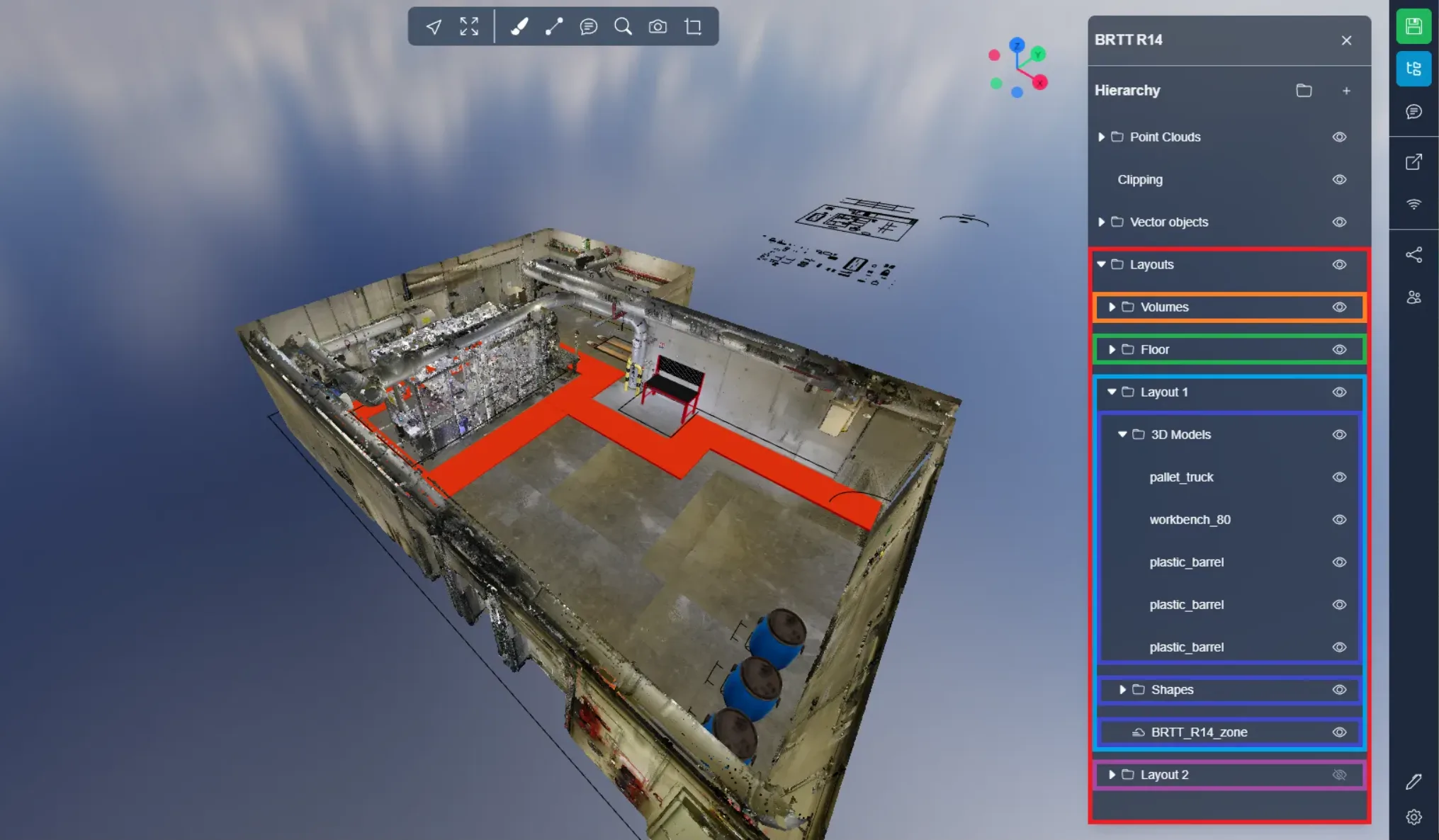
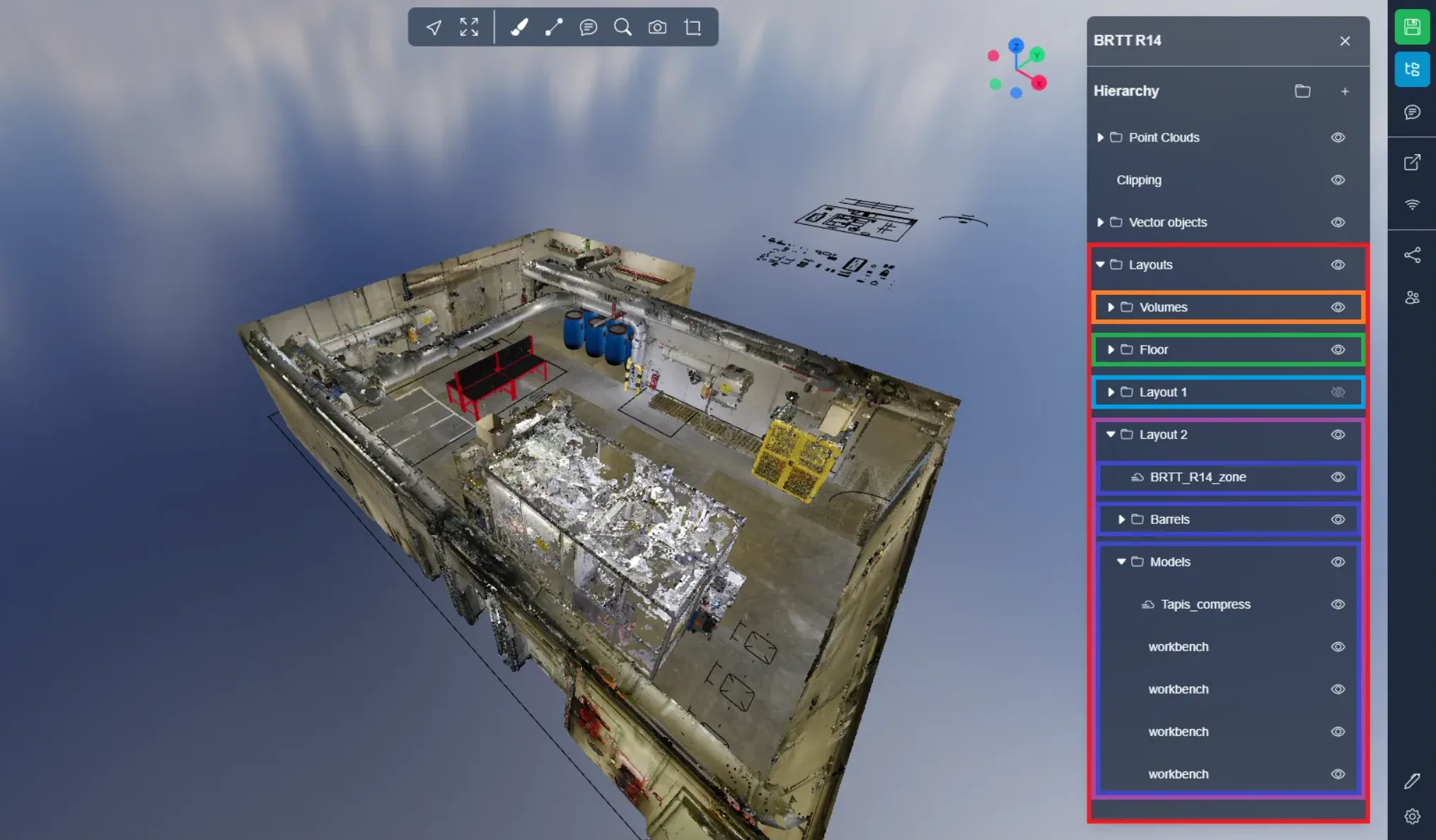
Om een element naar een map te verplaatsen, klik er eenvoudig op en sleep het naar een map, laat los om de verplaatsing te bevestigen. U zult onder de betreffende map een blauwe lijn zien die aangeeft waar het item zal worden neergelegd.
Als u problemen tegenkomt, staat ons ondersteuningsteam voor u klaar om te helpen. Veel plezier met verkennen!