Uw projecten simuleren met Sketchfab
Om te beginnen opent u eenvoudig het Projectmenu en klikt u daarna op de +.
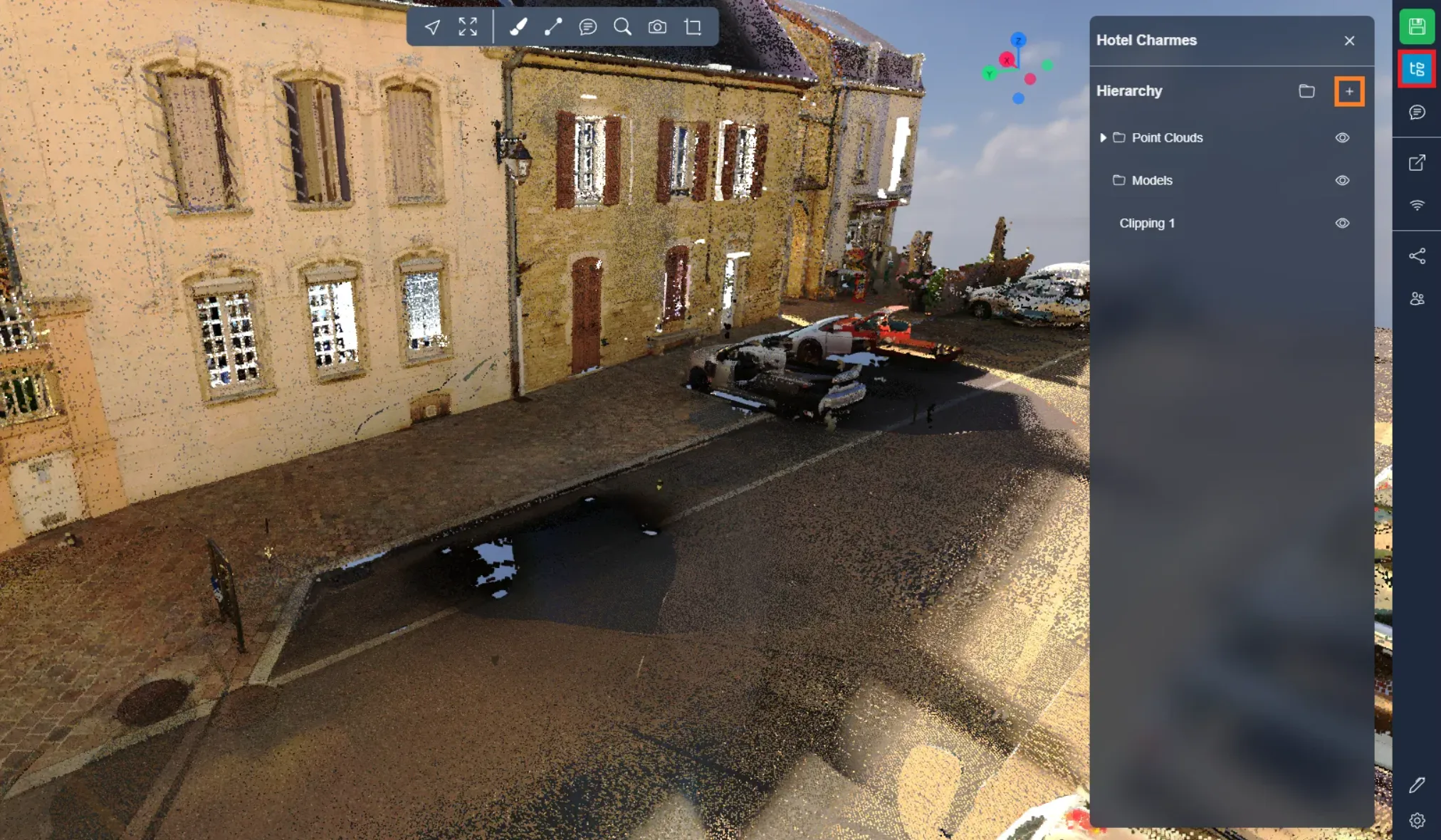
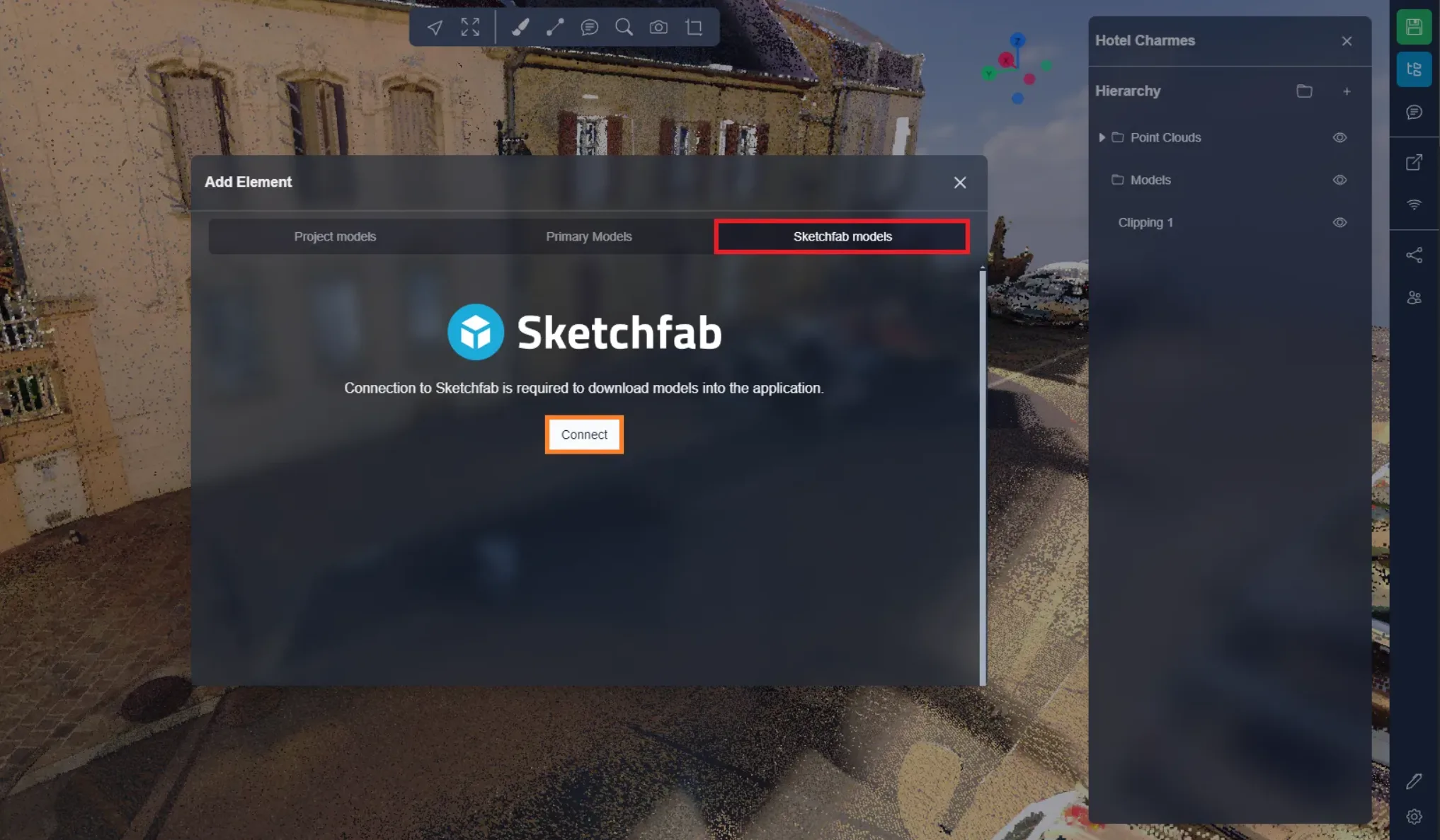
U kunt de Sketchfab-interface vinden in het gelinkte venster. U moet zich inloggen op Sketchfab, als dit de eerste keer is dat u dit venster opent.
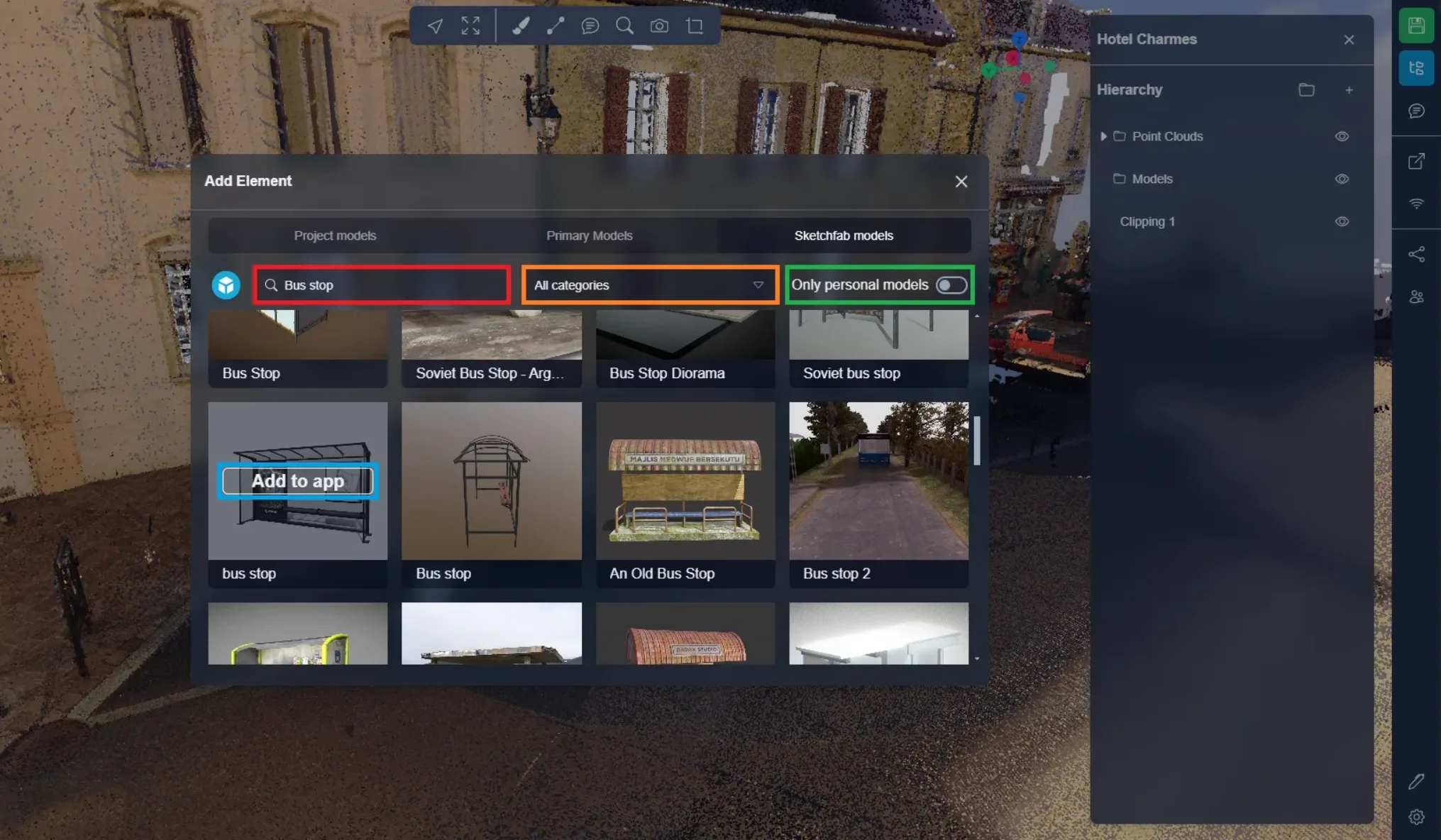
Zodra u bent ingelogd, zoekt u een model, u kunt uw zoekopdracht verfijnen door te filteren op categorie. U kunt ook filteren om alleen modellen die u heeft toegevoegd aan Sketchfab te zien. Om een sjabloon toe te voegen, beweegt u eenvoudig uw muis over een van de sjablonen en klikt u op "Toevoegen aan app."
Het venster voor het importeren van objecten verschijnt wanneer u een object toevoegt aan de 3D-applicatie. Dit helpt u om de grootte, rotatie en positie van uw object te previewen.
Allereerst kunt u de naam van uw object wijzigen als u dat wilt.
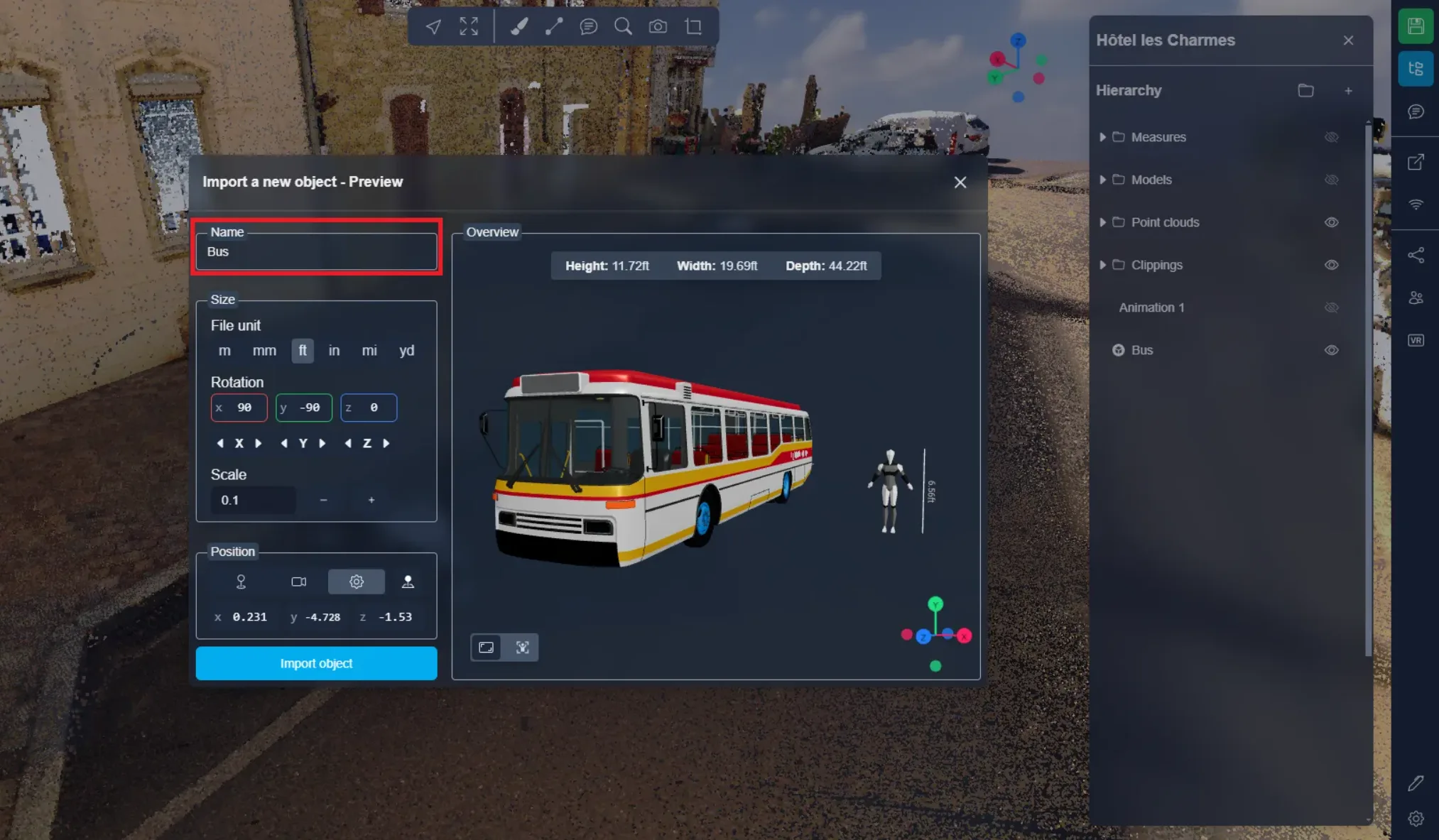
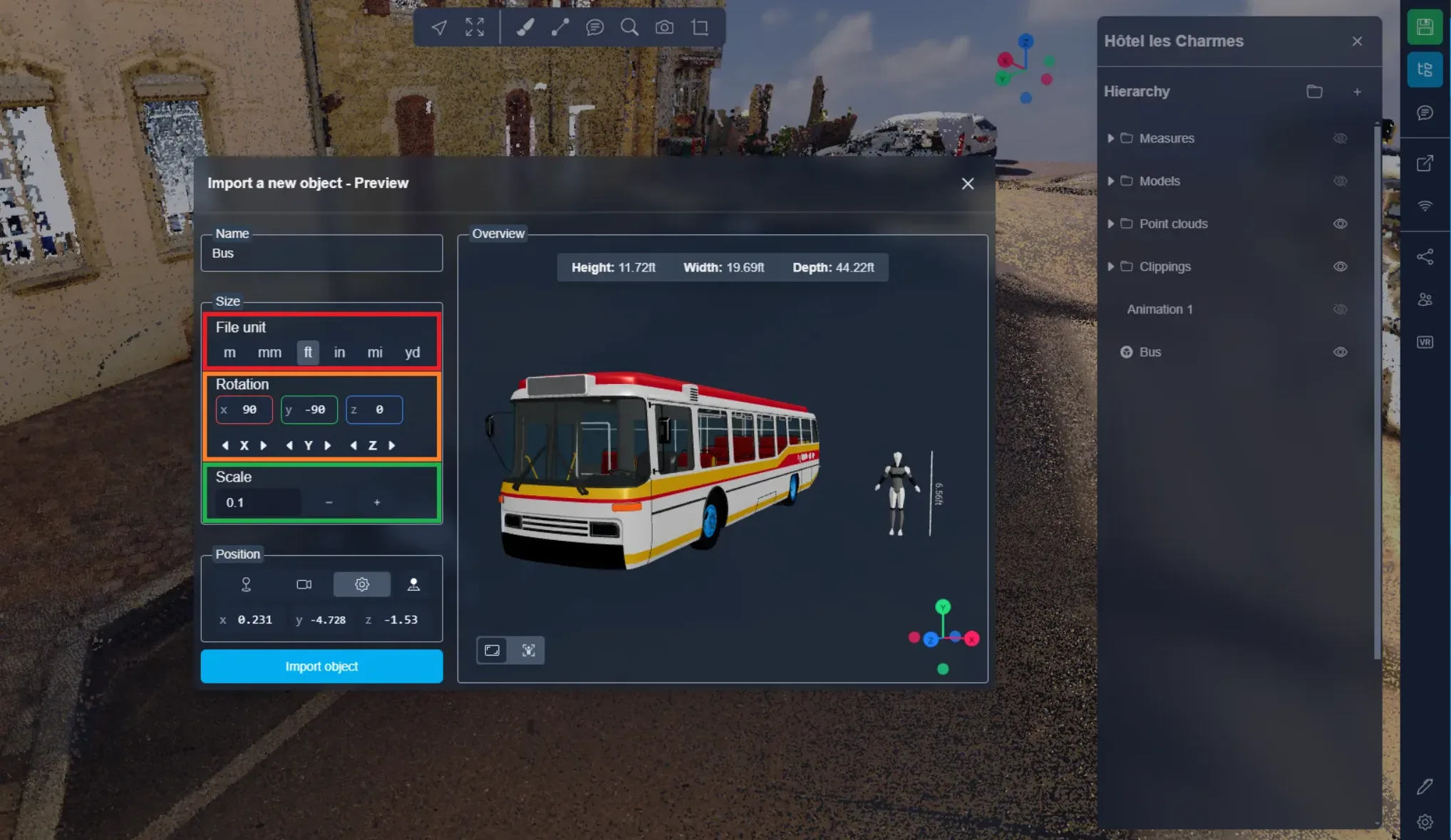
Ten tweede kunt u de grootte en rotatie van uw object definiëren.
De Bestandseenheid stelt u in staat om snel de grootte van het object aan te passen. Soms is de schaal van het object correct, maar moet de eenheid worden gewijzigd om bij het project te passen; zo moet een object van een Franse maker mogelijk op "m" worden ingesteld om de schaal te laten kloppen.
U kunt ook overschakelen naar de rotatie van het model langs de 3 assen, X, Y en Z.
En ten slotte, als het wijzigen van de eenheid niet werkte, kunt u direct de schaal bewerken; in mijn huidige geval importeer ik een model van Sketchfab, dat 10 keer te groot is vergeleken met de realiteit.
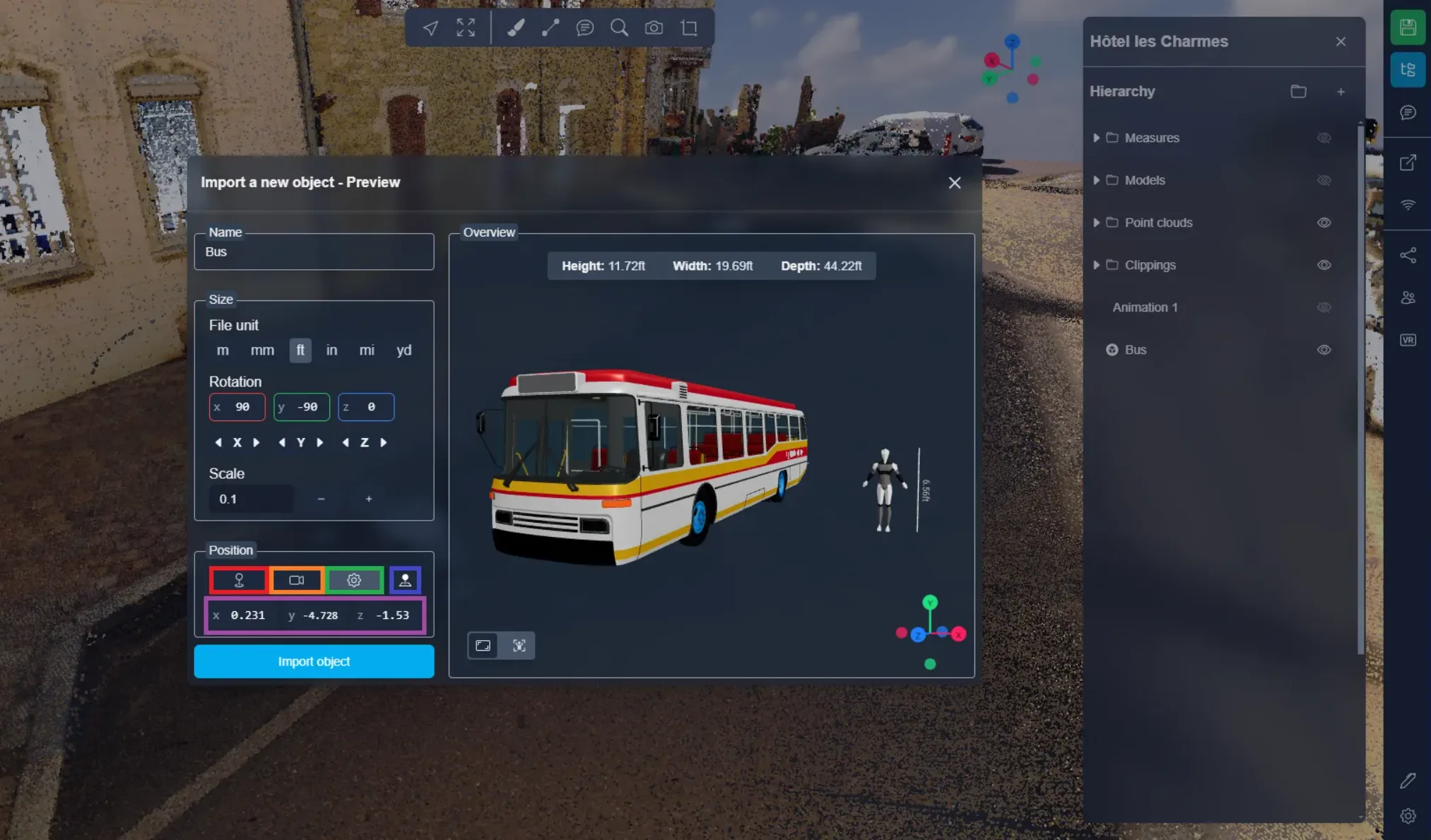
In de positie-instellingen heeft u de keuze om het object op verschillende posities te plaatsen:
- Huidige positie van het object: U moet deze optie gebruiken als uw object gegeorefereerd is.
- Voor de camera: Dit plaatst het object voor u.
- Aangepaste plek: U kunt handmatig de coördinaten invoeren.
U kunt de handmatige plaatsingsoptie gebruiken om het venster tijdelijk te sluiten, daarna kunt u dubbelklikken waar dan ook in de 3D-applicatie om de positie in te stellen, klik op het bericht rechtsonder op het scherm om het venster voor het importeren van objecten te openen. De locatie waar u dubbelklikte, wordt automatisch ingevuld in de bewerkbare velden, en de aangepaste plekmodus wordt geactiveerd.
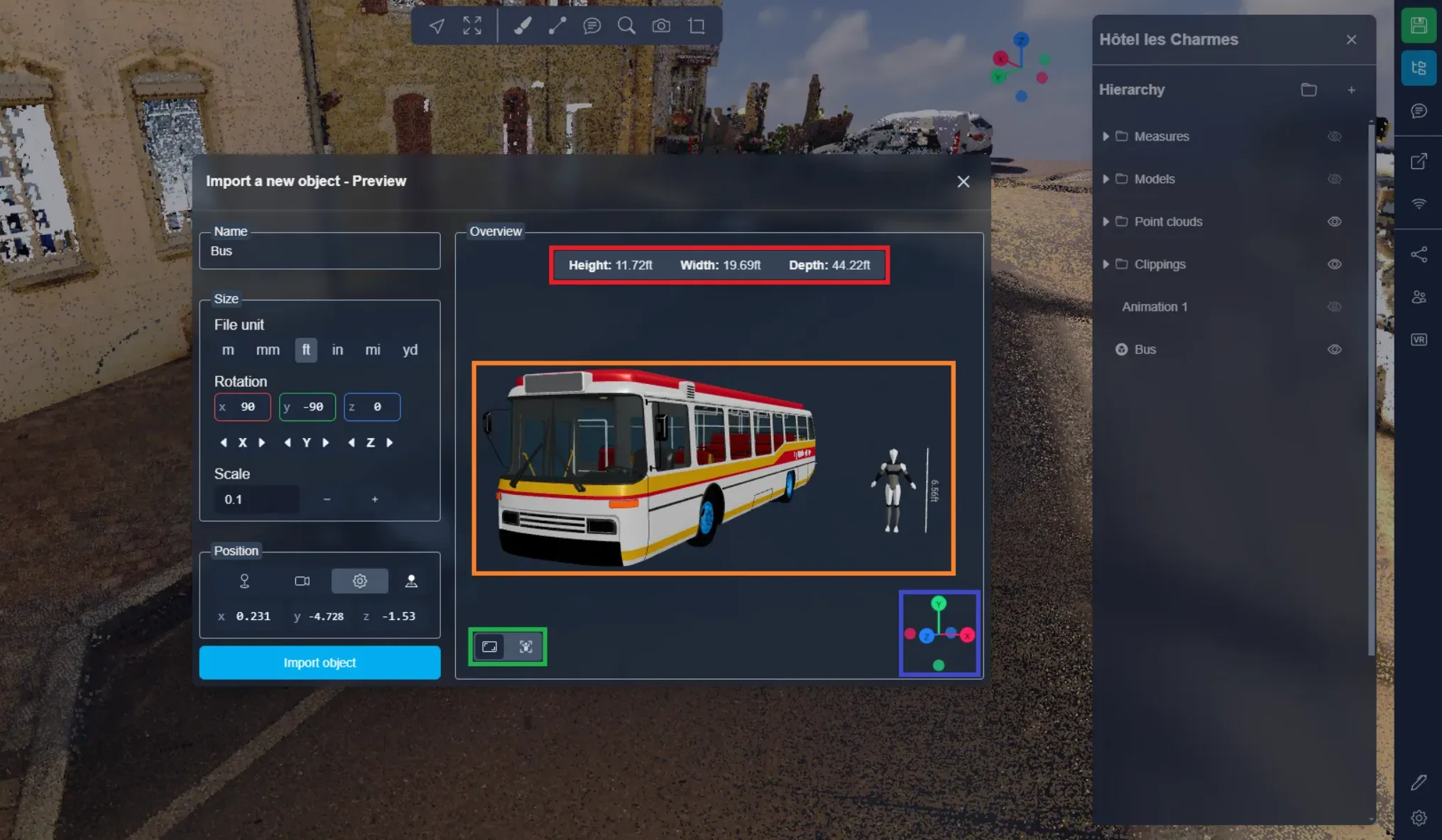
Aan de rechterkant vindt u uw preview, met uw object vlak naast een menselijk model, het menselijke model is daar om u een maatreferentie te geven. Het zal niet worden geladen in de 3D-applicatie samen met uw object.
Bovenaan vindt u een samenvatting van de afmetingen van uw object.
Linksonder vindt u een schakelaar, waarmee u uw camera kunt centreren op het object of op het menselijke model. U kunt vrij rond de preview bewegen; deze knoppen stellen u alleen in staat om uw zicht te resetten.
Rechtsonder vindt u het kompas, dat we al kennen, u kunt er meer over leren in dit artikel.
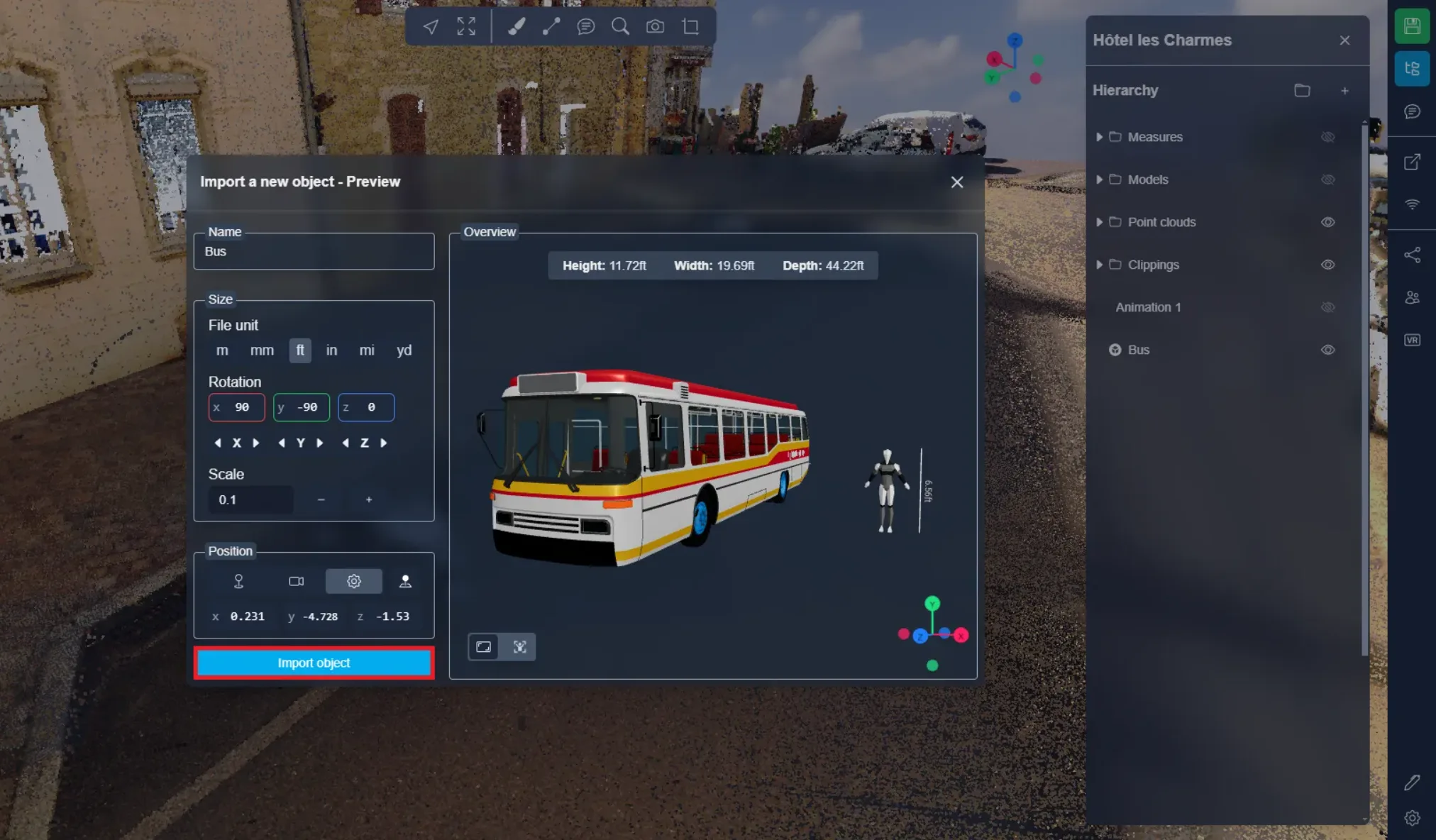
Wanneer u klaar bent, klikt u op "Object importeren". Maakt u geen zorgen, u kunt de positie, rotatie, grootte en zelfs de naam van het object nog steeds wijzigen na het importeren. U kunt dit artikel volgen om meer te leren over interactie met middelen.
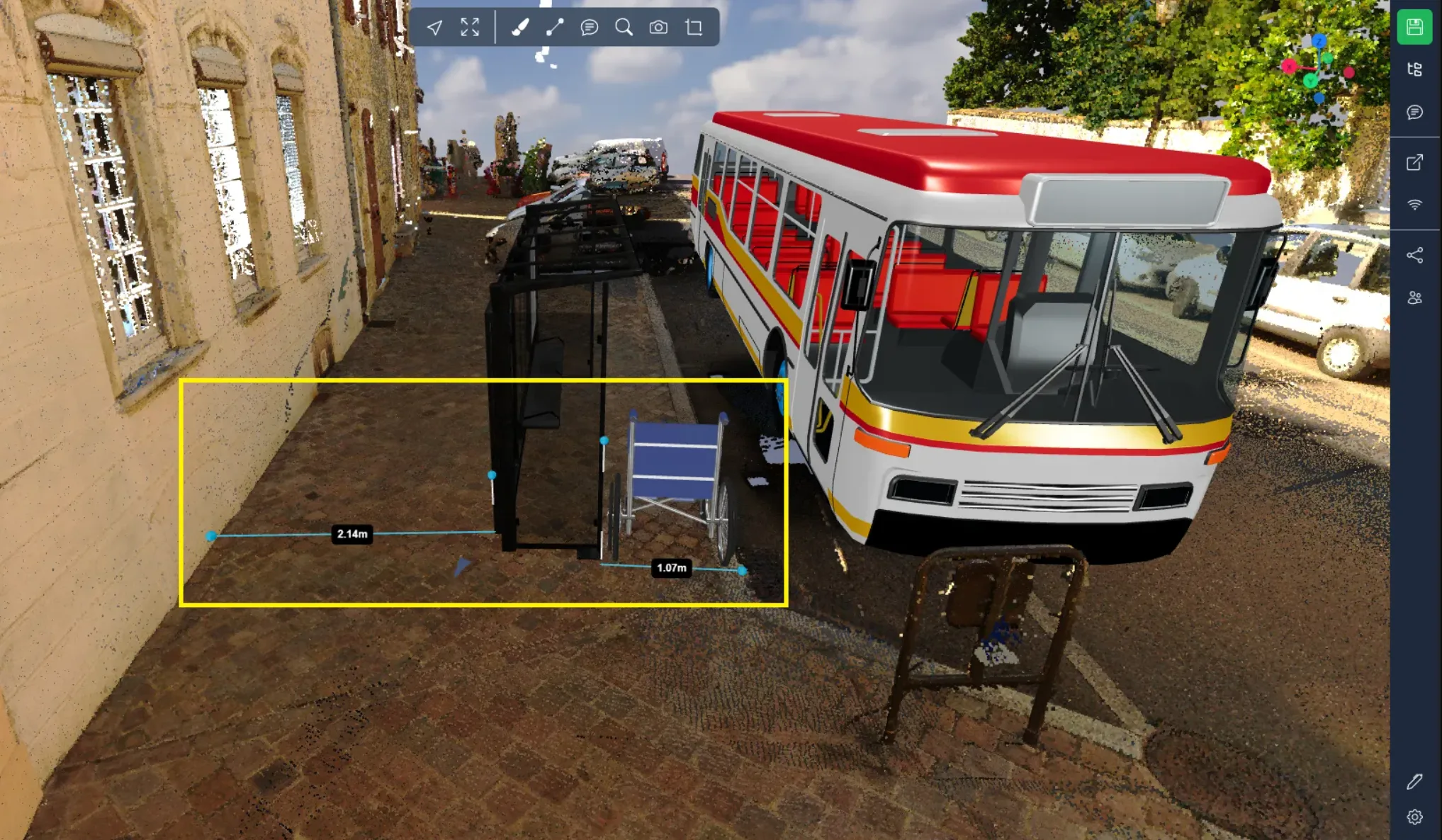
Bijvoorbeeld, om de installatie van een bushalte te simuleren, moet u controleren of de structuur voldoende ruimte laat op het trottoir om erachter te passeren, maar ook genoeg om een rolstoel ervoor te laten passeren.
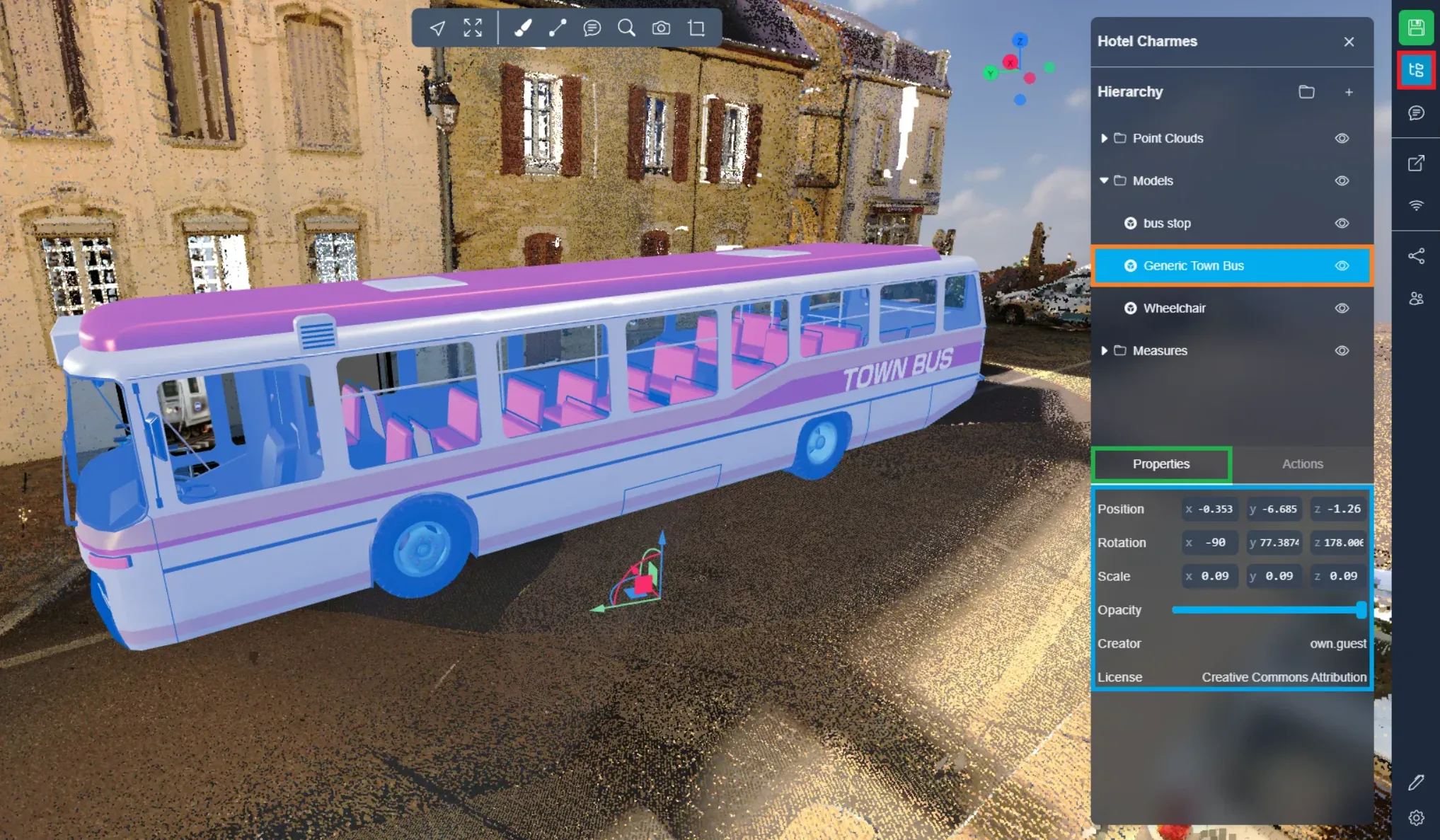
Zodra de modellen zijn geïnstalleerd, is het mogelijk om met ze te interageren zoals met elk ander middel. U kunt ze vinden in het projectmenu, ze worden geïdentificeerd door een Sketchfab-logo. In de eigenschappen vindt u ook, voor modellen van Sketchfab, de naam van de maker van het model en de bijbehorende licentie.
Als u tegen problemen aanloopt, staat ons ondersteuningsteam voor u klaar. Veel plezier met verkennen!