Annotaties beheren in de 3D-applicatie
Annotaties zijn een belangrijk onderdeel van een project. In ons geval kunnen ze worden gebruikt om taken te beheren, belangrijke punten te identificeren en de overdracht van gegevens naar andere gebruikers te vergemakkelijken. Voor meer informatie over het BCF-formaat kunt u dit artikel bekijken.
Om een annotatie te maken, klikt u op het tekstballon-icoon in het bovenste menu. Dit opent het annotatievenster dat u aan de linkerkant kunt zien.
Bovenaan vindt u een afbeelding met 4 iconen. De afbeelding is een screenshot die automatisch is gemaakt bij het creëren van de annotatie. U kunt het in volledige grootte bekijken door op het oog te klikken. Met het pin-icoon kunt u de annotatiepositie resetten naar uw huidige positie; later ziet u dat de annotatiepositie wordt weergegeven door een kleine kegel in de 3D-applicatie. De camera stelt u in staat om de huidige screenshot automatisch te vervangen door een andere, genomen vanaf uw positie. En tot slot kan de pen u helpen om uw eigen afbeelding te uploaden ter vervanging van de screenshot; dit kan een screenshot, een afbeelding uit het echte leven of een tekening zijn, dat bepaalt u.
Onder de afbeelding vindt u het punt van interesse, dat u op de brandblusser kunt zien als een rode stip. Deze stip kan worden verplaatst door hem te slepen; hij vertegenwoordigt de positie van het element dat u probeert te tonen. Als u wilt dat die stip niet wordt weergegeven, maar alleen de kegel, kunt u op het kruisje drukken om deze te verwijderen.
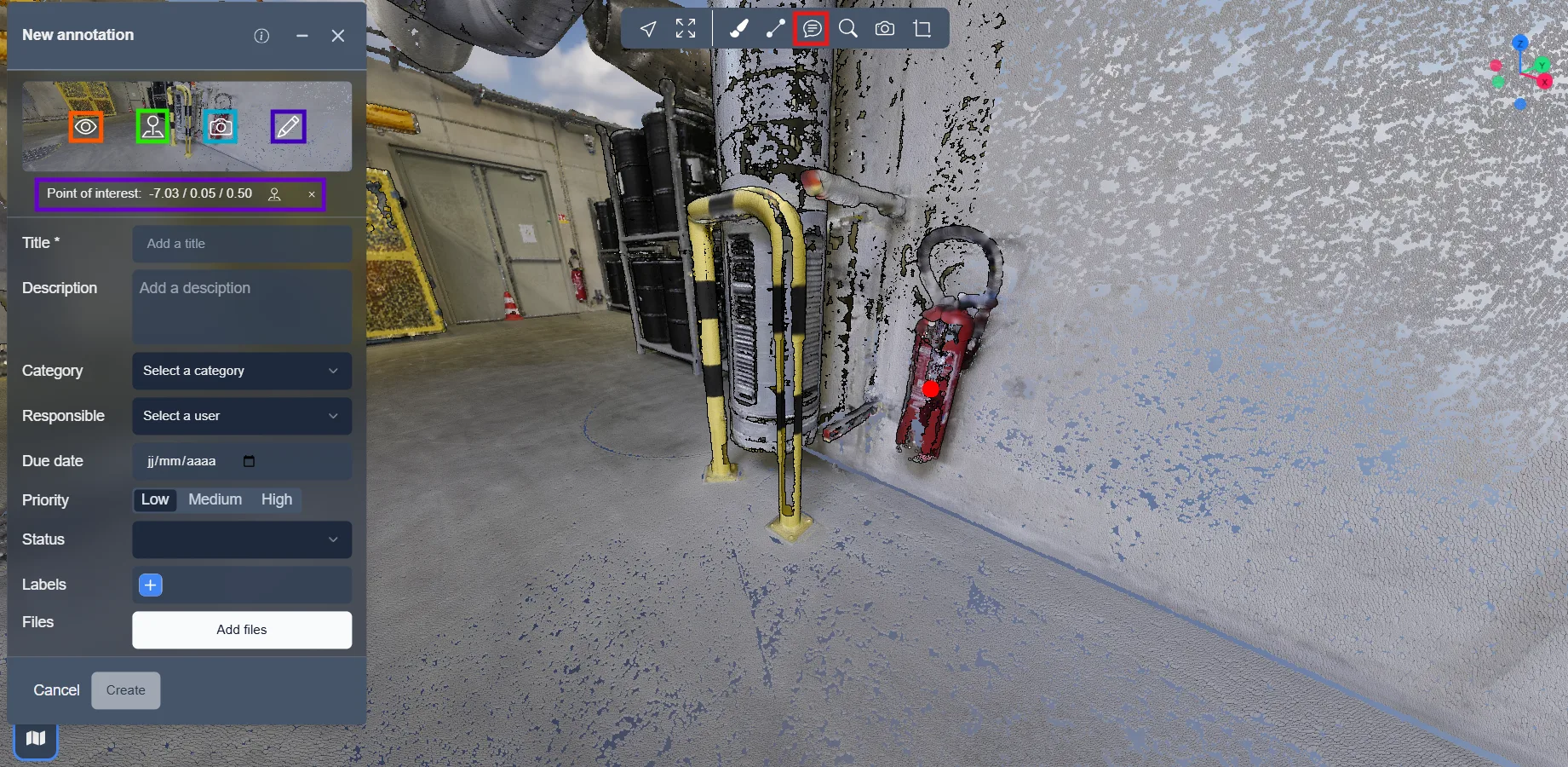
Zodra de plaatsing en afbeelding correct zijn, kunnen we naar het belangrijkste onderdeel van de annotatie gaan: de informatie.
U kunt een titel en een beschrijving invoeren, een categorie selecteren; de categorie bepaalt de kleur van de kegel en stip in de 3D-applicatie, zodat u gerelateerde annotaties sneller kunt vinden.
In de beschrijving kunt u een klikbare link toevoegen, met 2 opties om dit te doen:
<a href="https://url-example.com">Linktekst</a>
[Linktekst](https://url-example.com)
Als de annotatie betrekking heeft op iets dat aandacht van iemand vereist, kunt u het aan een gebruiker toewijzen zodat er automatisch een e-mail naar hen wordt verzonden. U kunt ook een datum instellen om een tijdslimiet in te stellen voordat de annotatie moet worden afgehandeld. Het is zelfs mogelijk om de annotatie een prioriteit te geven, van laag tot hoog, zodat iedereen weet hoe belangrijk de zaak is. Tot slot, als de annotatie een taak is, kunt u de status volgen met de bijbehorende optie.
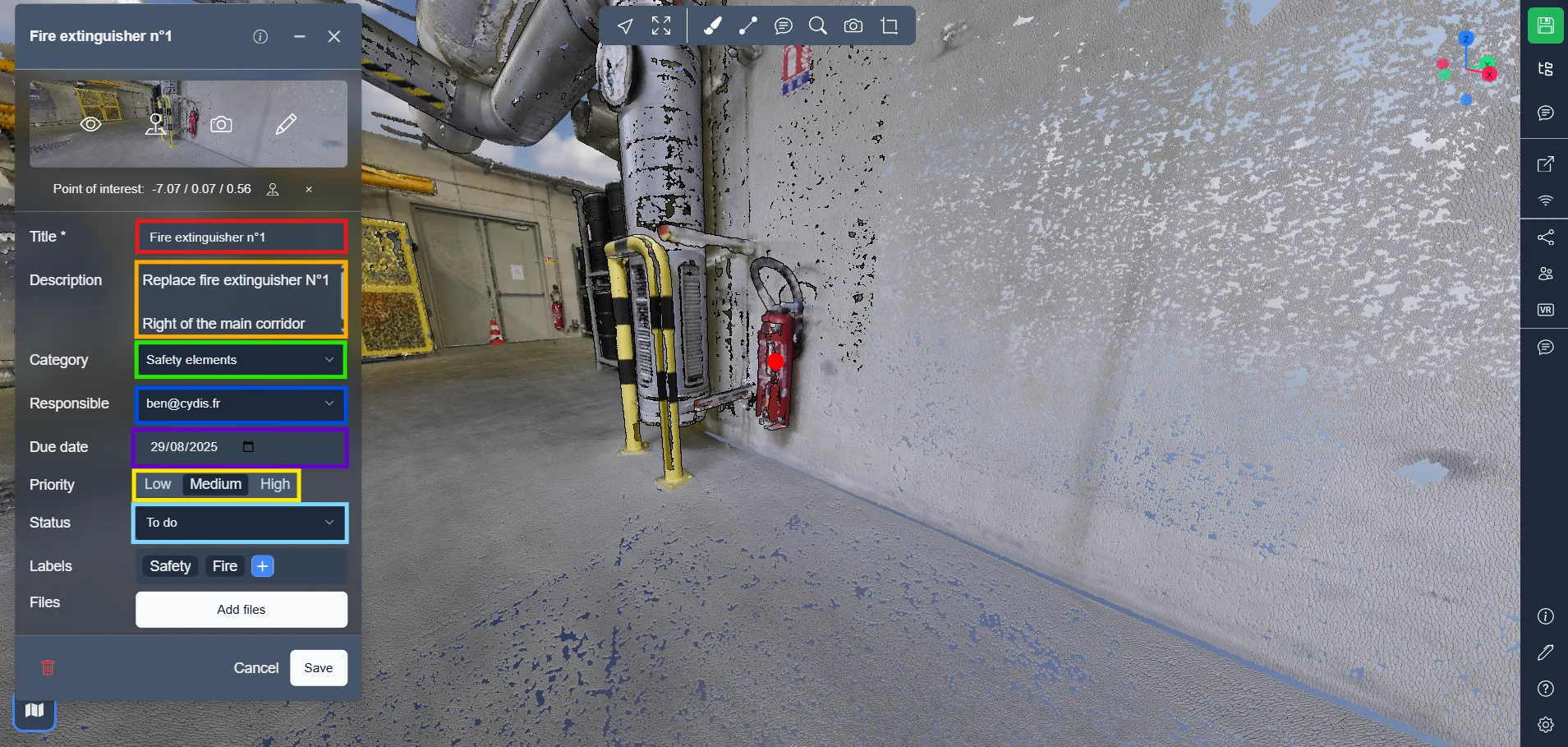
Om annotaties te identificeren, kunt u labels gebruiken, waarmee u filters kunt gebruiken bij het zoeken naar annotaties. Om een label toe te voegen, klikt u op het plus-icoon.
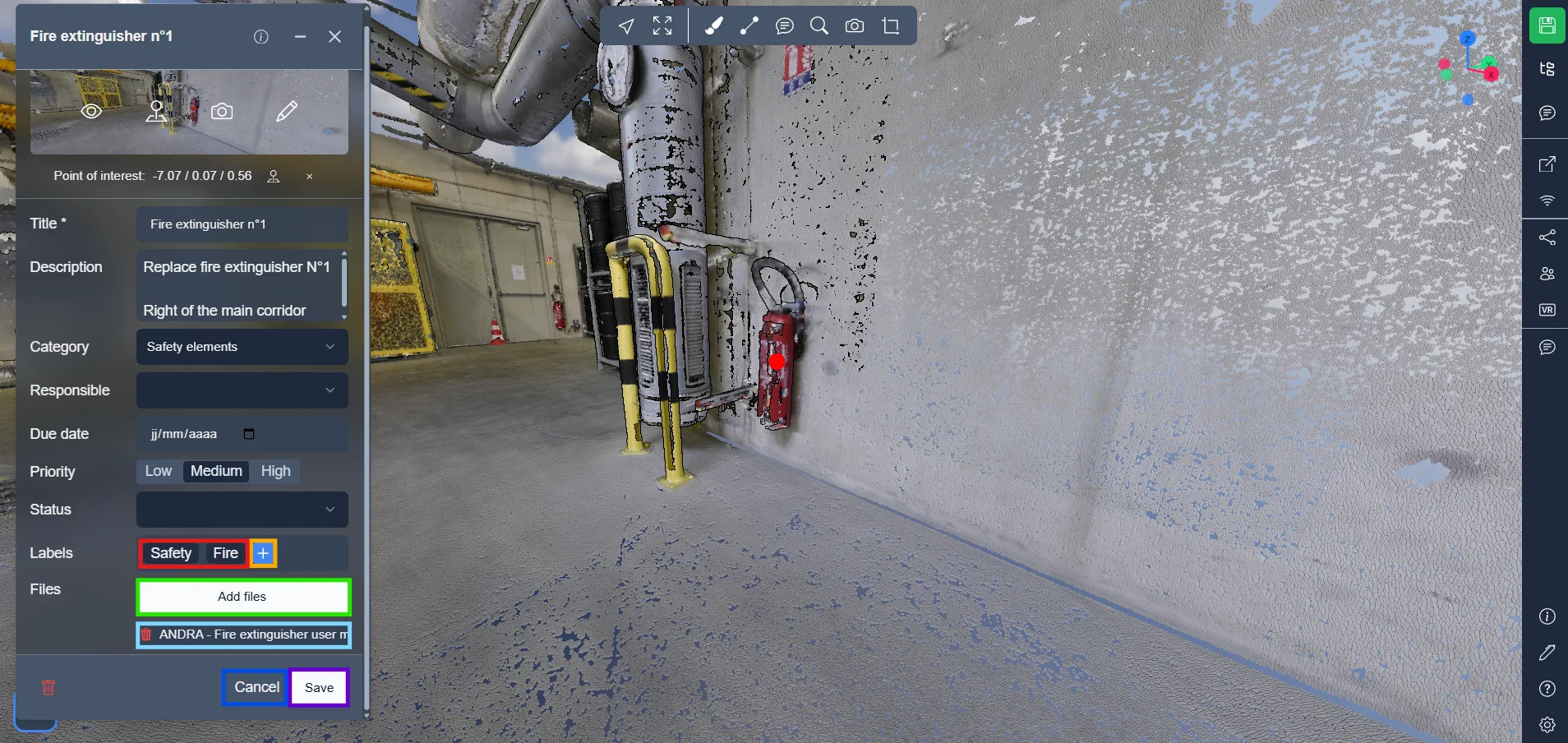
Tot slot kunt u gerelateerde bestanden aan annotaties toevoegen. Deze bestanden zijn zichtbaar en downloadbaar voor iedereen die toegang heeft tot de 3D-applicatie. Om bestanden toe te voegen, klikt u op de bijbehorende knop. Hieronder vindt u een lijst van de geüploade bestanden; klik op het prullenbak-icoon om ze te verwijderen.
Als alles klaar is, klikt u op Aanmaken om uw annotatie te valideren. U kunt ook op Annuleren klikken om het venster op elk moment te resetten en te sluiten.
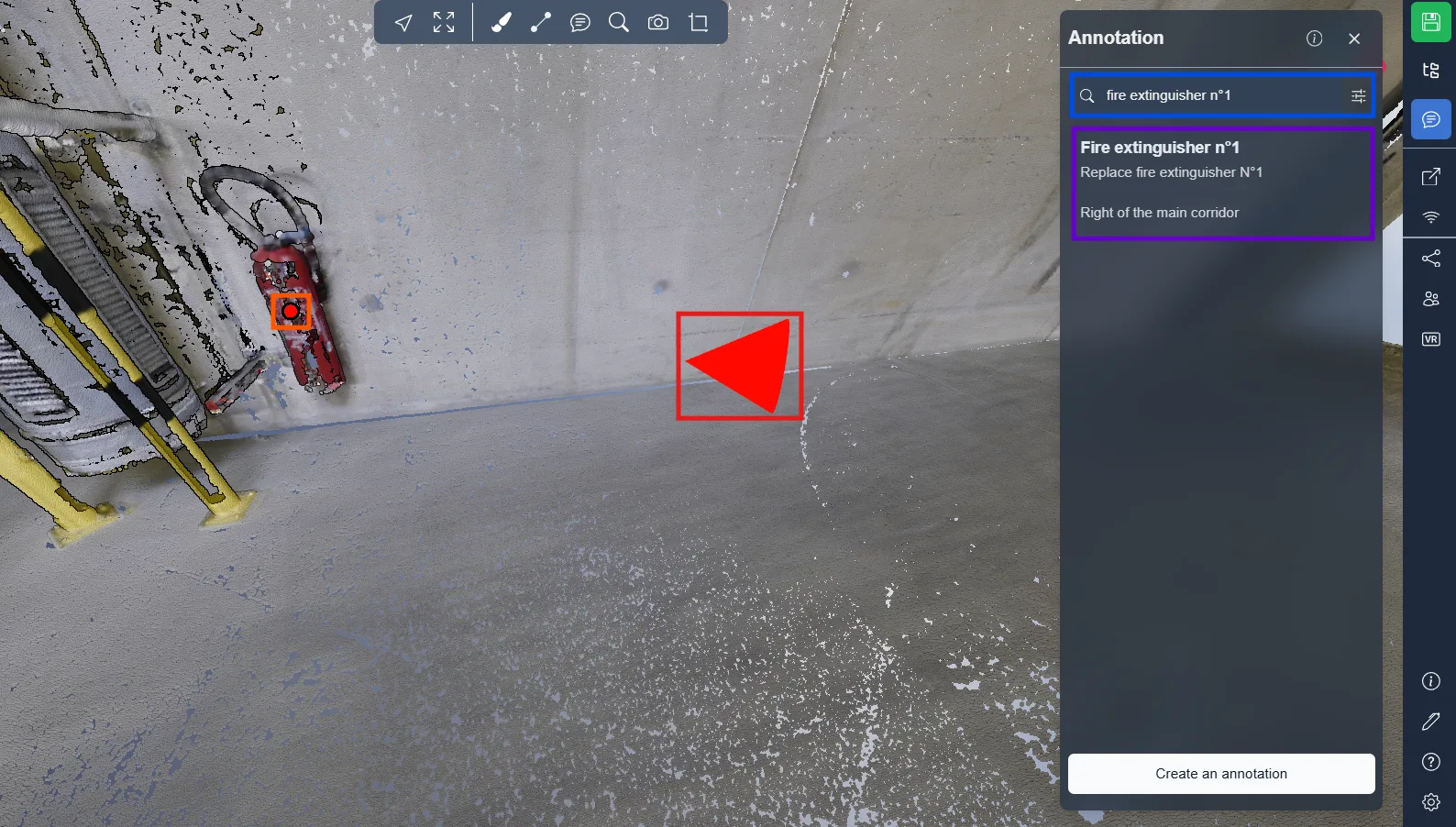
In het annotatiemenu rechts vindt u een lijst van elke annotatie die in de 3D-applicatie aanwezig is. U kunt het zoeksysteem gebruiken om de annotatie die u zoekt te vinden.
Zoals we eerder bespraken, vindt u in de 3D-applicatie 2 elementen voor elke annotatie: een kegel, die de annotatiepositie vertegenwoordigt en meestal waar de afbeelding vandaan is genomen, en een stip, als u een punt van interesse heeft geselecteerd.
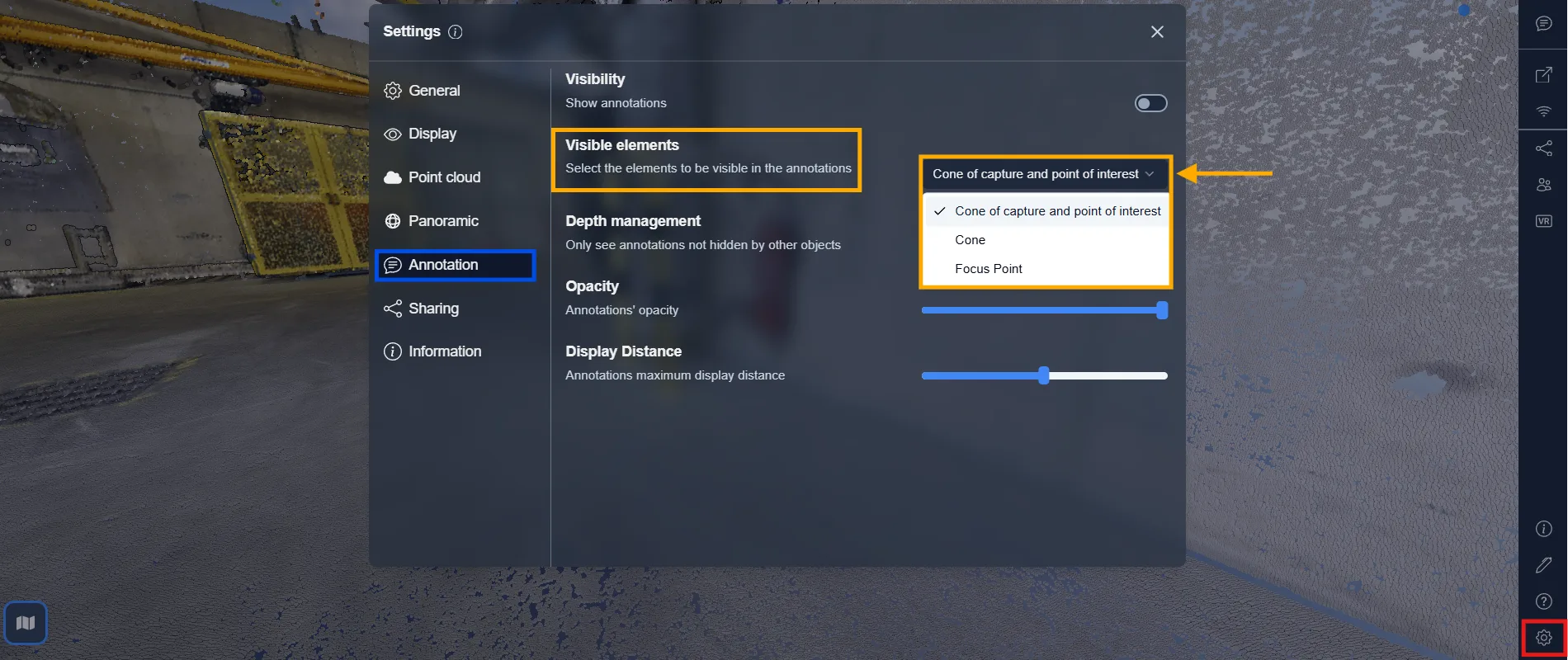
U kunt beslissen welke delen van een annotatie in de 3D-weergave moeten verschijnen. Deze elementen kunnen individueel worden weergegeven of verborgen om beter aan uw kijkvoorkeuren te voldoen.
Om dit te configureren, gaat u naar:
-
Instellingen (via het tandwiel-icoon)
-
Navigeer vervolgens naar Annotatie
-
Onder Zichtbare elementen, kies:
Kegel van capture en punt van interesseAlleen kegelAlleen focuspunt
Opmerking: De geselecteerde zichtbaarheidoptie wordt opgeslagen in de projectversie.
Zorg ervoor dat u een versie aanmaakt als u wilt dat deze weergaveconfiguratie behouden blijft.
👉 Leer hoe dat kan in dit artikel.
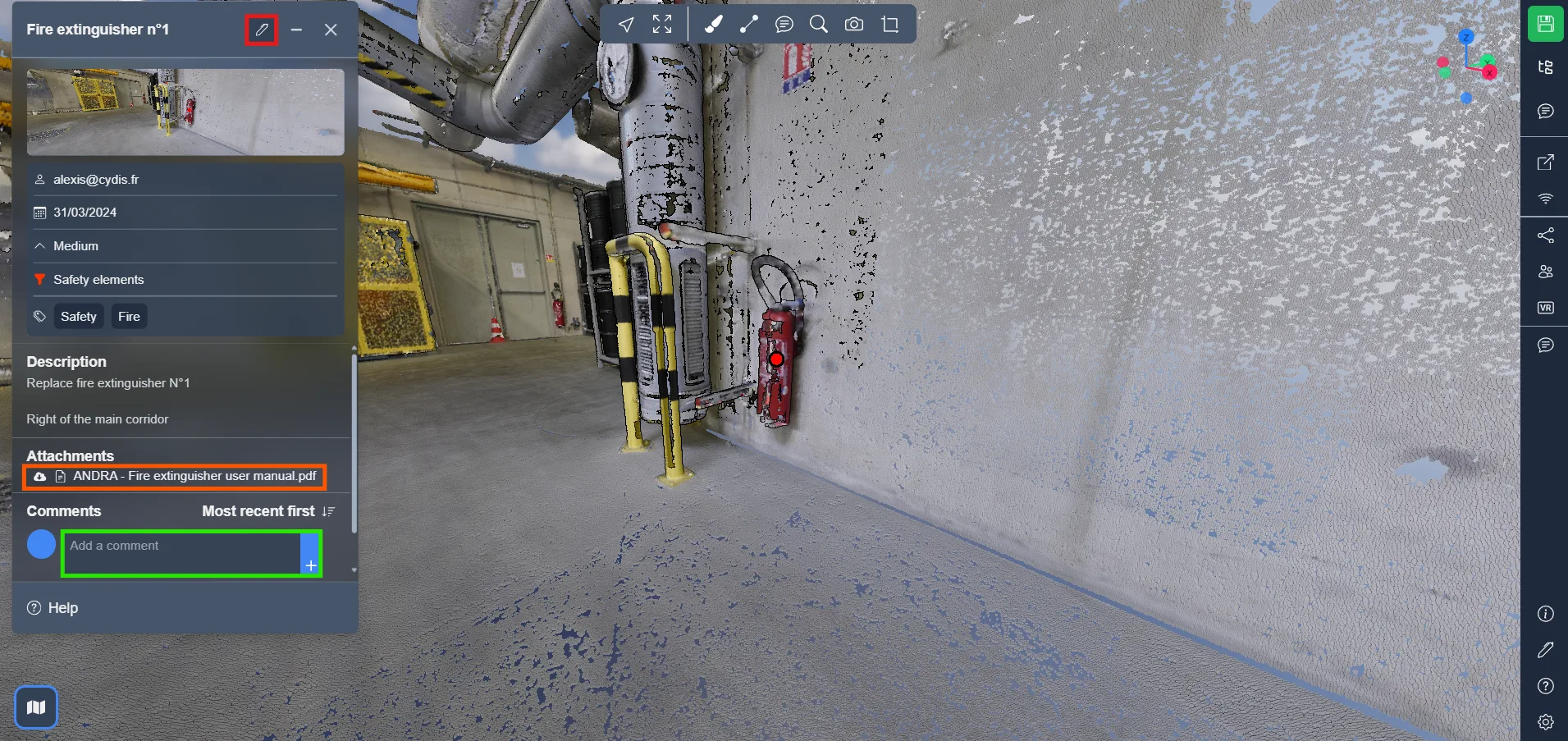
Zodra u op de kegel of de stip klikt, verschijnt het annotatie-informatievenster. Bovenaan vindt u de bewerkingsknop, waarmee u de annotatie kunt aanpassen, als u daar de rechten voor heeft.
Onderin vindt u de gerelateerde bestanden, die iedereen kan downloaden, en het commentaargedeelte, waarmee iedereen met een account de annotatie kan bespreken.
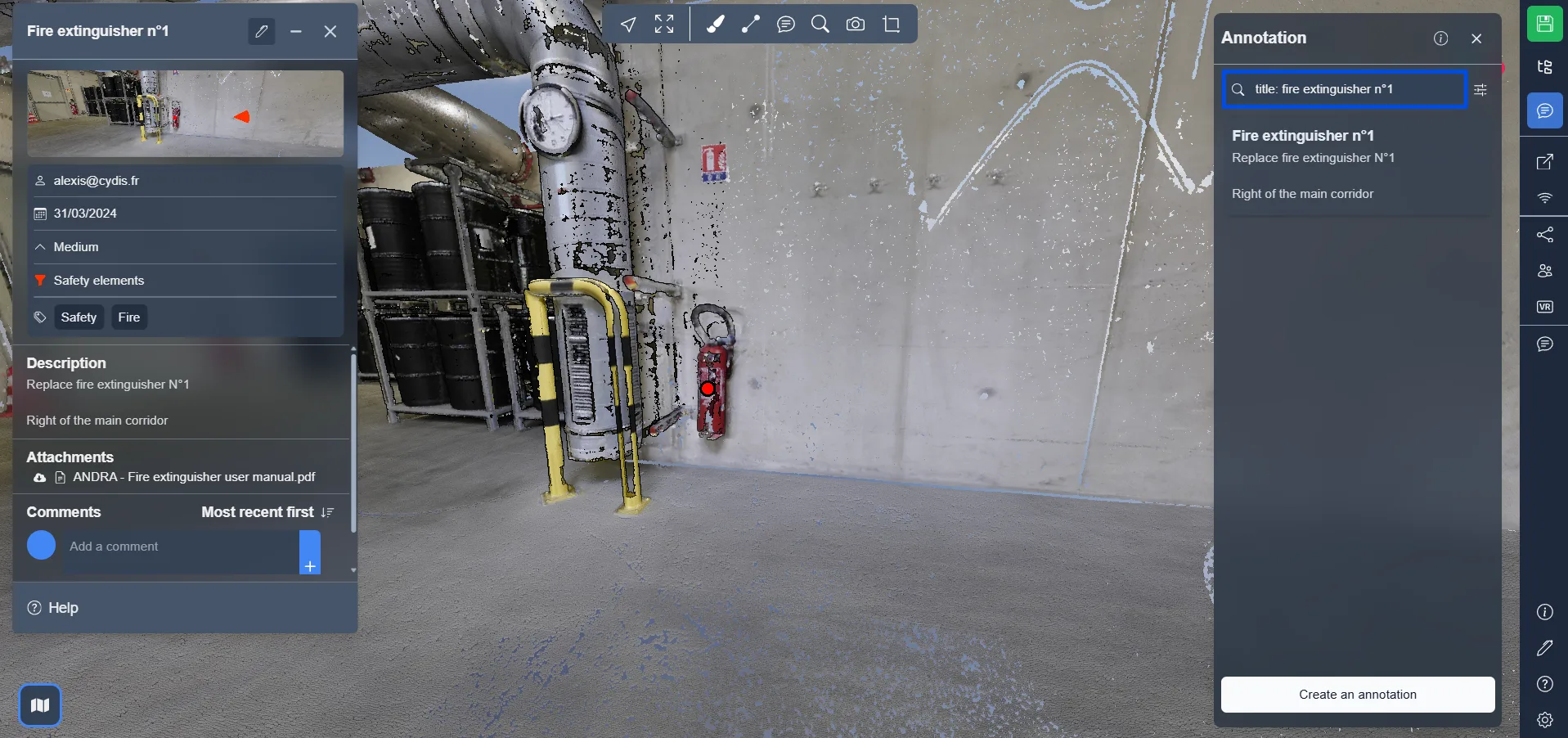
Het is nu mogelijk om geavanceerde filtering van annotaties uit te voeren met specifieke zoekwoorden.
Beschikbare filters:
titel:→ annotatietiteldesc:/beschrijving:→ annotatiebeschrijvingcat:/categorie:/categorieën:→ categorielabel:/labels:/tag:/tags:→ labels
Gebruik deze rechtstreeks in de zoekbalk om alleen overeenkomende annotaties weer te geven.
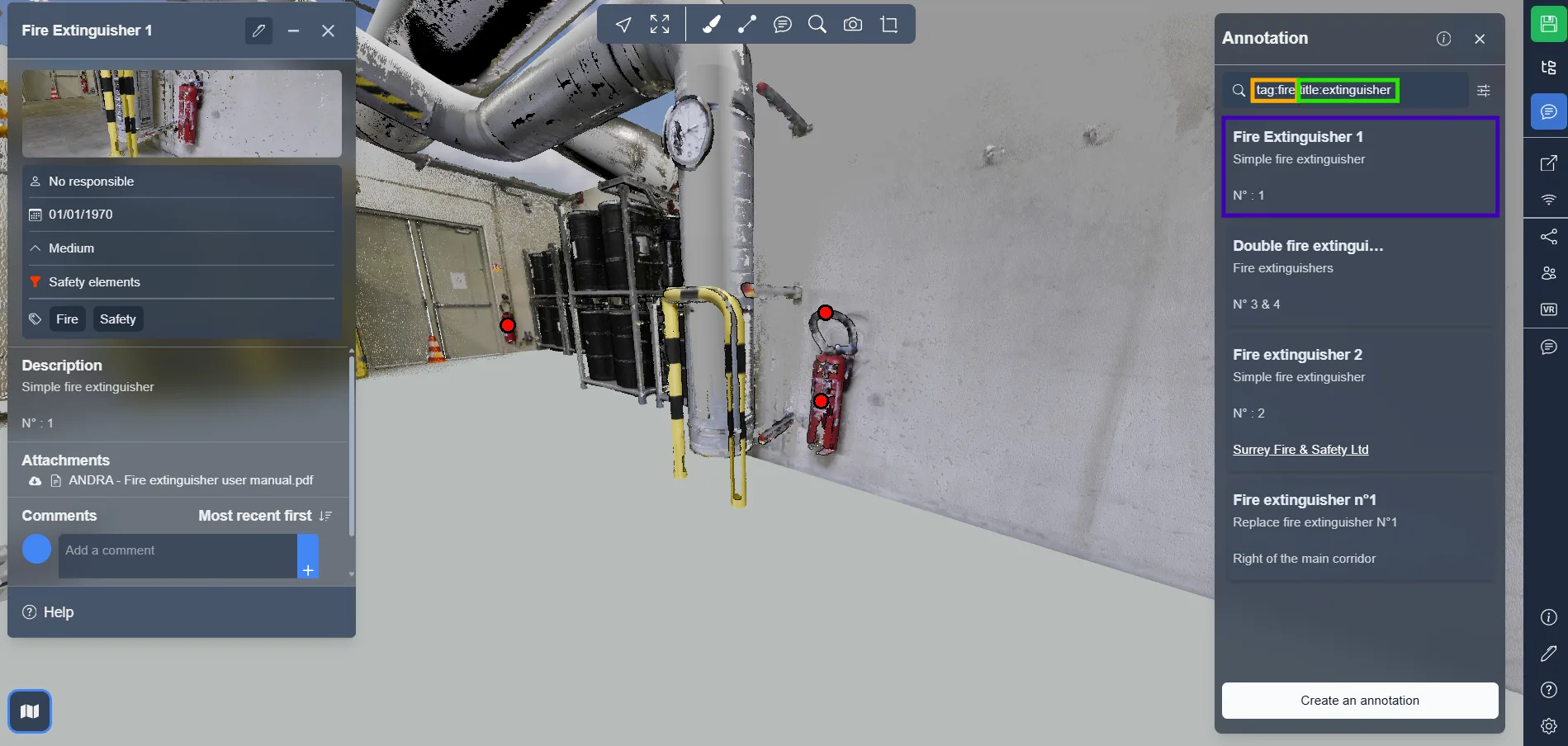
Hieronder enkele voorbeelden van geavanceerde zoekopdrachten met filters:
-
tag:brand
Toont annotaties met ten minste één tag die het woord brand bevat.
Bijvoorbeeld, een annotatie getagd met Veiligheid / Brand zal verschijnen. -
tag:brand title:blusser
Toont annotaties die de tag brand hebben en het woord blusser in de titel.
Handig om specifieke apparatuur te lokaliseren, zoals in het voorbeeld: Brandblusser n°1. -
tag:brand|veiligheid
Toont annotaties die ofwel de tag brand OF veiligheid hebben. -
tag:=brand
Toont annotaties met een tag die exact gelijk is aan "brand". -
tag:^bra
Toont annotaties met een tag die begint met "bra" (bijvoorbeeld, "brand", "eerste-hulp"). -
tag:!brand
Toont annotaties die NIET de tag "brand" bevatten. -
tag:.pdf$
Toont annotaties met tags die eindigen op ".pdf". -
tag:!.log$
Toont annotaties met tags die NIET eindigen op ".log".
Als u problemen ondervindt, staat ons ondersteuningsteam voor u klaar om te helpen. Veel plezier met verkennen!