Autodesk Revit-plug-in - Bubbles beheren (360-afbeeldingen)
Als de Autodesk Revit-plug-in niet op uw computer is geïnstalleerd, kunt u eerst naar het artikel "Autodesk Revit Plug-in - Installatie" gaan en hierna terugkomen na deze handeling.
Tip: Om de instructies in dit artikel volledig te volgen, raden we aan eerst een puntenwolk toe te voegen. Als dit nog niet is gedaan, ga dan naar het artikel "Autodesk Revit Plug-in - Een puntenwolk invoegen".
Scanners in Autodesk Revit zijn 3D-objecten die tegelijkertijd met de puntenwolk worden ingevoegd, met het verschil dat ze standaard onzichtbaar zijn. Ze maken het, via een eenvoudige handeling, mogelijk om de camera van de 3D-applicatie van de website te wijzigen. Ze worden weergegeven door blauwe bellen op de site en door een scanner in Autodesk Revit.

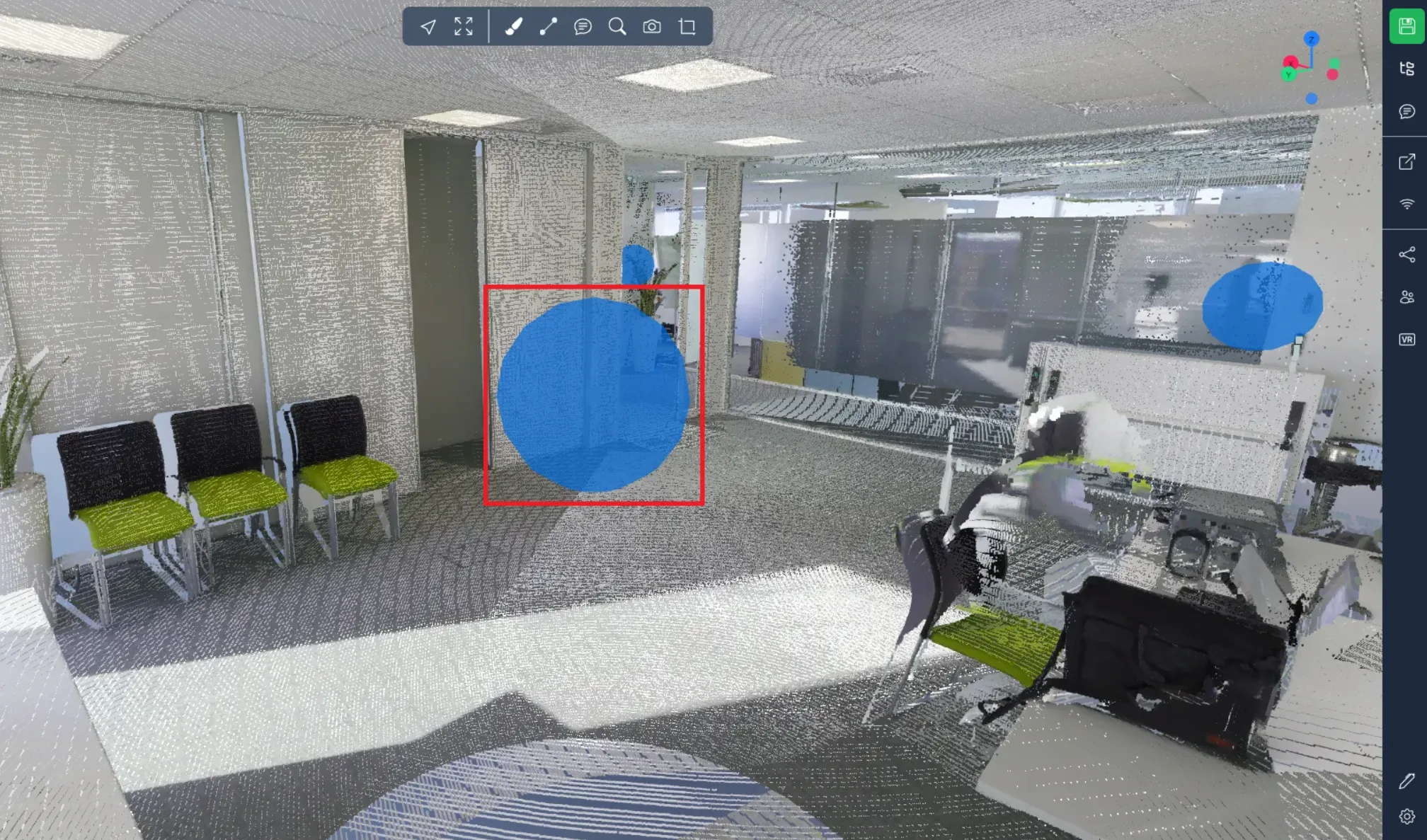
U wordt geïnformeerd bij het verbinden of ontkoppelen tussen Autodesk Revit en de website door een dialoogvenster dat rechts onderaan de web 3D-applicatie is geplaatst.
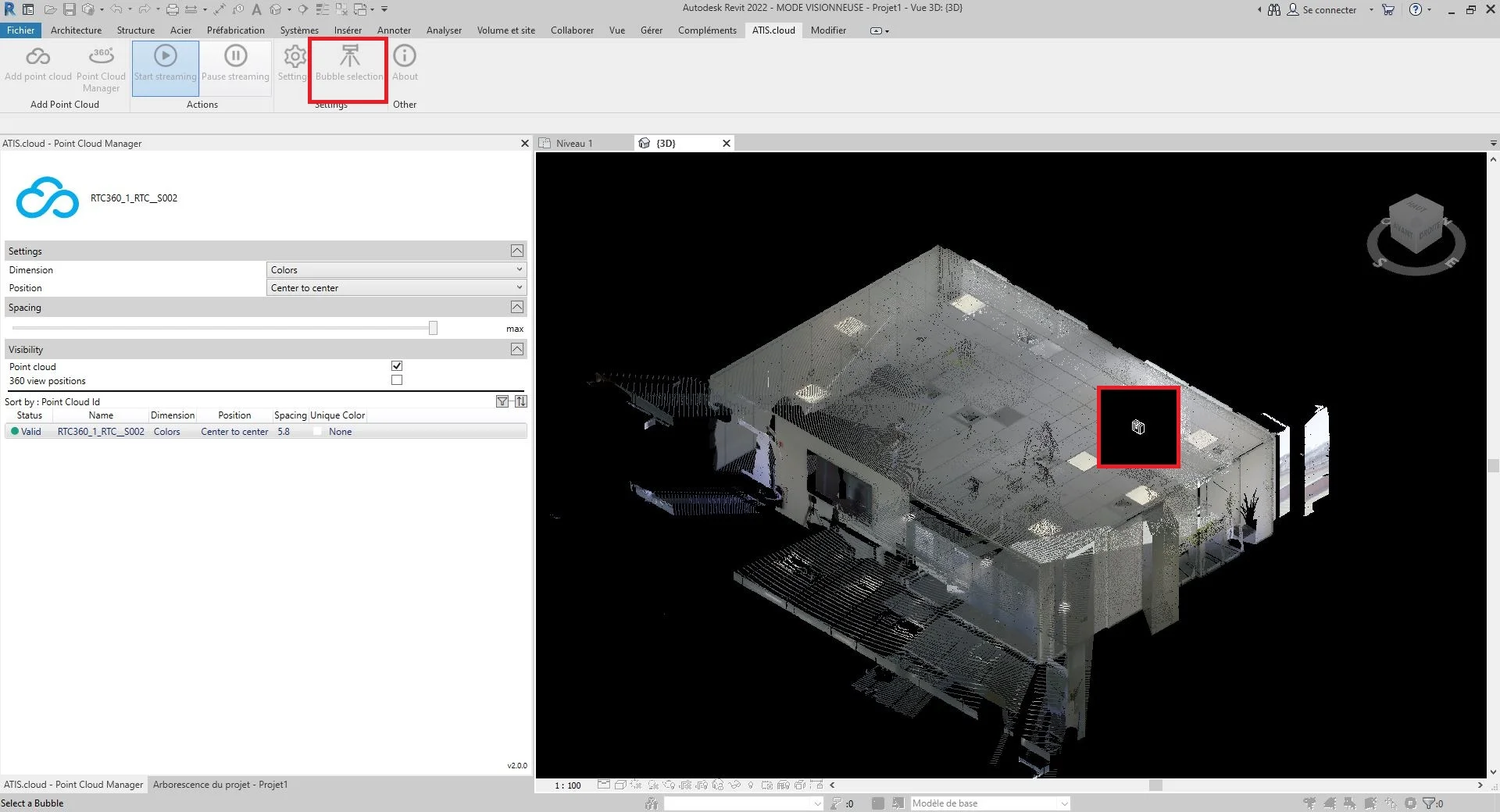
Zodra de verbinding tot stand is gebracht, toont u de scanners van een puntenwolk en drukt u op "Bubbelselectie".
- Tip: Om de scanners direct te zien zonder dat de puntenwolk het zicht belemmert, schakelt u de zichtbaarheid van de puntenwolk uit en maakt u de scanners zichtbaar.
Als de actie correct is uitgevoerd, zal de muis in de selectiemodus gaan.
U kunt deze modus verlaten door op escape te drukken.
Selecteer een scanner door erop te klikken.
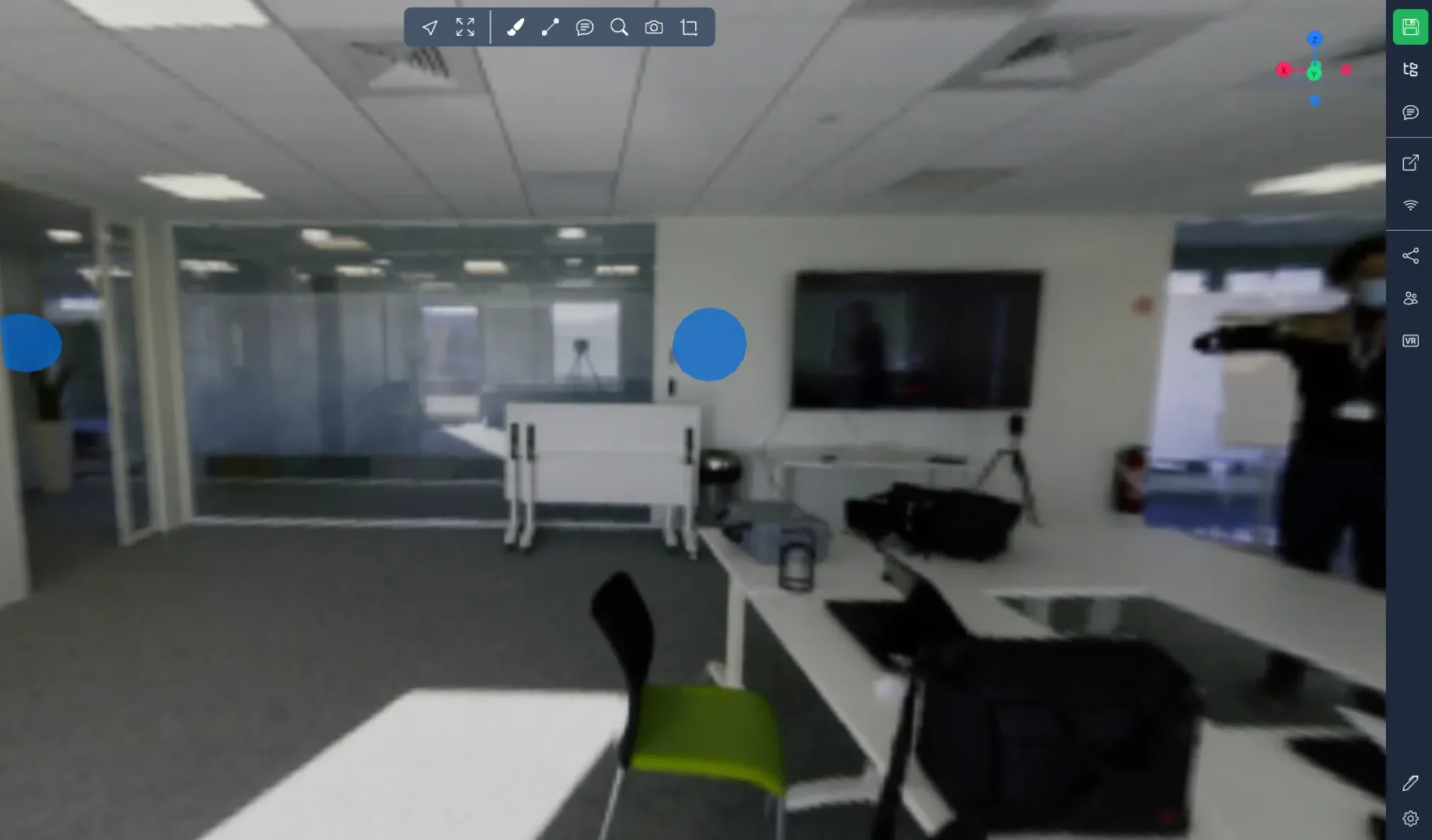
De weergave in de web 3D-applicatie is aangepast door de scanner die in Autodesk Revit is geselecteerd.
- Informatie:
- Als de webpagina werd gesloten terwijl Autodesk Revit werd gebruikt, wordt er automatisch een webtabblad geopend dat het project opent.
- Het wordt aanbevolen om de 3D-applicatie te sluiten door op de naam linksboven te klikken om terug te keren naar de startpagina. Als een andere methode wordt gebruikt om de webpagina te verlaten, kan de verbinding tussen Autodesk Revit en de webapplicatie ongeveer tien minuten niet openen.
Gefeliciteerd! U weet nu hoe u het perspectief op de website kunt veranderen via Autodesk Revit.
Voor meer informatie over het beheren van puntenwolkinstellingen, zie het artikel "Autodesk Revit Plug-in - Beheer van puntenwolken".
Als u problemen ondervindt, staat ons ondersteuningsteam voor u klaar. Veel plezier met verkennen!