Autodesk Revit-plug-in - Beheren van puntenwolkdata
Als de Autodesk Revit-plug-in niet op uw computer is geïnstalleerd, kunt u eerst naar het artikel "Autodesk Revit Plug-in - Installatie" gaan en daarna hier terugkomen na deze operatie.
Tip: Om de instructies in dit artikel volledig te volgen, raden we aan eerst een puntenwolk toe te voegen. Als dit nog niet is gedaan, ga dan naar het artikel "Autodesk Revit Plug-in - Voeg een puntenwolk toe".
De "Puntenwolkbeheerder" is een grafische interface waarmee de parameters van elke puntenwolk van het Autodesk Revit-project vanaf de website kunnen worden aangepast. Dit venster maakt het mogelijk om de interface te verplaatsen, de grootte aan te passen en deze aan één kant van het Autodesk Revit-scherm te verankeren.
Om te beginnen, klik op een puntenwolk die zich in het venster "Puntenwolkbeheerder" bevindt. Als de interface niet wordt weergegeven, klik op de knop "Puntenwolkbeheerder" in de werkbalk "Cloud" in de categorie "Voeg puntenwolk toe".
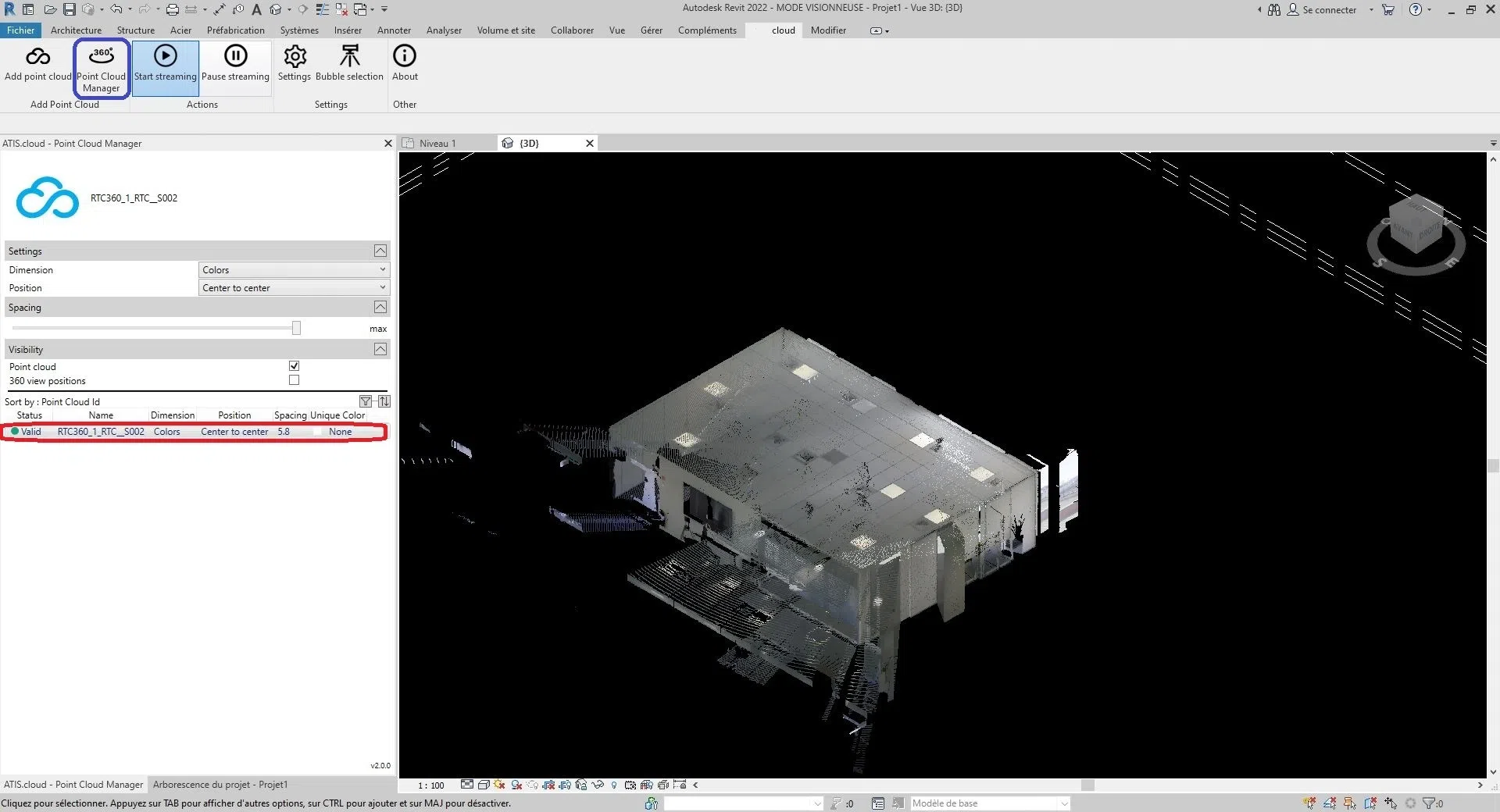
Een deel van de interface van de "Puntenwolkbeheerder" is verschenen. De interface is als volgt ingedeeld:
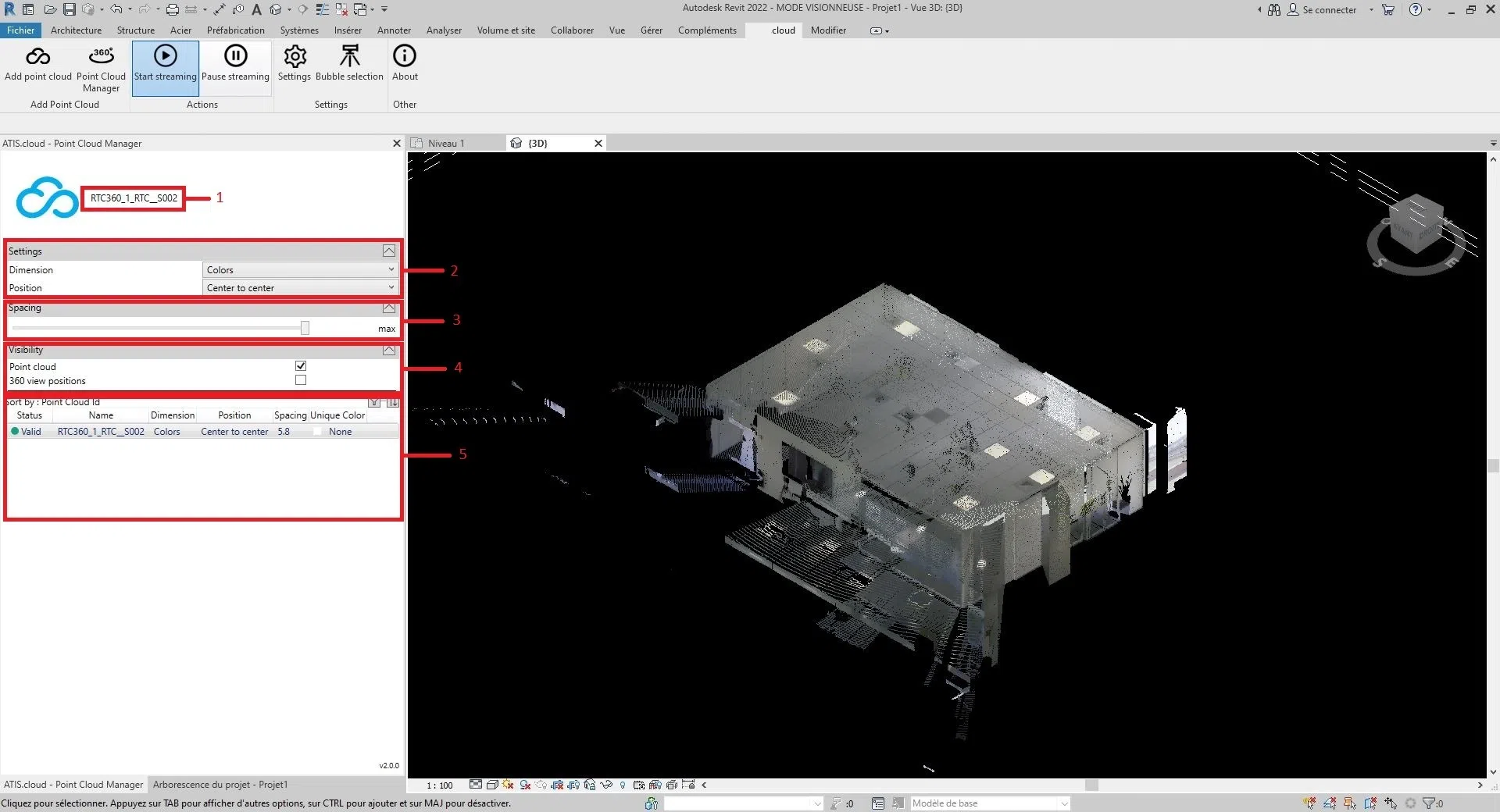
1: Naam van de geselecteerde wolk; de weergegeven naam is dezelfde als die van het webproject
2: Kenmerken van de wolk, zoals de dimensie en de positie van de wolk
3: Spacing van elk punt van de wolk
4: Visibiliteitsparameter van de puntenwolk en scanners (voor meer informatie over scanners, ga naar het artikel "Scanner Autodesk Revit")
5: Alle wolken die zijn ingevoegd via de Autodesk Revit-plug-in; hiermee kunt u in één oogopslag de belangrijkste parameters van elke wolk bekijken en ze sorteren.
- Truc:
- U kunt secties in- en uitklappen met de pijlknop rechts van elke sectie;
- U kunt de grootte tussen onderdeel 6 en de rest aanpassen door de zwarte balk tussen de sectie "Zichtbaarheid" en onderdeel 6 vast te houden en dan de muis te verplaatsen.
U kunt nu elk parameter van elke puntenwolk aanpassen.
- De dimensie van de wolk, ga naar de sectie "Wijzig de dimensie";
- De positie van de wolk, ga naar de sectie "Bewerk positie";
- De afstand tussen de punten van de wolk, ga naar de sectie "Wijzig de spacing";
- De zichtbaarheid van de wolk of scanners, ga naar de sectie "Wijzig zichtbaarheid".
Om de geselecteerde dimensie te wijzigen, klik op het selectievakje rechts van "Dimensie".
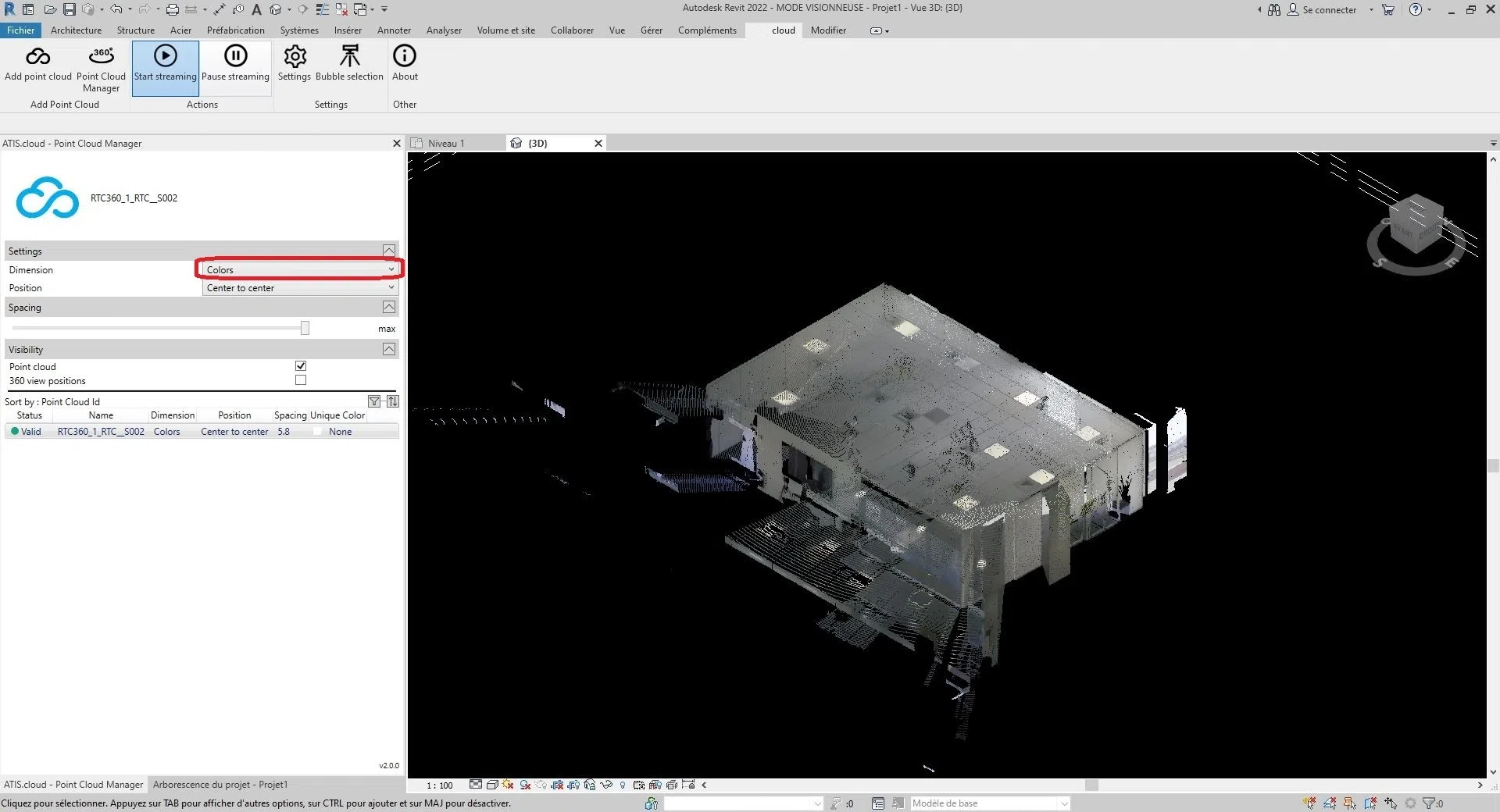
Er zijn zes dimensies om uit te kiezen:
Kleuren, Intensiteit, Classificatie, Hoogte, Puntbron ID en Unieke kleur.
- Kleuren: Het wordt gebruikt om de kleur van elk punt in de puntenwolk weer te geven. De rode, groene en blauwe kanalen worden gebruikt om de kleur van de stip weer te geven, terwijl het alfakanaal wordt gebruikt om de transparantie of opaciteit van de stip weer te geven. Het gebruik van kleur in LiDAR-puntenwolken kan nuttig zijn voor visualisatie- en interpretatiedoeleinden, omdat het aanvullende informatie kan bieden over de eigenschappen van de objecten en oppervlakken die door de punten worden weergegeven. Bijvoorbeeld, bij vegetatiemapping kan de kleur van de punten worden gebruikt om verschillende soorten vegetatie te onderscheiden of om gebieden met hoge of lage vegetatiedichtheid te identificeren.
- Intensiteit: Het vertegenwoordigt de sterkte of amplitude van het signaal dat door een sensor of apparaat is ontvangen wanneer het punt werd vastgelegd. In sommige gevallen is de intensiteit gerelateerd aan de reflectie van het object op dat punt. Bijvoorbeeld, in een LiDAR-puntenwolk vertegenwoordigt de intensiteitswaarde de hoeveelheid laserlicht die door het object terug naar de sensor is gereflecteerd. In dit geval zou een hogere intensiteitswaarde een oppervlak aangeven dat meer licht reflecteert, zoals een witte muur, terwijl een lagere intensiteitswaarde een oppervlak zou aangeven dat minder licht reflecteert, zoals een zwarte auto. In andere gevallen kan de intensiteit een andere fysieke grootheid vertegenwoordigen. Bijvoorbeeld, in een fotografische puntenwolk kan de intensiteit de helderheid van een pixel in de originele afbeelding vertegenwoordigen die is gebruikt om de puntenwolk te genereren.
- Classificatie: Werkt alleen met compatibele puntenwolken. Het doel van classificatie is om vergelijkbare punten in zinvolle categorieën te groeperen, zoals bodem, vegetatie, gebouwen en andere objecten.
- Hoogte: Het vertegenwoordigt de hoogte of verticale positie van elk punt. Hoogtegegevens zijn belangrijk in veel toepassingen van puntenwolken, zoals topografische mapping, overstromingsmodellering, stedelijke planning en infrastructuurontwerp. Door hoogtegegevens te analyseren, kunnen nauwkeurige en gedetailleerde digitale hoogte-modellen (DEMs) worden gemaakt die kunnen worden gebruikt voor een breed scala aan geospatiale analyses en visualisatiedoeleinden.
- Puntbron ID: Dit identificeert de specifieke lasersensor die het punt heeft gegenereerd. Elke lasersensor in een LiDAR-systeem heeft een unieke identificatie of nummer, en deze informatie wordt geregistreerd in de puntenwolkgegevens om analyse en kwaliteitscontrole mogelijk te maken. Puntbronidentificatie is vooral nuttig in situaties waarin meerdere LiDAR-sensoren worden gebruikt om een enkele scène of gebied vast te leggen. Door te identificeren welke sensor elk punt heeft gegenereerd, is het mogelijk om kwaliteitscontroles op de gegevens uit te voeren en ervoor te zorgen dat de gegevens correct zijn uitgelijnd en geregistreerd tussen de verschillende sensoren. Dit is vooral belangrijk in toepassingen zoals bosbouw, waar meerdere LiDAR-sensoren kunnen worden gebruikt om gegevens vanuit verschillende hoeken en perspectieven vast te leggen. Op ons platform wordt de puntbron-ID gebruikt om de bronanalyse-ID op te slaan, zodat gebruikers gemakkelijk kunnen bijhouden van welke analyse elk punt in de puntenwolk afkomstig is. Bijvoorbeeld, als meerdere scans zijn uitgevoerd op hetzelfde gebied met een 3D-laserscanner, kan elke scan worden toegewezen aan een unieke scan-ID en kan de puntbron-ID-attribuut voor elk punt in de puntenwolk worden ingesteld op de overeenkomstige scan-ID.
- Unieke kleur: Het doel van de dimensie "Unieke kleur" is om de puntenwolk te kunnen kleuren met een unieke kleur die door de gebruiker is gedefinieerd.
Om de geselecteerde positie te wijzigen, klik op het selectievakje rechts van "Positie".
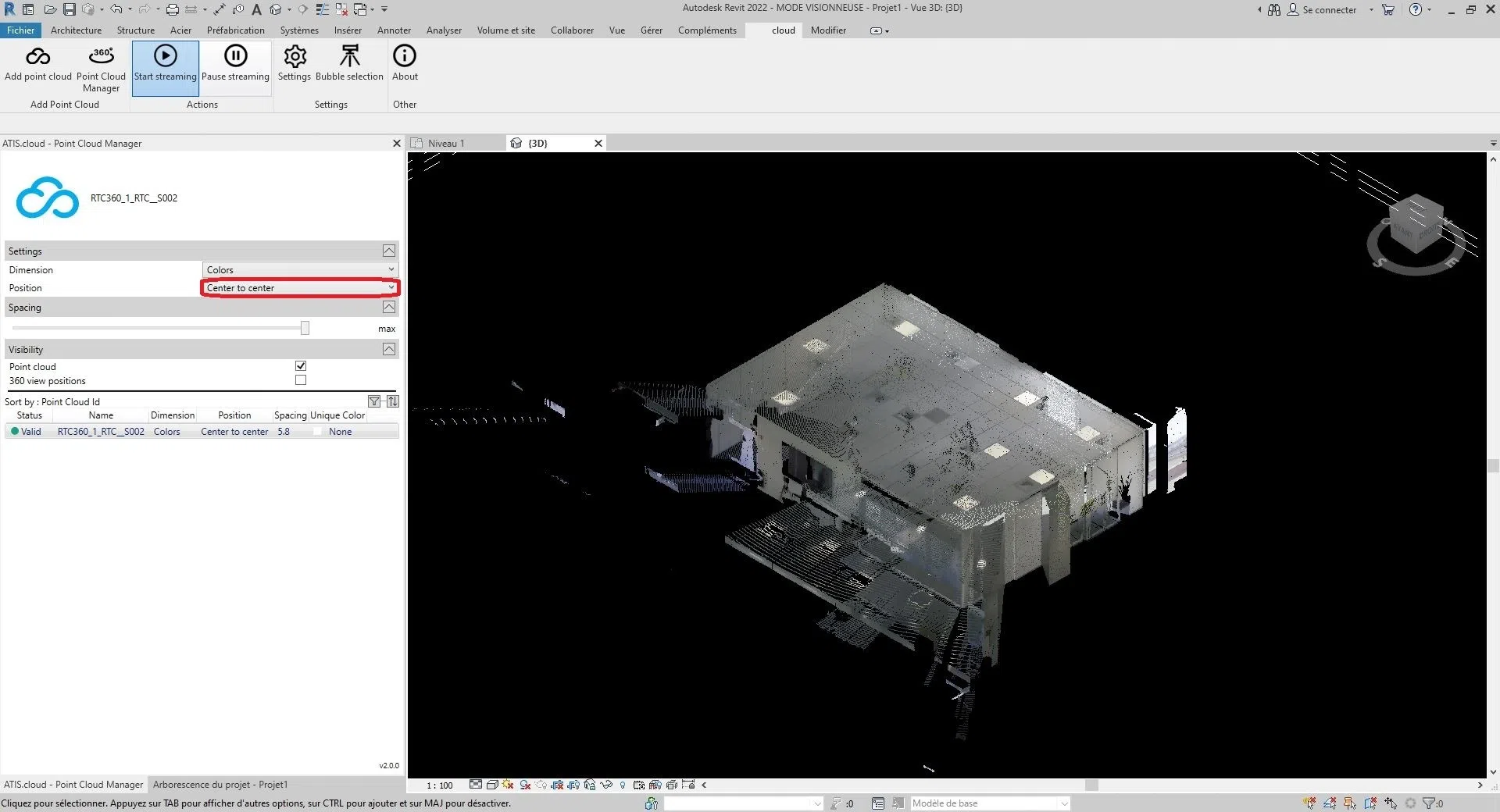
U heeft de keuze uit deze drie opties:
"Centrum naar Centrum", "Interne oorsprong", of "Op de gedeelde site".
- Centrum naar Centrum: Deze optie plaatst de puntenwolk met behulp van het midden van het zichtbaar gebied als referentiepunt.
- Interne oorsprong: Deze optie positioneert de puntenwolk met behulp van de interne oorsprong van de wolk als referentiepunt. De interne oorsprong wordt meestal gedefinieerd door het coördinatensysteem van de puntenwolk zelf. Met deze optie wordt de puntenwolk gepositioneerd volgens de interne oorsprong in plaats van de oorsprong van het Autodesk Revit-project. Dit kan nuttig zijn wanneer u de puntenwolk moet uitlijnen met zijn eigen interne coördinatensysteem.
- Op de gedeelde site: Deze optie plaatst de puntenwolk op de locatie van de gedeelde site. De gedeelde site verwijst naar een gemeenschappelijke geografische locatie waarop meerdere projecten kunnen zijn gebaseerd. Met deze optie zal de puntenwolk worden gepositioneerd volgens de coördinaten van de gedeelde site. Dit kan nuttig zijn wanneer u werkt aan projecten die zijn gebaseerd op een gemeenschappelijke site en de puntenwolk aan die gedeelde locatie wilt uitlijnen.
- Auto - Oorsprong naar laatst geplaatste: Autodesk Revit plaatst de volgende geïmporteerde puntenwolk consistent met de eerder geïmporteerde puntenwolk. Deze optie wordt geactiveerd na het invoegen van een eerste puntenwolk. U kunt deze eerste wolk bijvoorbeeld verplaatsen om deze correct te laten uitlijnen met de elementen van het model. Als u aanvullende puntenwolken heeft die op dezelfde site en in hetzelfde coördinatensysteem als de eerste zijn gemaakt, wordt aangeraden deze optie te gebruiken om de aanvullende puntenwolken in te voegen. De nieuwe puntenwolken worden dan correct gepositioneerd ten opzichte van de eerste.
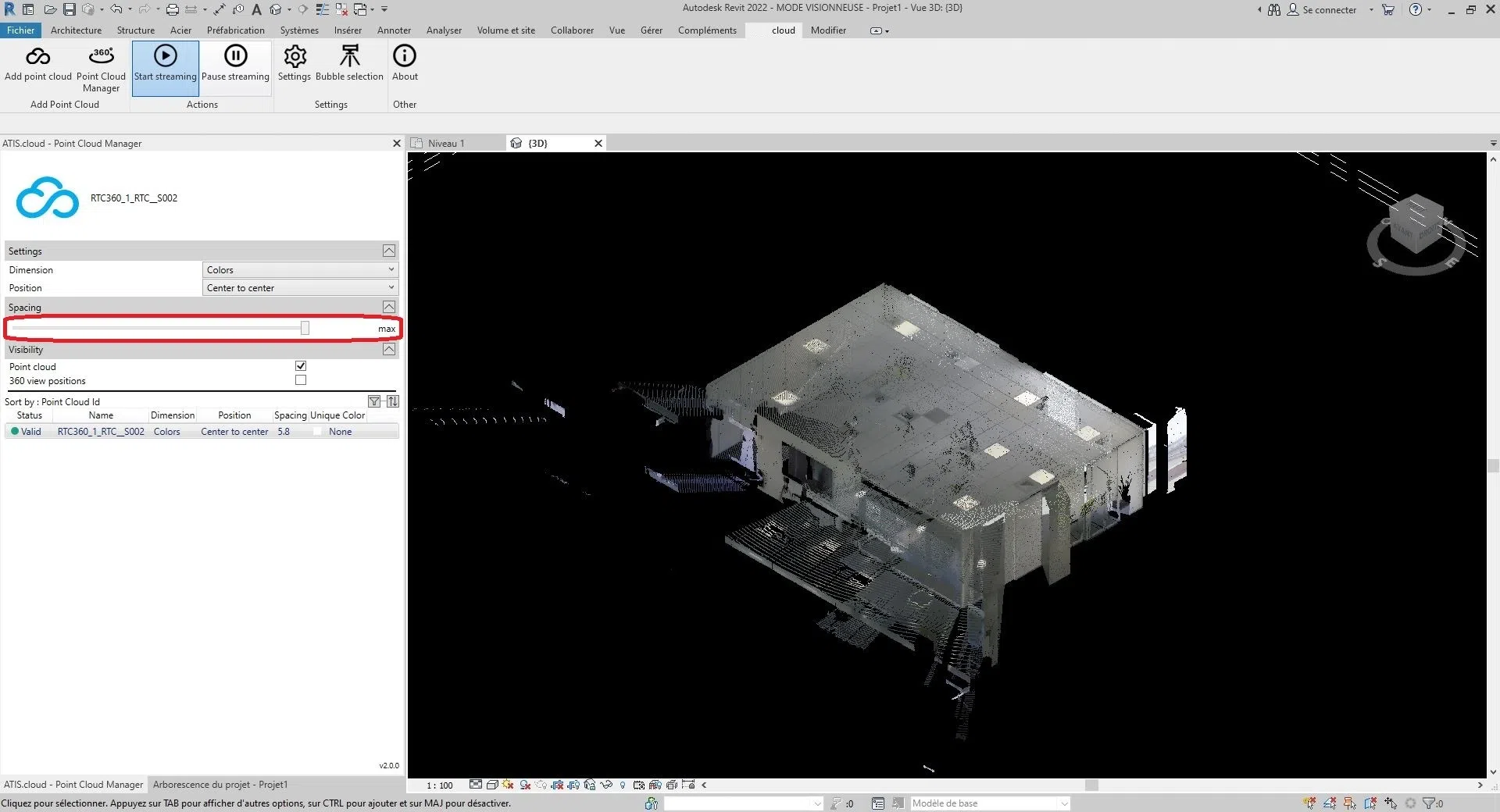
Om de afstand tussen de punten van de wolk aan te passen, verplaats de balk van de sectie "Spacing".
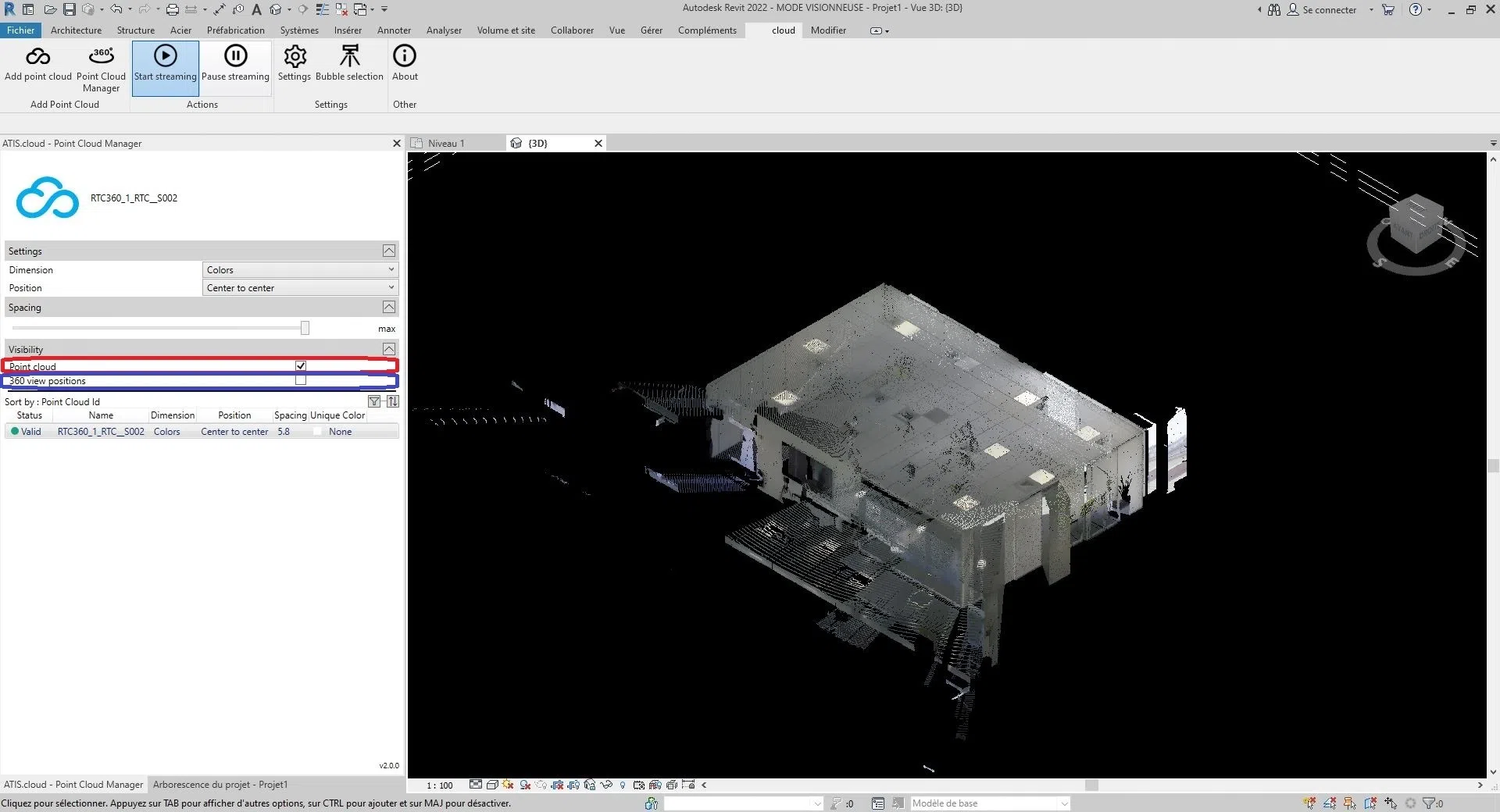
Om de zichtbaarheid te wijzigen, heeft u twee opties. U kunt de puntenwolk weergeven/verbergen door het vakje aan of uit te vinken rechts van "Puntenwolk" in de sectie "Zichtbaarheid". Of u kunt de scanners van de puntenwolk weergeven/verbergen door het vakje aan of uit te vinken rechts van "360 View" in de sectie "Zichtbaarheid". * (De zichtbaarheid is hetzelfde tussen de verschillende weergaven van het project)*
- Tips:
- Scannerinformatie bevindt zich in de categorie "Bubbelbeheer".
- Om in te zoomen op een puntenwolk in de 3D-applicatie, dubbelklik eenvoudig op de overeenkomstige wolk.
Gefeliciteerd! U weet nu alles over de interface van de "Puntenwolkbeheerder".
Als u problemen ondervindt, staat ons ondersteuningsteam klaar om u te helpen. Veel plezier met verkennen!