Autodesk Revit Plug-in - Installatie
Als u problemen ondervindt bij de installatie of als er problemen zijn met de plugin, zorg er dan voor dat u de meest recente versie van de plugin gebruikt. U kunt de nieuwste versie vinden in de onderstaande downloadlinks. Als de problemen aanhouden, neem dan contact op met ons ondersteuningsteam voor assistentie.
Plugin vereisten
Minimale configuratie:
Processor: Dual-core 2 GHz of hoger
RAM: Minimum 8 GB of meer
Grafische kaart: Nvidia Quadro of GeForce 1 GB + OpenGL 4.5 of hogere versies (de nieuwste stuurprogramma's moeten geïnstalleerd zijn)
Harde schijf: 1 GB of meer vrije schijfruimte
Aanbevolen configuratie:
Processor: Intel® i-Series, Xeon®, AMD® Ryzen, Ryzen Threadripper PRO. 2.5 GHz of hoger
RAM: Minimum 16 GB of meer
Grafische kaart: Nvidia Quadro of GeForce 1 GB + OpenGL 4.5 of hogere versies (de nieuwste stuurprogramma's moeten geïnstalleerd zijn)
Harde schijf: 5 GB of meer vrije schijfruimte
Installeer de Autodesk Revit plugin
Alleen de nieuwste hoofdversie van elke plugin (momenteel Autodesk Revit 2027) ontvangt nieuwe functies en verbeteringen. Eerdere versies blijven beschikbaar voor download, maar krijgen alleen beveiligingsupdates en worden niet langer bijgewerkt met nieuwe functionaliteit. We raden aan de meest recente versie te gebruiken om te profiteren van alle nieuwste functies.
- Download Autodesk Revit plugin (2027)
- Download Autodesk Revit plugin (2026)
- Download Autodesk Revit plugin (2025)
- Download Autodesk Revit plugin (2022, 2023, 2024)
Zodra u de installer ontvangt, opent u deze (dubbelklik op het bestand) om de volgende interface weer te geven:
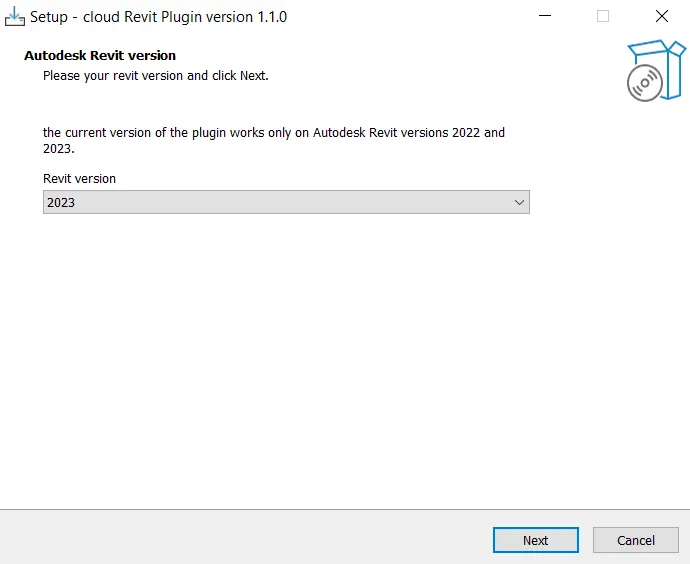
In dit venster selecteert u de versie van Autodesk Revit waarop u de plugin wilt installeren (2022 of 2023). Klik op de gewenste versie in het selectiekader (rode kader) van de onderstaande afbeelding:
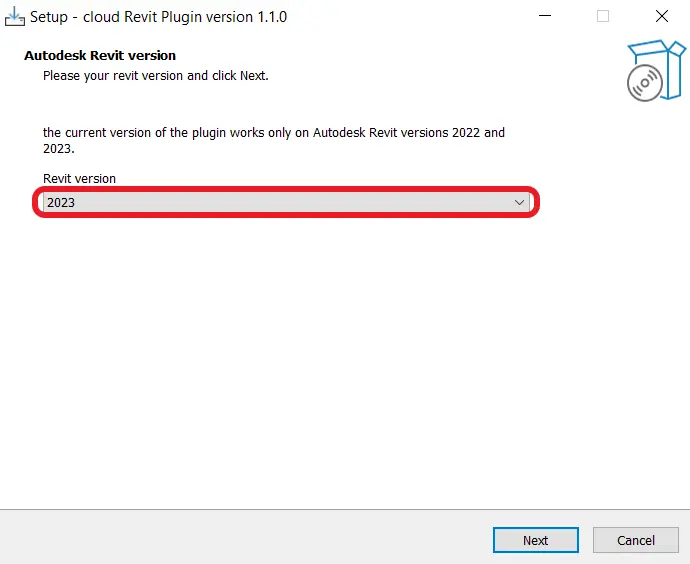
Nadat u de versie heeft gekozen, klikt u op "Volgende" rechts onderaan de interface. De interface verandert dan en toont de volgende afbeelding:
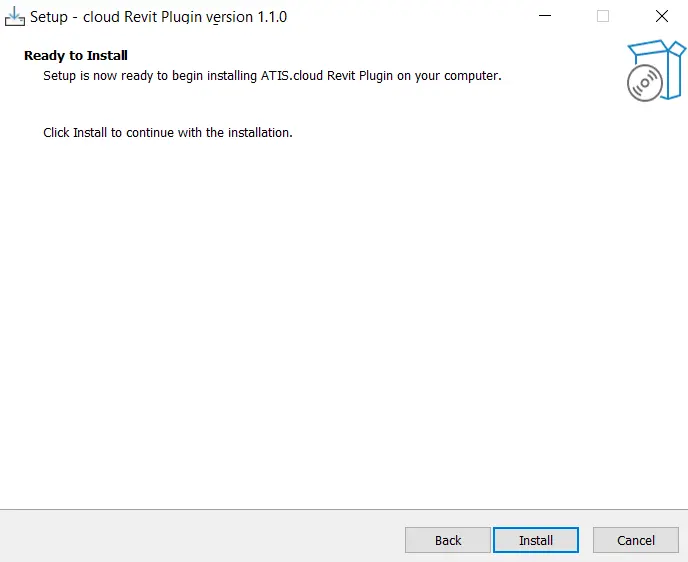
Op elk moment kunt u terugkeren naar uw vorige selectie door te klikken op "Vorige", of de huidige download annuleren door te klikken op "Annuleren". Om door te gaan met de installatie, klik op "Installeren".
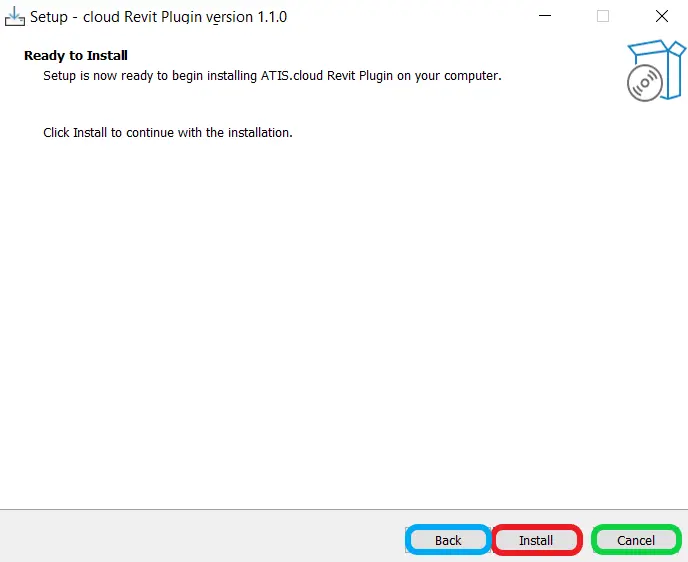
Voor meer informatie over het annuleren van de download, zie de "Annuleer de huidige download" sectie. Als er een conflict optreedt tijdens de installatie, zie "Conflict, Autodesk Revit is actief".
De download begint automatisch en u komt op deze interface:
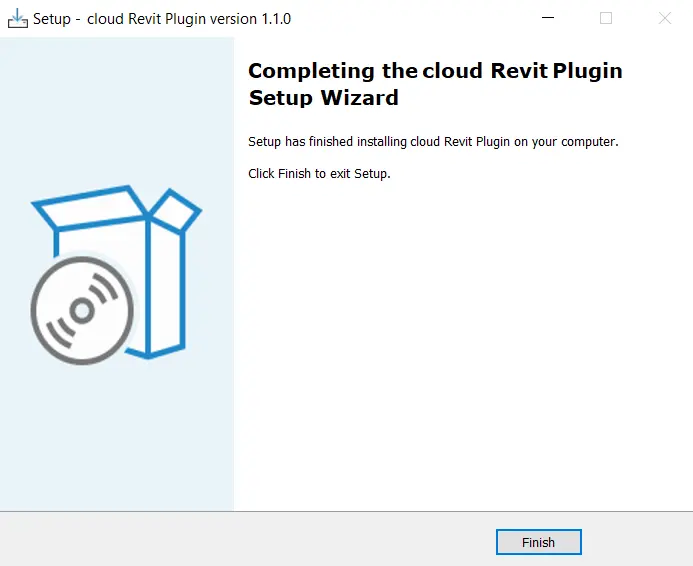
Gefeliciteerd! U heeft de Autodesk Revit plugin succesvol geïnstalleerd. Klik op de knop "Voltooien" (blauwe omkadering) rechtsonder in de interface om het proces te voltooien.
Annuleer de huidige download
Als u op de knop "Annuleren" heeft geklikt die zich rechts onderaan elke installer interface bevindt, ziet u de volgende interface:

U heeft twee opties: klik op "Ja" om de installatie van de Autodesk Revit plugin te annuleren, of klik op "Nee" om terug te keren naar de vorige interface.

Conflict, Autodesk Revit is actief
Als er een conflict optreedt tijdens de installatie, verschijnt er een conflictvenster.
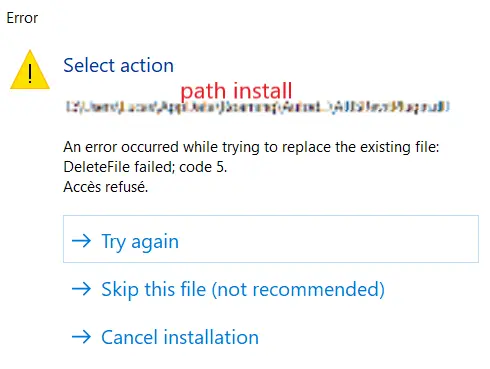
In dit geval kunt u ervoor kiezen om de download voort te zetten door de Autodesk Revit applicatie automatisch te sluiten. Let op dat alle momenteel geopende projecten in Autodesk Revit niet worden opgeslagen en verloren gaan. Zorg ervoor dat u uw werk heeft opgeslagen voordat u verdergaat. U kunt ook kiezen om de installatie voort te zetten zonder de conflicterende applicaties te sluiten. Dit zal echter leiden tot een mislukte installatie met de volgende melding:
Tot slot kunt u op "Annuleren" klikken om de installatie te annuleren. Voor meer informatie over het annuleren, zie de sectie "Annuleer de huidige download". U kunt ook op "Volgende" klikken, wat standaard dezelfde actie zal uitvoeren als het voortzetten van de installatie door de Autodesk Revit applicatie te sluiten.
Als u problemen ondervindt, staat ons ondersteuningsteam voor u klaar. Veel plezier met verkennen!