Een 3D-model automatisch uitlijnen met een puntenwolk
Om auto-align te gebruiken, moet er al een 3D-model aanwezig zijn in de 3D-applicatie.
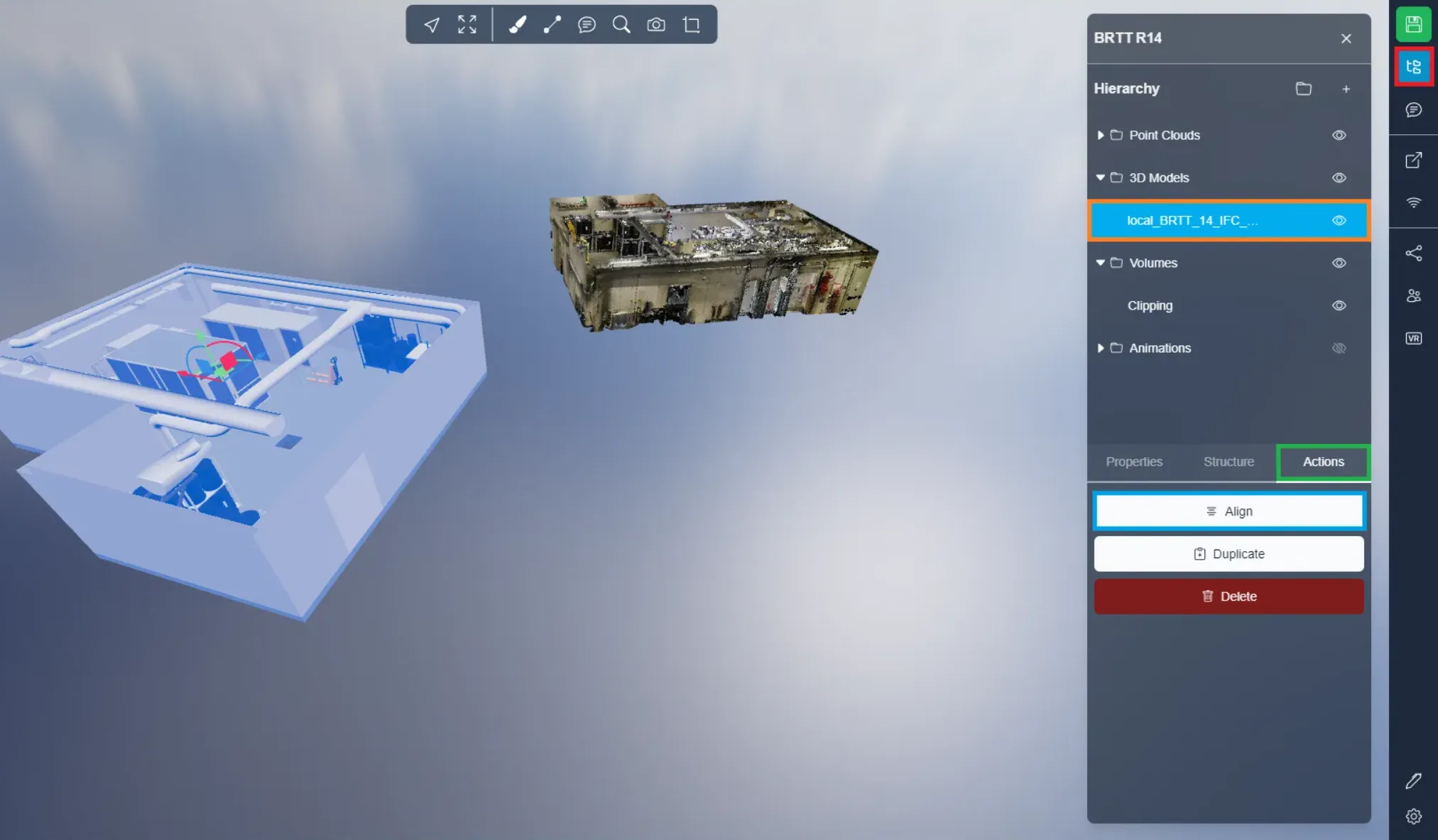
Selecteer uw model uit het Projectmenu, open vervolgens het Acties tabblad en klik op de Align knop.
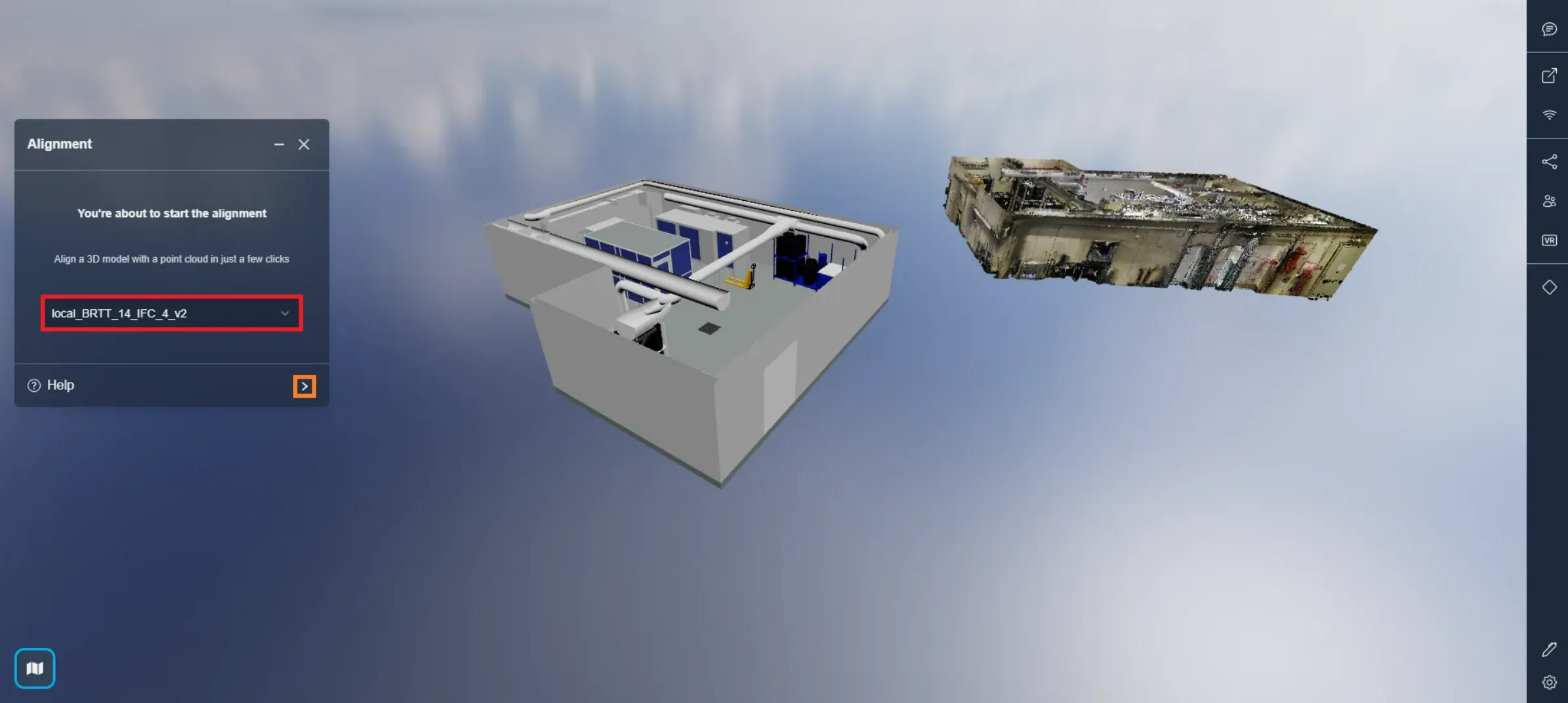
Dit opent nu een venster, hier kunt u besluiten een ander model uit te lijnen als u dat wenst; standaard zal het model dat u in het projectmenu heeft geselecteerd worden gebruikt. Klik op de pijl om naar de volgende stap te gaan.
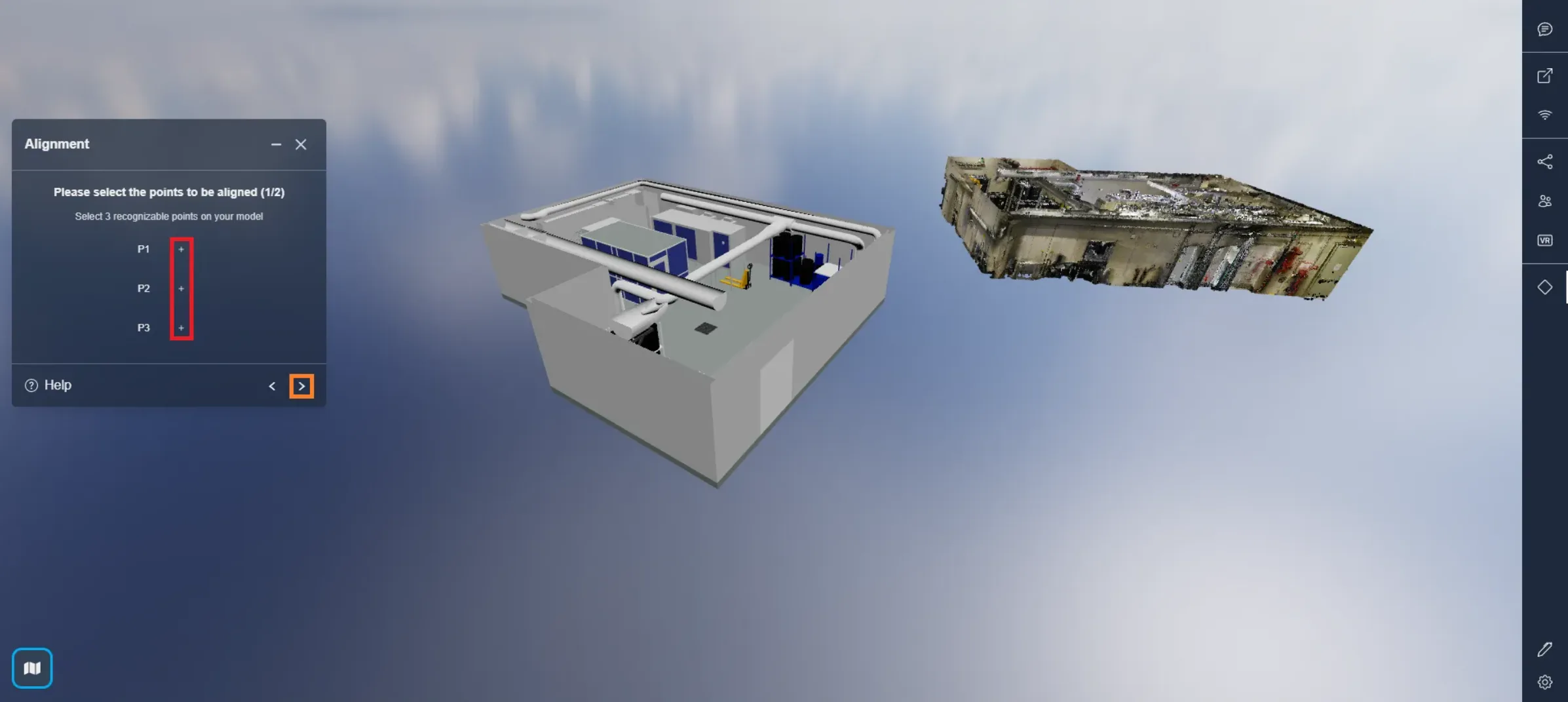
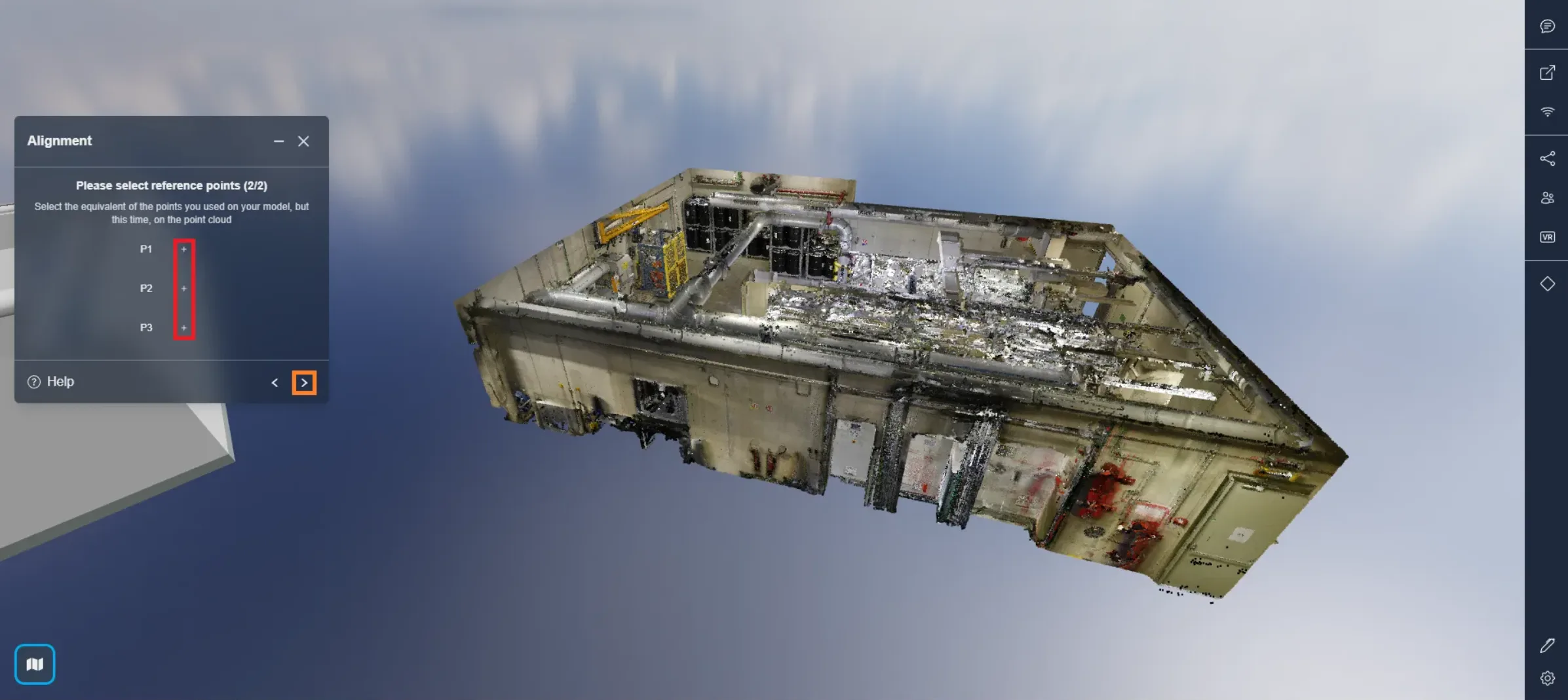
Klik eerst op een van de + iconen om uw punten te plaatsen. U wordt gevraagd om 3 stippen op herkenbare locaties op uw model te plaatsen. In de volgende stap wordt u gevraagd om dezelfde plaatsen op de puntenwolk te selecteren, daarom moeten ze gemakkelijk herkenbaar zijn.
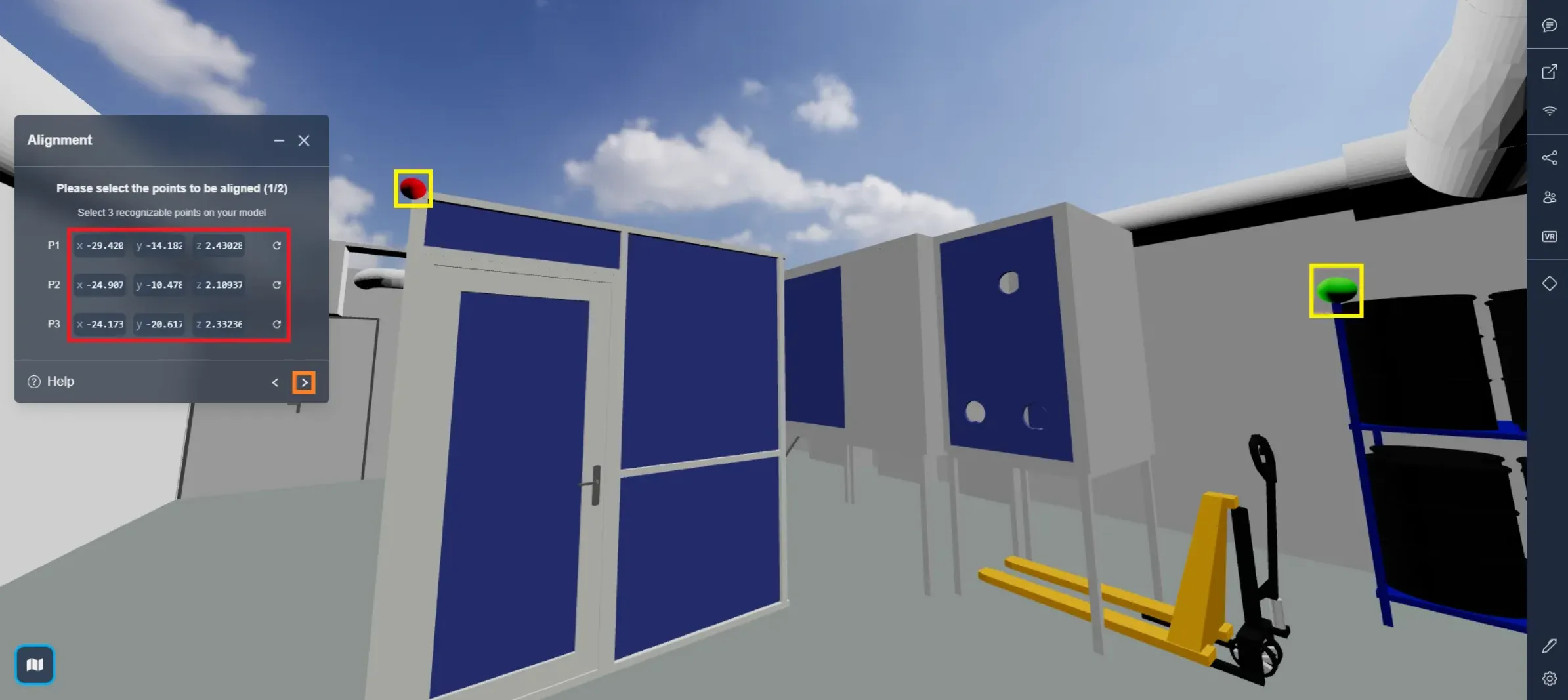
Zodra u uw 3 punten heeft geplaatst, klikt u op de pijl om door te gaan naar de volgende stap. U kunt op een van de retry-pijlen klikken of de X-, Y-, Z- posities gebruiken om de punten te verplaatsen.
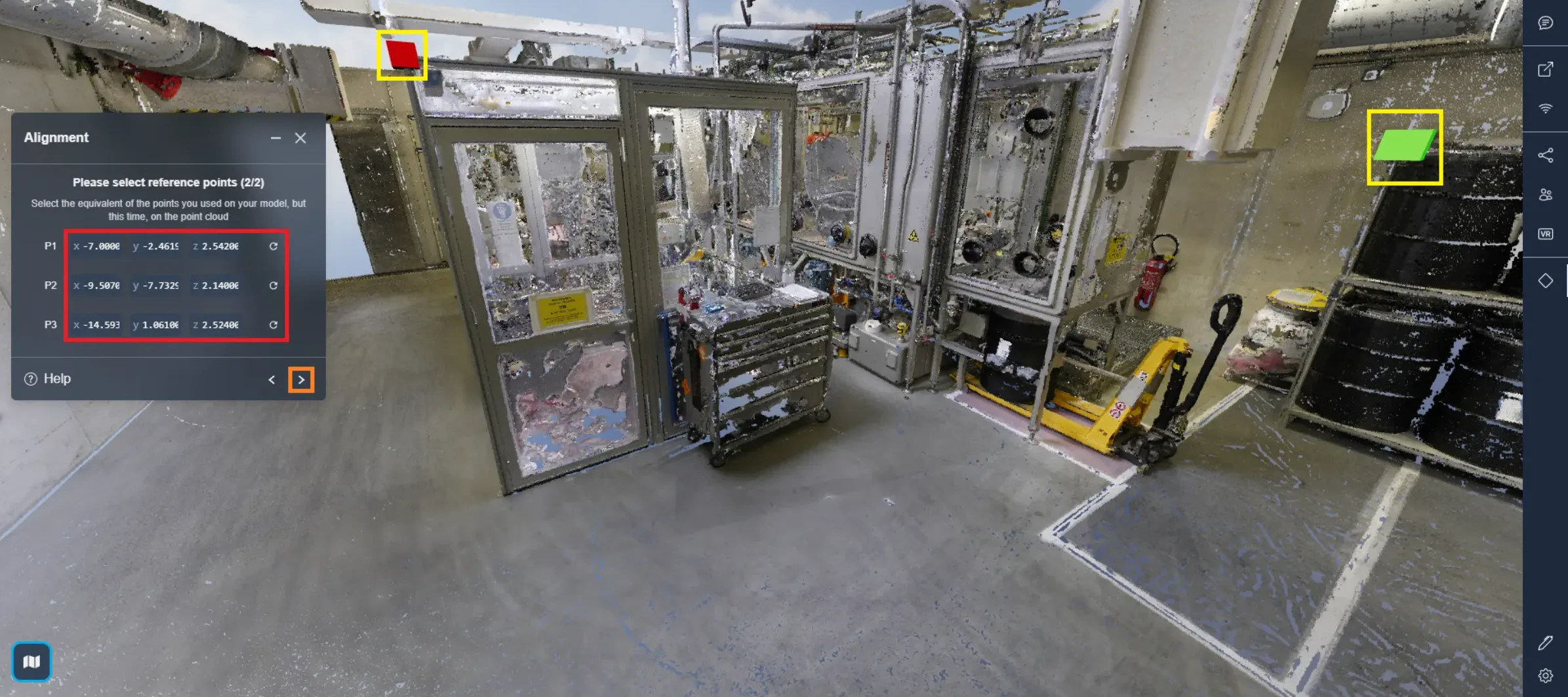
Doe nu hetzelfde op de puntenwolk, deze keer met vierkanten.
Zodra u uw 3 vierkanten heeft geplaatst, klikt u op de pijl om door te gaan naar de volgende stap. U kunt op een van de retry-pijlen klikken of de X-, Y-, Z- posities gebruiken om de vierkanten te verplaatsen.
Vergeet niet de vierkanten op dezelfde plaatsen te plaatsen als op het sjabloon en de kleuren overeen te laten komen; de groene stip op het sjabloon bevindt zich bovenop de vatstandaard, dus het groene rechthoekje moet ook bovenop de vatstandaard op de puntenwolk staan.
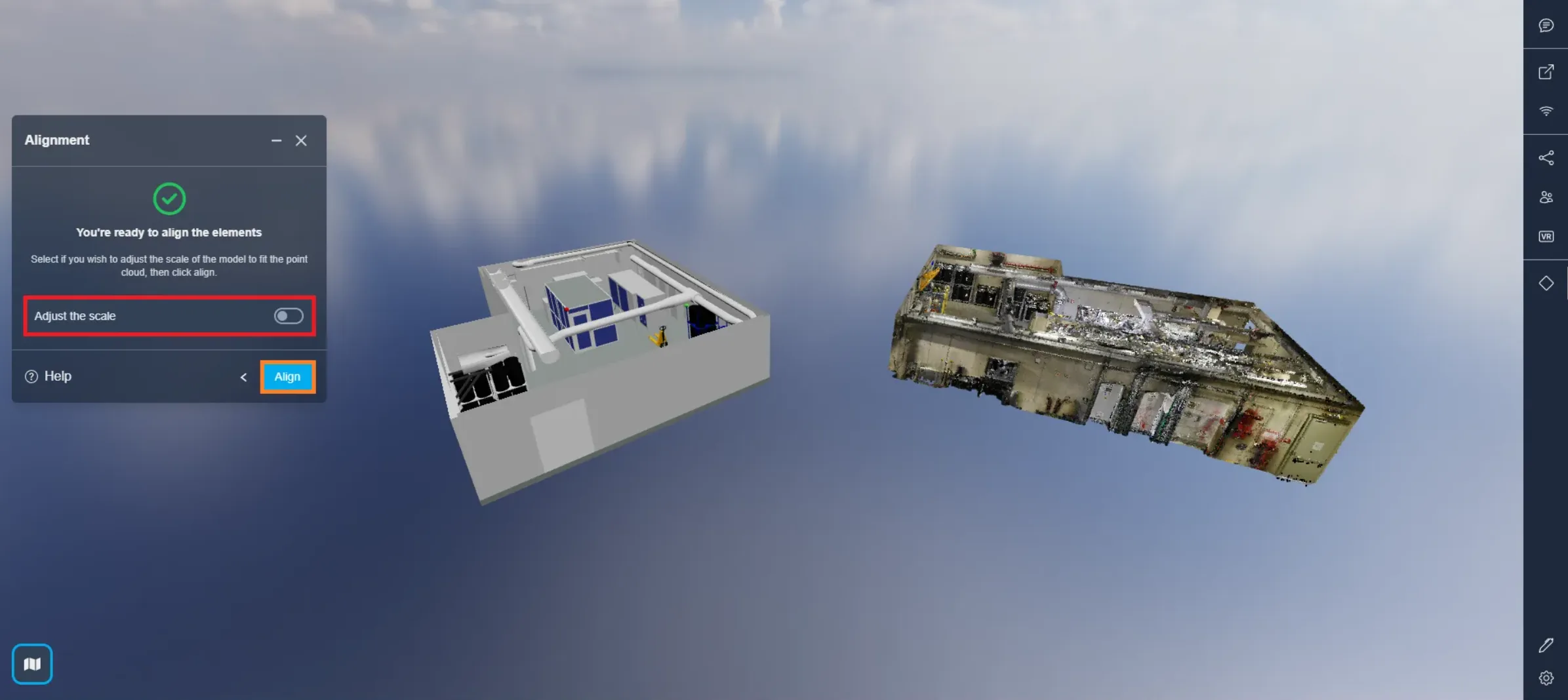
Zodra alles is ingesteld, klik op Align om het model met de puntenwolk uit te lijnen. U kunt Adjust Scale gebruiken om ervoor te zorgen dat het model perfect past bij de puntenwolk; we raden aan deze optie alleen te gebruiken als het model niet met de juiste schaal is gemaakt, anders kunt u het op standaard laten staan.
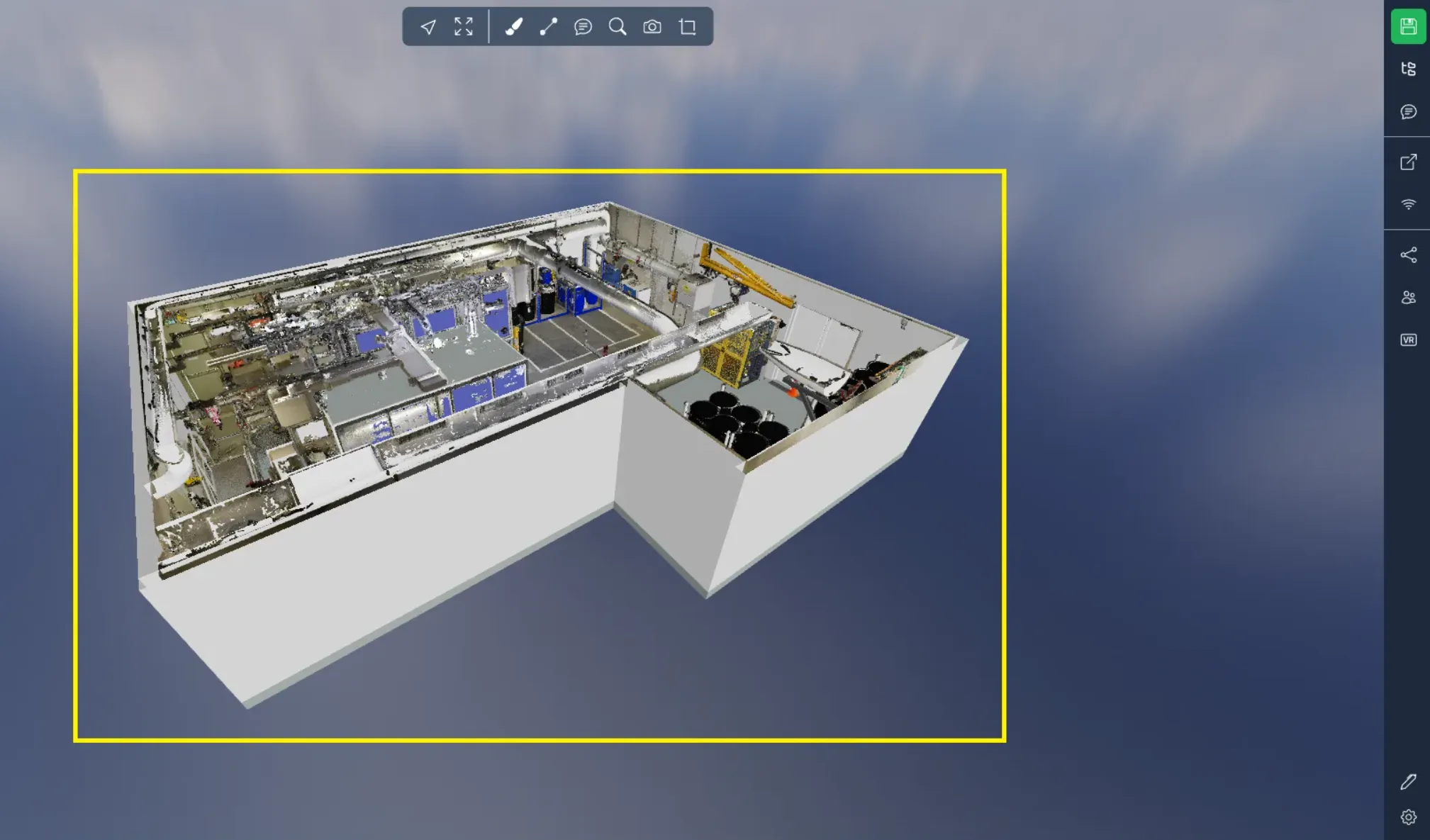
Hier kunt u het resultaat zien na het uitlijnen van het model met de puntenwolk. Hoewel deze oplossing bestaat, raden we nog steeds aan om gegeorefereerde data te gebruiken om een perfecte pasvorm te garanderen en fouten te elimineren die kunnen optreden als de uitlijnings-tool niet zorgvuldig wordt gebruikt.
Als u problemen ondervindt, staat ons ondersteuningsteam klaar om te helpen. Veel plezier met verkennen!