Een ortho-afbeelding exporteren
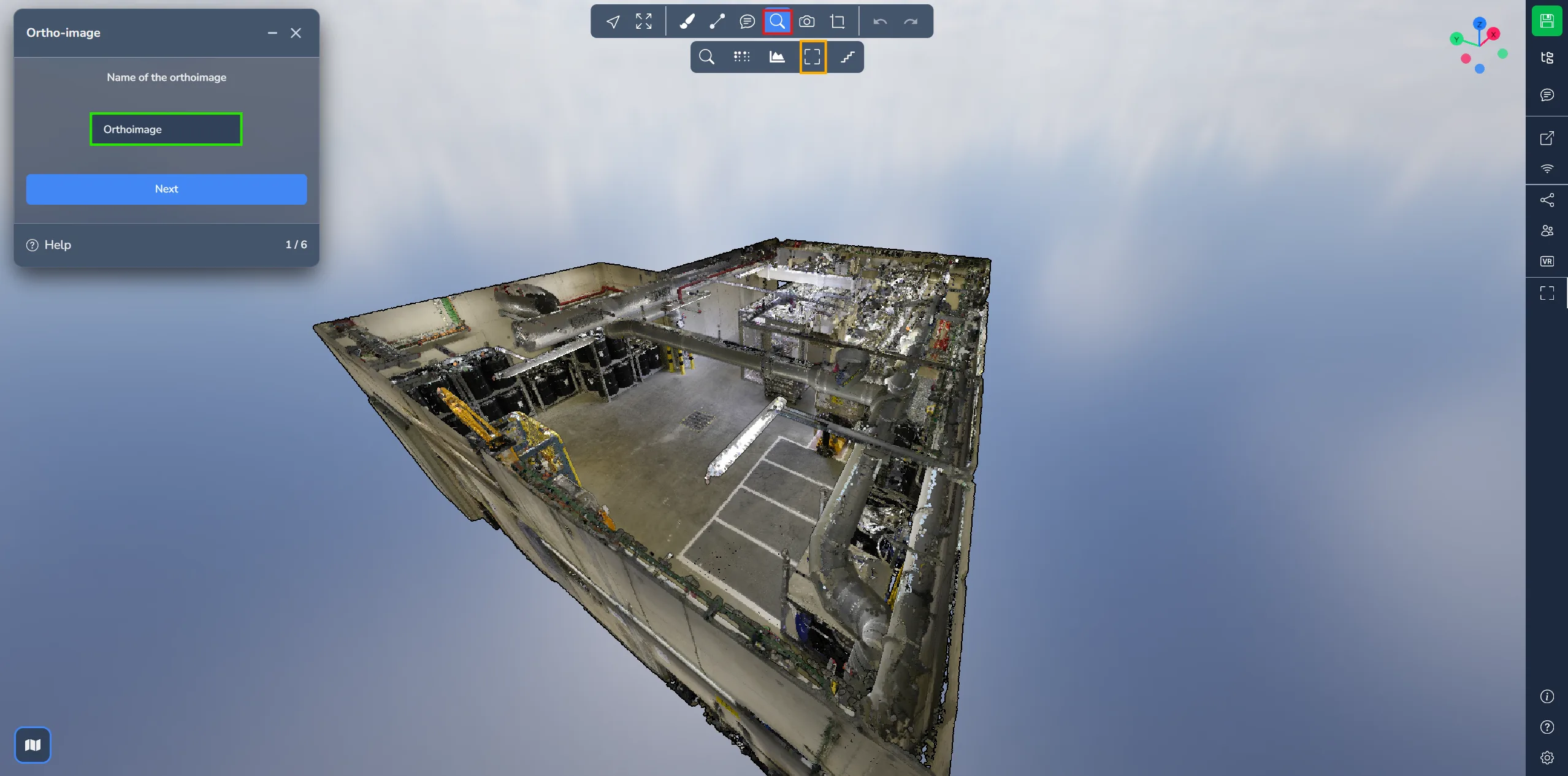
Open het menu voor geavanceerde tools en kies de optie voor ortho-afbeeldingen om het menu voor ortho-afbeeldingen te openen. Selecteer eerst de bestandsnaam voor de export.
Klik op de blauwe knop om door te gaan.
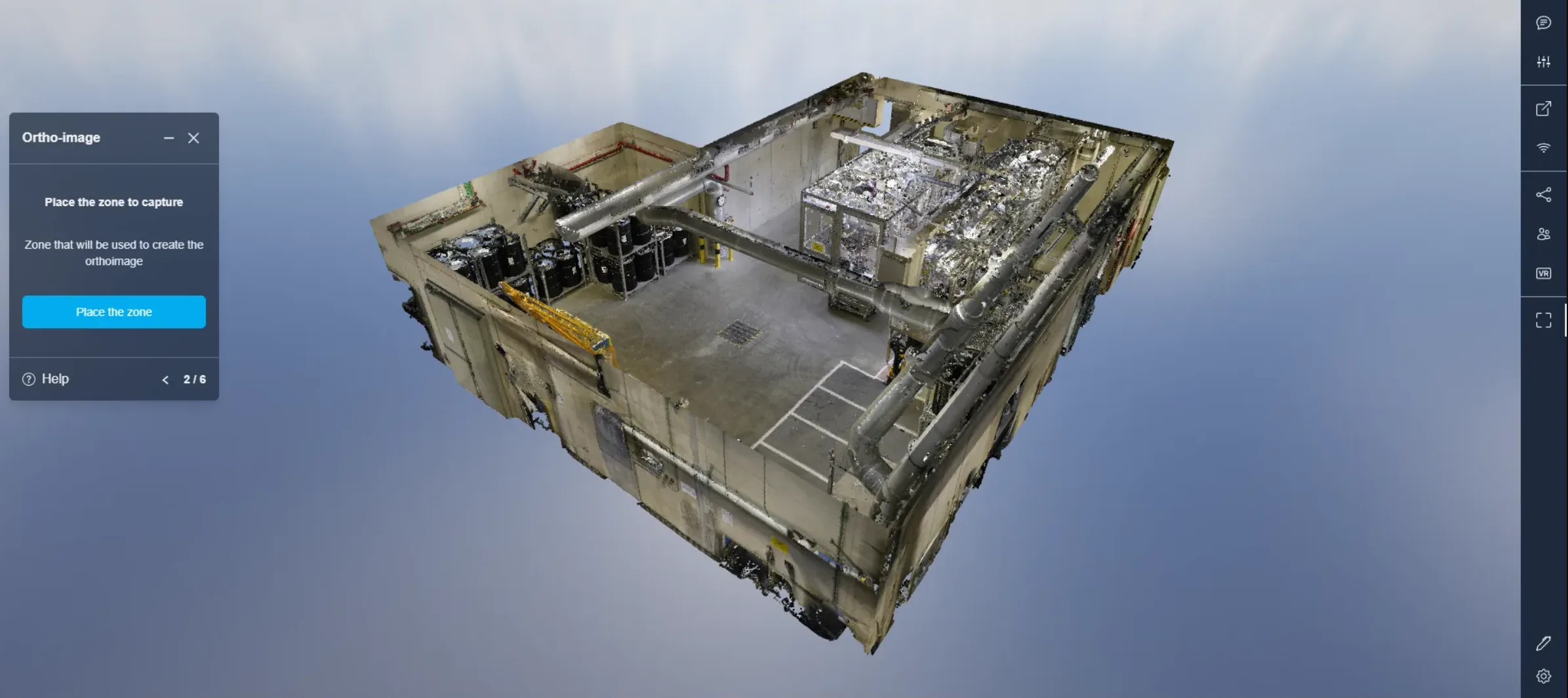
Vervolgens plaatst u het vak om de zone af te bakenen die wordt gebruikt voor het genereren van de ortho-afbeelding. Voor gedetailleerde uitleg over het plaatsen van een vak in de 3D-applicatie kunt u dit artikel raadplegen.
Klik op de blauwe knop om te beginnen met plaatsen.
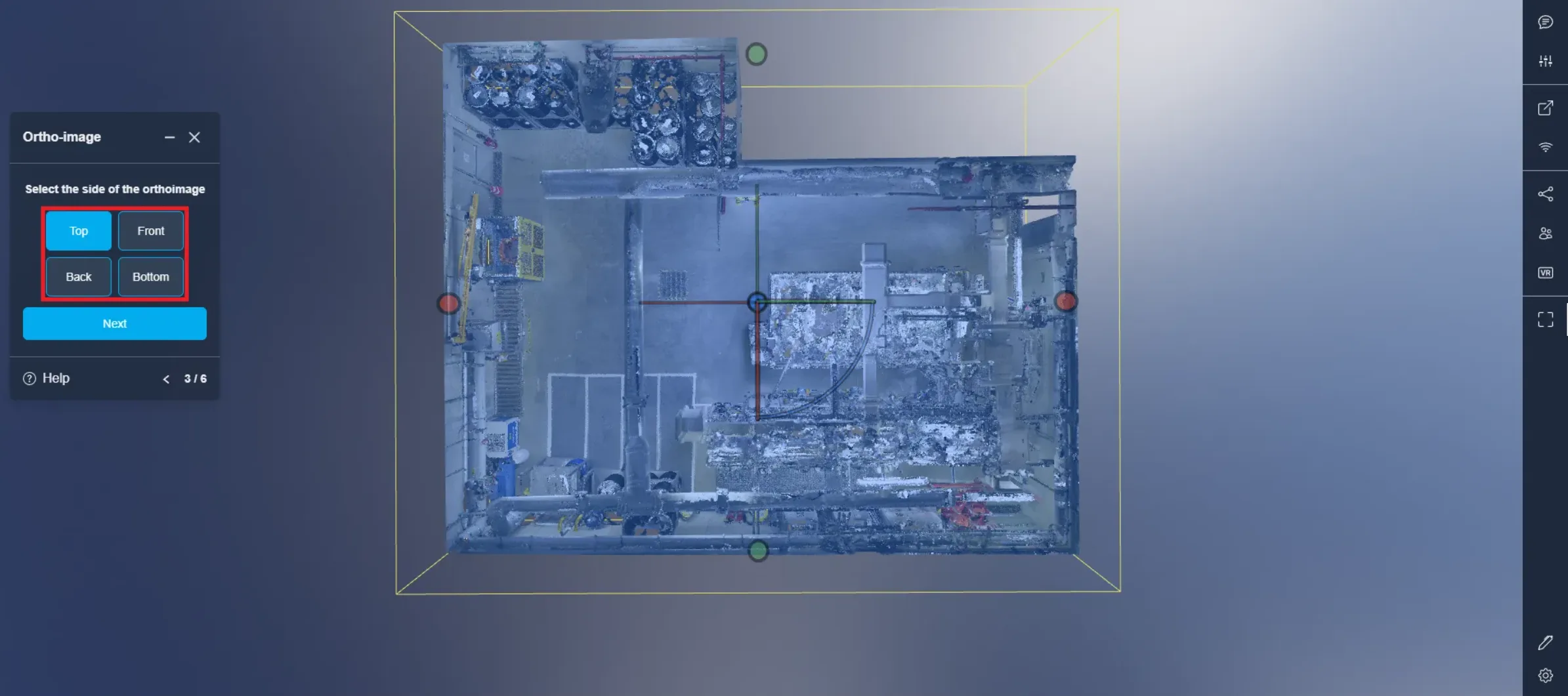
Na het plaatsen van het vak, kiest u de oriëntatie die zal worden gebruikt om de afbeelding te genereren. In dit voorbeeld is "boven" geselecteerd, wat aangeeft dat het project van bovenaf zal worden bekeken.
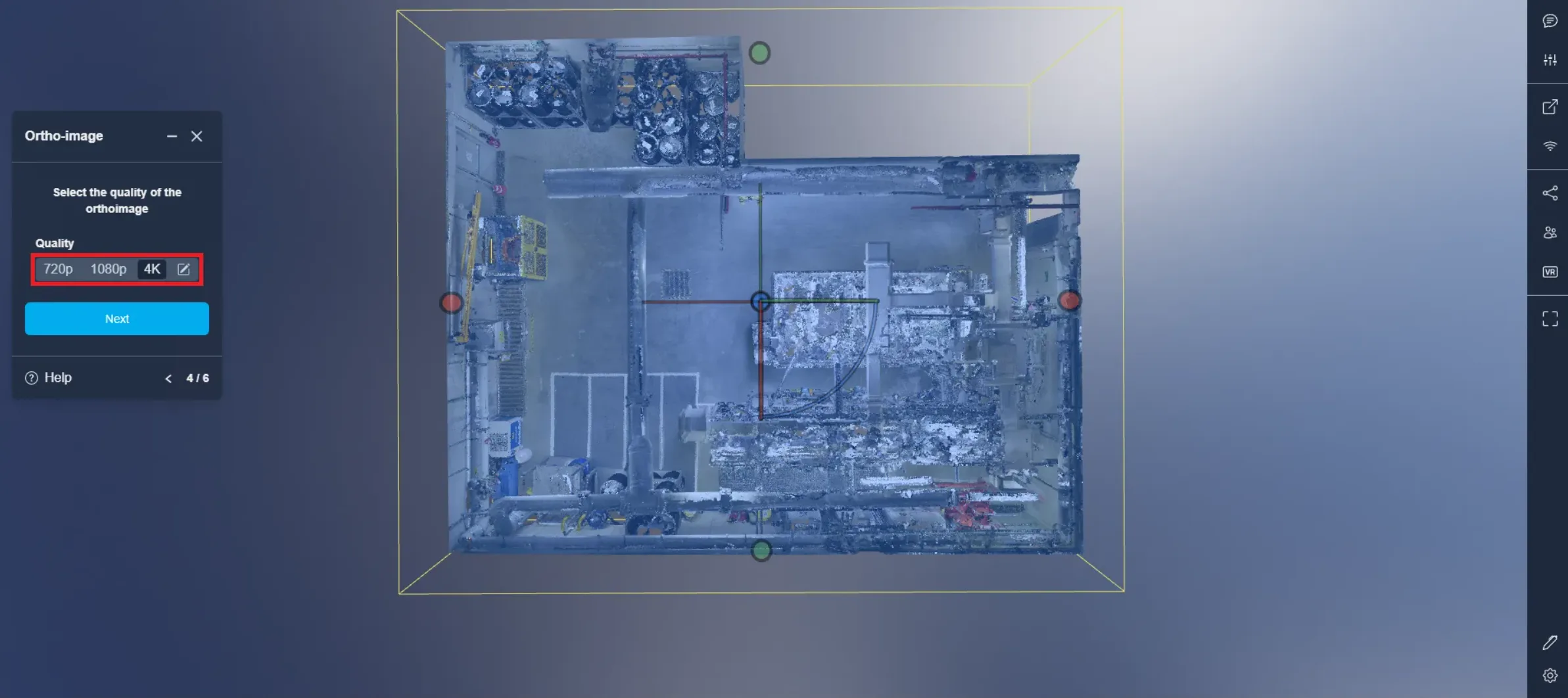
Nu kunt u de resolutie van de geëxporteerde afbeelding kiezen. U kunt kiezen uit een van de standaardresoluties of uw eigen aangepaste resolutie specificeren.
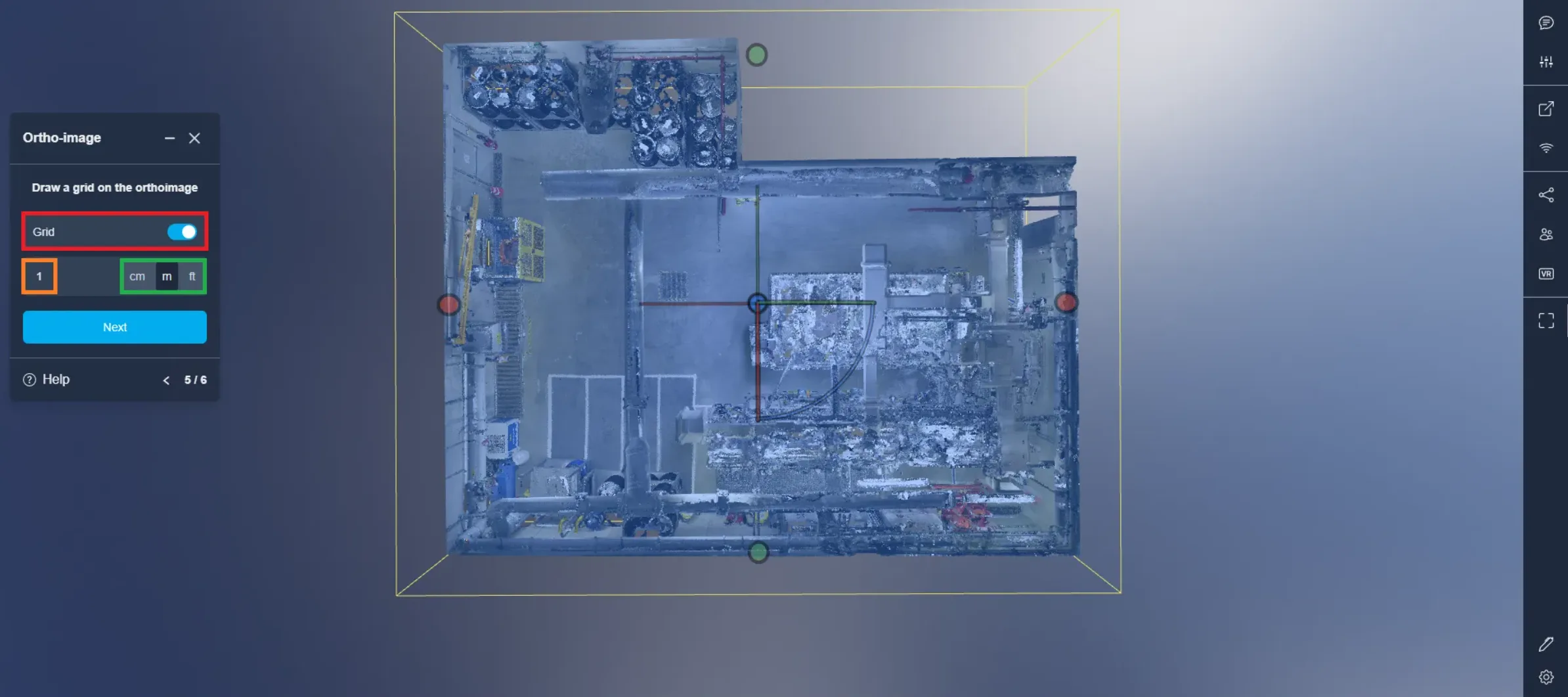
Op dit punt kunt u beslissen of u een raster op uw afbeelding wilt weergeven. Als u voor het raster kiest, schakel het in en selecteer de afstand tussen elke lijn in de gewenste eenheid.
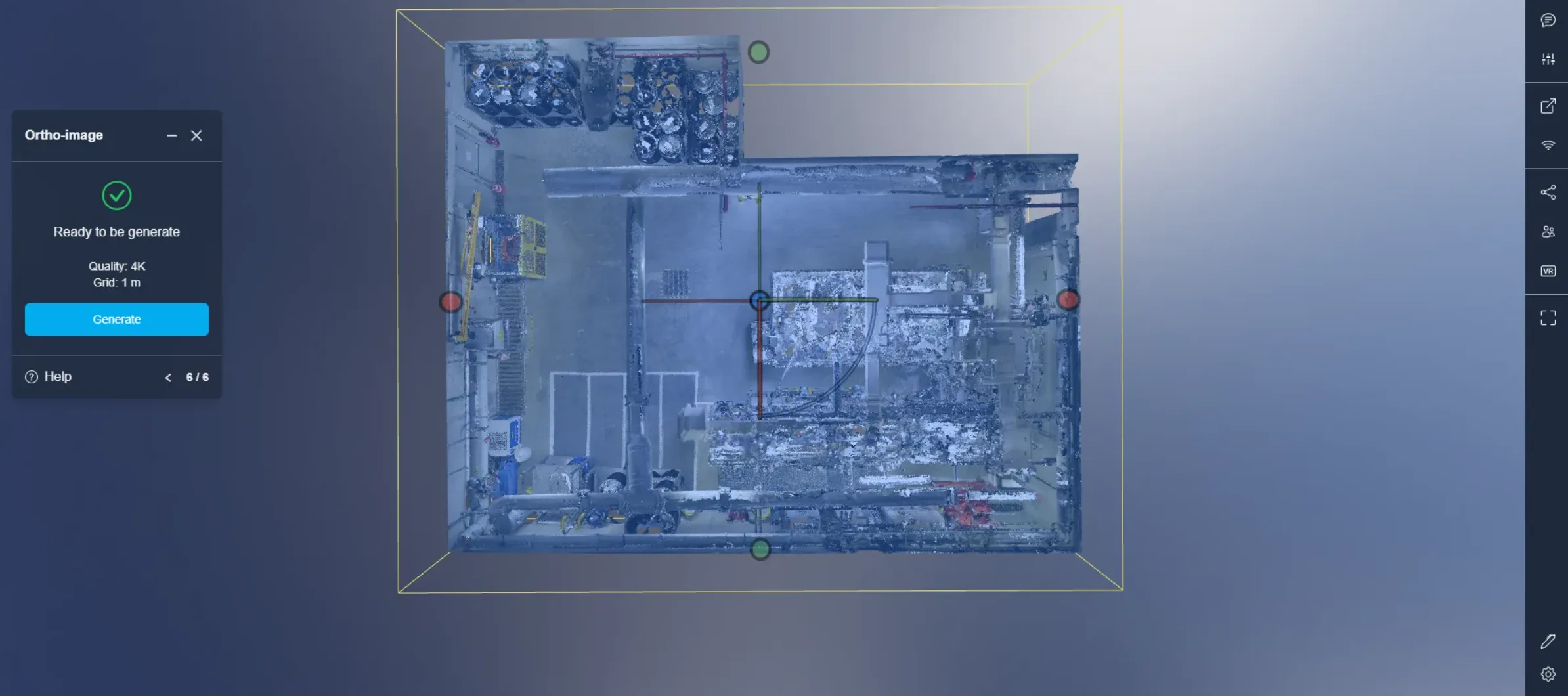
Voordat u het proces start, krijgt u een samenvatting van uw selecties te zien.
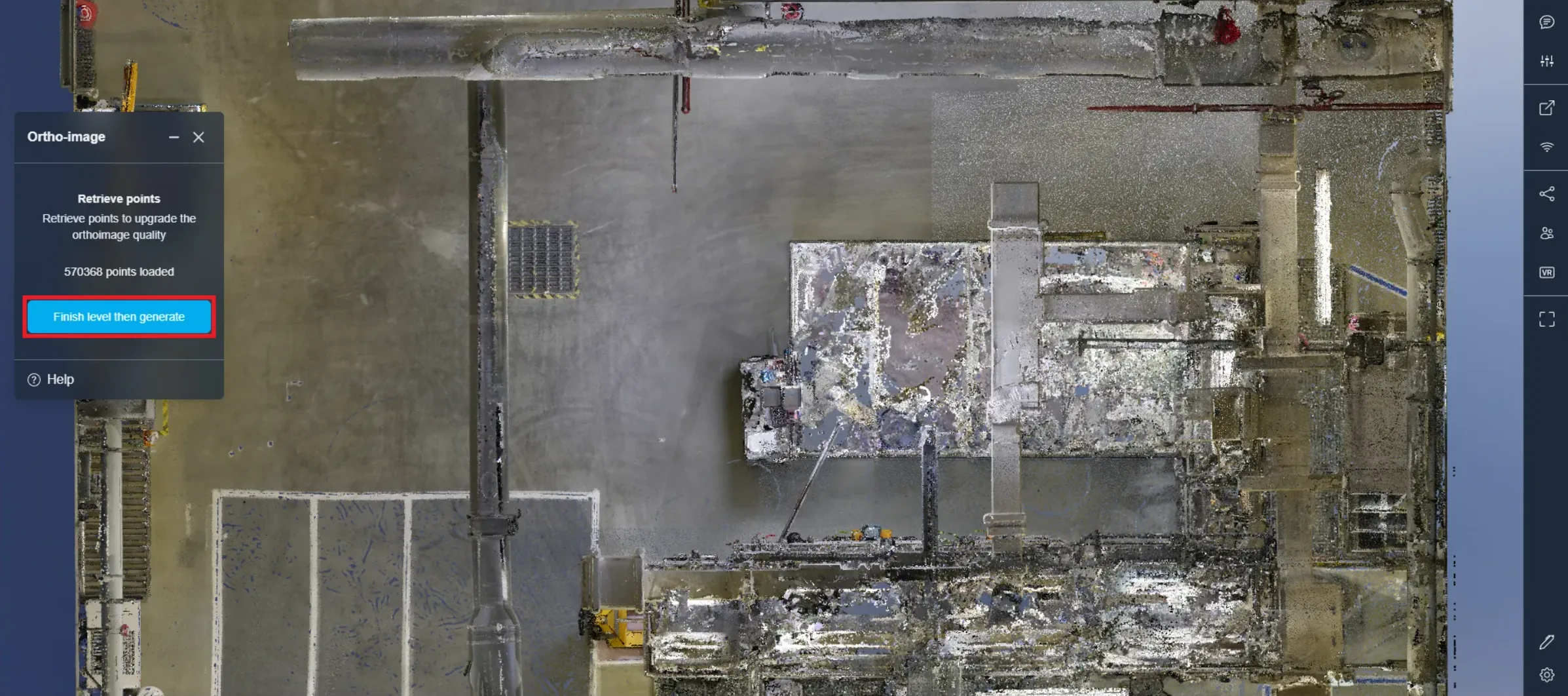
Zodra het proces begint, heeft u de optie om te wachten tot alle punten volledig zijn geladen, of, als u vindt dat er voldoende punten zijn om de afbeelding betekenisvol te maken, kunt u het proces stoppen nadat de huidige laag is geladen. Klik een tweede keer om het proces onmiddellijk te stoppen, zonder te wachten tot de laag is voltooid. Het is belangrijk op te merken dat een tweede klik ervoor kan zorgen dat sommige delen van de afbeelding meer geladen zijn dan andere.
Als u tegen problemen aanloopt, staat ons ondersteuningsteam klaar om te helpen. Veel plezier met verkennen!