Uw puntenwolk vergelijken met een 3D-model
Houd er rekening mee dat deze tool niet gratis te gebruiken is. Elke keer dat u de tool gebruikt, zijn er tokens vereist. U kunt tokens verkrijgen door ze aan te schaffen of door uw tokenbeheerpagina te bezoeken. Voor meer gedetailleerde instructies, verwijzen we naar dit artikel.
De vergelijking van puntenwolken/modellen stelt u in staat om een puntenwolk te vergelijken met één of meer modellen. Deze tool helpt u te zien of het model dat u heeft gemaakt dicht bij het echte item ligt. Houd er echter rekening mee dat een percentage van 100% niet haalbaar is, aangezien de puntenwolk soms punten op de verkeerde plaats kan hebben (ruis).
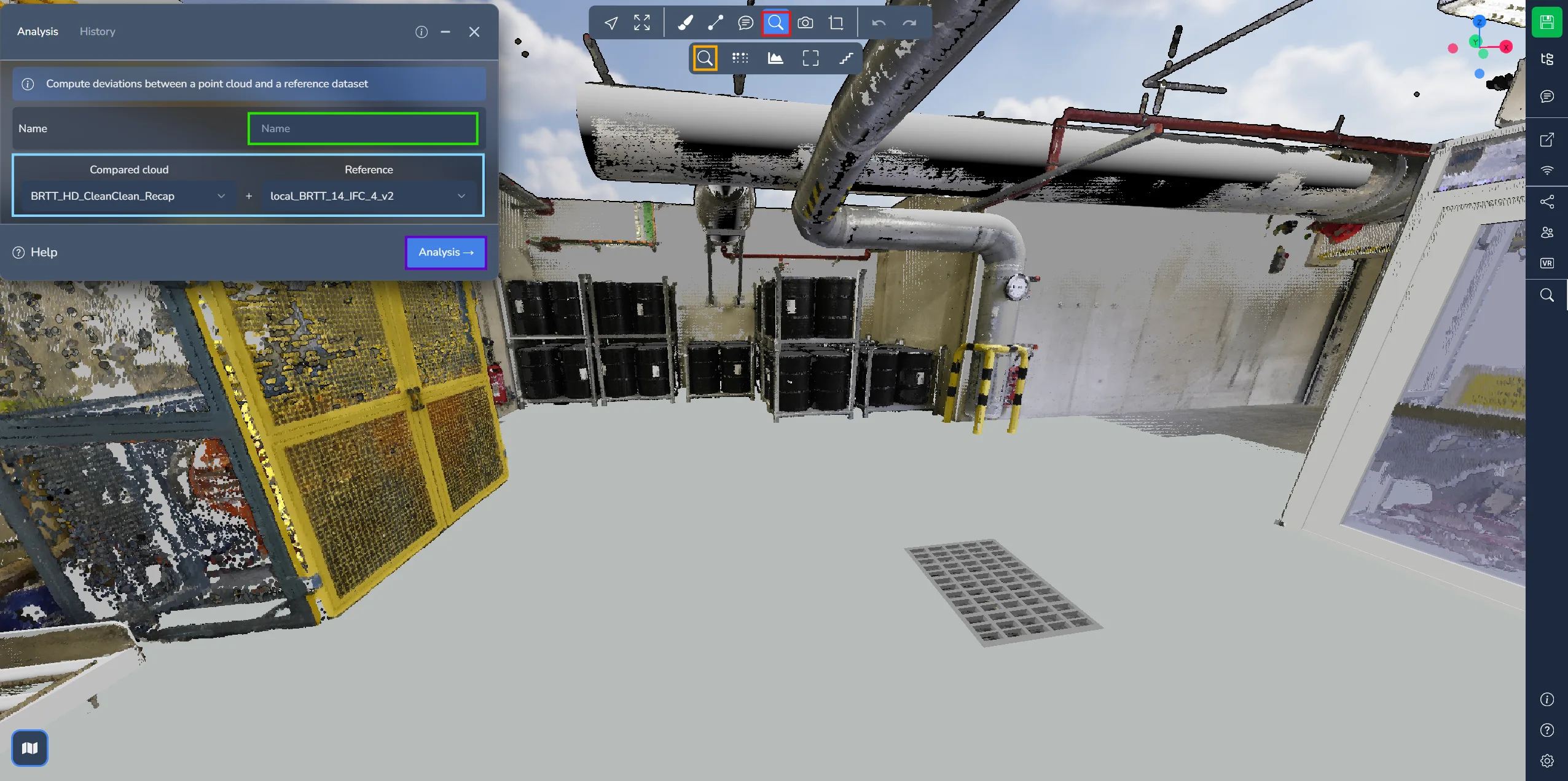
Om het analysemenu te openen, navigeert u naar het menu geavanceerde tools en selecteert u het pictogram vergrootglas.
Voordat u het proces start, zijn er een paar acties die u moet ondernemen in het analysemenu. Ten eerste, geef een naam voor uw vergelijking op, zodat deze betekenisvol is voor u en uw team. Ten tweede, selecteer de puntenwolk en het model die u wilt vergelijken.
Klik op "Analyse" om het proces te starten.
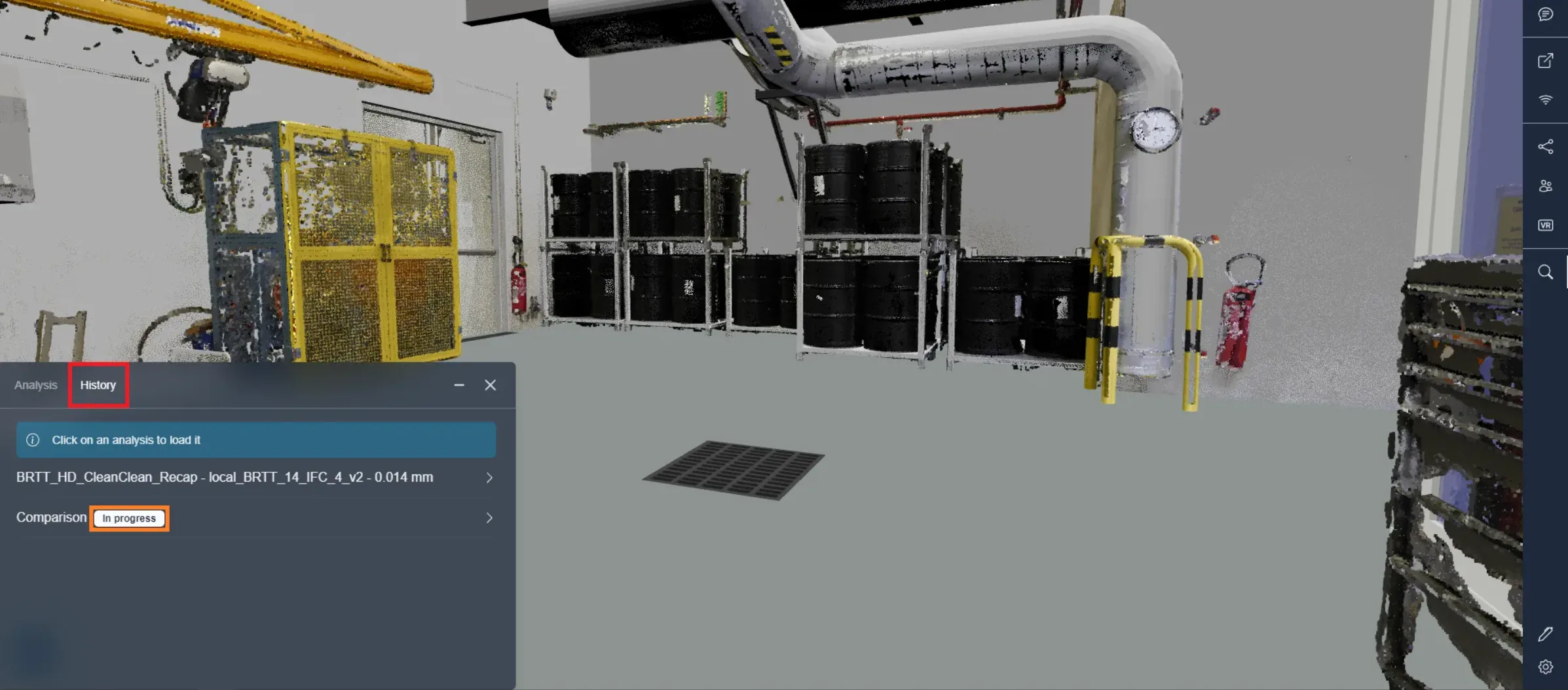
Om de status van uw vergelijking te volgen, navigeert u naar het tabblad "Geschiedenis". Hier vindt u een overzicht van alle vergelijkingen die binnen het project zijn uitgevoerd. U kunt zien dat onze vergelijking momenteel in uitvoering is.
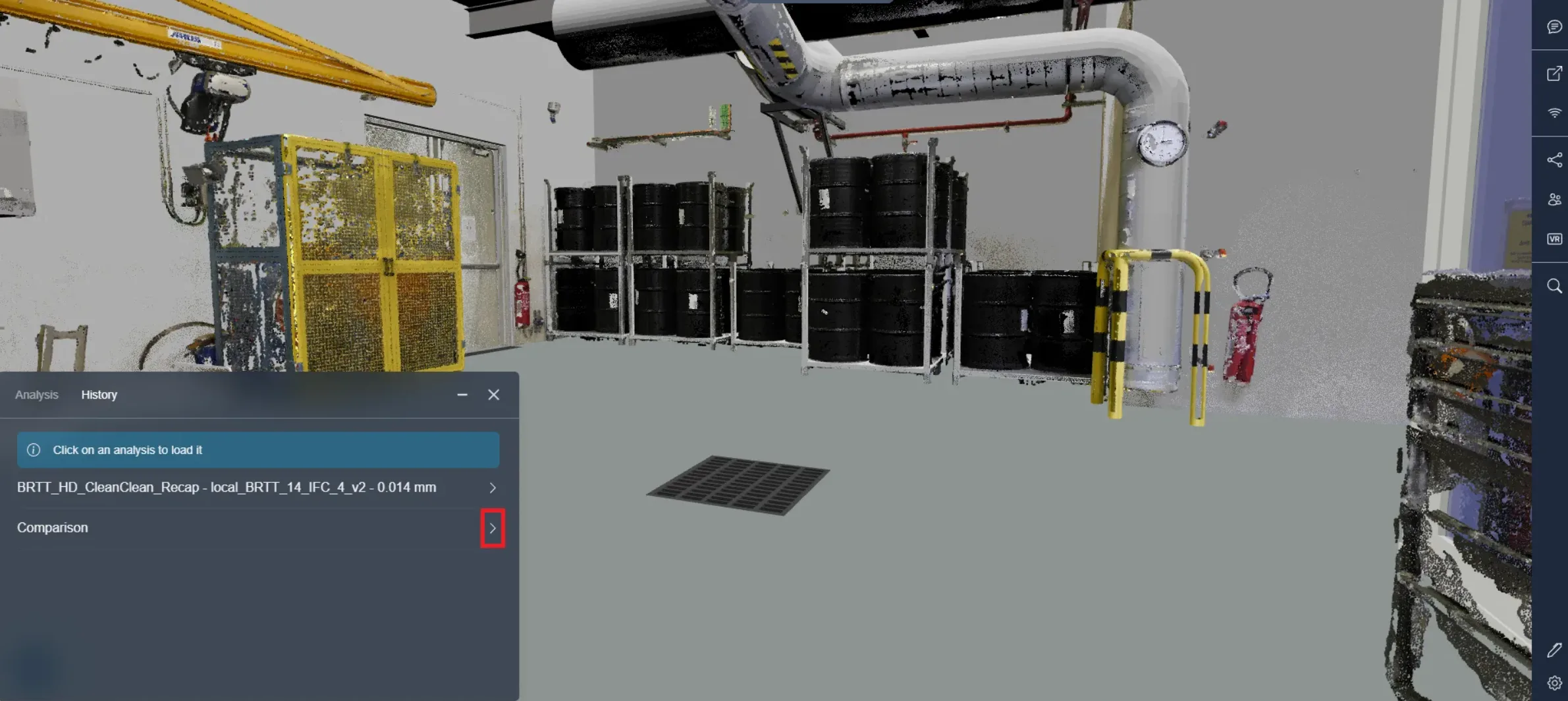
Bij voltooiing van de analyse ontvangt u een e-mailmelding. Ga terug naar het tabblad "Geschiedenis" en laad uw vergelijking om de resultaten te bekijken.
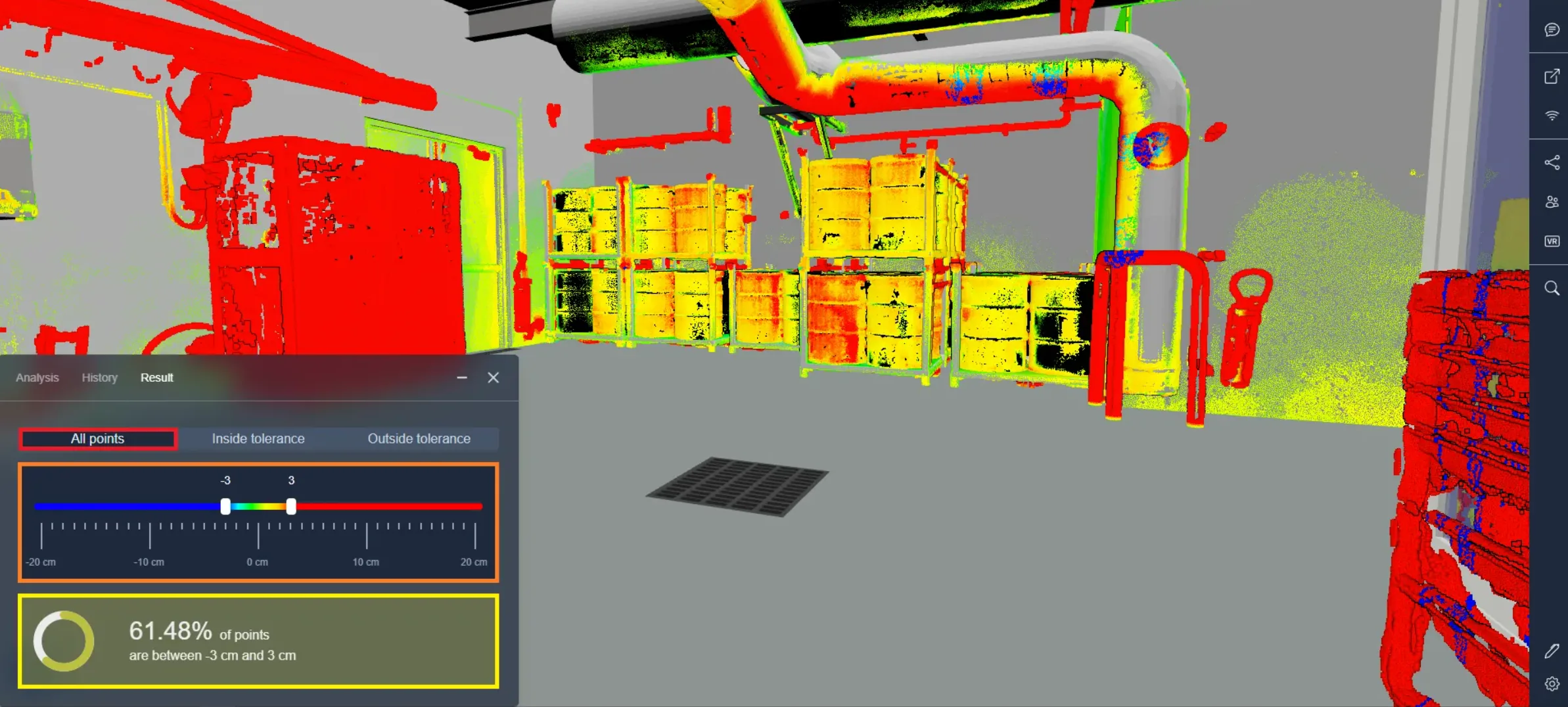
Nu u de resultaten heeft bekeken, laten we de kleurenregeling en beschikbare weergavemodi bespreken.
Bij inspectie zult u een kleurenverloop opmerken van rood naar blauw. Rode punten geven aan dat er geen botsing met het model is, terwijl groene punten perfecte uitlijning vertegenwoordigen. Blauwe punten geven punten binnen het model aan. Bijvoorbeeld, als punten binnen een gemodelleerde pijp zitten, zullen ze blauw zijn; als ze erbuiten zijn, zijn ze rood. Gele, oranje en cyaankleurige tinten tonen punten die bijna correct zijn uitgelijnd met het model, maar niet precies.
De standaardmodus is "Alle Punten", waarin elk geanalyseerd punt zichtbaar is. U vindt een slider met twee grepen om de tolerantiewaarde aan te passen, gewoonlijk ingesteld op -3cm / +3cm. U kunt deze waarden aanpassen door de grepen te slepen of direct getallen in te voeren. Hieronder ziet u een percentage dat het aandeel punten aangeeft dat met het model botst. Bijvoorbeeld, als het 61,48% aangeeft, betekent dit dat 61,48% van de puntenwolk nauwkeurig is gemodelleerd.
In de tweede modus, "Binnen Tolerantie", ziet u alleen die delen van de puntenwolk die nauwkeurig zijn gemodelleerd. De slider heeft nu vier grepen, waarmee u twee verschillende toleranties gelijktijdig kunt instellen. De buitenste greep bepaalt welke punten zichtbaar en onzichtbaar zijn, terwijl de binnenste de standaardwaarde voor het kleurenverloop van rood naar blauw vaststelt. Daarnaast ziet u twee validatiepercentages die overeenkomen met de twee toleranties.
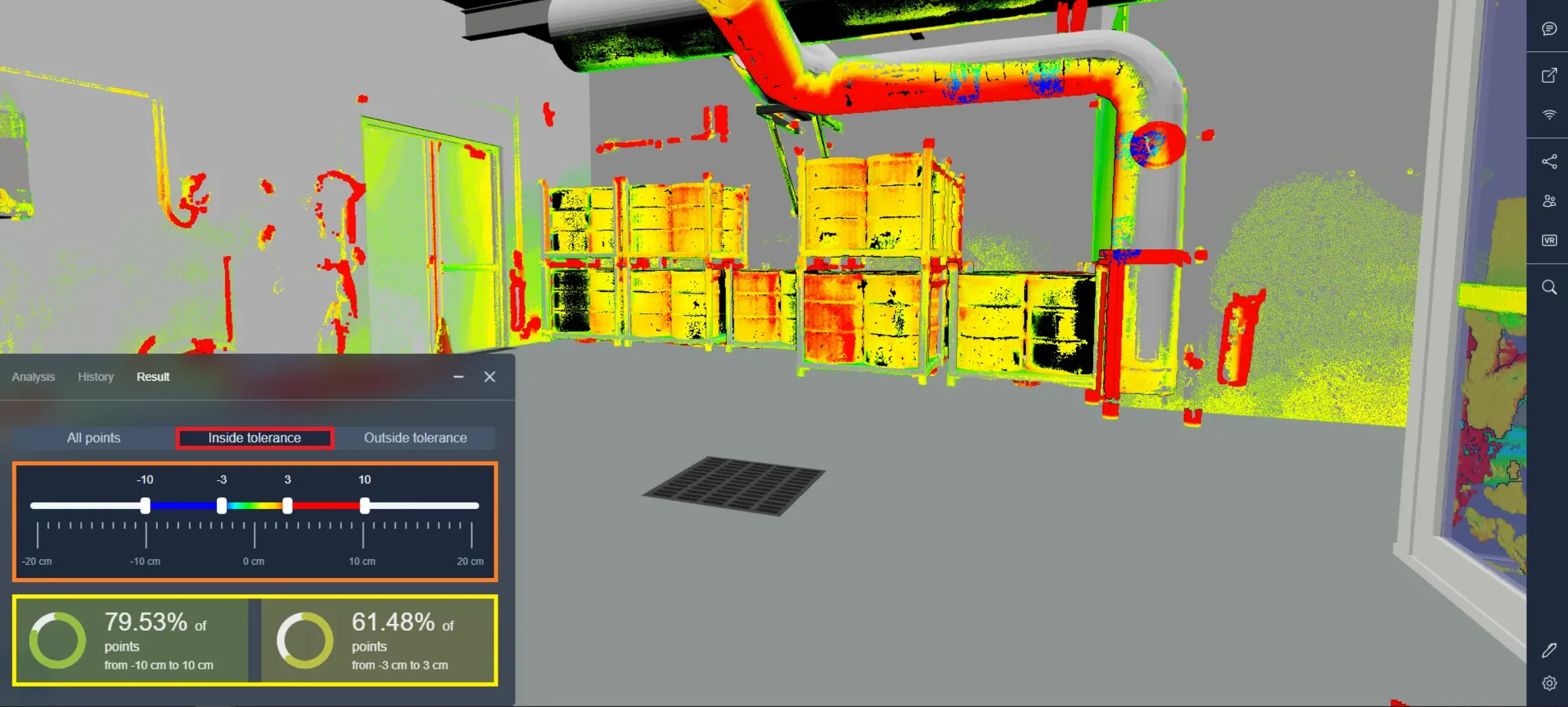
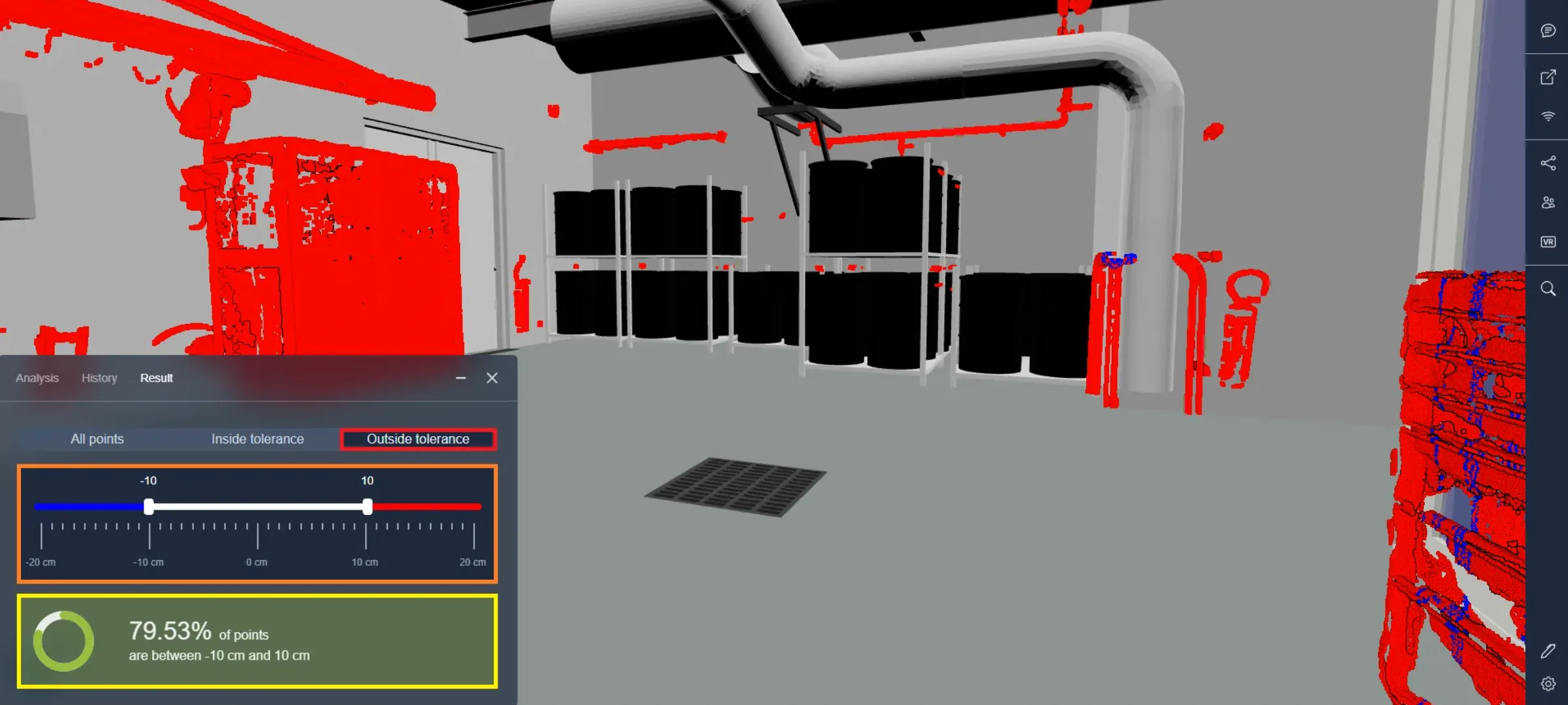
In de laatste modus, "Buiten Tolerantie", ziet u uitsluitend de ontbrekende delen van het model. Deze modus maakt gebruik van een enkele tolerantieset en richt zich op het grootste tolerantiegebied. Het kleurenverloop verdwijnt, zodat alleen de rode en blauwe punten zichtbaar zijn.
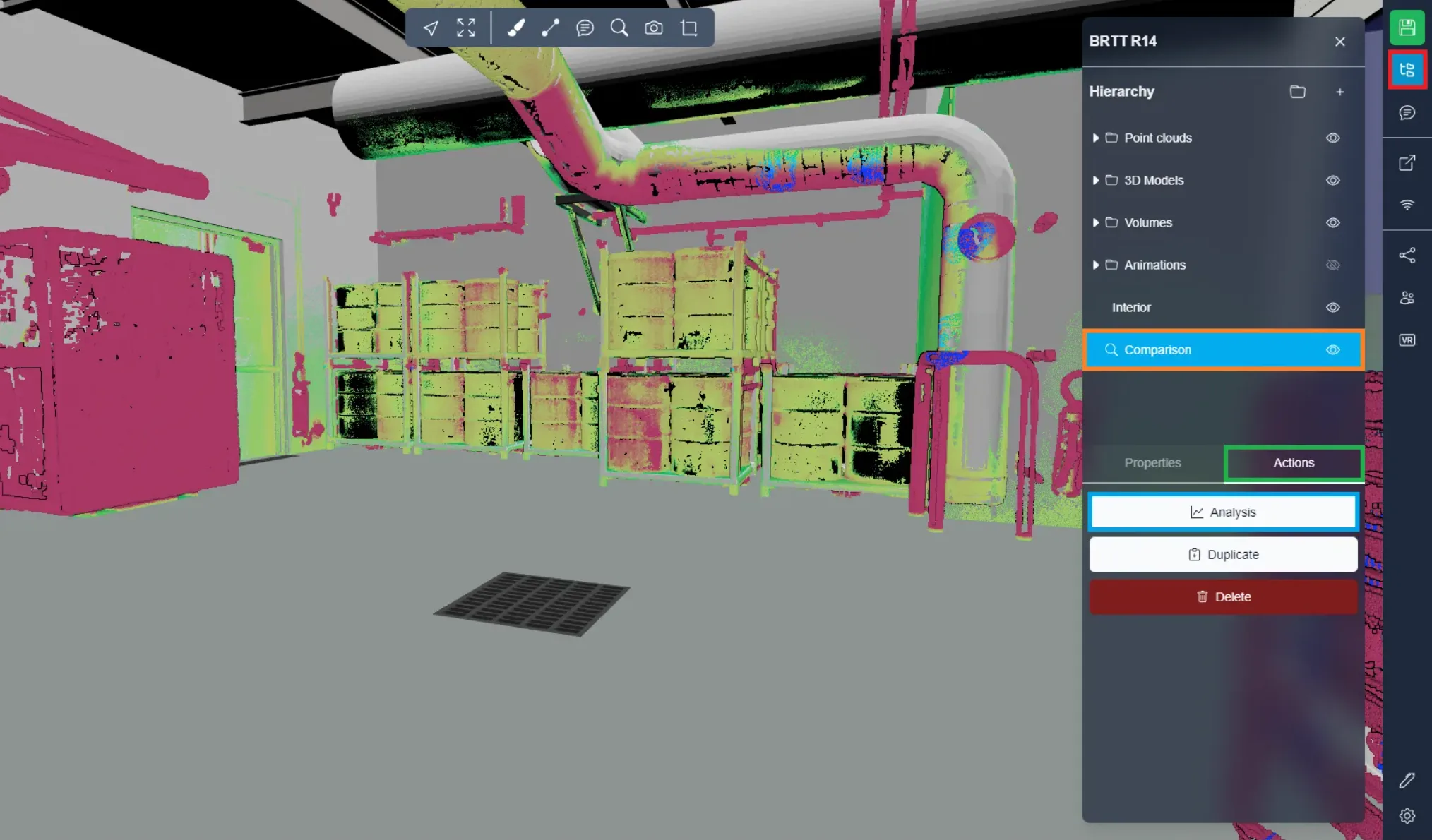
Na het verlaten en terugkeren naar het project, zal uw vergelijking tussen de elementen worden vermeld. Klik erop, navigeer vervolgens naar het tabblad "Acties" en klik op "Analyse" om direct de render van die specifieke vergelijking te openen.
Als u problemen ondervindt, staat ons ondersteuningsteam voor u klaar om te helpen. Veel plezier met verkennen!