Weergaven opslaan en virtuele rondleidingen maken
Voordat u visuals opslaat, raden we u aan om te bekijken hoe u uw puntenwolk-attributen kunt aanpassen.
Exporteer een snapshot
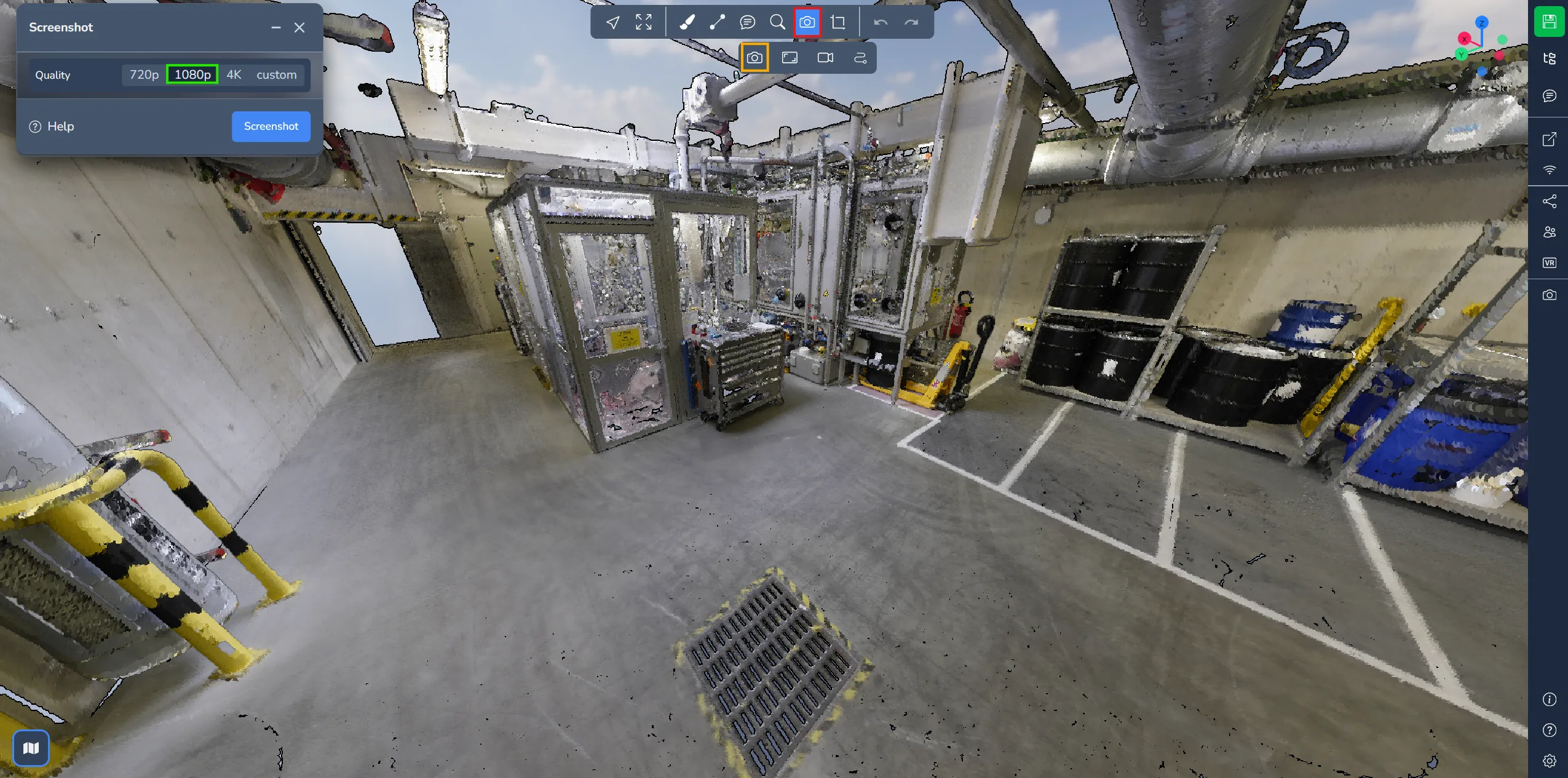
Om uw huidige gezichtspunt in PNG-formaat te exporteren, selecteert u gewoon de "Snapshot" optie in het cameramenu.
Er verschijnt een venster waarin u de resolutie van uw afbeelding kunt kiezen. Klik op "Screenshot" om de afbeelding op uw computer te downloaden. Houd er rekening mee dat menu's niet worden opgenomen in de geëxporteerde afbeeldingen.
Opslaan van een gezichtspunt
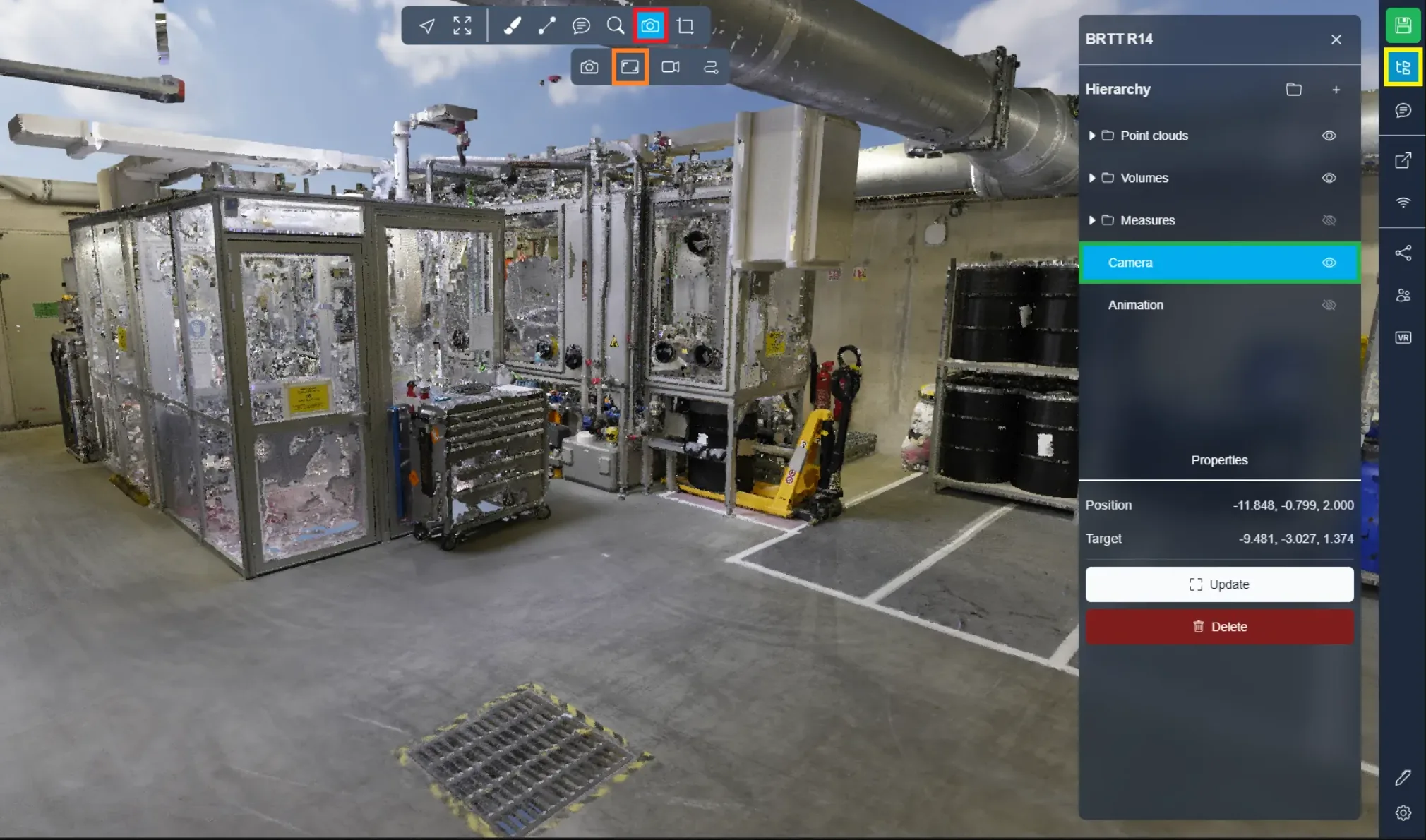
U kunt een belangrijk gezichtspunt bewaren door gebruik te maken van de tweede optie in het cameramenu. Deze actie zal de huidige positie van uw camera opslaan. Om dit opgeslagen gezichtspunt terug te vinden, navigeert u naar het projectmenu, waar het wordt weergegeven. Dubbelklik er eenvoudig op om naar het opgeslagen gezichtspunt te teleporteren.
Video-animaties
In uw projecten is het inderdaad mogelijk om video-paden te creëren, die vaak worden gebruikt om virtuele rondleidingen te maken.
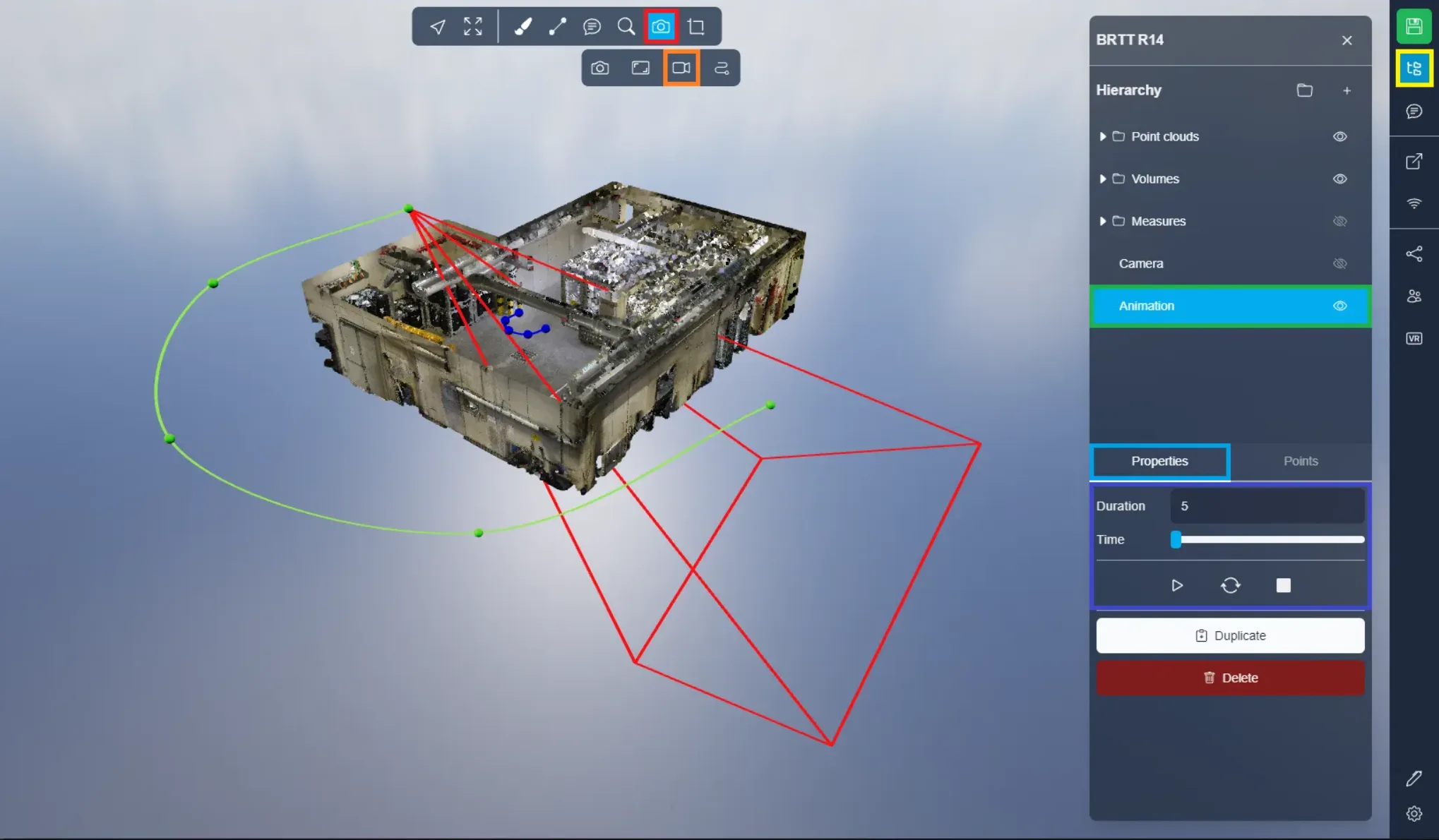
In de onderstaande afbeeldingen kunt u bepaalde elementen observeren die zijn verschenen in de 3D-applicatie.
De groene lijn vertegenwoordigt het cameratraject, wat de weg aangeeft die de camera zal volgen. De blauwe lijn geeft de richting aan waarin de camera zal kijken. Ten slotte vertegenwoordigt de rode kegel de positie en oriëntatie van de camera op een specifiek moment.
In het eigenschappen tabblad vindt u de animatie-instellingen, waar u de duur van de animatie (in seconden) kunt bepalen. De tijdschuifregelaar stelt u in staat om de positie van de rode kegel aan te passen, zodat u de bewegingen kunt bekijken en de lijnen dienovereenkomstig kunt aanpassen.
Om de video-animatie van de 3D-applicatie te starten, klikt u op de play-knop. Om de animatie te stoppen, klikt u op het vierkante icoon. De twee pijlen in het midden maken het mogelijk om de animatie te herhalen, zodat deze opnieuw begint zodra het einde is bereikt.
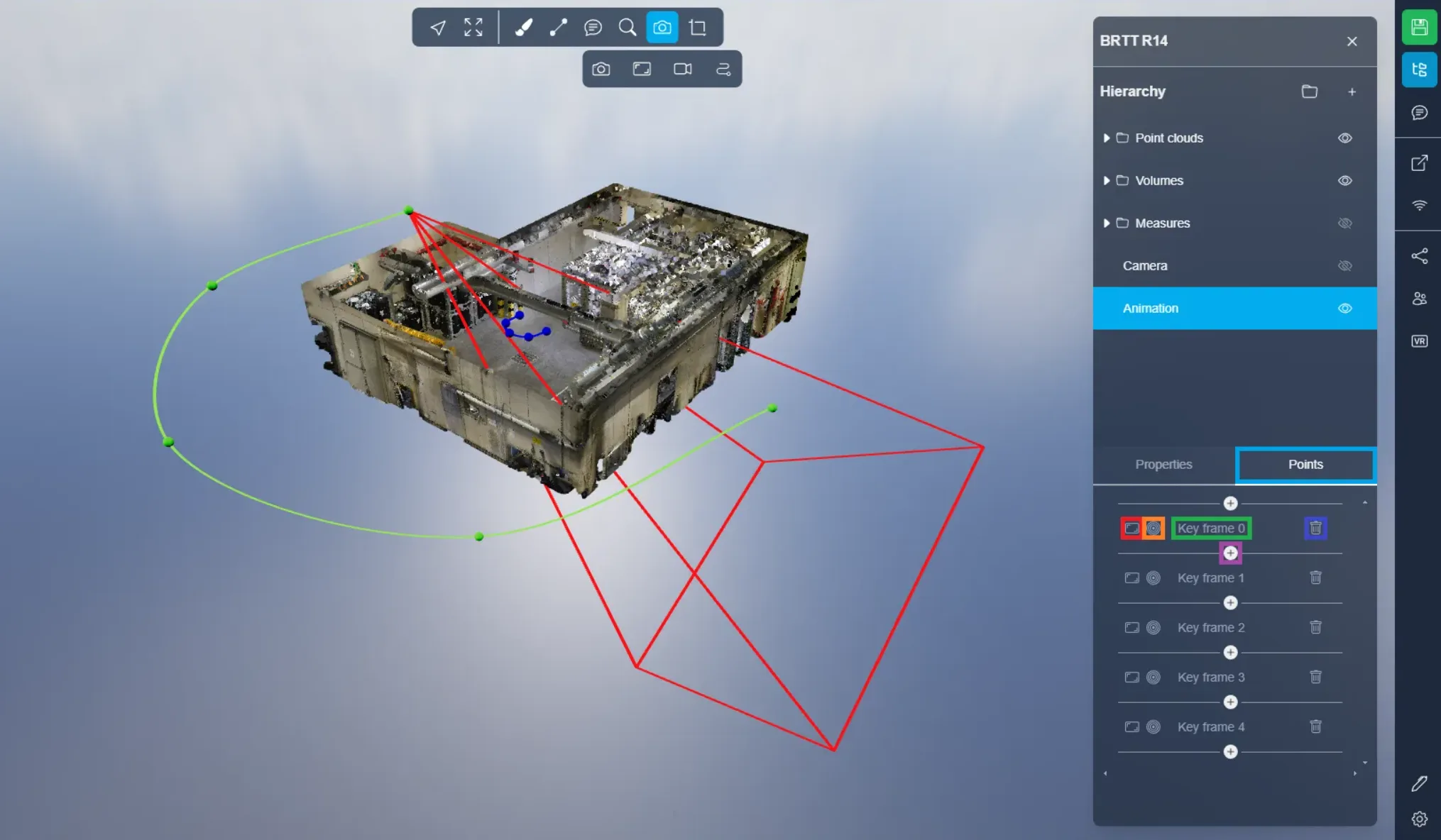
In het Punten tabblad vindt u de instellingen voor het beheren van lijnen. Lijnen worden gedefinieerd door keyframes. Standaard zijn er vijf keyframes, maar u kunt er zoveel of zo weinig toevoegen als u wilt, met een minimum van twee.
Om een nieuwe positie voor een keyframe in te stellen, gebruikt u de eerste knop, die uw huidige positie en oriëntatie gebruikt. De tweede knop stelt u in staat om naar een keyframe-positie te navigeren. Ten slotte biedt de laatste knop u de mogelijkheid om een keyframe te verwijderen. De "+" knop stelt u in staat om een nieuw keyframe te maken. In ons voorbeeld bevindt de gemarkeerde "+" knop zich tussen keyframe 0 en keyframe 1, wat aangeeft dat het een nieuw keyframe tussen deze twee zal creëren.
U kunt ook keyframes on-the-fly maken door op de "P"-toets te drukken terwijl u door het project beweegt.
Als u tegen problemen aanloopt, staat ons ondersteuningsteam voor u klaar om te helpen. Veel plezier met verkennen!