Bronnen/middelen laden in de 3D-applicatie
Hoewel uw standaardbronnen zichtbaar zijn in de 3D-applicatie, moet u extra bronnen importeren.
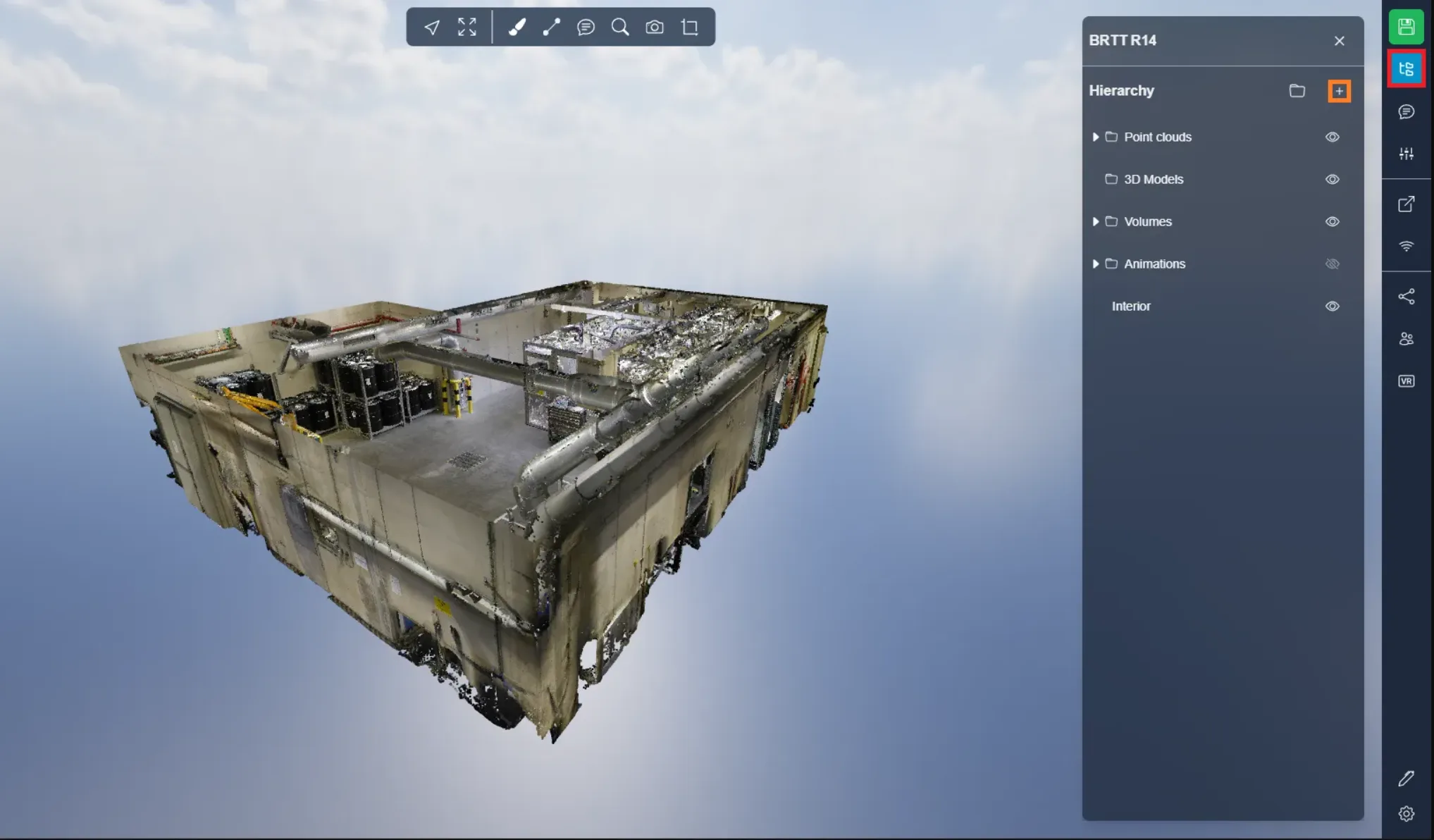
Om dit te doen, opent u het projectmenu en klikt u op de "+"-knop.
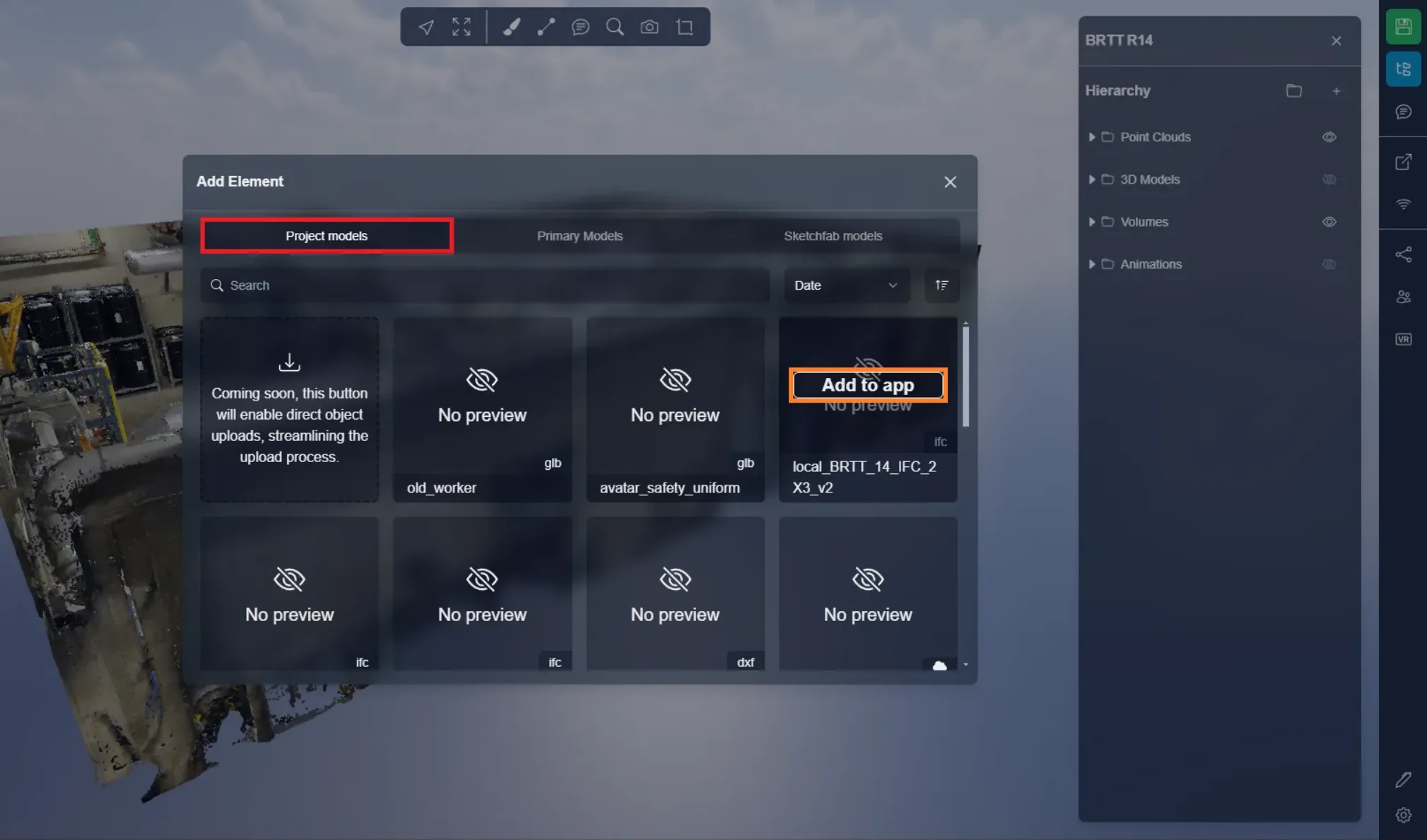
Ga naar het tabblad Sjablonen van het Project. Hier vindt u een complete lijst van alle middelen die in uw project zijn opgenomen. Zoek het specifieke middel dat u wilt importeren en klik op "Aan applicatie toevoegen" om toegang te krijgen tot het importmenu.
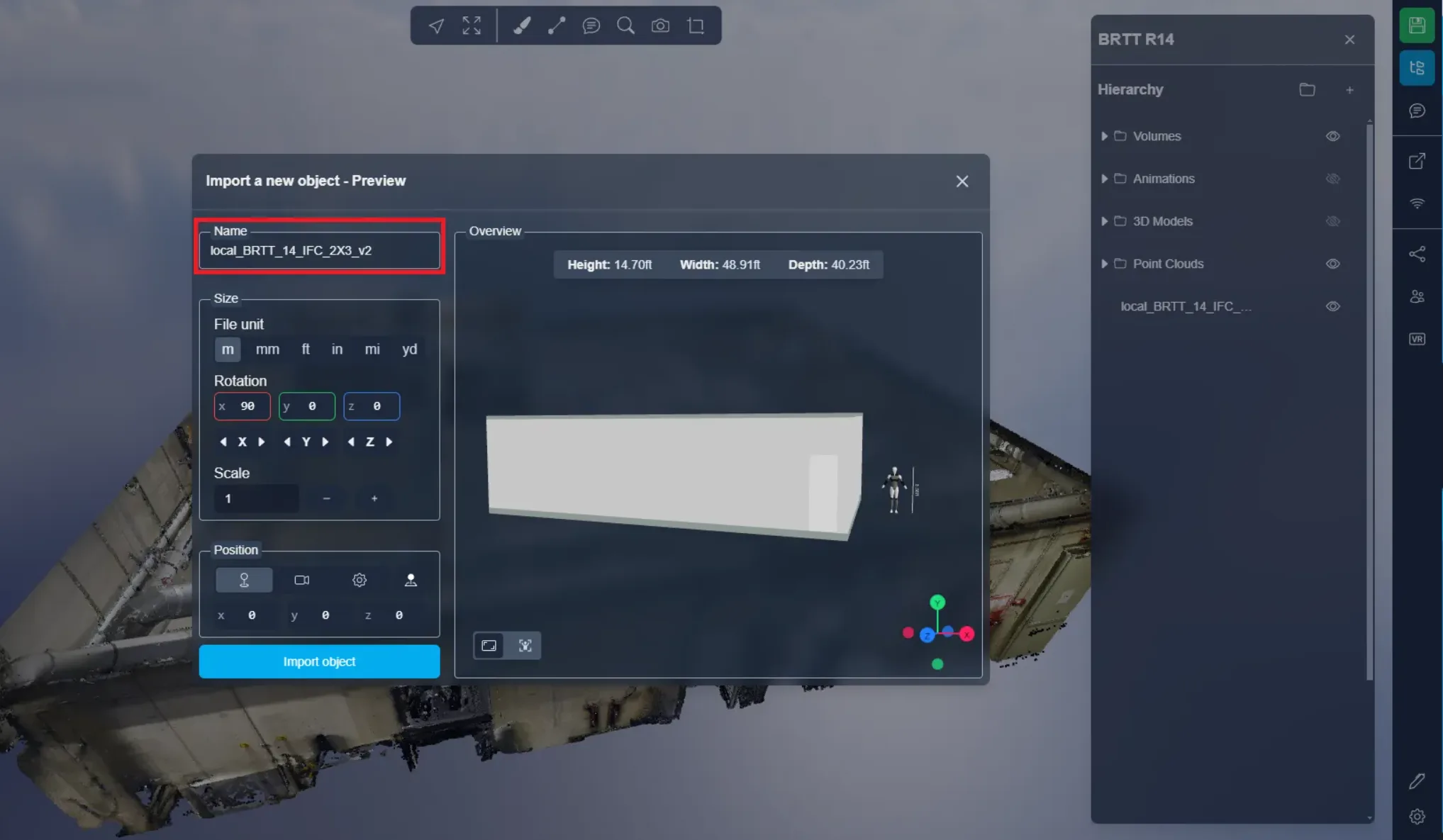
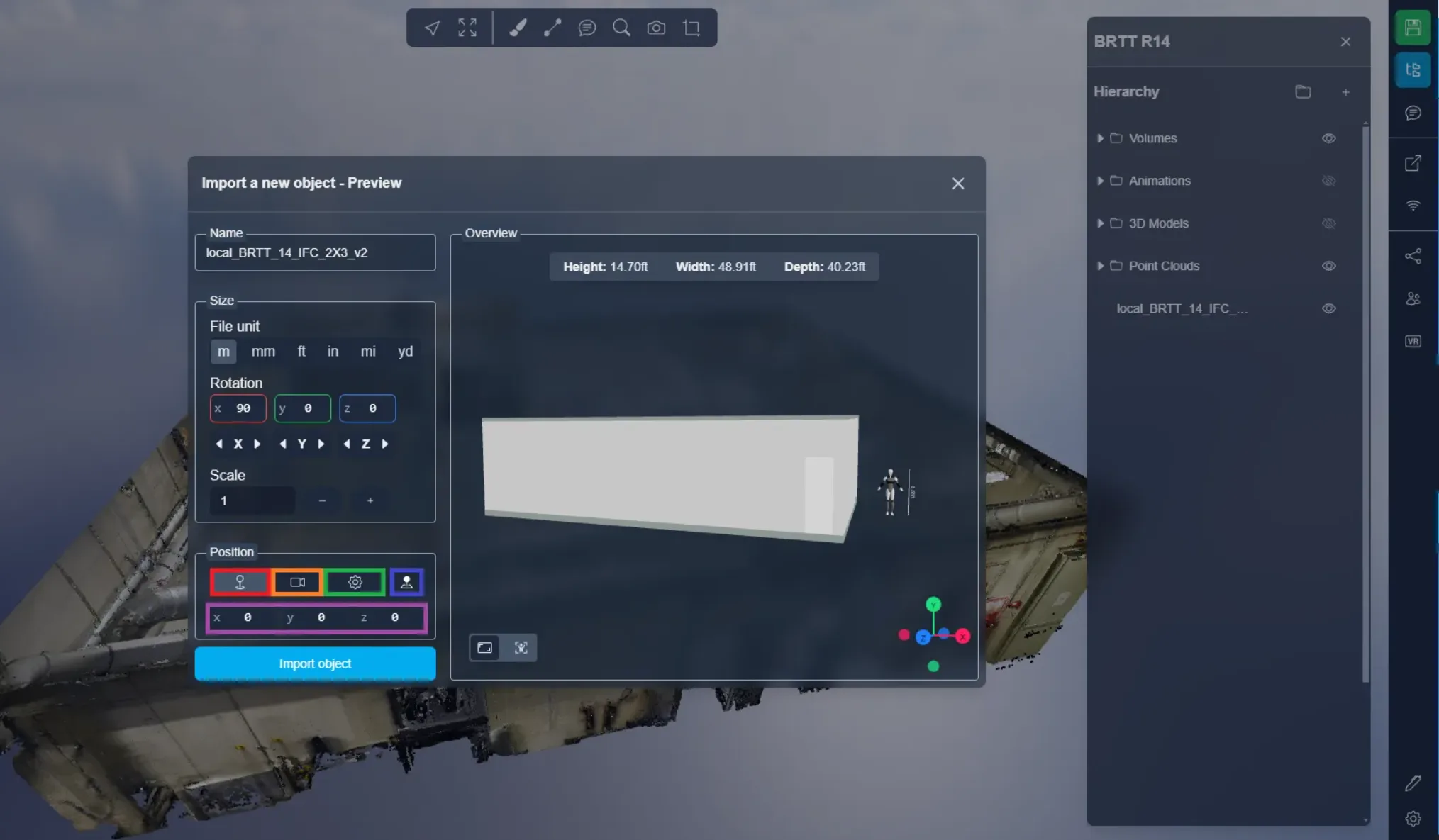
Het venster voor het importeren van het nieuwe object verschijnt wanneer u een model aan de 3D-applicatie toevoegt. Dit helpt u om de grootte, rotatie en positie van uw model te bekijken.
Eerst kunt u de naam van uw sjabloon wijzigen als u dat wilt.
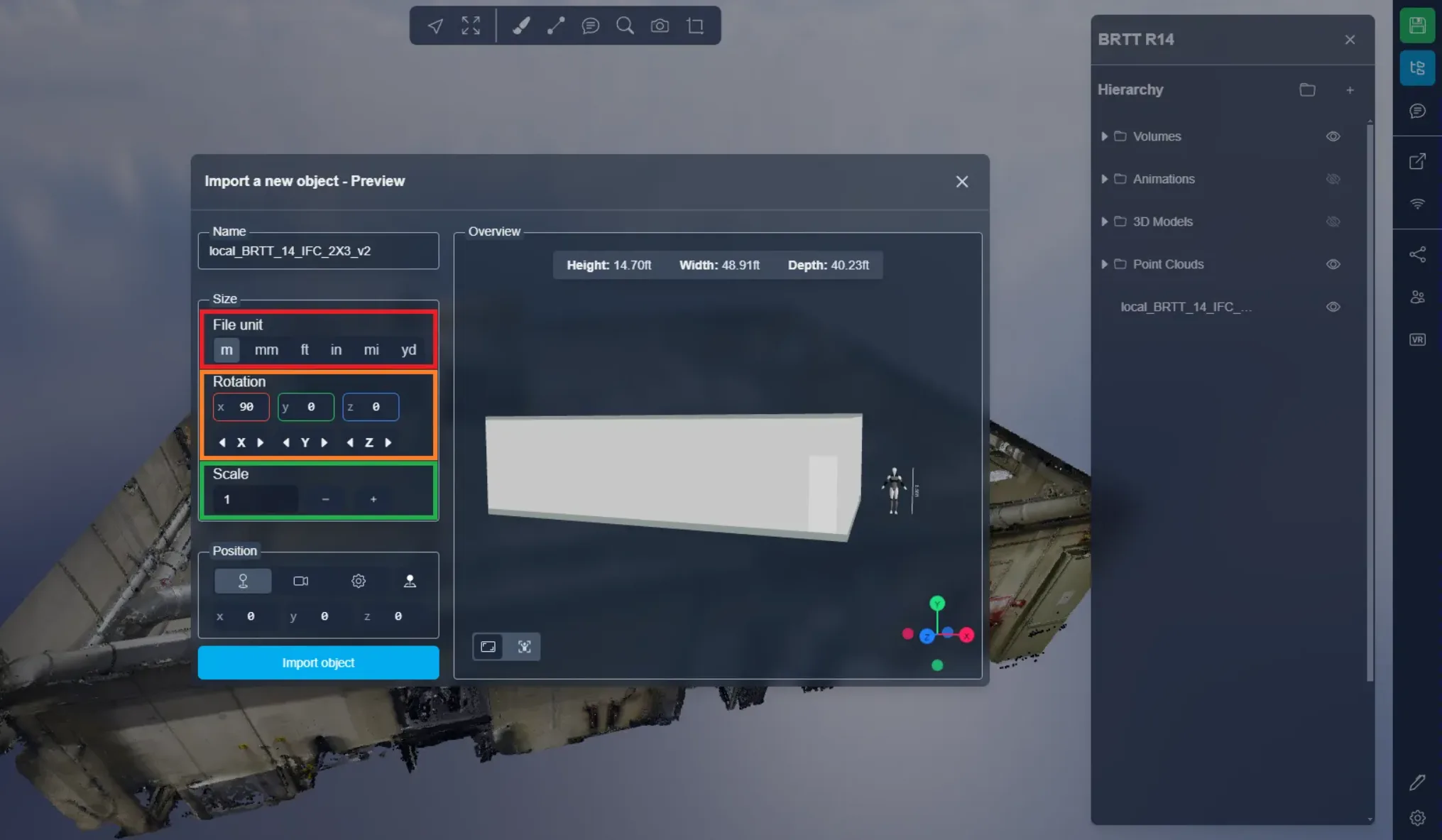
Ten tweede kunt u de grootte en rotatie van uw model definiëren.
De Bestandseenheid stelt u in staat om de grootte van het model snel aan te passen. Soms is de schaal van het model correct, maar moet de eenheid worden gewijzigd om bij het project te passen; zo moet een model van een Franse maker mogelijk op "m" worden ingesteld om de schaal te laten kloppen.
U kunt ook overschakelen naar het draaien van het model langs zijn 3 assen, X, Y en Z.
En ten slotte, als de eenheidswijziging niet werkte, kunt u de schaal direct bewerken; in mijn huidige geval is het model gebaseerd op de puntenwolk, dus de schaal is correct, net als de rotatie.
In de positie-instellingen heeft u de keuze om het model op verschillende posities te plaatsen:
- Werkelijke positie van het model: Deze optie moet u gebruiken als uw object gegeorefereerd is.
- Voor de camera: dit plaatst het model voor u.
- Aangepaste locatie: U kunt handmatig de coördinaten invoeren.
U kunt de handmatige plaatsingsoptie gebruiken om het venster tijdelijk te sluiten, daarna kunt u dubbelklikken waar dan ook in de 3D-applicatie om de positie in te stellen, klik op het bericht rechtsonder op het scherm om het venster voor objectimport te openen. De locatie waar u dubbelklikte, wordt automatisch ingevuld in de bewerkbare velden, en de aangepaste-locatiemodus zal worden geactiveerd.
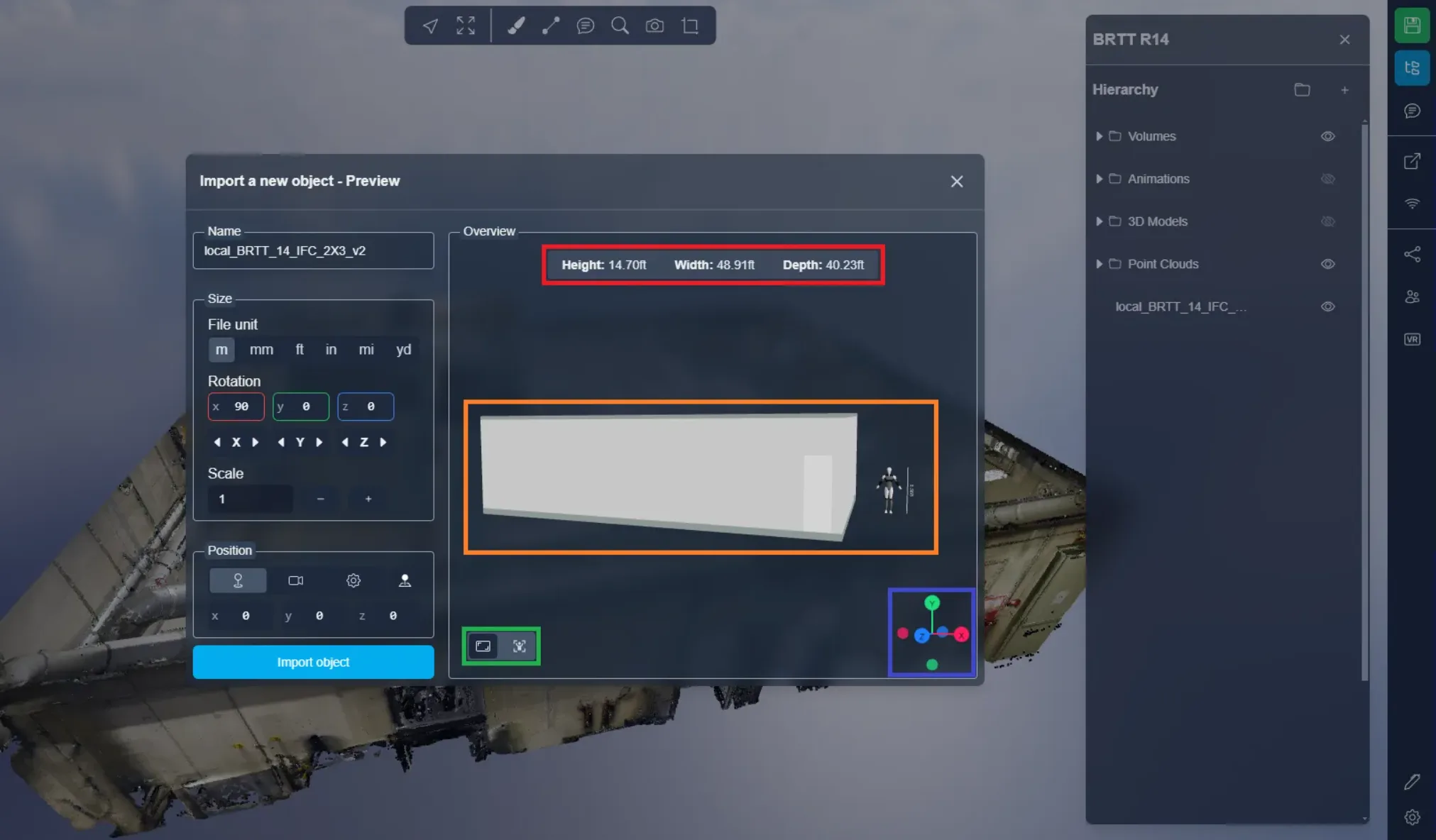
Aan de rechterkant vindt u uw preview, met uw model naast een menselijk model; het menselijke model is er om u een maatreferentie te geven. Het zal niet worden geladen in de 3D-applicatie met uw model.
Bovenaan vindt u een samenvatting van de afmetingen van uw model.
Linksonder vindt u een schakelaar, waarmee u uw camera kunt centreren op ofwel het model of het menselijke model. U kunt vrij bewegen binnen de preview; deze knoppen stellen u eenvoudig in staat om uw weergave opnieuw in te stellen.
Rechtsonder vindt u het kompas, dat we kennen van dit artikel.
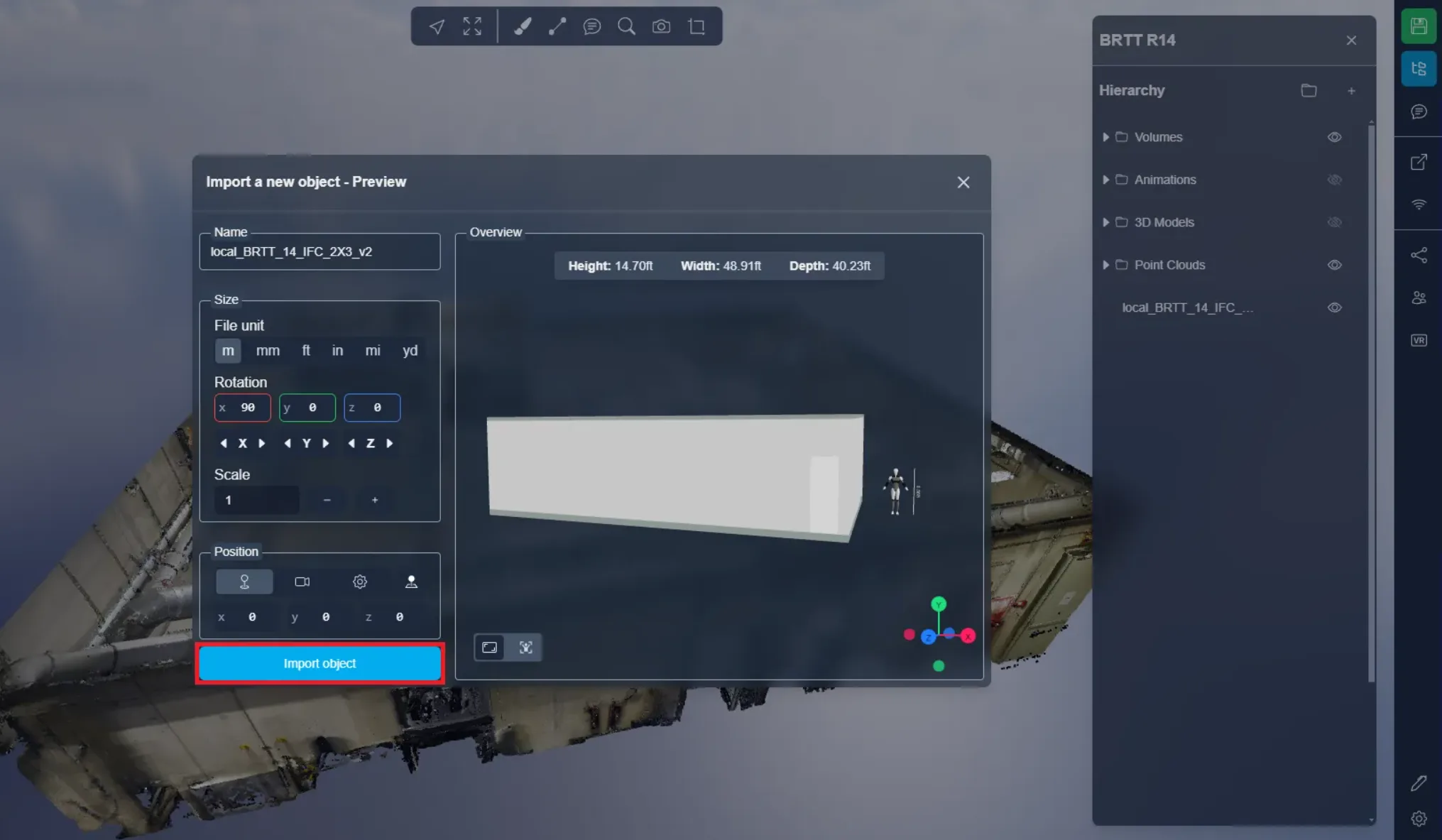
Wanneer u klaar bent, klikt u op "Object Importeren". Geen zorgen, u kunt de positie, rotatie, grootte en zelfs de naam van het model na het importeren nog steeds wijzigen. U kunt dit artikel volgen om meer te leren over de interactie met middelen.
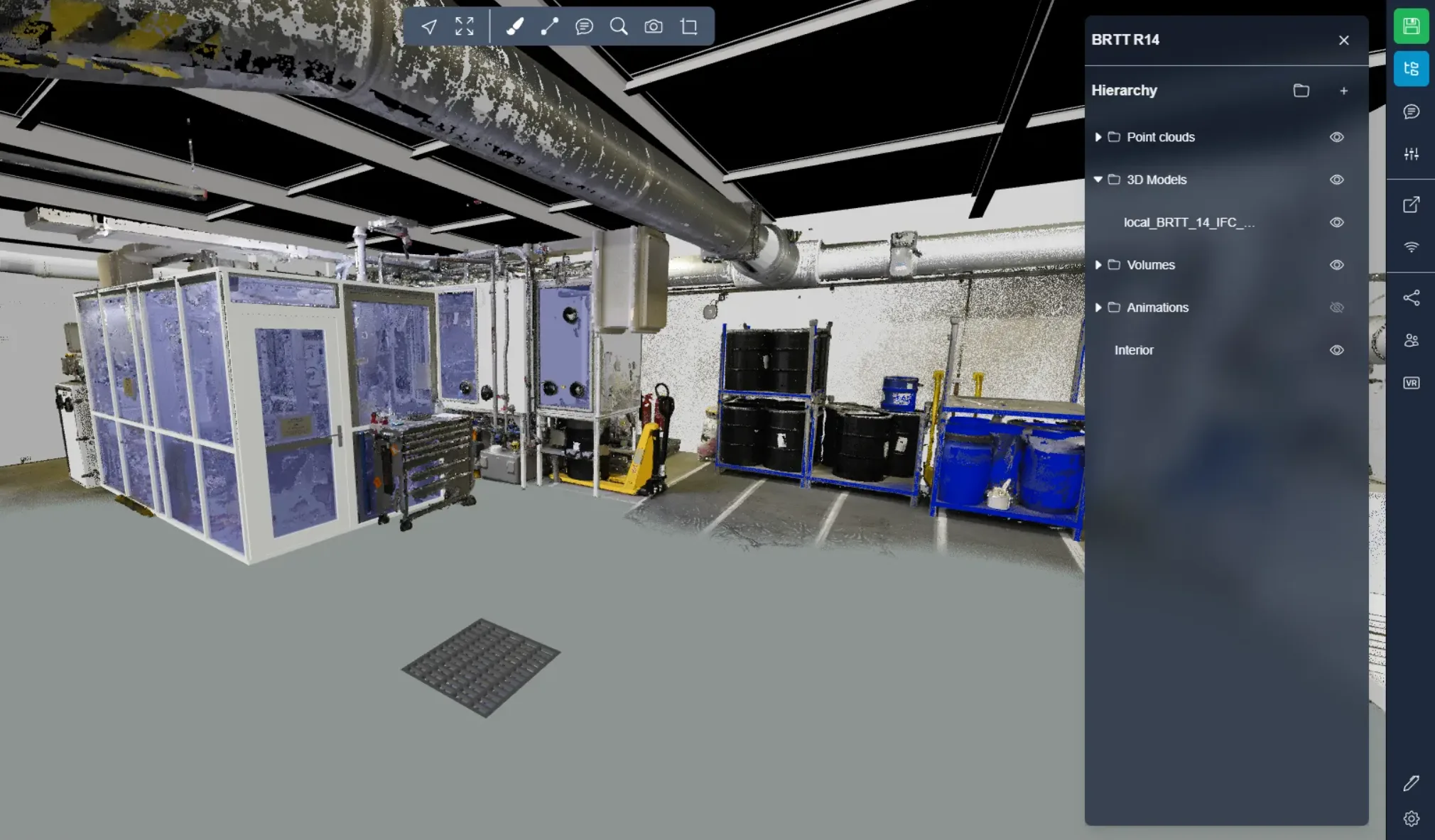
In dit geval heb ik voor de eerste optie gekozen, waarbij de initiële positie behouden blijft. Zoals duidelijk is, sluit het model perfect aan bij de puntenwolk.
Daarnaast heeft u de optie om primaire objecten en objecten rechtstreeks van Sketchfab te importeren. Voor meer informatie zie de volgende artikelen:
Als u tegen problemen aanloopt, staat ons ondersteuningsteam voor u klaar om te helpen. Veel plezier met verkennen!