Interactie met middelen
We noemen elk element waarmee interactie mogelijk is in de 3D-applicatie een middel, met uitzondering van annotaties en 360°-beelden. Het is echter belangrijk om een onderscheid te maken tussen puntenwolken en alles daarbuiten. Standaard kunnen puntenwolken niet worden verplaatst, maar het is mogelijk om ze te ontgrendelen en hun positie te veranderen. Modellen kunnen echter wel worden verplaatst, gedraaid en van grootte veranderd.
Leer eerst hoe u middelen importeert en ze in de 3D-applicatie laadt.
In dit artikel leert u hoe u een model op een puntenwolk kunt uitlijnen.
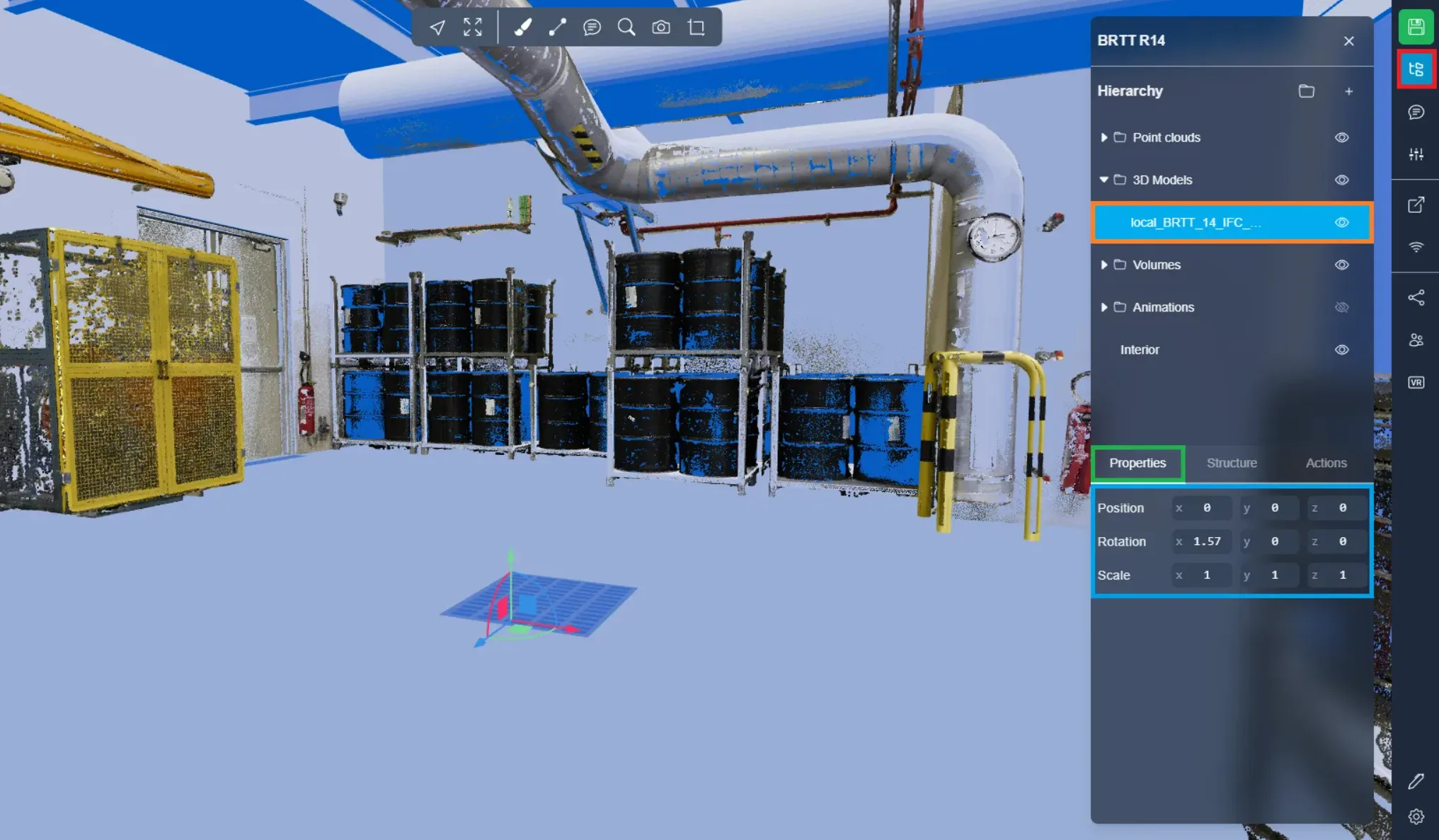
Om met een middel te interageren, opent u simpelweg het projectmenu en klikt u op uw middel. Het eerste tabblad dat u ziet is het tabblad Eigenschappen. U kunt direct de positie, rotatie en schaal van objecten aanpassen.
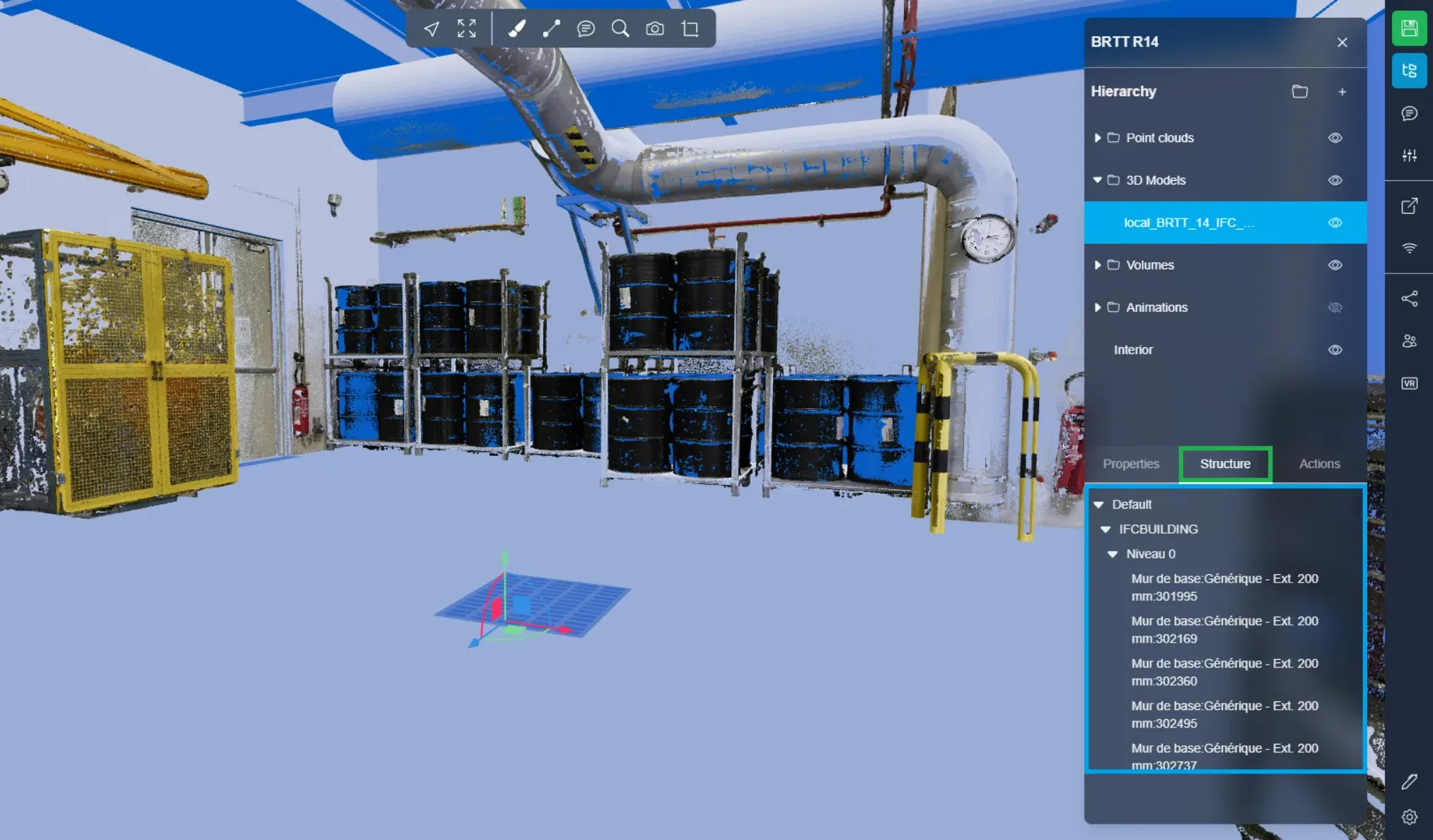
Het tweede tabblad is het tabblad Structuur. Hiermee kunt u de IFC-structuur van objecten zien, evenals de lijst met lagen van DXF-bestanden. Meer over DXF kunt u hier leren.
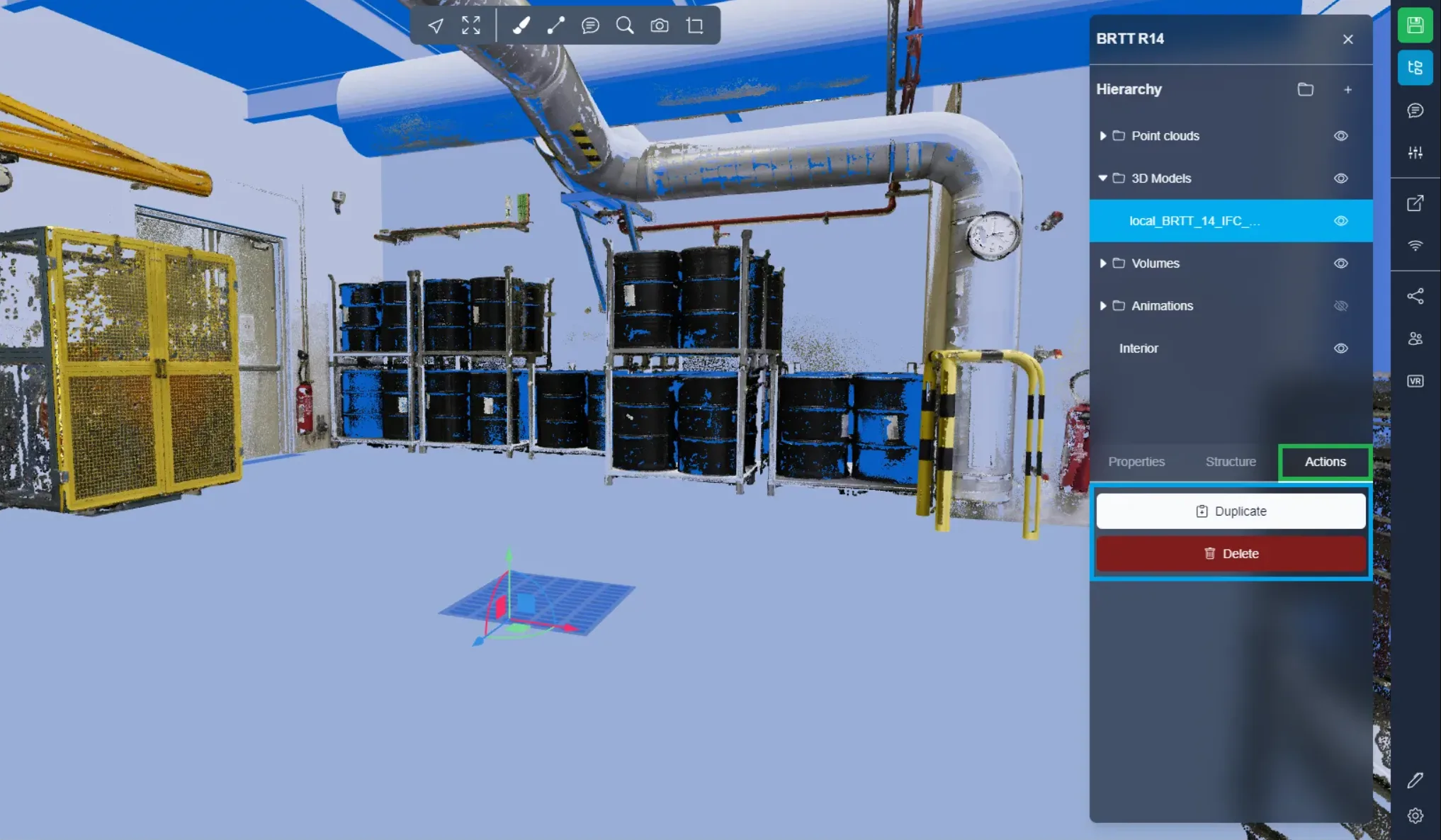
Het laatste tabblad is het tabblad Acties, hier kunt u uw item dupliceren en verwijderen.
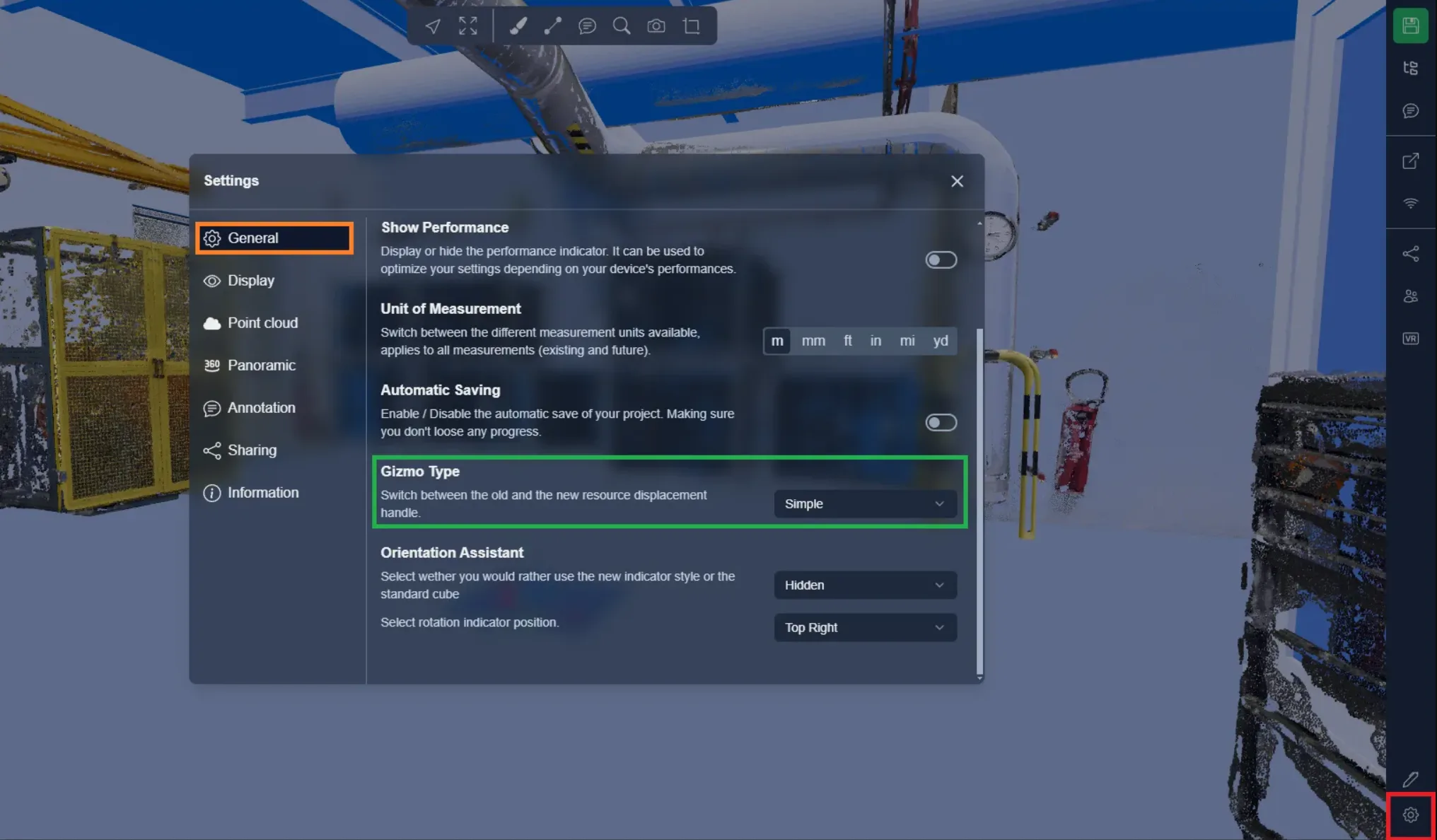
U kunt het ook verplaatsen met een handgreep. Om het type handgreep te selecteren, opent u het instellingenmenu. In het algemene tabblad vindt u de Gizmo Type-optie. Hiermee kunt u overschakelen naar de nieuwe enkele handgreep; als u dat liever heeft, kunt u de oude handgreep blijven gebruiken. De nieuwe handgreep heeft slechts twee modi: translatie + rotatie en grootte. De oude handgreep heeft aparte translatie- en rotatiemodi.
Voor alle gizmo's kunt u de SHIFT-toets indrukken om deze te plaatsen waar u wilt. Wanneer u rotatie gebruikt, is het rotatiepunt het oorsprongspunt van de handgrepen, weergegeven door het contactpunt van de 3 lijnen.
Enkele handgreep:
Gebruik rechte lijnen om het object te verplaatsen en bogen om het te draaien. U kunt ook de vierkanten gebruiken om het object langs 2 assen tegelijk te verplaatsen.
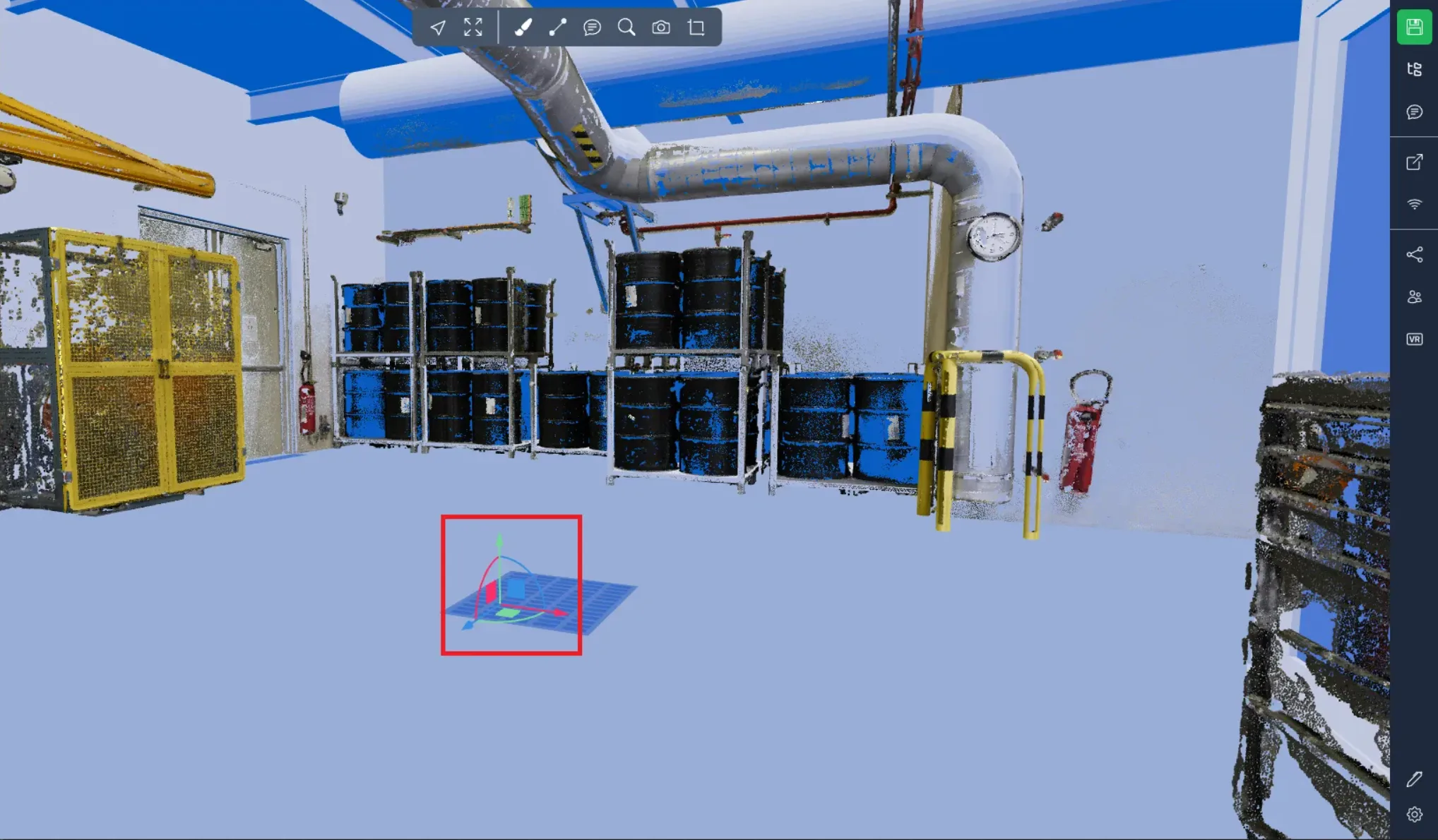
Geavanceerde handgreep:
Aan de linkerkant ziet u de bewegingsgizmo; het gebruik hiervan is vergelijkbaar met wat er in de simpele versie bestaat, behalve dat u een handgreep vindt die het mogelijk maakt om tegelijkertijd langs 3 assen te bewegen. Deze bevindt zich op het oorsprongspunt van de gizmo en wordt weergegeven door een klein wit blokje.
Aan de rechterkant bevindt zich de rotatie-gizmo; de rode, blauwe en groene cirkels stellen u in staat het object te draaien.
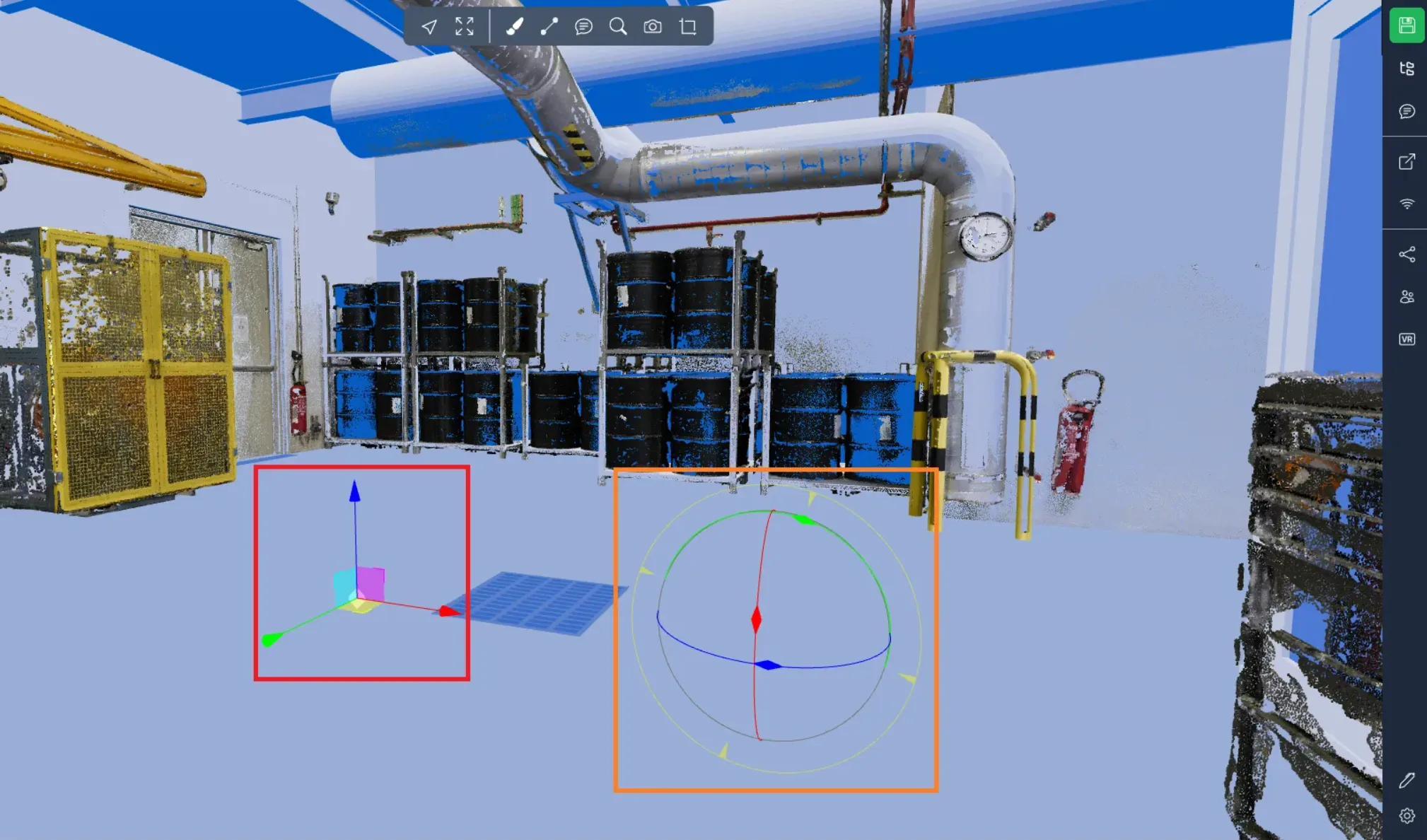
Let op dat u ook de stapgrootte voor bewegings- en rotatiemodi kunt aanpassen. Om de stapgrootte te wijzigen, houdt u de ALT-toets ingedrukt en gebruikt u uw muiswiel. Beweeg vervolgens een object met de stapgrootte terwijl u ALT ingedrukt houdt; laat ALT los om het object zonder de stapmodus te verplaatsen.
De grootte van de gizmo is hetzelfde, ongeacht of u de eenvoudige of geavanceerde modus gebruikt.
Om de grootte te veranderen terwijl u alle verhoudingen behoudt, kunt u de witte blokken gebruiken. Anders gebruikt u de gekleurde vierkanten om de grootte langs 2 assen te veranderen en de gekleurde blokken om deze alleen langs 1 as te veranderen.
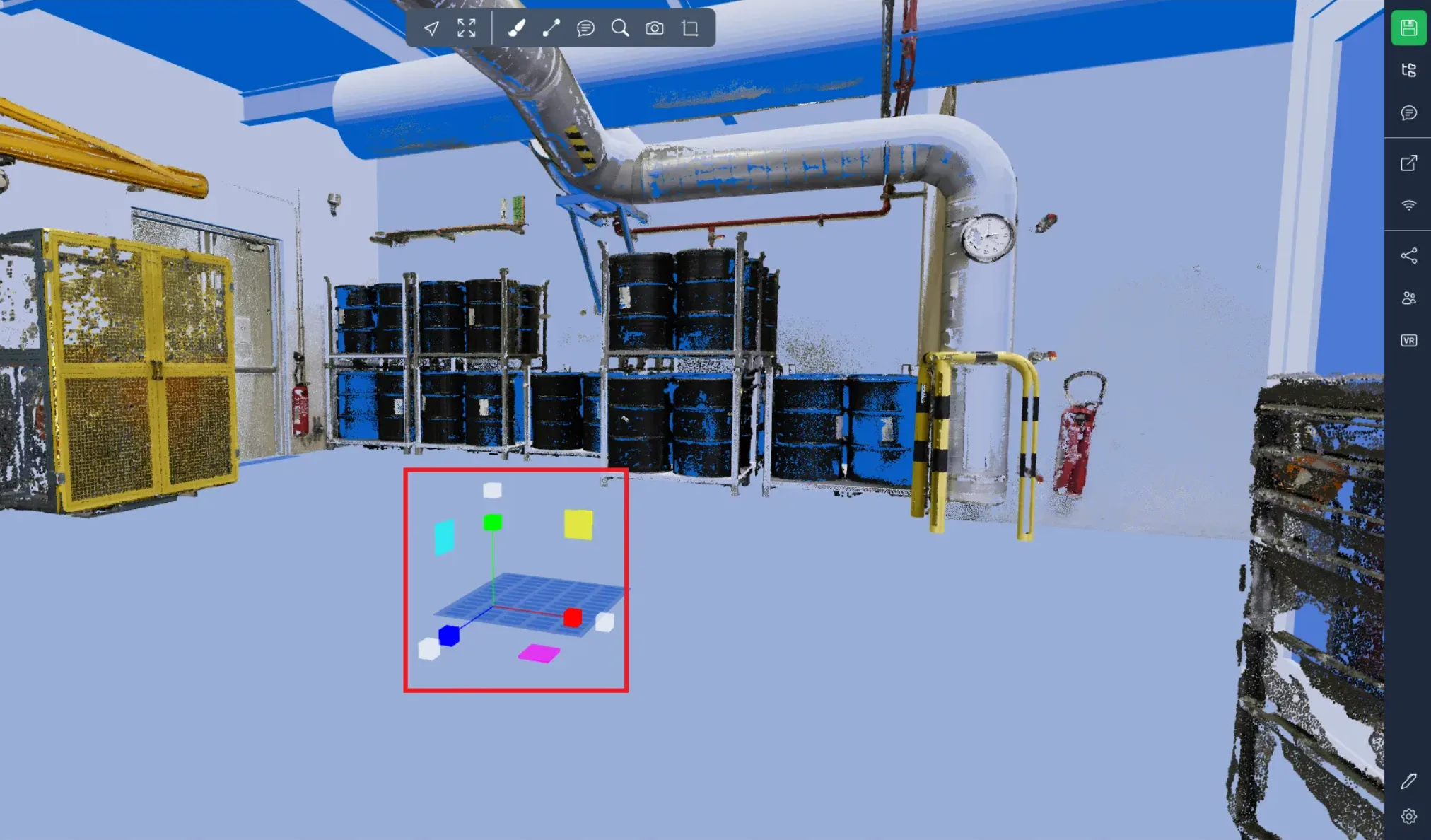
Als u tegen problemen aanloopt, staat ons ondersteuningsteam voor u klaar. Veel plezier met verkennen!